
Hur du använder Instagram Stories: Svar på 14 knepiga frågor
Läs grunderna för att använda Instagram Stories och gå sedan vidare till tips och tricks för Instagram Stories som hjälper dig att sticka ut från mängden.

Innehåll
Vad är Instagram Stories?
Hur du publicerar en Instagram Story
Hur du kontrollerar visningar av Instagram Story
Hur du schemalägger Instagram Stories
Hur du använder klistermärken i Instagram Stories
Hur du använder GIF-bilder i Instagram Stories
Hur du använder sparad musik i Instagram Stories
Hur du använder originalljud i Instagram Stories
Hur du använder Instagram Story-filter
Hur du ändrar layout i Instagram Stories
Hur du använder Create-läget i Instagram Stories
Hur du lägger till plats i Instagram Stories
Hur du lägger till bildtexter i Instagram Stories
Hur du använder destacerade Instagram Stories
Hur du använder shopping i Instagram Stories
Instagram Stories har alla möjliga inbyggda verktyg och funktioner. Det kan dock vara svårt att hitta dem och ännu svårare att använda dem. Läs allt du behöver veta om hur du använder Instagram Stories för att få ut det mesta av det kraftfulla utrymmet längst upp i appen.
Vad är Instagram Stories?
Instagram Stories är helskärmsfotografier och videor i porträttläge som försvinner efter 24 timmar. De visas längst upp i Instagram-appens gränssnitt, inte i nyhetsflödet.
Stories kan innehålla interaktiva verktyg som klistermärken, omröstningar och AR-filter för att få ditt innehål att verkligen stå ut. Här får du lära dig hur du kommer igång med det här formatet.
Hur du publicerar en Instagram Story
- Klicka på plusikonen längst ned på skärmen i appen.
- Välj STORY från menyn längst ned på skärmen.
- Tryck på den vita cirkeln längst ned på skärmen för att ta en foto, ELLER…
- Håll ned den vita cirkeln för att spela in en video, ELLER…
- Tryck på kameraväxlingsikonen i det nedre högra hörnet för att växla till selfiekameran, ELLER…
- Svepa uppåt (eller välj kameraikonen längst till vänster) för att använda befintliga foton eller videor.
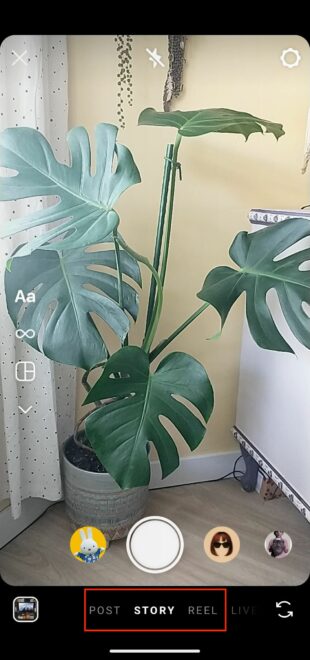
På vänster sida av skärmen kan du välja format att experimentera med: Välj Create, Boomerang, Layout eller Hands-Free-format.
Hur du kontrollerar visningar av Instagram Story
Om din Story på Insta fortfarande är live (vilket betyder att det inte har gått 24 timmar sedan den publicerades), klickar du bara på Din Story-ikon på appens startsida så visas antalet visningar av din Story. Klicka på siffran i det nedre vänstra hörnet för att få en lista över de personer som är ansvariga för dessa Instagram Story-visningar och se alla gillningar som din Story har fått.
Paket för influencers -> Instagram-följare och likes, visningar av högsta kvalitet för din profil!
Efter 24 timmar när din Instagram Story försvinner har du fortfarande tillgång till information inklusive räckvidd och visningar. (Räckvidd är antalet unika konton som har visningat din historia. Antal visningar är det totala antalet gånger din historia har visats.)
Här är hur du gör det:
- På appens hemsida trycker du på profilfoton i nedre högra hörnet av skärmen.
- Tryck på menyikonen i övre högra hörnet och välj Insights.
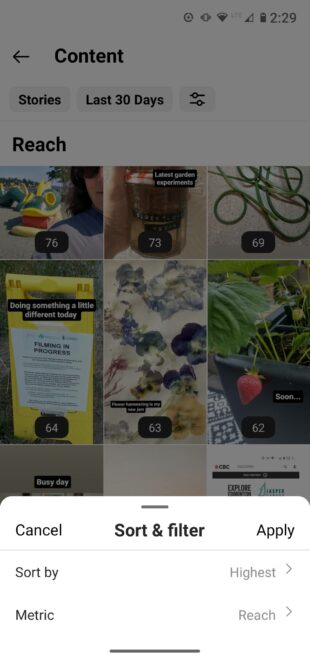
- Välj den tidsperiod för vilken du vill att appen Insights ska visa data: 7, 14 eller 30 dagar, föregående månad, senaste 90 dagar eller en anpassad tidsram.
- Bläddra ned till Innehåll du delade och tryck på Stories.
- Tryck på ikonen Sortera och filtrera och välj mått och sorteringsalternativ.
Hur man schemalägger Instagram Stories
Regelbunden publicering av Stories är ett bra sätt att hålla din publik engagerad. Men att behöva avbryta ditt arbetsflöde under dagen för att skapa och publicera Stories kan vara ganska störande.
Genom att schemalägga Stories till ditt publiceringsschema för sociala medier kan du använda din tid mer effektivt. Du kan också schemalägga Stories-innehål för att komplettera dina andra inlägg på sociala medier och integrera det effektivt i eventuella pågående kampanjer.
Hur man använder Instagram Stories klistermärken
Så här lägger du till ett klistermärke i en Instagram Story:
- Börja skapa din Story.
- När foto eller video är färdig trycker du på klistermärkesikonen högst upp på skärmen – det är en kvadrat med ett leende och ett böjt hörn.
- Välj vilken typ av klistermärke du vill använda. Varje typ har sina egna egenskaper. Vi förklarar några av de vanligaste nedan, men du kan också experimentera och se hur varje fungerar när du trycker på det. Du kan trycka och dra varje klistermärke för att ändra dess placering och storlek.

Länkklistermärken
För att lägga till en länk i din Instagram Story använder du länkklistermärket:
- Tryck på klistermärkesikonen.
- Välj länkklistermärket
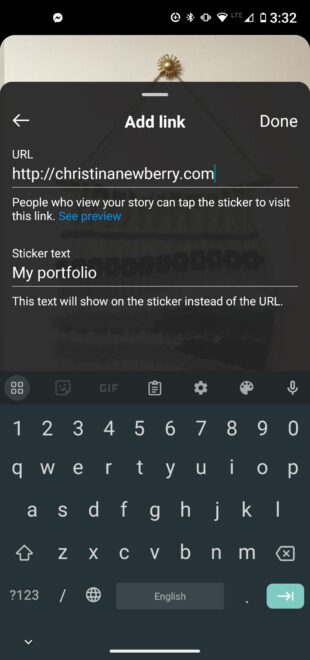
- Ange webbadressen till länken som du vill att människor ska besöka.
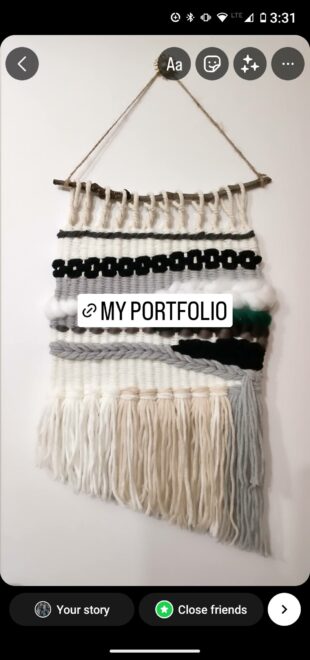
- I fältet Anpassa klistermärkestext anger du texten som ska visas på själva länkklistermärket. Det kan vara mycket kortare än webbadressen, eller så kan du använda en uppmaning till åtgärd, till exempel Läs mer.
- Tryck på klistermärket för att ändra färg och tryck och dra det för att placera det på önskad plats.
Omröstningar, quiz och frågor
Omröstningar, quiz och frågor i Instagram Stories gör det enkelt att engagera din publik och uppmuntra dem att delta. Du kan också få värdefull feedback som kan användas som inspiration för framtida innehåll och kampanjstrategier.
Så skapar du en omröstning i Instagram Story:
- Tryck på klistermärkeikonen.
- Välj klistermärket POLL.
- Ange en fråga.
- Ange dina möjliga svar. Standardinställningen är Ja/Nej, men du kan ange vilket svar som helst.
- Låt omröstningen köra i 24 timmar.
- Glöm inte att dela resultaten!
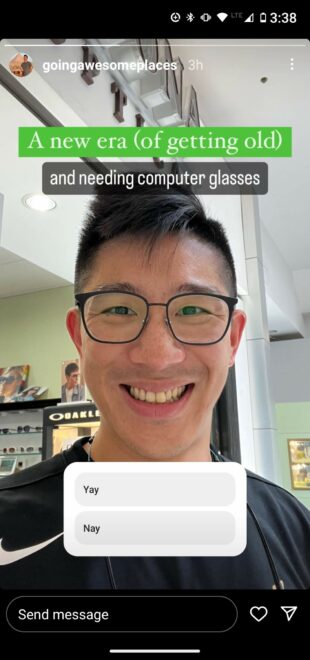
Källa: @goingawesomeplaces
Quiz fungerar på liknande sätt, förutom att du ger dina följare flera alternativ att välja mellan och de får omedelbar feedback om de valde rätt.
Så skapar du ett Instagram Story-quiz:
- Tryck på klistermärkeikonen.
- Välj klistermärket QUIZ.
- Ange en uppmaning att ställa frågan.
- Ange möjliga svar.
- Tryck på rätt svar. Det kommer att markeras i grönt så att användare får feedback om sitt val
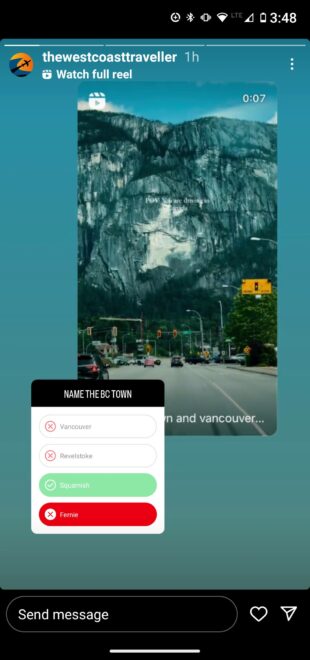
Källa: @thewestcoasttraveller
Och slutligen erbjuder frågor i IG Stories ett helt anpassningsbart sätt att göra Stories interaktiva.
Istället för att fråga dina följare vad de tycker, kan du med frågan-stickern låta dina följare ställa frågor till dig. Tänk på det som en Instagram-version av AMA (Ask me anything).
Så använder du Instagram Stories frågor:
- Tryck på klistermärkeikonen.
- Välj klistermärket QUESTIONS.
- Anpassa texten för uppmaningen att ställa frågan.
- Tryck på Klar.
Du hittar frågorna i listan över tittare. Du kan dela och svara på frågor genom att trycka på dem. Frågans ställares identitet kommer inte att avslöjas.
Du kan naturligtvis arbeta kreativt med frågestickern och använda den för att be dina följare om vilken feedback som helst:
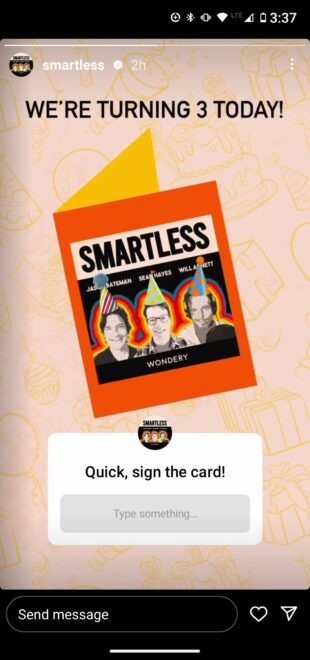
Källa: @smartless
Hashtaggar
Genom att lägga till en hashtagsticker i ditt Instagram Story kan det upptäckas av en bredare publik.
Det finns två sätt att lägga till en hashtag i din Story:
- Använd klistermärket #HASHTAG.
- Använd den vanliga textfunktionen (tryck på textstickern – den med “Aa”) och använd symbolen #.
När du börjar skriva kommer Instagram att föreslå flera populära hashtaggar som kan hjälpa dig. Du kan lägga till upp till 10 hashtaggar i dina Stories, men vi rekommenderar att du håller dig till bara några få av de mest relevanta.

Källa: @teamcoco
Hur du använder GIF-filer i Instagram Stories
GIF-filer är ett bra sätt att lägga till rörelse och färg till även den mest statiska historien på Instagram. Här är det enklaste sättet att lägga till det:
- Tryck på klistermärkeikonen och välj GIF-klistermärke.
- Välj från nyligen använda GIF-filer, populära GIF-filer eller sök efter den perfekta GIF-filen för din aktuella historia.
- Tryck på den GIF-fil som du vill använda för att lägga till den i historien.
- Du kan ändra positionen och storleken på GIF-filen genom att dra och släppa den.
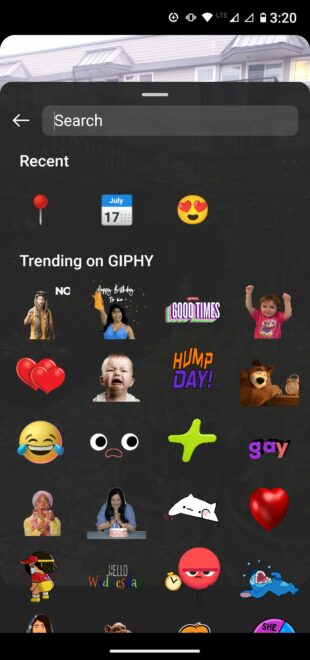
Du kan också ladda upp din egen GIF eller dela en GIF direkt från GIPHY. Mer information finns i vårt blogginlägg om att lägga till GIF-filer på Instagram.
Hur du använder sparade ljud i Instagram Stories
Det är inte möjligt att lägga till sparat ljud i en historia på Instagram, men det finns flera sätt att komma runt det. Det här är legitima metoder som inte får dig i trouble med upphovsrätt.
För båda metoderna måste du börja med att spara lite ljud. Du gör det genom att trycka på ljudspårens namn i ett Instagram-innehål och trycka på spara-knappen i det övre högra hörnet av skärmen.
Lägga till sparad ljud i Instagram Story med hjälp av Music Sticker-appen
Observera att det här alternativet endast fungerar för musik, inte för ursprungliga ljudspår. Med den här metoden fungerar ditt bibliotek av sparade ljudfiler i stort sett som en påminnelsemapp.
- Tryck på menyikonen (tre rader) i din Instagram-profil och välj Sparade.
- Tryck på Ljud och sedan på Musik och sök efter låten som du vill använda. Anteckna låtens namn. (Eller kom bara ihåg det om du föredrar det!)
- Skapa en historia och tryck på musikklistermärket.
- Sök efter den låt som du just skrev ner och lägg till den i historien från Instagrams musikbibliotek.
Lägga till sparad ljud i Instagram Story med hjälp av reels
I den här lösningen använder du det sparade ljudet för att skapa en reel och delar den sedan till din historia. Det är inte problemfritt, men det är det enda alternativet för att använda sparade ljud som inte är musikspår.
- Tryck på menyikonen (tre rader) i din Instagram-profil och tryck på Sparade.
- Tryck på Ljud och välj låten som du vill använda.
- Tryck på Använd ljud.
- Kontrollera att du har valt Reel i den nedre menyn (i stället för Post). Lägg till dina foton och klipp för att slutföra din reel. När du är klar trycker du på Dela-knappen. Om du inte vill att reelen ska visas i huvudflödet aktiverar du reglaget Dela även till feed.
- Gå till fliken Reels och klicka på den reel som du vill dela.
- Tryck på Dela-ikonen och tryck sedan på Lägg till i historia.
- Ändra storlek på reelen efter behov och tryck på Din historia.
Hur du använder originalljud i Instagram Stories
Som visas ovan finns det inget elegant sätt att lägga till någon annans originalljud i dina Instagram Stories. I stället måste du skapa en inspelning och lägga till den i din historia.
Om du vill lägga till originalljud från ditt sparade ljudbibliotek följer du instruktionerna ovan i avsnittet Använda reels för att lägga till sparad ljud till din Instagram Story.
Här får du veta vad du ska göra om du bläddrar genom Instagram Reels och hittar ett originalljud som du vill använda direkt:
- Tryck på reelen som du vill använda ljud från.
- Tryck på namnet på originalljudspåret i det nedre vänstra hörnet av skärmen.
- Tryck på alternativet Använd ljud.
- Följ steg 4 till 7 från avsnittet ovan och lägg till reelen i din Story.
Hur du använder Instagram Story-filter
Låt oss först klargöra det. Tekniskt sett är Instagram Story-filter små förändringar av färg och skärpa som du kan göra genom att svepa över din story. Det finns bara 13 av dem och de är alla namngivna efter städer.
Med undantag av det svartvita Tokyo, använder någon dem 2024?
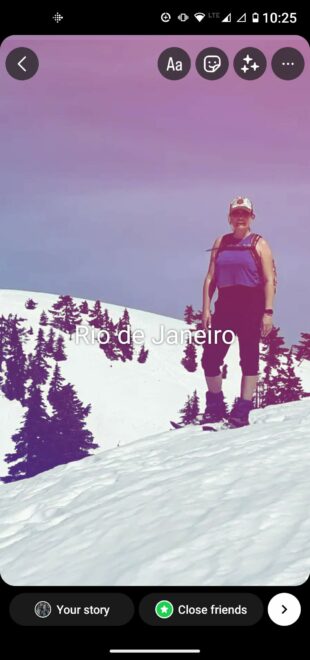
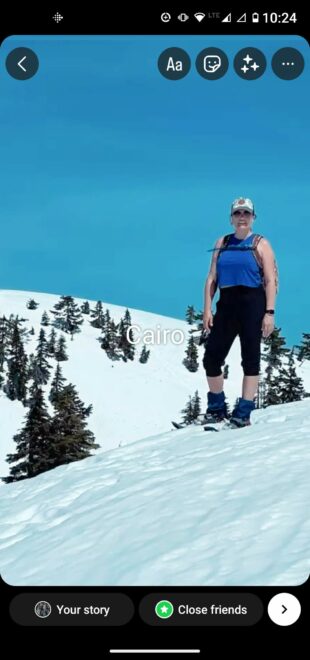
När de flesta människor talar om Instagram Story-filter menar de en funktion som tekniskt kallas kameraeffekter. Här är två sätt att använda dem:
- Starta en ny story och välj en av de effekter som är markerade med cirklar längst ner på skärmen. Tryck på kamerabytesikonen i det nedre högra hörnet för att använda självporträttskameran. Svep till vänster för att se fler effekter eller svep hela vägen till slutet och tryck på förstoringsglaset för att söka efter en specifik effekt. Du kan sedan bläddra igenom trendiga effekter eller bläddra efter kategorier som utseende och humor.
- Om du ser en story med en effekt som du gillar trycker du på effektnamnet i det övre vänstra hörnet av skärmen och trycker sedan på Spara effekt för att spara för senare eller Testa och använd den direkt.
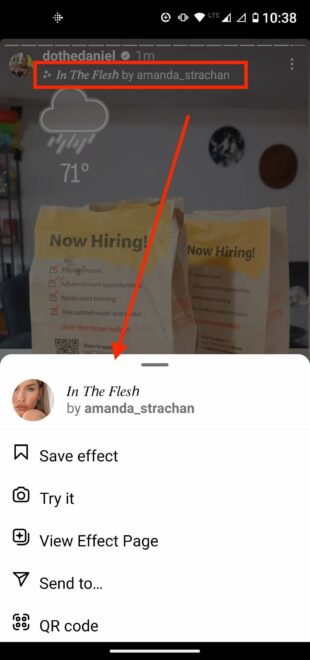
Källor: @dothedaniel / Instagram
Hur du ändrar layouten för Instagram Stories
Så här ändrar du layouten för Instagram Stories.
- Starta en ny story och tryck på layoutikonen i den vänstra menyn.
- Tryck på fyrrutnätsmallen för att visa fler alternativ. Du kan välja om du vill inkludera två, tre, fyra eller sex foton i layouten.
Ett annat alternativ är att starta en Story och öppna skapa-läget (läs mer i nästa avsnitt). Tryck sedan på klistermärkesikonen och svep nedåt för att välja en klistermärke från kamerarullen. Upprepa den här processen flera gånger för att lägga till fler foton i din Story.
Hur du använder Skapa-läget på Instagram Stories
Skapa-läget är en Instagram Stories-funktion som låter dig publicera en Instagram Story utan foton eller video. Precis som med andra typer av Stories kan du använda klistermärken här för att anpassa din Story.
Så här använder du Skapa-läget i Instagram Stories:
- Starta en ny historia och klicka på ikonen för Aa Create Mode på vänster sida av skärmen.
- Börja skriva eller svep genom alternativen längst ned på skärmen för att skapa ett minne, en fråga, en nedräkning, ett quiz eller något annat alternativ.
- Klicka på klistermärkeikonen överst på skärmen för att lägga till fler effekter.
- Klicka på färgikonen i det nedre högra hörnet av skärmen för att ändra bakgrundsfärgen.
- Dela din historia.
Hur du lägger till en plats i Instagram Stories
Platser och företag kan ha en platssida. Användare kan hitta platssidan på fliken Platser när de söker eller genom att klicka på en plats i ett inlägg från en annan användare. Om din historia hamnar där kan du få mycket fler visningar.
Och om du har en fysisk butik är platssidan ett ställe där dina nöjda kunder kan visa upp sina erfarenheter med dig och där potentiella kunder kan se dig. (För att kunna skapa en platssida för ditt företag behöver du ett Instagram-företagskonto).
Så här använder du ett platsklistermärke på en Instagram-historia:
- Klicka på klistermärkeikonen och välj platsklistermärket.
- Välj den önskade platsen från listan (det kan vara en butik, en gata eller en stad – du kan välja hur brett eller specifikt som helst).
- Klicka och dra för att justera klistermärkets färg, storlek och placering så att det passar din historia.
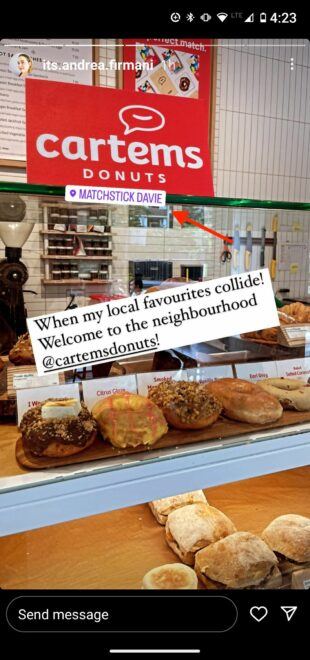
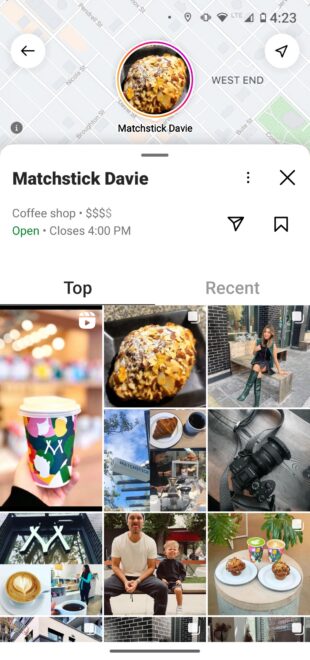
Källor: @its.andrea.firmani och Matchstick Davie platssida
Hur du lägger till bildtexter till Instagram Stories
Om du publicerar videor är bildtexter ett bra sätt att göra innehållet tillgängligt. Det är också praktiskt för de av oss som väljer att titta på de flesta Stories utan ljud.
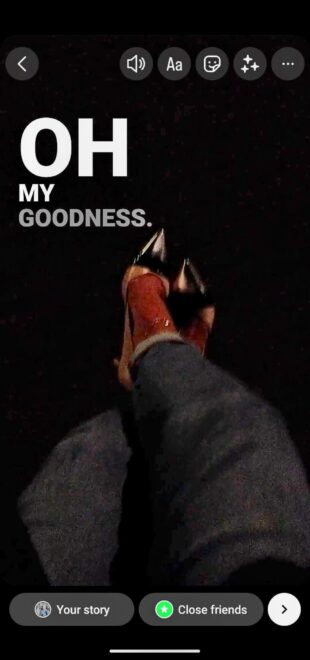
Om du lägger till ett bildtextklistermärke kommer Instagram automatiskt att skapa bildtexter för dina videor i Stories.
- Börja skapa din historia. Bildtextklistermärket visas endast om du använder en video.
- När videon är klar klickar du på klistermärkeikonen överst på skärmen.
- Klicka på klistermärket Bildtexter.
- Instagram skapar automatiskt bildtexter. Det är lämpligt att granska dem och se hur väl verktyget fångade det du faktiskt sa. Om något är fel klickar du på texten för att redigera eventuella ord.
- Du kan ändra bildtextens typsnitt och färg genom att klicka. När du är nöjd med bildtexterna klickar du på Klar.
- Du kan flytta bildtexten och ändra dess storlek genom att klicka och dra, precis som med andra klistermärken.
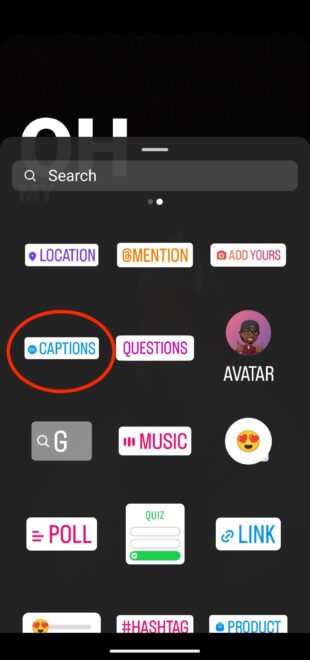
Hur du använder Instagram Story Highlights
Stories behöver inte försvinna efter 24 timmar. Genom att markera dem kan du fästa dem på din profil tills du bestämmer dig för att ta bort dem. Det är ett utmärkt sätt att visa upp ditt bästa innehål som definierar ditt varumärke.
Varje highlight kan innehålla valfritt antal Stories och du kan kontinuerligt lägga till dem när du publicerar nytt innehål.
Så här lägger du till en Instagram Story till en highlight:
- Om berättelsen inte är äldre än 24 timmar och är fortfarande synlig på Instagram, öppna den genom att tappa på Din berättelse, ELLER…
- Om berättelsen är äldre än 24 timmar, ladda den från arkivet. Tryck på din profilikon i det nedre högra hörnet och tryck sedan på menyikonen (tre linjer) i det övre högra hörnet. Tryck på Arkiv. Gå tillbaka till berättelsen som du vill markera.
- Tryck på ikonen Markera i det nedre högra hörnet på skärmen.
- Välj markeringen som du vill lägga till berättelsen till, ELLER…
- Skapa en ny markering.

Hur man använder Instagram Stories vid shopping
Om du inte redan har ställt in ditt företag för Instagram Shopping måste du göra det först. Se vår steg-för-steg-guide för att ställa in Instagram Shopping för alla detaljer.
När du väl har konfigurerat ditt konto behöver du bara använda köpstickern för att göra dina Stories köpbara.
- Skapa en berättelse som vanligt.
- Innan du delar den, tryck på sticker-ikonen längst upp på skärmen.
- Tryck på stickern Produkt.
- Välj en produkt, samling eller butik från din katalog som du vill tagga. Du kan också välja att tagga en produkt från ett annat företag, vilket gör det möjligt för dem att dela berättelsen vidare.
- Tryck på stickern för att redigera produktnamnet eller tjänsten som du marknadsför.
- Du kan flytta och redigera köpstickern genom att dra och tappa.
- Dela din berättelse.


Paket för Influencers -> Instagram följare och gilla-markeringar, visningar av högsta kvalitet för din profil!
Det kan intressera dig:
Hur man får fler följare på Instagram 2023
De 10 bästa influencers i Tyskland enligt antalet följare
Svar på 60 vanligaste Instagram-frågorna
Hur man byter till PRO TikTok-konto
Hur man ökar Instagram-följare
Hur man aktiverar mörkt läge på Instagram i iOS och Android
Hur man tar reda på vem som tittar på mina stories på Instagram
Lista över de 10 mest följda Instagram-kontona i världen
Om du vill ha resultat omedelbar kan du paketet Instagram följare och likes direkt nu.





Michal Záruba är specialist på digital marknadsföring och konsult inom sociala medier och SEO. I mer än 8 år har Michal hjälpt varumärken att växa online genom strategiskt innehåll, sökmotoroptimering och effektiv kommunikation på plattformar som LinkedIn, Instagram och YouTube.
På bloggen delar Michal praktiska tips om hur man förenar SEO, sociala medier och varumärkesbyggande i en fungerande strategi, med fokus på hur företag kan använda moderna verktyg och algoritmer så att deras varumärke inte bara får räckvidd utan också förtroende.
Vid sidan av innehållsskapandet föreläser Michal om digital marknadsföring, utbildar team och följer nya trender inom AI och sök.