
Comment utiliser les Instagram Stories : Réponses à 14 questions délicates
Découvrez les bases de l’utilisation des Instagram Stories, puis passez aux conseils et astuces pour les Instagram Stories qui vous aideront à vous démarquer de la foule.

Sommaire
Que sont les Stories Instagram ?
Comment publier une Instagram Story
Comment vérifier les vues d’une Story Instagram
Comment planifier les Instagram Stories
Comment utiliser les stickers des Instagram Stories
Comment utiliser les GIFs sur les Instagram Stories
Comment utiliser les sons enregistrés dans les Stories Instagram
Comment utiliser le son original sur les Instagram Stories
Comment utiliser les filtres Instagram Story
Comment modifier la mise en page des Instagram Stories
Comment utiliser le mode Créer sur les Instagram Stories
Comment ajouter un lieu aux Stories Instagram
Comment ajouter des légendes aux Stories Instagram
Comment utiliser les stories épinglées Instagram Story
Comment utiliser le shopping dans les Instagram Stories
Les Stories Instagram disposent d’une grande variété d’outils et de fonctionnalités intégrés. Mais il peut être difficile de les trouver et encore plus difficile de les utiliser. Découvrez tout ce que vous devez savoir sur la façon d’utiliser les Instagram Stories afin de tirer le meilleur parti de cet espace puissant situé en haut de l’application.
Que sont les Instagram Stories ?
Les Instagram Stories sont des photos et vidéos verticales en plein écran qui disparaissent après 24 heures. Elles s’affichent en haut de l’interface de l’application Instagram, et non dans le fil d’actualité.
Les Stories peuvent contenir des outils interactifs tels que des stickers, des sondages et des filtres de réalité augmentée pour faire vraiment ressortir votre contenu. Voici comment démarrer avec ce format.
Comment publier une story sur Instagram
- Dans l’application, appuyez sur l’icône plus en bas de l’écran.
- En bas de l’écran, sélectionnez l’option STORY dans le menu.
- Appuyez sur le cercle blanc en bas de l’écran pour prendre une photo, OU…
- Appuyez et maintenez le cercle blanc pour enregistrer une vidéo, OU…
- Appuyez sur l’icône de bascule de l’appareil photo dans le coin inférieur droit pour passer à l’appareil photo selfie, OU…
- Faites glisser vers le haut (ou sélectionnez l’icône carrée de l’appareil photo sur le côté gauche) pour utiliser des photos ou vidéos existantes.
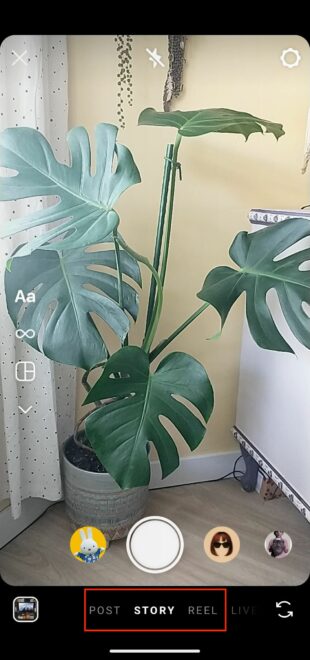
Sur le côté gauche de l’écran, vous pouvez sélectionner le format avec lequel vous souhaitez expérimenter : choisissez le format Créer, Boomerang, Mise en page ou Mains libres.
Comment vérifier les vues d’une Instagram Story
Si votre story Insta est toujours en ligne (ce qui signifie que moins de 24 heures se sont écoulées depuis sa publication), il vous suffit d’appuyer sur l’icône Votre story sur la page principale de l’application pour afficher le nombre de spectateurs de votre story. Appuyez sur le chiffre dans le coin inférieur gauche pour obtenir la liste des personnes qui constituent ces vues de la Instagram Story et voir tous les likes que votre story a obtenus.
Forfaits pour Influenceurs -> Abonnés Instagram et likes, views de la plus haute qualité pour votre profil !
Après 24 heures, lorsque votre Instagram Story disparaît, vous avez toujours accès aux informations, notamment la portée et les vues. (La portée correspond au nombre de comptes uniques ayant regardé votre story. Le nombre de vues est le nombre total de vues de votre Story.)
Voici comment procéder :
- Sur la page d’accueil de l’application, appuyez sur votre photo de profil dans le coin inférieur droit de l’écran.
- Appuyez sur l’icône de menu dans le coin supérieur droit et sélectionnez l’option Insights.
- Sélectionnez la période pour laquelle vous souhaitez afficher les Insights : 7, 14 ou 30 jours, le mois précédent, les 90 derniers jours ou une plage personnalisée.
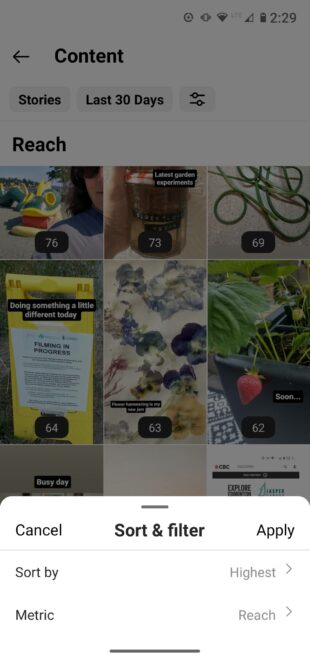
- Faites défiler vers le bas jusqu’à la section Contenu que vous avez partagé et appuyez sur Stories.
- Appuyez sur l’icône Trier et filtrer, puis choisissez une métrique et des options de tri.
Comment planifier des Instagram Stories
Publier des Stories régulièrement est un bon moyen de maintenir l’intérêt de votre audience. Cependant, devoir interrompre votre flux de travail au cours de la journée pour créer et publier des Stories peut s’avérer assez perturbant.
Planifier vos Stories dans votre calendrier de publication sur les réseaux sociaux vous permettra d’utiliser votre temps plus efficacement. Vous pouvez également programmer le contenu de vos Stories de façon à ce qu’il complète vos autres publications sur les réseaux sociaux et s’intègre harmonieusement dans vos campagnes en cours.
Comment utiliser les stickers Instagram Stories
Pour ajouter un sticker à votre story Instagram :
- Commencez à créer votre Story.
- Une fois la photo ou la vidéo prête, appuyez sur l’icône de sticker en haut de l’écran — c’est un carré avec un smiley et un coin replié.
- Sélectionnez le type de sticker que vous souhaitez utiliser. Chaque type possède ses propres caractéristiques. Nous expliquerons ci-dessous certains des plus courants, mais vous pouvez également expérimenter pour découvrir comment chacun se comporte lorsque vous appuyez dessus. Vous pouvez appuyer longuement sur chaque sticker et le faire glisser pour modifier son emplacement et sa taille.

Stickers de lien
Pour ajouter un lien à votre story Instagram, utilisez le sticker Lien :
- Appuyez sur l’icône des stickers.
- Sélectionnez le sticker LINK
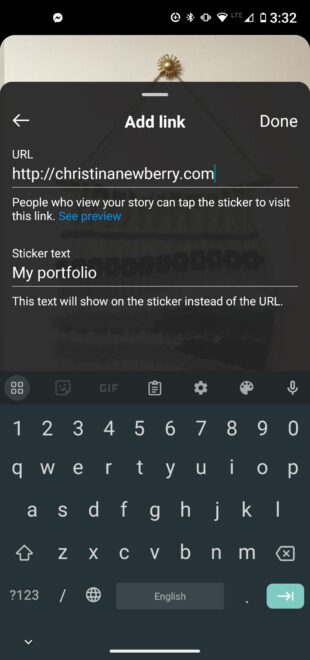
- Saisissez l’URL du lien que vous souhaitez que les gens visitent.
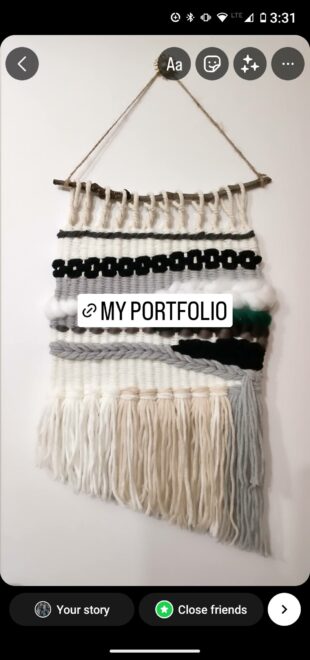
- Dans le champ Personnaliser le texte du sticker, saisissez le texte qui doit apparaître sur le sticker de lien lui-même. Celui-ci peut être bien plus court que l’URL, ou vous pouvez utiliser un CTA, par exemple En savoir plus.
- Appuyez sur le sticker pour changer sa couleur, puis appuyez longuement dessus et faites-le glisser pour le placer à l’endroit souhaité.
Sondages, quiz et questions
Les sondages, quiz et questions dans les Stories Instagram vous permettent de vous connecter facilement avec votre audience et de l’encourager à s’engager. Vous pouvez également obtenir des retours précieux qui serviront de source d’idées pour votre contenu futur et vos stratégies de campagne.
Créer un sondage dans une Instagram Story :
- Appuyez sur l’icône des autocollants.
- Sélectionnez l’autocollant SONDAGE.
- Saisissez votre question.
- Saisissez vos réponses potentielles. Le paramètre par défaut est Oui/Non, mais vous pouvez saisir n’importe quelle réponse.
- Laissez le sondage actif pendant 24 heures.
- N’oubliez pas de partager les résultats !
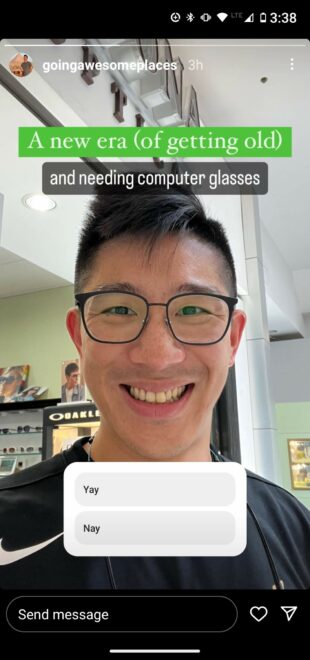
Source : @goingawesomeplaces
Les quiz sont similaires, à la différence que vous proposez plusieurs choix à vos abonnés et qu’ils reçoivent un retour immédiat pour savoir s’ils ont fait le bon choix.
Créer un quiz Instagram Story :
- Appuyez sur l’icône des autocollants.
- Sélectionnez l’autocollant QUIZ.
- Saisissez l’invite pour poser votre question.
- Saisissez les réponses possibles.
- Appuyez sur la bonne réponse. Elle sera mise en surbrillance en vert afin que les personnes reçoivent un retour sur leur choix.
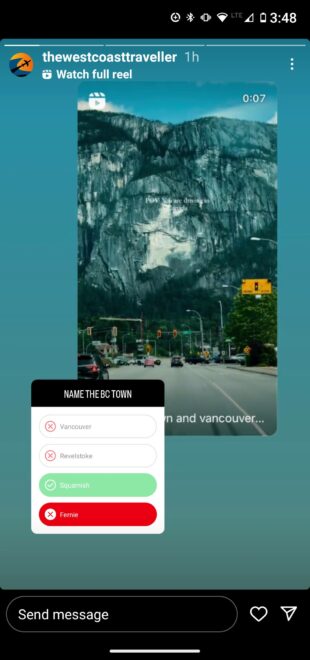
Source : @thewestcoasttraveller
Enfin, les questions dans les Stories IG offrent un moyen entièrement personnalisable de rendre les Stories interactives.
Plutôt que de demander à vos abonnés ce qu’ils pensent, l’autocollant de questions permet à vos abonnés de vous poser des questions. Considérez-le comme l’équivalent Instagram d’un AMA (Ask me anything).
Utiliser les questions dans les Instagram Stories :
- Appuyez sur l’icône des autocollants.
- Sélectionnez l’autocollant QUESTIONS.
- Personnalisez le texte de l’invite pour poser votre question.
- Appuyez sur Terminé.
Vous trouverez les questions dans la liste des spectateurs. Appuyez sur n’importe quelle question pour la partager et y répondre. L’identité de la personne qui pose la question ne sera pas révélée.
Vous pouvez bien sûr utiliser l’autocollant de questions de manière créative et l’utiliser pour demander à vos abonnés tout type de commentaire :
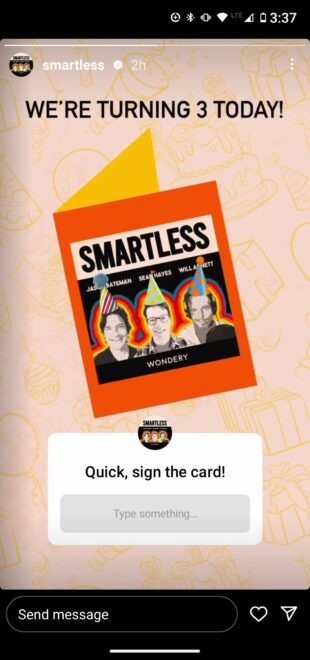
Source : @smartless
Hashtags
En ajoutant un autocollant hashtag à votre Story Instagram, vous permettez à un public plus large de la découvrir.
Il existe deux façons d’ajouter un hashtag à votre Story :
- Utilisez l’autocollant #HASHTAG.
- Utilisez la fonction texte ordinaire (appuyez sur l’autocollant texte – celui avec la mention Aa) et utilisez le symbole #.
Dès que vous commencez à écrire, Instagram vous suggère plusieurs hashtags populaires pour vous aider. Vous pouvez ajouter jusqu’à 10 hashtags dans vos Stories, mais nous vous recommandons de vous limiter à quelques-uns des plus pertinents.

Source: @teamcoco
Comment utiliser les GIFs dans les Stories Instagram
Les GIFs sont un excellent moyen d’ajouter du mouvement et de la couleur même à la Story Instagram la plus statique. Voici la façon la plus simple d’en ajouter un :
- Appuyez sur l’icône autocollant et sélectionnez l’autocollant GIF.
- Choisissez parmi les GIFs récemment utilisés, les GIFs tendance, ou recherchez le GIF idéal pour votre Story actuelle.
- Appuyez sur le GIF que vous souhaitez utiliser pour l’ajouter à votre Story.
- Faites glisser et déposez le GIF pour modifier sa position et sa taille.
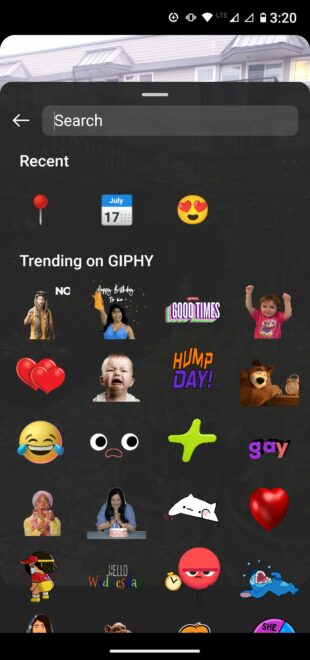
Vous pouvez également télécharger votre propre GIF ou en publier un directement depuis GIPHY. Pour plus de détails, consultez notre article de blog sur l’ajout de GIFs sur Instagram.
Comment utiliser les sons enregistrés dans les Stories Instagram
L’ajout d’un son enregistré à une Story Instagram n’est pas disponible directement, mais il existe plusieurs façons de contourner ce problème. Il s’agit de méthodes légitimes qui ne vous causeront pas de problèmes de droits d’auteur.
Pour les deux méthodes, vous devez commencer par enregistrer un son. Pour ce faire, appuyez sur le nom de la piste audio dans n’importe quel contenu Instagram, puis appuyez sur le bouton enregistrer dans le coin supérieur droit de l’écran.
Ajouter un son enregistré à une Story Instagram à l’aide de l’autocollant Music
Notez que cette option fonctionne uniquement pour la musique, et non pour les pistes audio originales. Avec cette méthode, votre bibliothèque de sons enregistrés fonctionne essentiellement comme un fichier de rappels.
- Sur votre profil Instagram, appuyez sur l’icône de menu (trois lignes) et sélectionnez Enregistré.
- Appuyez sur Audio, puis sur Musique, et recherchez le morceau que vous souhaitez utiliser. Notez le nom du morceau. (Ou mémorisez-le simplement si vous préférez !)
- Créez une Story et appuyez sur l’autocollant Musique.
- Recherchez le morceau que vous venez de noter et ajoutez-le à votre Story depuis la bibliothèque Musique d’Instagram.
Ajouter un son enregistré à une Story Instagram à l’aide des Reels
Dans cette solution, vous utiliserez le son enregistré pour créer un Reel, puis vous le partagerez dans votre Story. Ce n’est pas sans contraintes, mais c’est la seule option pour utiliser un son enregistré autre que des pistes musicales.
- Sur votre profil Instagram, appuyez sur l’icône de menu (trois lignes) et appuyez sur Enregistré.
- Appuyez sur Audio et sélectionnez le morceau que vous souhaitez utiliser.
- Appuyez sur Utiliser l’audio.
- Assurez-vous que l’option Reel est sélectionnée dans le menu du bas (plutôt que Publication). Ajoutez vos photos et clips pour finaliser votre Reel. Lorsque vous êtes prêt, appuyez sur Partager. Si vous ne souhaitez pas que le Reel apparaisse dans votre grille principale, désactivez le curseur Partager aussi sur le fil.
- Accédez à l’onglet Reels et appuyez sur le Reel que vous souhaitez partager.
- Appuyez sur l’icône Partager, puis appuyez sur Ajouter à la Story.
- Redimensionnez le Reel selon vos besoins et appuyez sur Votre Story.
Comment utiliser le son original dans les Stories Instagram
Comme nous l’avons vu dans la section précédente, il n’existe pas de moyen élégant d’ajouter le son original de quelqu’un d’autre à vos Stories Instagram. Vous devrez plutôt créer un enregistrement et l’ajouter à votre Story.
Pour ajouter un son original depuis votre bibliothèque de sons enregistrés, suivez les instructions mentionnées plus haut dans la section Utilisation des Reels pour ajouter un son enregistré à une Story Instagram.
Voici ce qu’il faut faire si vous naviguez sur Instagram Reels et que vous trouvez un son original que vous souhaitez utiliser immédiatement :
- Appuyez sur le reel dont vous souhaitez utiliser le son.
- Appuyez sur le nom de la piste sonore originale dans le coin inférieur gauche de l’écran.
- Appuyez sur l’option Utiliser le son.
- Suivez les étapes 4 à 7 de la section ci-dessus pour ajouter le reel à votre Story.
Comment utiliser les filtres Instagram Story
Commençons par clarifier les choses. Techniquement parlant, les filtres Instagram Story sont de légères modifications de couleurs et de netteté que vous pouvez appliquer en faisant glisser votre doigt sur votre Story. Il n’en existe que 13 et ils portent tous le nom de villes.
À l’exception du Tokyo en noir et blanc, est-ce que quelqu’un les utilise encore en 2024 ?
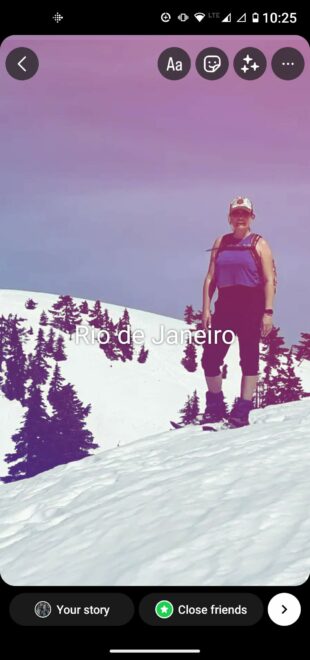

Quand la plupart des gens parlent de filtres Instagram Story, ils font référence à une fonctionnalité qui s’appelle techniquement les effets de caméra. Voici deux façons de les utiliser :
- Lancez une nouvelle Story et choisissez l’un des effets indiqués par des cercles en bas de l’écran. Appuyez sur l’icône de bascule de caméra dans le coin inférieur droit pour utiliser la caméra selfie. Faites glisser vers la gauche pour voir d’autres effets ou faites défiler jusqu’à la fin et appuyez sur la loupe pour rechercher un effet spécifique. Vous pouvez ensuite parcourir les effets tendance ou naviguer par catégories, comme l’apparence et l’humour.
- Si vous voyez une Story avec un effet qui vous plaît, appuyez sur le nom de l’effet dans le coin supérieur gauche de l’écran, puis appuyez sur Enregistrer l’effet pour le sauvegarder pour plus tard, ou sur Essayer pour l’utiliser immédiatement.
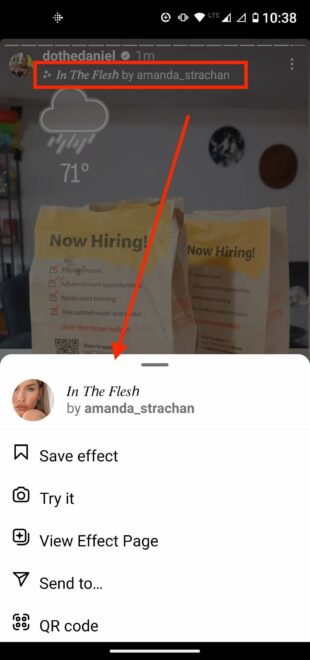
Sources : @dothedaniel / Instagram
Comment modifier la mise en page des Stories Instagram
Voici comment modifier la mise en page des Stories sur Instagram.
- Lancez une nouvelle Story et appuyez sur l’icône Mise en page dans le menu de gauche.
- Appuyez sur la grille en quatre parties pour voir d’autres options. Vous pouvez choisir d’inclure deux, trois, quatre ou six photos dans votre mise en page.
Une autre option consiste à lancer une Story et à ouvrir le mode Créer (plus d’informations dans la section suivante). Appuyez ensuite sur l’icône des autocollants et faites défiler vers le bas pour sélectionner un autocollant depuis le pellicule. Répétez cette opération plusieurs fois pour ajouter d’autres photos à votre Story.
Comment utiliser le mode Créer sur Instagram Stories
Le mode Créer est une fonctionnalité d’Instagram Stories qui vous permet de publier une Instagram Story sans photos ni vidéos. Comme pour les autres types de Stories, vous pouvez utiliser des autocollants pour personnaliser votre Story.
Pour utiliser le mode Créer sur Instagram Stories :
- Lancez une nouvelle story et appuyez sur l’icône du mode Aa Create Mode sur le côté gauche de l’écran.
- Commencez à écrire ou faites glisser les options en bas de l’écran pour créer un souvenir, une question, un compte à rebours, un quiz ou une autre option.
- Appuyez sur l’icône autocollant en haut de l’écran pour ajouter d’autres effets.
- Appuyez sur l’icône de couleur dans le coin inférieur droit de l’écran pour changer la couleur d’arrière-plan.
- Partagez votre story.
Comment ajouter un lieu à vos stories Instagram
Les lieux et les établissements peuvent avoir une page de localisation. Les utilisateurs peuvent trouver la page de localisation dans l’onglet Lieux lors d’une recherche ou en appuyant sur la localisation dans la publication d’un autre utilisateur. Si votre story y apparaît, vous pouvez obtenir beaucoup plus de vues.
Et si vous avez un établissement physique, la page de localisation est l’endroit où vos clients satisfaits peuvent présenter leur expérience avec vous et où les clients potentiels peuvent vous découvrir. (Pour créer une page de localisation pour votre entreprise, vous aurez besoin d’un compte professionnel Instagram).
Utiliser l’autocollant de localisation sur une story Instagram :
- Appuyez sur l’icône autocollant et sélectionnez l’autocollant de localisation.
- Sélectionnez le lieu souhaité dans la liste (il peut s’agir d’un magasin, d’une rue ou d’une ville – vous pouvez choisir aussi large ou aussi précis que vous le souhaitez).
- Appuyez et faites glisser pour ajuster la couleur, la taille et la position de l’autocollant afin qu’il complète l’apparence de votre story.
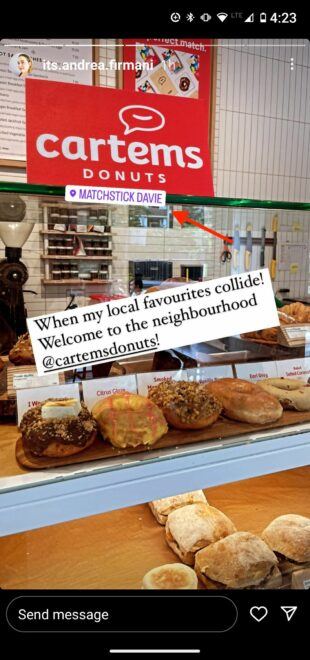
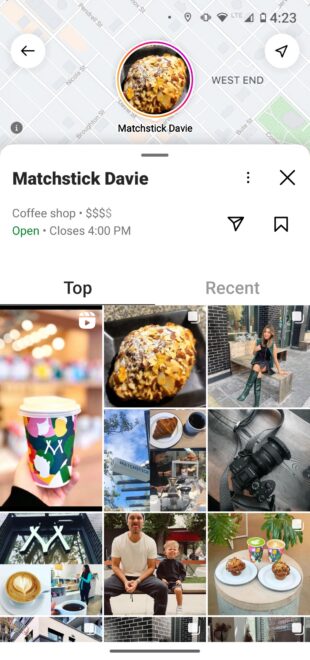
Sources : @its.andrea.firmani and Matchstick Davie location page
Comment ajouter des sous-titres à une story Instagram
Si vous publiez des vidéos, les sous-titres sont un excellent moyen de rendre votre contenu accessible. Ils sont également utiles pour ceux d’entre nous qui choisissent de regarder la plupart des stories sans le son.
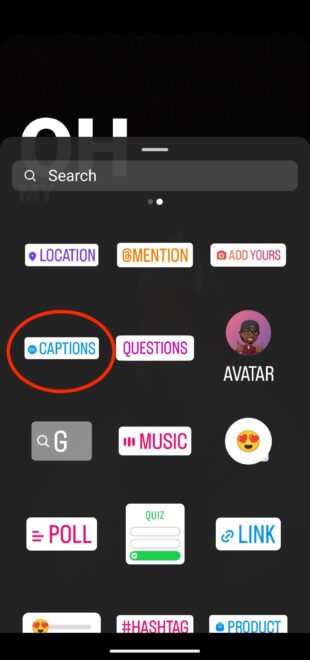
Si vous ajoutez un autocollant de sous-titres, Instagram créera automatiquement des sous-titres pour vos vidéos dans les stories.
- Commencez à créer votre story. L’autocollant de sous-titres n’apparaîtra que si vous utilisez une vidéo.
- Une fois la vidéo prête, appuyez sur l’icône autocollant en haut de l’écran.
- Appuyez sur l’autocollant Sous-titres.
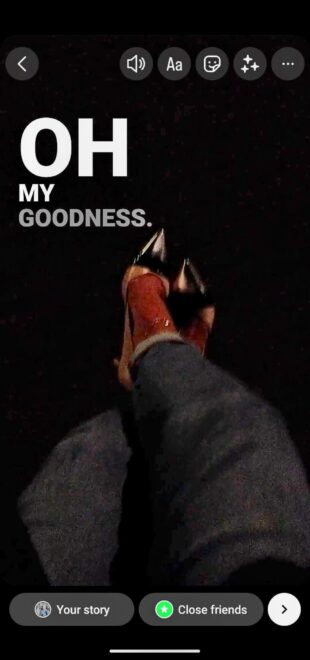
- Instagram créera automatiquement les sous-titres. Il est judicieux de les vérifier pour voir dans quelle mesure l’outil a capturé ce que vous avez réellement dit. Si quelque chose s’est mal passé, appuyez sur le texte pour modifier n’importe quel mot.
- Appuyez pour changer la police et la couleur du sous-titre. Lorsque vous êtes satisfait des sous-titres, appuyez sur Terminé.
- Vous pouvez appuyer et faire glisser le sous-titre pour le déplacer et en modifier la taille, comme pour n’importe quel autre autocollant.
Comment utiliser les highlights de stories Instagram
Les stories ne doivent pas nécessairement disparaître après 24 heures. Les mettre en avant les maintiendra épinglées sur votre profil jusqu’à ce que vous décidiez de les supprimer. C’est un excellent moyen de mettre en valeur votre meilleur contenu qui définit votre marque.
Chaque highlight peut contenir n’importe quel nombre de Stories et vous pouvez continuellement en ajouter au fur et à mesure que vous publiez de nouveaux contenus.
Comment ajouter une Instagram Story à un highlight :
- Si la Story a moins de 24 heures et est toujours visible sur Instagram, ouvrez-la en appuyant sur Votre Story, OU…
- Si la Story a plus de 24 heures, chargez-la depuis l’archive. Appuyez sur l’icône de votre profil dans le coin inférieur droit, puis appuyez sur l’icône de menu (trois lignes) dans le coin supérieur droit. Appuyez sur Archive. Revenez à la Story que vous souhaitez mettre en avant.
- Dans le coin inférieur droit de l’écran, appuyez sur l’icône Highlight.
- Sélectionnez le highlight auquel vous souhaitez ajouter la Story, OU…
- Créez un nouveau highlight.

Comment utiliser les Instagram Stories pour le shopping
Si vous n’avez pas encore configuré votre entreprise pour Instagram Shopping, vous devez le faire en premier. Consultez notre guide étape par étape pour configurer Instagram Shopping pour tous les détails.
Une fois votre compte configuré, il vous suffit d’utiliser le sticker shopping pour rendre vos Stories achetables.
- Créez une Story comme d’habitude.
- Avant de partager, appuyez sur l’icône sticker en haut de l’écran.
- Appuyez sur le sticker Produit.
- Sélectionnez le produit, la collection ou la vitrine de votre catalogue que vous souhaitez taguer. Vous pouvez également choisir de taguer un produit d’une autre entreprise, ce qui lui permettra de repartager la Story.
- Appuyez sur le sticker pour modifier le nom du produit ou du service que vous promouvez.
- Vous pouvez déplacer et modifier le sticker shopping en le faisant glisser et en appuyant dessus.
- Partagez votre Story.


Forfaits pour les Influenceurs -> Followers Instagram et likes, views de la meilleure qualité pour votre profil !
Acheter des Followers Instagram >>
Cela pourrait vous intéresser :
Comment obtenir plus de followers sur Instagram en 2023
Les 10 meilleurs influenceurs en Allemagne selon le nombre de followers
Réponses aux 60 questions les plus fréquentes sur Instagram
Comment passer à un compte TikTok PRO
Comment augmenter ses followers Instagram
Comment activer le mode sombre sur Instagram sur iOS et Android
Comment savoir qui consulte ma Story sur Instagram
Liste des 10 comptes Instagram les plus suivis au monde
Si tu veux des résultats immédiatement, tu peux acheter le package Instagram followers et likes dès maintenant.





Michal Záruba est spécialiste du marketing digital et consultant en réseaux sociaux et SEO. Depuis plus de 8 ans, Michal aide les marques à se développer en ligne grâce à des contenus stratégiques, à l’optimisation pour les moteurs de recherche et à une communication efficace sur des plateformes comme LinkedIn, Instagram et YouTube.
Sur le blog, Michal partage des conseils pratiques pour réunir le SEO, les réseaux sociaux et le brand building en une stratégie cohérente, en montrant comment les entreprises peuvent utiliser les outils et algorithmes modernes pour que leur marque gagne non seulement en portée, mais aussi en confiance.
En dehors de la création de contenu, Michal donne des conférences sur le marketing digital, forme des équipes et suit les nouvelles tendances de l’IA et de la recherche.