
Kako koristiti Instagram Stories: Odgovori na 14 škakljivih pitanja
Pročitajte osnove korištenja Instagram Stories, a zatim prijeđite na savjete i trikove za Instagram Stories koji će vam pomoći da se izdvojite iz glave.

Sadržaj
Što su Instagram Stories?
Kako objaviti Instagram Story
Kako provjeriti preglede Instagram Stories
Kako zakazati Instagram Stories
Kako koristiti naljepnice Instagram Stories
Kako koristiti GIF-ove na Instagram Stories
Kako koristiti spremljene zvukove u Stories na Instagramu
Kako koristiti originalni zvuk na Instagram Stories
Kako koristiti filtere Instagram Story
Kako promijeniti raspored Instagram Stories
Kako koristiti način rada Kreiraj na Instagram Stories
Kako dodati lokaciju u Stories na Instagramu
Kako dodati napise u Stories na Instagramu
Kako koristiti istaknute Instagram Stories
Kako koristiti kupovinu u aplikaciji Instagram Stories
Instagram Stories imaju razne ugrađene alate i funkcije. Može biti teško ih pronaći, a još je teže ih koristiti. Pročitajte što trebate znati o korištenju Instagram Stories kako biste maksimalno iskoristili moćan prostor na vrhu aplikacije.
Što su Instagram Stories?
Instagram Stories su vertikalne fotografije i videa za cijeli ekran koja nestaju nakon 24 sata. Prikazuju se na vrhu Instagram aplikacijskog sučelja, a ne u feed-u novosti.
Stories mogu sadržavati interaktivne alate, kao što su naljepnice, ankete i AR filtri, kako bi vaš sadržaj zaista isticao. Ovdje ćete saznati kako početi s ovim formatom.
Kako objaviti story na Instagramu
- U aplikaciji kliknite na ikonu plus na dnu ekrana.
- Na dnu ekrana odaberite STORY iz izbornika.
- Kliknite na bijeli krug na dnu ekrana kako biste snimili fotografiju, ILI…
- Pritisnite i držite bijeli krug kako biste snimili video, ILI…
- Kliknite na ikonu prebacivanja kamere u donjoj desnoj kutu kako biste prešli na selfie kameru, ILI…
- Povucite prema gore (ili odaberite ikonu kvadratne kamere na lijevoj strani) kako biste koristili postojeće fotografije ili videe.
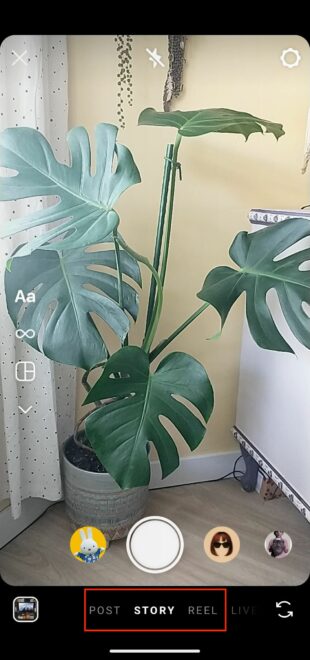
Na lijevoj strani ekrana možete odabrati format s kojim ćete eksperimentirati: Odaberite format Kreiraj, Boomerang, Raspored ili Bez ruku.
Kako provjeriti preglede Instagram Story
Ako je vaš story na Instagramu još uvijek aktivan (što znači da nije prošlo 24 sata od njegovog objavljivanja), jednostavno kliknite na ikonu Vaš story na početnoj stranici aplikacije i prikazat će se broj gledatelja vašeg story-ja. Kliknite na broj u donjoj lijevoj kutu kako biste dobili popis ljudi koji čine ove preglede Instagram Story i vidjeli sve sviđanja koja je vaš story dobio.
Paketi za Influencere -> Instagram pratitelje i likes, views najveće kvalitete za Vaš profil!
Nakon 24 sata kada vaš Instagram Story nestane, i dalje imate pristup informacijama uključujući doseg i prikaze. (Doseg je broj jedinstvenih računa koji su pregledali vašu priču. Broj prikaza je ukupan broj prikaza vaše priče.)
Evo kako to učiniti:
- Na početnoj stranici aplikacije dodirnite fotografiju profila u donjem desnom kutu zaslona.
- Dodirnite ikonu izbornika u gornjem desnom kutu i odaberite Insights.
- Odaberite vremenski period za koji želite prikazati Insights: 7, 14 ili 30 dana, prošli mjesec, posljednjih 90 dana ili prilagođeni vremenski okvir.
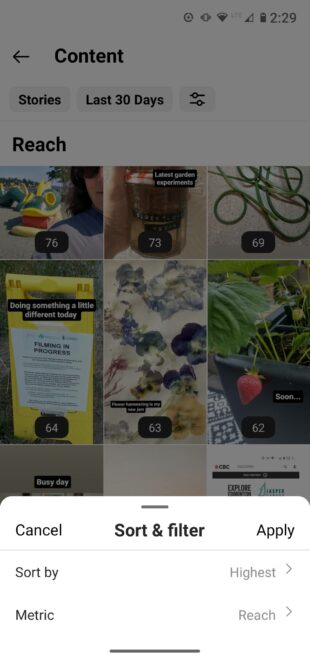
- Pomaknite se dolje do stavke Sadržaj koji ste podijelili i dodirnite Priče.
- Dodirnite ikonu Sortiraj i filtriraj i odaberite metrike i opcije sortiranja.
Kako zakazati Instagram Stories
Redovito objavljivanje Priča je odličan način da očuvate publiku u akciji. Ali potreba da prekinete radni tok tijekom dana kako biste mogli stvoriti i objaviti Priče može biti prilično smetajuća.
Zakazivanje Priča u raspored objave na društvenim mrežama omogućit će vam da efikasnije iskoristite vrijeme. Sadržaj Priča možete zakazati tako da dopunjava vaše ostale objave na društvenim mrežama i efikasno se uklopi u sve tekuće kampanje.
Kako koristiti naljepnice Instagram Stories
Dodavanje naljepnice u Instagram priču:
- Počnite stvoriti svoju Priču.
- Kada je fotografija ili video spreman, dodirnite ikonu naljepnice na vrhu zaslona – to je kvadrat sa smiješkom i savijenim kutom.
- Odaberite tip naljepnice koju želite koristiti. Svaki tip ima svoja svojstva. Dolje ćemo objasniti neke od najčešćih, ali možete i eksperimentirati i vidjeti kako se ponašavaju kada ih dodirnete. Svaku naljepnicu možete pritisnuti i povući da promijenite njenu poziciju i veličinu.

Naljepnice s vezama
Ako želite dodati vezu u svoju Instagram priču, koristite naljepnicu Veza:
- Dodirnite ikonu naljepnica.
- Odaberite naljepnicu VEZA
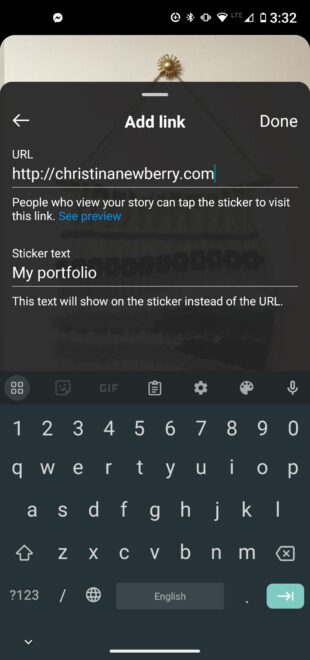
- Unesite URL veze koju želite da ljudi posjete.
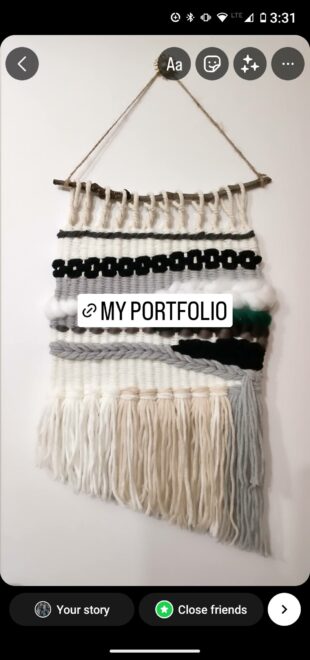
- U polje Prilagodi tekst naljepnice unesite tekst koji će se prikazati na samoj naljepnici veze. Može biti mnogo kraći od URL-a, ili možete koristiti CTA kao što je Saznajte više.
- Dodirnite naljepnicu da promijenite boju i pritisnite te povlačite da je postavite na željeno mjesto.
Ankete, kvizovi i pitanja
Ankete, kvizovi i pitanja u Instagram Stories-ima vam omogućavaju da lako uspostavite kontakt s publikom i potaknete ga da se uključi. Također možete dobiti dragocjenu povratnu informaciju koja će poslužiti kao izvor ideja za budući sadržaj i strategie kampanja.
Izrada ankete u aplikaciji Instagram Story:
- Dodirnite ikonu naljepnice.
- Odaberite naljepnicu POLL.
- Unesite pitanje.
- Unesite svoje moguće odgovore. Zadana postavka je Da/Ne, ali možete unijeti bilo koji odgovor.
- Pustite anketu da se vrti 24 sata.
- Ne zaboravite podijeliti rezultate!
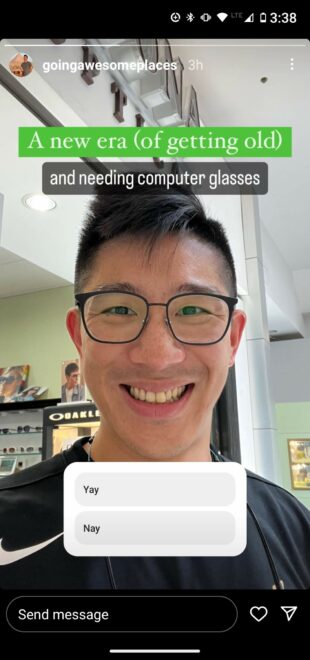
Izvor: @goingawesomeplaces
Kvizovi su slični s tom razlikom što svojim pratiteljima date izbor između nekoliko opcija i oni dobiju trenutnu povratnu informaciju jesu li se odlučili ispravno.
Izrada Instagram Story kviza:
- Dodirnite ikonu naljepnice.
- Odaberite naljepnicu QUIZ.
- Unesite poziv za postavljanje pitanja.
- Unesite moguće odgovore.
- Dodirnite ispravan odgovor. Biti će istaknut zelenom bojom kako bi ljudi dobili povratnu informaciju o svojoj izboru
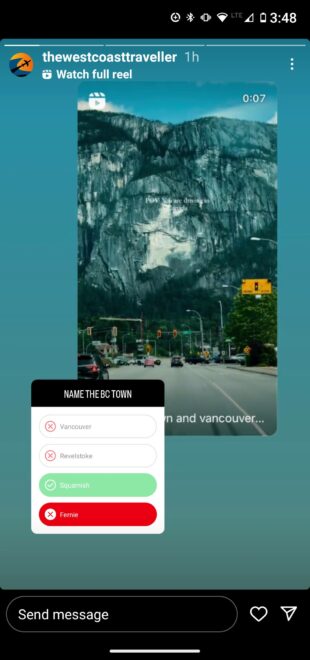
Izvor: @thewestcoasttraveller
I konačno, pitanja u IG Pričama nude u potpunosti prilagođen način kako učiniti Priče interaktivnima.
Umjesto da se svojih pratitelja pitate što misle, naljepnica s pitanjima omogućava vašim pratiteljima da vam postavljaju pitanja. Zamislite to kao Instagram verziju AMA-e (Ask me anything).
Korištenje Instagram Stories pitanja:
- Dodirnite ikonu naljepnice.
- Odaberite naljepnicu QUESTIONS.
- Prilagodite tekst poziva za postavljanje pitanja.
- Dodirnite opciju Gotovo.
Pitanja možete pronaći na popisu gledatelja. Dodirom na bilo koje pitanje možete ga podijeliti i odgovoriti na njega. Identitet osobe koja postavlja pitanje neće biti otkriven.
S naljepnicom pitanja možete svakako raditi kreativno i zatražiti od svojih pratitelja bilo koji komentar:
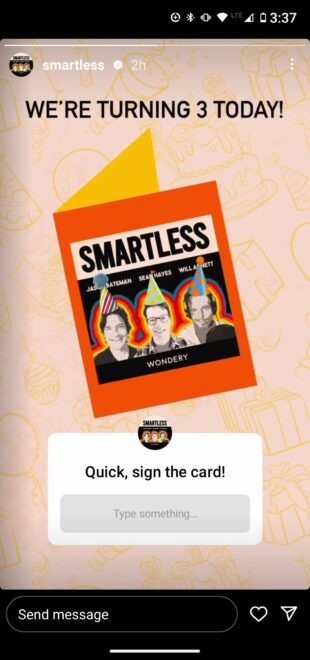
Izvor: @smartless
Heštegovi
Dodavanjem heštag naljepnice u svoju Instagram Story može je otkriti šira publika.
Postoje dva načina kako dodati heštag u svoju Priču:
- Koristite naljepnicu #HASHTAG.
- Koristite uobičajenu tekstualnu funkciju (dodirnite tekstualnu naljepnicu – onu s oznakom Aa) i koristite simbol #.
Čim počnete pisati, Instagram vam će predložiti nekoliko populárnih heštaga koji će vam pomoći. U svoje Priče možete dodati do 10 heštaga, ali preporučujemo da se držite samo nekoliko najazdatljivijih.

Izvor: @teamcoco
Kako koristiti GIF-ove u Instagram pričama
GIF-ovi su odličan način da dodate kretnju i boje čak i najstatičnijoj Instagram priči. Evo najjednostavnijeg način kako ga dodati:
- Dodirnite ikonu naljepnice i odaberite GIF naljepnicu.
- Odaberite između nedavno korištenih GIF-ova, popularnih GIF-ova ili potražite idealan GIF za vašu trenutnu priču.
- Dodajte GIF u priču dodirom na GIF koji želite koristiti.
- Povlačenjem GIF-a možete promijeniti njegovu poziciju i veličinu.
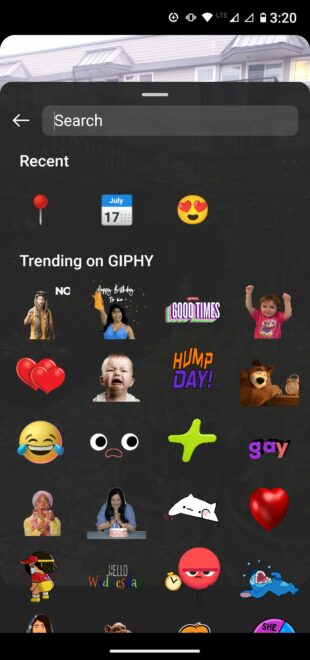
Također možete učitati vlastiti GIF ili objaviti GIF izravno iz GIPHY-ja. Za više detalja, pogledajte naš blog post o dodavanju GIF-ova na Instagram.
Kako koristiti spremljene zvukove u Instagram pričama
Dodavanje spremljenog zvuka u Instagram priču nije dostupno, ali postoji nekoliko načina kako to zaobići. Radi se o legitimnim metodama koje vas neće dovesti u probleme s autorskim pravima.
Za obje metode trebate početi spremanjem nekog zvuka. To činite dodirom na naziv zvučne trake u bilo kojem Instagram sadržaju i dodirom na gumb spremi u gornjem desnom kutu zaslona.
Dodavanje spremljenog zvuka u Instagram priču pomoću aplikacije Music Sticker
Imajte na umu da ova opcija funkcionira samo za glazbu, ne za izvorne zvučne trake. Pri ovoj metodi vaša knjižnica spremljenih zvukova u suštini funkcionira kao mapa s sjećanjima.
- Na svom Instagram profilu dodirnite ikonu izbornika (tri linije) i odaberite Spremljeno.
- Dodirnite Zvuk, zatim Glazba i potražite skladbu koju želite koristiti. Zapišite naziv skladbe. (Ili je jednostavno zapamtite ako vam to više odgovara!)
- Kreirajte priču i dodirnite Glazba naljepnicu.
- Potražite skladbu koju ste upravo zapisali i dodajte je u priču iz Instagram knjižnice Glazbe.
Dodavanje spremljenog zvuka u Instagram priču pomoću Reels-a
U ovom rješenju koristit ćete spremljeni zvuk za stvaranje Reels-a i zatim ga podijeliti u priču. Nije bez greške, ali jedina je mogućnost korištenja spremljenog zvuka koji nije glazbena traka.
- Na svom Instagram profilu dodirnite ikonu izbornika (tri linije) i dodirnite Spremljeno.
- Dodirnite Zvuk i odaberite skladbu koju želite koristiti.
- Dodirnite Koristi zvuk.
- Provjerite je li Reels odabran u donjem izborniku (umjesto Posta). Dodajte svoje fotografije i videoklipove kako biste završili Reels. Kada budete spremni, dodirnite gumb Podijeli. Ako ne želite da se Reels prikaže na glavnoj mreži, isključite mogućnost klizača Podijeli i na Feed.
- Idite na karticu Reels i kliknite na Reels koji želite podijeliti.
- Dodirnite ikonu Podijeli i zatim dodirnite Dodaj u priču.
- Po potrebi promijenite veličinu Reels-a i dodirnite Vaša priča.
Kako koristiti originalne zvukove u Instagram pričama
Kao što vidite u odjeljku iznad, ne postoji elegantan način da dodate originalni zvuk nekoga drugoga u svoje Instagram priče. Umjesto toga, trebali biste snimiti vašu nagradu i dodati je u vašu priču.
Ako biste željeli dodati originalni zvuk iz spremljene zvučne biblioteke, slijedite upute navedene gore u odjeljku Korištenje premotavanja za dodavanje spravljenog zvuka u Instagram priču.
Evo što trebate učiniti ako pregledavate Instagram Reels i naiđete na originalni zvuk koji želite odmah koristiti:
- Dodirnite reels iz kojeg želite koristiti zvuk.
- Dodirnite naziv originalne zvučne staze u donjem lijevom kutu zaslona.
- Dodirnite mogućnost Koristi zvuk.
- Slijedite korake 4 do 7 iz gornjeg odjeljka i dodajte reels u priču.
Kako koristiti Instagram Story filtere
Prvo da razjasnimo. Tehnički gledano, Instagram Story filtri su mali promjene boja i oštrine koje možete napraviti klizanjem prstom kroz priču. Ima ih samo 13 i svi su nazvani prema gradovima.
Osim crno-bijelog Tokia, je li ih netko koristio u 2024. godini?
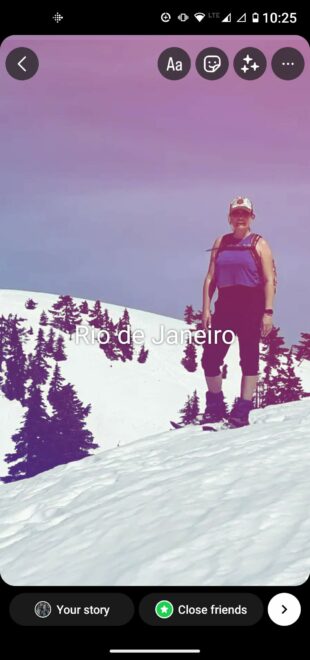
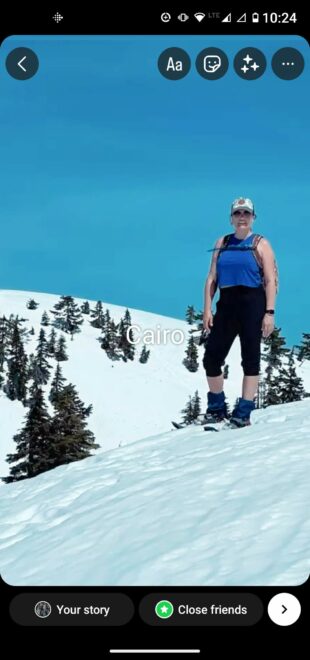
Kada većina ljudi govori o Instagram Story filtrima, misle na funkciju koja se tehnički naziva efekti fotoaparata. Evo dva načina njihove upotrebe:
- Pokrenite novu priču i odaberite jedan od efekta označenih krugovima na dnu zaslona. Dodirnite ikonu prebacivanja fotoaparata u donjem desnom kutu da koristite selfie fotoaparat. Klizanjem ulijevo prikazuje više efekta ili klizanjem do kraja i dodirom lupu potražite određeni efekt. Zatim možete pregledavati trendove efekte ili pregledavati po kategorijama kao što su izgled i humor.
- Ako vidite priču s efektom koji vam se sviđa, dodirnite naziv efekta u donjem lijevom kutu zaslona, a zatim dodirnite mogućnost Spremi efekt za kasnije ili Pokušaj pa ga koristite odmah.
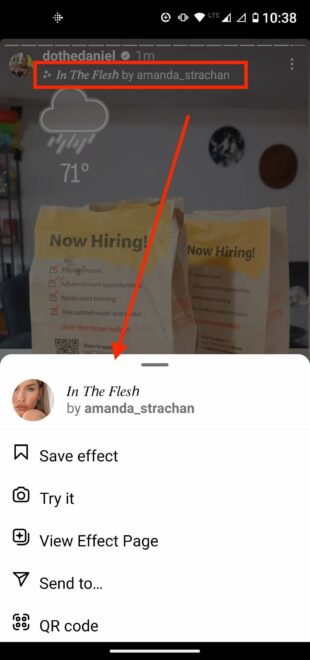
Izvori: @dothedaniel / Instagram
Kako promijeniti izgled Instagram priča
Kako promijeniti izgled Instagram priča funkcionira na sljedeći način.
- Pokrenite novu priču i dodirnite ikonu Izgled u lijevom izborniku.
- Dodirnite četverodijelnu mrežu da biste prikazali dodatne mogućnosti. Možete odabrati želite li da izgled sadrži dvije, tri, četiri ili šest fotografija.
Druga opcija je pokrenuti priču i otvoriti način Kreiraj (više informacija u sljedećem odjeljku). Zatim dodirnite ikonu naljepnice i klizanjem prema dolje odaberite naljepnicu iz letvice fotoaparata. Ponovite ovaj postupak nekoliko puta da biste u priču dodali dodatne fotografije.
Kako koristiti način Kreiraj na Instagram pričama
Način Kreiraj je značajka Instagram priča koja vam omogućuje objavu Instagram priče bez fotografija ili videa. Kao i kod ostalih vrsta priča, možete koristiti naljepnice da prilagodite priču.
Korištenje načina Kreiraj Instagram priče:
- Pokrenite novu priču i dodirnite ikonu Aa Create Mode moda u lijevom dijelu zaslona.
- Počnite pisati ili prijedite prstom po mogućnostima u donjem dijelu zaslona i kreirajte uspomenu, pitanje, odbrojavanje, kviz ili neku drugu mogućnost.
- Dodirom na ikonu naljepnice u gornjoj dijelu zaslona možete dodati dodatne efekte.
- Dodirom na ikonu boje u donjem desnom kutu zaslona možete promijeniti boju pozadine.
- Podijelite svoju priču.
Kako dodati lokaciju u Instagram priče
Mjesta i poslovanja mogu imati stranicu s lokacijom. Korisnici mogu pronaći stranicu s lokacijom na kartici Mjesta tijekom pretraživanja ili dodirom na lokaciju u objavi drugog korisnika. Ako se vaša priča pojavi tamo, možete dobiti mnogo više pregleda.
A ako imate fizičku lokaciju, stranica s lokacijom je mjesto gdje vaši zadovoljni kupci mogu pokazati svoja iskustva s vama i gdje potencijalni kupci mogu vas provjeriti. (Kako biste mogli kreirati stranicu s lokacijom za svoj posao, trebat će vam poslovni račun na Instagramu).
Korištenje naljepnice lokacije na Instagram priči:
- Dodirnite ikonu naljepnice i odaberite naljepnicu lokacije.
- Sa popisa odaberite željenu lokaciju (može biti trgovina, ulica ili grad – možete odabrati bilo što od opće do specifične).
- Dodirom i povlačenjem prilagodite boju, veličinu i položaj naljepnice kako bi se nadopunila s izgledom vaše priče.
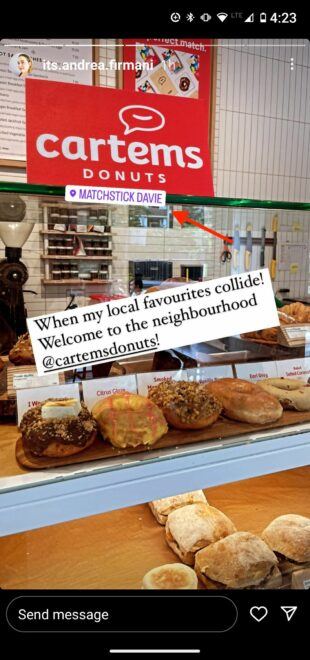
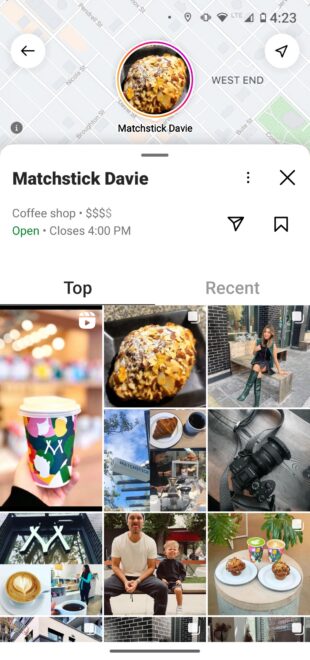
Izvori: @its.andrea.firmani i Matchstick Davie stranica s lokacijom
Kako dodati titlove u Instagram priču
Ako objavljivate videe, titlovi su odličan način da učinite sadržaj dostupnijim. Korisni su i za one od nas koji su se odlučili pratiti većinu Priča s isključenim zvukom.
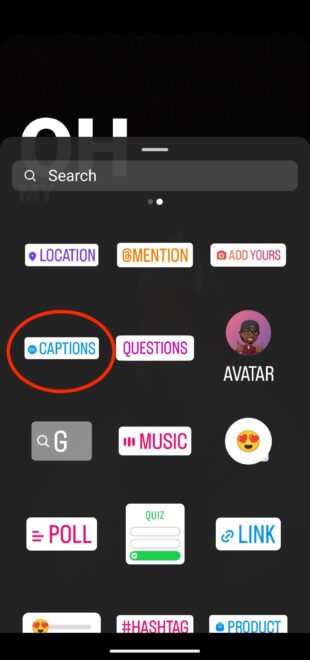
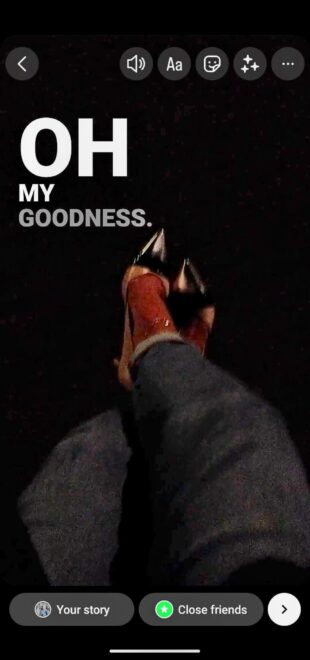
Ako dodate naljepnicu s titlovima, Instagram će automatski kreirati titlove za vaše videoe u Pričama.
- Počnite kreirati svoju priču. Naljepnica s titlovima će se pojaviti samo ako koristite video.
- Kada je video spreman, dodirnite ikonu naljepnice u gornjoj dijelu zaslona.
- Dodirnite naljepnicu Titlovi.
- Instagram će automatski kreirati titlove. Pametno je pogledati ih i vidjeti koliko je dobro alat uhvatio ono što ste zapravo rekli. Ako se nešto nije uvuklo, dodirom na tekst prilagodite bilo koju riječ.
- Dodirom možete promijeniti font i boju titla. Kada ste zadovoljni titlovima, dodirnite Gotovo.
- Titl možete premjestiti i promijeniti njegovu veličinu stiskanjem i povlačenjem kao kod bilo koje druge naljepnice.
Kako koristiti Instagram story isticanje
Priče ne moraju nestati nakon 24 sata. Isticanje će ih zadržati prikvačene na vašem profilu dok ih ne odlučite ukloniti. Odličan je način da pokažete najbolji sadržaj koji definira vašu marku.
Svaki najzanimljiviji sadržaj može sadržavati bilo koji broj Priča i možete ih kontinuirano dodavati dok objavljujete novi sadržaj.
Kako dodati Instagram Priču u najzanimljiviji sadržaj:
- Ako Priča nije starija od 24 sata i dalje je vidljiva na Instagramu, otvorite je dodirom na Vašu Priču, ILI…
- Ako je Priča starija od 24 sata, učitajte je iz arhive. Dodirnite ikonu vašeg profila u donjem desnom kutu, a zatim dodirnite ikonu izbornika (tri linije) u gornjem desnom kutu. Dodirnite opciju Arhiva. Vratite se na Priču koju želite istaknuti.
- U donjem desnom kutu ekrana dodirnite ikonu Istakni.
- Odaberite najzanimljiviji sadržaj kojem želite dodati Priču, ILI…
- Kreirajte novi najzanimljiviji sadržaj.

Kako koristiti Instagram Priče pri kupovanju
Ako niste još postavili svoju tvrtku za Kupovanje putem Instagrama, prvo morate to učiniti. Pogledajte naš korak po korak vodič za postavljanje Kupovanja putem Instagrama gdje ćete pronaći sve detalje.
Kada imate konto postavljeno, trebate samo koristiti naljepnicu za kupovanje kako bi vaše Priče bile dostupne za kupovanje.
- Kreirajte Priču kao obično.
- Prije dijeljenja dodirnite ikonu naljepnice pri vrhu ekrana.
- Dodirnite naljepnicu Proizvod.
- Odaberite proizvod, kolekciju ili izlog iz kataloha koji želite označiti. Možete odabrati i označiti proizvod druge tvrtke što joj omogućuje dodatno dijeljenje priče.
- Dodirnite naljepnicu kako biste uredili naziv proizvoda ili usluge koju promoverate.
- Naljepnicu za kupovanje možete premještati i uređivati povlačenjem i dodirima.
- Podijelite vašu priču.


Paketi za Influencere -> Instagram pratitelje i lajkove, pogledaje najveće kvalitete za Vaš profil!
Moglo bi vas zanimati:
Kako dobiti više pratitelja na Instagramu 2023
10 najboljih influencera u Njemačkoj prema broju pratitelja
Odgovori na 60 najčešće postavljenih pitanja o Instagramu
Kako prebaciti na PRO TikTok račun
Kako povećati Instagram pratitelje
Kako uključiti tamni režim na Instagramu u iOS-u i Androidu
Kako saznati tko gleda moje priče na Instagramu
Popis 10 najpraćenijih Instagram računa na svijetu
Ako želiš rezultate odmah, možeš si paket Instagram sljedbenika i lajkova nabaviti odmah sada.




Michal Záruba stručnjak je za digitalni marketing i savjetnik za društvene mreže i SEO. Već više od 8 godina pomaže brendovima da rastu online kroz strateški sadržaj, optimizaciju za tražilice i učinkovitu komunikaciju na platformama kao što su LinkedIn, Instagram i YouTube.
Na blogu dijeli praktične savjete o tome kako povezati SEO, društvene mreže i izgradnju brenda u jednu funkcionalnu strategiju, s naglaskom na to kako tvrtke mogu iskoristiti moderne alate i algoritme da bi njihov brend stekao ne samo doseg, nego i povjerenje.
Kad ne stvara sadržaj, drži predavanja o digitalnom marketingu, educira timove i prati nove trendove u umjetnoj inteligenciji i pretraživanju.