
Як використовувати Instagram Stories: Відповіді на 14 хитромудрих питань
Прочитайте основи використання Instagram Stories, а потім перейдіть до порад і трюків для Instagram Stories, які допоможуть вам виділитися з натовпу.

Зміст
Що таке Історії Instagram?
Як опублікувати Instagram Story
Як перевірити перегляди Історії Instagram
Як планувати Instagram Stories
Як використовувати наклейки Instagram Stories
Як використовувати GIF-и в Instagram Stories
Як використовувати збережені звуки у Stories Instagram
Як використовувати оригінальний звук в Instagram Stories
Як використовувати фільтри Instagram Story
Як змінити розташування Instagram Stories
Як використовувати режим Створення на Instagram Stories
Як додати місцевість до Історій Instagram
Як додавати субтитри до Історій Instagram
Як використовувати виділені історії Instagram Story
Як використовувати покупки в додатку Instagram Stories
Історії Instagram мають найрізноманітніші вбудовані інструменти та функції. Проте може бути складно їх знайти і ще складніше їх використовувати. Прочитайте все, що вам потрібно знати про те, як використовувати Instagram Stories, щоб максимально використати потужний простір у верхній частині додатка.
Що таке Instagram stories?
Instagram Stories — це вертикальні фотографії та відео на весь екран, які зникають через 24 години. Вони відображаються у верхній частині інтерфейсу додатка Instagram, а не в стрічці новин.
Історії можуть містити інтерактивні інструменти, такі як наклейки, опитування та фільтри доповленої реальності, щоб ваш контент справді виділявся. Ось як розпочати роботу з цим форматом.
Як опублікувати історію на Instagram
- У додатку натисніть на значок плюса внизу екрана.
- В нижній частині екрана виберіть STORY з меню.
- Натисніть на біле коло внизу екрана, щоб зробити знімок, АБО…
- Утримуйте біле коло, щоб записати відео, АБО…
- Натисніть на значок перемикача камери в правому нижньому куті, щоб переключитися на селфі-камеру, АБО…
- Проведіть пальцем вгору (або виберіть значок квадратної камери з лівої сторони), щоб використовувати вже існуючі фотографії чи відеозаписи.
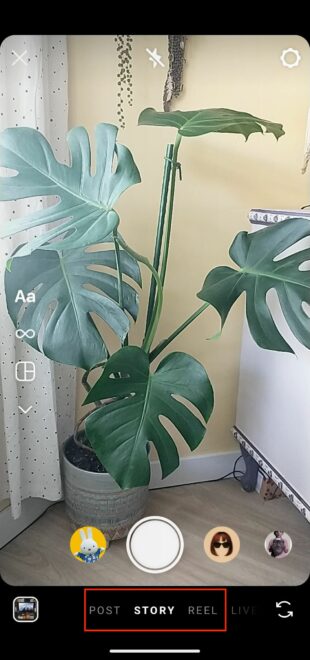
У лівій частині екрана ви можете вибрати формат для експериментування: виберіть формат Створення, Бумеранг, Розташування або Без рук.
Як перевірити перегляди Instagram Story
Якщо ваша історія в Insta все ще активна (це означає, що з моменту її публікації пройшло менше 24 годин), просто натисніть на значок Ваша історія на головній сторінці додатка, і з’явиться кількість глядачів вашої історії. Натиснувши на цифру в лівому нижньому куті, ви отримаєте список людей, які становлять ці перегляди Instagram Story, та побачите всі лайки, які отримала ваша історія.
Пакети для Інфлюенсерів -> Підписники Instagram та лайки, перегляди найвищої якості для Вашого профілю!
Через 24 години після того, як ваша Instagram Story зникне, ви все ще матимете доступ до інформації, включаючи охоплення та перегляди. (Охоплення — це кількість унікальних облікових записів, які переглянули ваш історія. Кількість переглядів — це загальна кількість переглядів вашої історії.)
Ось як це зробити:
- На домашній сторінці програми натисніть на свою фотографію профілю в правому нижньому куті екрана.
- Натисніть на значок меню в правому верхньому куті та виберіть Insights.
- Виберіть період часу, за який ви хочете переглянути Insights: 7, 14 або 30 днів, попередній місяць, останніх 90 днів або власний часовий діапазон.
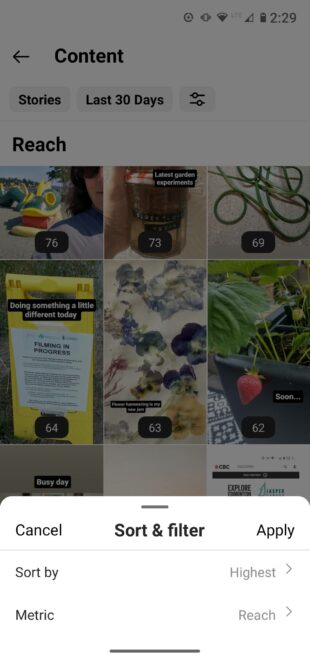
- Прокрутіть вниз до розділу Вміст, який ви поділилися, і натисніть на Історії.
- Натисніть на значок Сортування та фільтрування й виберіть метрику та параметри сортування.
Як запланувати Instagram Stories
Регулярне розміщення історій — це хороший спосіб утримувати аудиторію в напруженні. Але необхідність припинити робочий процес протягом дня для створення та публікації історій може бути досить відволікаючою.
Планування історій до графіка публікацій у соціальних мережах дозволить вам більш ефективно використовувати свій час. Ви також можете запланувати вміст історій так, щоб він доповнював ваші інші публікації в соціальних мережах і ефективно інтегрувався в будь-які поточні кампанії.
Як використовувати наклейки Instagram Stories
Додавання наклейки до історії в Instagram:
- Почніть створювати свою історію.
- Коли фотографія або відео готові, натисніть на значок наклейки у верхній частині екрана — це квадрат із посмішкою та зігнутим кутом.
- Виберіть тип наклейки, яку ви хочете використовувати. Кожен тип має свої власні властивості. Нижче ми поясним деякі з найпоширеніших, але ви також можете експериментувати та дізнаватися, як вони поводяться, коли на них натискаєте. Кожну наклейку можна натиснути та перетягти, щоб змінити її розташування та розмір.

Наклейки з посиланнями
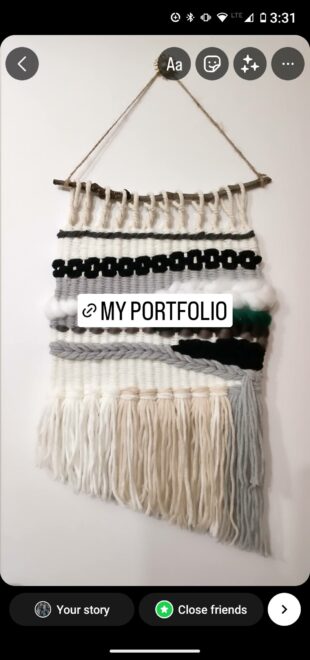
Щоб додати посилання до своєї історії в Instagram, використовуйте наклейку Посилання:
- Натисніть на значок наклейок.
- Виберіть наклейку ПОСИЛАННЯ
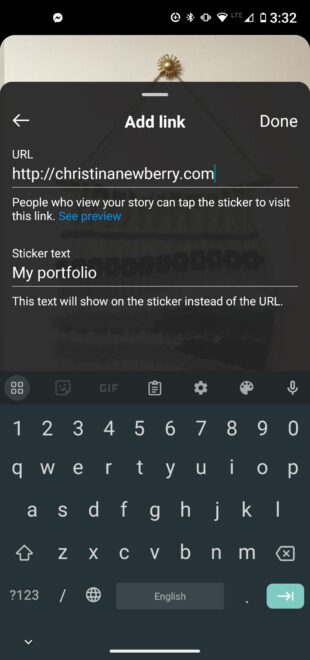
- Введіть URL посилання, яке ви хочете, щоб люди відвідали.
- У полі Налаштувати текст наклейки введіть текст, який буде відображатися на самій наклейці посилання. Це може бути набагато коротше за URL-адресу, або ви можете використовувати заклик до дії, наприклад Дізнатися більше.
- Натисніть на наклейку, щоб змінити колір, та натисніть і перетягніть, щоб розташувати її в потрібному місці.
Анкети, вікторини та запитання
Анкети, вікторини та запитання в Історіях Instagram дозволяють вам легко взаємодіяти з аудиторією та заохочувати її до участі. Ви також можете отримати цінний зворотний зв’язок, який послужить джерелом ідей для майбутнього контенту та стратегії кампаній.
Створення анкети в Instagram Story:
- Натисніть на значок наклейки.
- Виберіть наклейку POLL.
- Введіть запитання.
- Введіть свої потенційні відповіді. За замовчуванням встановлено Так/Ні, але ви можете ввести будь-яку відповідь.
- Дайте анкеті запуститися на 24 години.
- Не забудьте поділитися результатами!
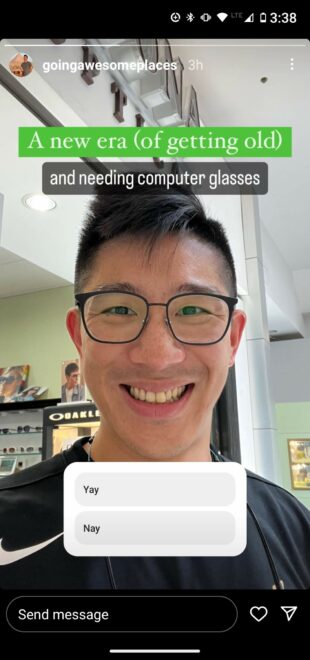
Джерело: @goingawesomeplaces
Вікторини подібні, але з тією різницею, що ви надаєте своїм послідовникам кілька варіантів вибору, і вони отримують миттєвий зворотний зв’язок про те, чи зробили вони правильний вибір.
Створення вікторини Instagram Story:
- Натисніть на значок наклейки.
- Виберіть наклейку QUIZ.
- Введіть виклик для запитання.
- Введіть можливі відповіді.
- Натисніть на правильну відповідь. Вона буде виділена зеленим кольором, щоб люди отримали зворотний зв’язок про свій вибір
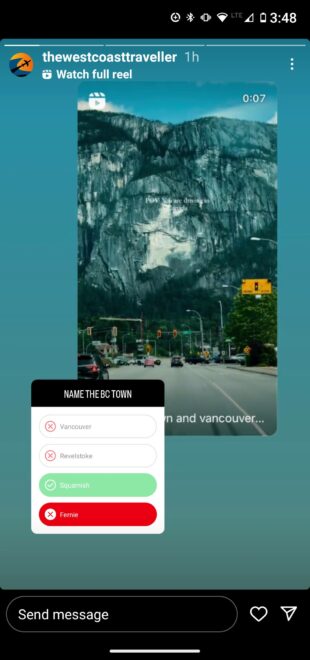
Джерело: @thewestcoasttraveller
І нарешті, запитання в IG Історіях пропонують повністю настроюваний спосіб зробити Історії інтерактивними.
Замість того, щоб запитувати своїх послідовників, що вони думають, наклейка з запитанням дозволяє вашим послідовникам ставити вам запитання. Представте це як аналог Instagram функції AMA (Ask me anything).
Використання запитань Instagram Stories:
- Натисніть на значок наклейки.
- Виберіть наклейку QUESTIONS.
- Налаштуйте текст виклику для запитання.
- Натисніть на опцію Готово.
Запитання можна знайти у списку глядачів. Натиснувши на будь-яке запитання, ви можете його поділитися та дати відповідь. Особа, яка задає запитання, не буде розкрита.
Вибачте, з наклейкою запитань ви, звичайно, можете працювати творчо та попросити своїх послідовників про будь-який коментар:
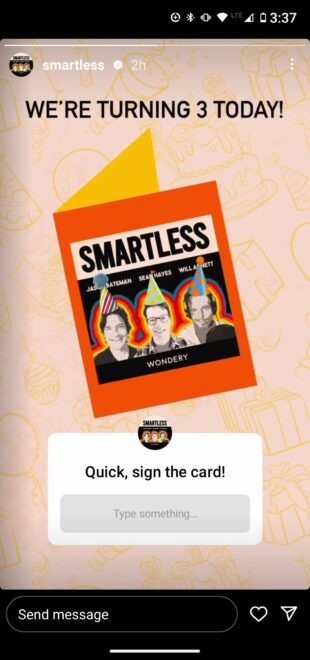
Джерело: @smartless
Хештеги
Додавши наклейку з хештегом до своєї Інстаграм Історії, вона може бути виявлена більш широкою аудиторією.
Існує два способи додати хештег до своєї Історії:
- Використовуйте наклейку #HASHTAG.
- Використовуйте звичайну текстову функцію (натисніть на текстову наклейку – ту з написом Aa) та використовуйте символ #.
Як тільки ви почнете писати, Instagram пропонуватиме вам кілька популярних хештегів, які вам допоможуть. До своїх Історій ви можете додати до 10 хештегів, але ми рекомендуємо тримати лише кілька найрелевантніших.

Джерело: @teamcoco
Як використовувати GIF у Stories на Instagram
GIF-файли — це чудовий спосіб додати рух і кольори навіть найстатичнішій історії на Instagram. Ось найпростіший спосіб його додати:
- Торкніться значка наклейки та виберіть наклейку GIF.
- Виберіть з нещодавно використаних GIF-файлів, популярних GIF-файлів або пошукайте ідеальний GIF для вашої поточної історії.
- Торкніться GIF-файла, який хочете використовувати, щоб додати його до Story.
- Перетягуючи GIF-файл, ви можете змінити його положення та розмір.
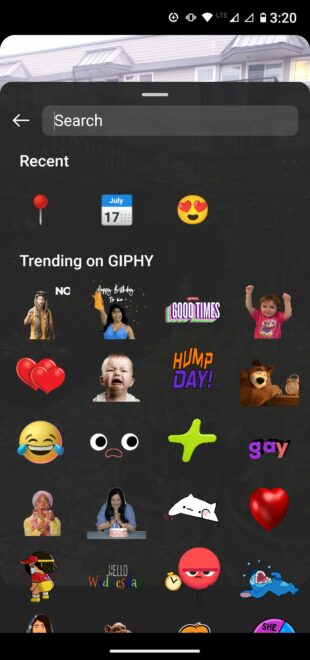
Ви також можете завантажити власний GIF або поділитися GIF-файлом безпосередньо з GIPHY. Деталі див. у нашій публікації блогу про додавання GIF-файлів на Instagram.
Як використовувати збережені звуки у Stories на Instagram
Додавання збереженого звуку до історії на Instagram недоступне, але існує кілька способів це обійти. Це законні методи, які не мають супроводжуватися проблемами з авторськими правами.
Для обох методів потрібно почати з збереження деякого звуку. Це робиться шляхом торкання названия звукової доріжки у будь-якому вмісті Instagram та торкання кнопки збереження у верхньому правому куті екрана.
Додавання збереженого звуку до Story на Instagram за допомогою програми Music Sticker
Зверніть увагу, що цей варіант працює лише для музики, а не для оригінальних звукових доріжок. При цьому методі ваша бібліотека збережених звукових файлів насправді функціонує як папка нагадування.
- У профілі Instagram торкніться значка меню (три рядки) та виберіть Збережено.
- Торкніться Звук, потім Музика та пошукайте композицію, яку хочете використовувати. Запишіть назву композиції. (Або просто запам’ятайте її, якщо вам так зручніше!)
- Створіть історію та торкніться наклейки Музика.
- Пошукайте композицію, яку ви щойно записали, та додайте її до Story з бібліотеки музики Instagram.
Додавання збереженого звуку до Story на Instagram за допомогою Reels
У цьому рішенні ви використовуєте збережений звук для створення Reel, а потім ділитеся ним у Story. Це не без проблем, але це єдиний спосіб використовувати збережений звук, який не є музичною доріжкою.
- У своєму профілі на Instagram торкніться значка меню (три рядки) та торкніться Збережено.
- Торкніться Звук та виберіть звук, який хочете використовувати.
- Торкніться Використати звук.
- Переконайтеся, що в нижньому меню вибрано Reel (замість Post). Додайте свої фотографії та кліпи, щоб закінчити свій Reel. Коли будете готові, торкніться кнопки Поділитися. Якщо ви не хочете, щоб Reel з’являвся в основній сітці, вимкніть перемикач Також поділитися в Feed.
- Перейдіть на вкладку Reels і натисніть на Reel, який хочете поділити.
- Торкніться значка Поділитися та потім торкніться Додати до історії.
- Змініть розмір Reel за необхідністю та торкніться Ваша історія.
Як використовувати оригінальний звук у Stories на Instagram
Як видно з розділу вище, немає елегантного способу додати оригінальний звук когось іншого до ваших Stories на Instagram. Натомість вам потрібно буде зробити записання та додати його до вашої Story.
Щоб додати оригінальний звук з збереженої звукової бібліотеки, дотримуйтесь інструкцій, наведених вище в розділі Використання котушок для додавання збереженого звуку до Instagram Story.
Ось що робити, якщо ви переглядаєте Instagram Reels і натрапляєте на оригінальний звук, який хочете використати негайно:
- Натисніть на котушку, звук з якої ви хочете використати.
- Натисніть на назву оригінальної звукової доріжки в лівому нижньому кутку екрана.
- Натисніть на опцію Використати звук.
- Виконайте кроки 4–7 з розділу вище й додайте котушку до Story.
Як використовувати фільтри Instagram Story
Спочатку давайте це уточнимо. Технічно кажучи, фільтри Instagram Story — це невеликі зміни кольору та різкості, які ви можете зробити, проведенням пальцем по своїй історії. Їх всього 13, і всі вони названі на честь міст.
За винятком чорно-білого Токіо, хтось у 2024 році їх використовує?
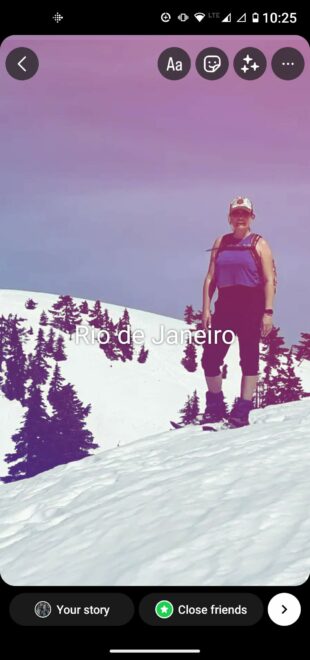
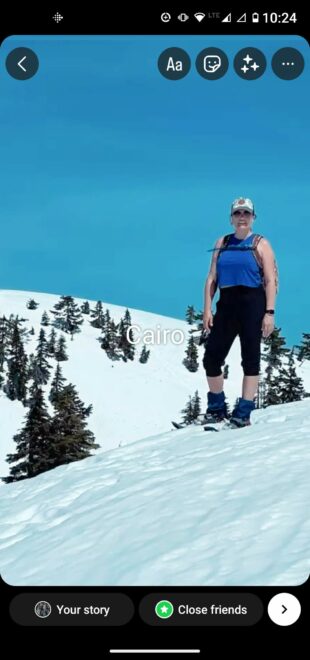
Коли більшість людей говорять про фільтри Instagram Story, вони мають на увазі функцію, яка офіційно називається ефекти камери. Ось два способи їх використання:
- Запустіть нову історію й виберіть один із ефектів, позначених колами внизу екрана. Натисніть на значок перемикача камери в правому нижньому кутку, щоб використати фронтальну камеру. Проведіть пальцем ліворуч, щоб показати більше ефектів, або прокрутіть до кінця й натисніть на значок лупи, щоб шукати конкретний ефект. Потім ви можете переглядати популярні ефекти або переглядати за категоріями, такими як вигляд і гумор.
- Якщо ви побачите історію з ефектом, який вам подобається, натисніть на назву ефекту в лівому верхньому кутку екрана й натисніть на опцію Зберегти ефект, щоб зберегти на потім, або Спробуй та використай його одразу.
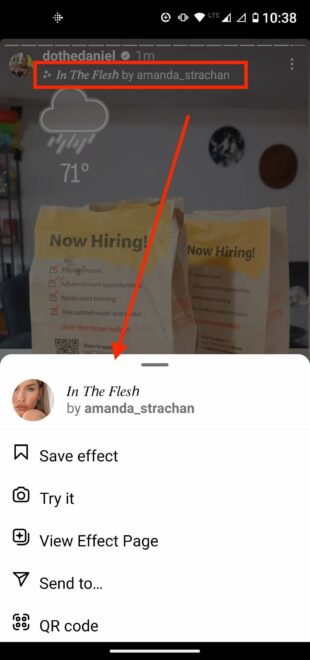
Джерела: @dothedaniel / Instagram
Як змінити макет Instagram Stories
Ось як змінити макет Instagram Stories:
- Запустіть нову історію й натисніть на значок Макет у лівому меню.
- Натисніть на чотириклітинкову сітку, щоб показати більше опцій. Ви можете вибрати, чи включити дві, три, чотири або шість фотографій у макет.
Іншим варіантом є запуск Story й відкриття режиму Створити (докладніше у наступному розділі). Потім натисніть на значок стікера й проведіть пальцем вниз, щоб вибрати стікер з рулету камери. Повторіть цей процес кілька разів, щоб додати більше фотографій до вашої історії.
Як використовувати режим Створити на Instagram Stories
Режим Створити — це функція Instagram Stories, яка дозволяє опублікувати Instagram Story без фотографій або відео. Як і для інших типів Stories, ви можете використовувати стікери, щоб персоналізувати вашу історію.
Як використовувати режим Створити для Instagram Stories:
- Запустіть нову історію та натисніть на значок режиму Aa Create Mode у лівій частині екрана.
- Почніть писати або проведіть пальцем по варіантам у нижній частині екрана та створіть спогад, запитання, зворотний відлік, вікторину або інший варіант.
- Натиснувши на значок наклейки у верхній частині екрана, ви можете додати додаткові ефекти.
- Натиснувши на значок кольору в правому нижньому кутку екрана, ви можете змінити колір фону.
- Поділіться своєю історією.
Як додати місцезнаходження до Stories в Instagram
Місця та компанії можуть мати сторінку з місцезнаходженням. Користувачі можуть знайти сторінку місцезнаходження на вкладці «Місця» під час пошуку або натиснувши на місцезнаходження в дописі іншого користувача. Якщо ваша історія опиниться там, ви можете отримати набагато більше переглядів.
А якщо у вас є фізичний магазин, сторінка місцезнаходження — це місце, де ваші задоволені клієнти можуть поділитися своїм досвідом з вами, а потенційні клієнти можуть вас дізнатися. (Щоб створити сторінку місцезнаходження для своєї компанії, вам потрібен бізнес-аккаунт в Instagram).
Використання наклейки місцезнаходження на історії Instagram:
- Натисніть на значок наклейки та виберіть наклейку місцезнаходження.
- Виберіть бажане місце зі списку (це може бути магазин, вулиця або місто — ви можете вибрати будь-яку ширину або специфічність).
- Натисніть і перетягніть, щоб змінити колір, розмір і положення наклейки, щоб вона доповнювала вигляд вашої історії.
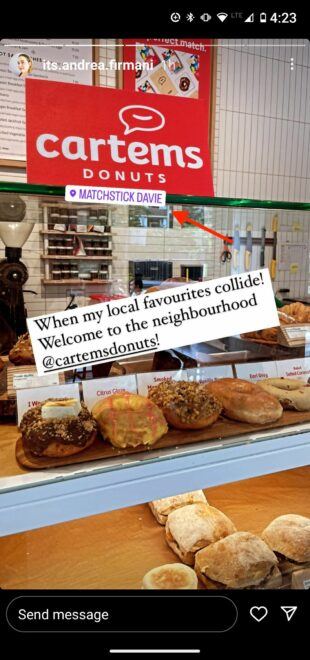
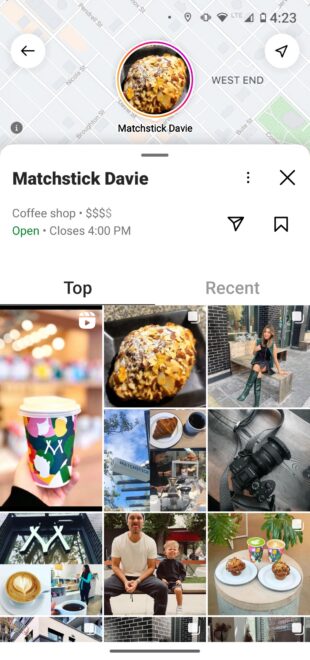
Джерела: @its.andrea.firmani та сторінка місцезнаходження Matchstick Davie
Як додавати субтитри до історій Instagram
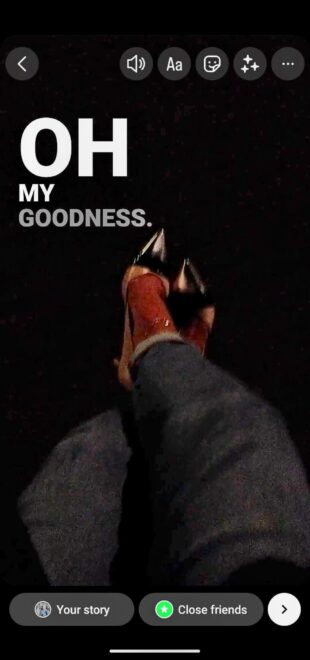
Якщо ви публікуєте відео, субтитри — це чудовий спосіб зробити контент доступнішим. Це також підходить для тих з нас, хто дивиться більшість історій з вимкненим звуком.
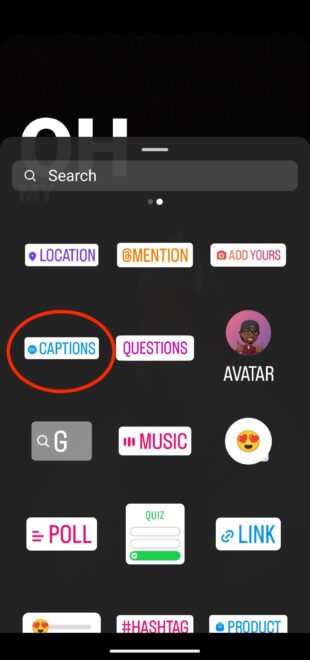
Якщо ви додасте наклейку з субтитрами, Instagram автоматично створить субтитри для ваших відео в Stories.
- Почніть створювати свою історію. Наклейка з субтитрами з’явиться лише якщо ви використовуєте відео.
- Коли відео готово, натисніть на значок наклейки у верхній частині екрана.
- Натисніть на наклейку «Субтитри».
- Instagram автоматично створить субтитри. Розумно подивитися на них і дізнатися, наскільки добре інструмент захопив те, що ви насправді сказали. Якщо щось пішло не так, натисніть на текст, щоб відредагувати будь-яке слово.
- Натиснувши, ви можете змінити шрифт та колір субтитру. Коли ви будете задоволені субтитрами, натисніть «Готово».
- Ви можете перемістити субтитр і змінити його розмір, натиснувши та перетягнувши його, як будь-яку іншу наклейку.
Як використовувати виділення історій Instagram
Історії не обов’язково повинні зникати через 24 години. Виділення залишить їх закріпленими на вашому профілі, поки ви не вирішите їх видалити. Це чудовий спосіб продемонструвати ваш найкращий контент, який визначає вашу бренд.
Кожна передача може містити будь-яку кількість Історій, і ви можете постійно додавати їх при публікуванні нового контенту.
Як додати Instagram Story до передачі:
- Якщо історія не старша за 24 години і все ще видима на Instagram, відкрийте її торкнувшись Вашу історію, АБО…
- Якщо Історія старша за 24 години, завантажте її з архіву. Торкніться значка вашого профілю в правому нижному куту, а потім торкніться значка меню (три лінії) у правому верхньому куту. Торкніться Архіву. Повертіться до Історії, яку ви хочете виділити.
- У правому нижному куту екрана торкніться значка Виділення.
- Виберіть виділення, до якого ви хочете додати Історію, АБО…
- Створіть нове виділення.

Як використовувати Instagram Stories при покупках
Якщо ви ще не налаштували свою компанію для Покупок на Instagram, вам потрібно це зробити в першу чергу. Дивіться наш покроковий посібник з налаштування Покупок на Instagram, де ви знайдете все подробиці.
Після налаштування облікового запису просто використайте наклейку для покупок, щоб ваші Історії можна було купити.
- Створіть Історію як зазвичай.
- Перш ніж поділитися, торкніться значка наклейки у верхній частині екрана.
- Торкніться наклейки Продукт.
- Виберіть продукт, колекцію або вітрину з каталогу, які ви хочете позначити. Ви також можете позначити продукт від іншої компанії, що дозволить їй далі поділитися історією.
- Торкніться наклейки, щоб відредагувати назву продукту або послуги, яку ви просуваєте.
- Ви можете переміщувати та редагувати наклейку для покупок, перетягуючи її і торкаючись.
- Поділіться своєю історією.


Пакети для Впливовців -> Instagram фоловери та likes, views найвищої якості для Вашого профілю!
Може вас зацікавити:
Як отримати більше followers на Instagram у 2023 році
10 найкращих впливовців у Німеччині за кількістю followers
Відповіді на 60 найчастіших питань про Instagram
Як перейти на ПРО TikTok акаунт
Як збільшити Instagram followers
Як включити темний режим на Instagram в iOS та Android
Як дізнатися, хто переглядає мою історію на Instagram
Список 10 найстежуваніших Instagram акаунтів у світі
Якщо ти хочеш результати одразу, ти можеш купити пакет Instagram підписники та лайки прямо зараз.



Michal Záruba — спеціаліст із цифрового маркетингу та консультант у сфері соціальних мереж і SEO. Понад 8 років Michal допомагає брендам зростати онлайн завдяки стратегічному контенту, пошуковій оптимізації та ефективній комунікації на таких платформах, як LinkedIn, Instagram і YouTube.
У блозі Michal ділиться практичними порадами, як поєднати SEO, соціальні мережі та побудову бренду в одну дієву стратегію, з акцентом на те, як компанії можуть використовувати сучасні інструменти й алгоритми, щоб їхній бренд здобував не лише охоплення, а й довіру.
Коли не створює контент, Michal читає лекції з цифрового маркетингу, навчає команди та стежить за новими трендами в ШІ та пошуку.