
Hvordan bruke Instagram Stories: Svar på 14 vanskelige spørsmål
Les det grunnleggende om bruk av Instagram Stories, og deretter gå videre til tips og triks for Instagram Stories som vil hjelpe deg med å skille deg fra mengden.

Innhold
Hva er Instagram Stories?
Hvordan publisere en Instagram Story
Hvordan kontrollere visninger av Instagram Story
Hvordan planlegge Instagram Stories
Hvordan bruke klistremerker på Instagram Stories
Hvordan bruke GIFer på Instagram Stories
Hvordan bruke lagret lyd i Instagram Stories
Hvordan bruke original lyd på Instagram Stories
Hvordan bruke Instagram Story-filtre
Hvordan endre layout på Instagram Stories
Hvordan bruke Create-modus på Instagram Stories
Hvordan legge til sted i Instagram Stories
Hvordan legge til undertekster i Instagram Stories
Hvordan bruke Instagram Story-høydepunkter
Hvordan bruke shopping i Instagram Stories
Instagram Stories har mange innebygde verktøy og funksjoner. Det kan imidlertid være vanskelig å finne dem, og enda vanskeligere å bruke dem. Les hva du trenger å vite om hvordan du bruker Instagram Stories for å få maksimal utbytte av det kraftige rommet øverst i appen.
Hva er Instagram Stories?
Instagram Stories er fullskjerm vertikale bilder og videoer som forsvinner etter 24 timer. De vises øverst i Instagram-grensesnittet, ikke i nyhetsfeed.
Stories kan inneholde interaktive verktøy som klistremerker, meningsmålinger og utvidede virkelighetsfiltre for å få innholdet til å virkelig utmerke seg. Her lærer du hvordan du kommer i gang med dette formatet.
Hvordan publisere en story på Instagram
- Klikk på plussikonet nederst på skjermen i appen.
- Velg STORY fra menyen nederst på skjermen.
- Trykk på den hvite sirkelen nederst på skjermen for å ta et bilde, ELLER…
- Hold nede den hvite sirkelen for å laste opp en video, ELLER…
- Trykk på ikonet for å bytte kamera i nedre høyre hjørne for å bytte til selfie-kamera, ELLER…
- Sveip oppover (eller velg kamera-ikonet på venstre side) for å bruke eksisterende bilder eller videoer.
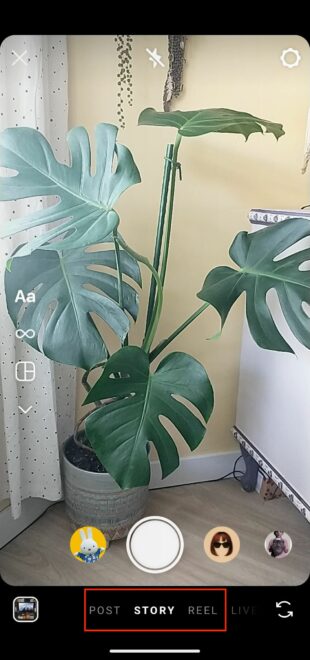
På venstre side av skjermen kan du velge formatet du vil eksperimentere med: Velg Create, Boomerang, Layout eller Hands-Free-format.
Hvordan kontrollere visninger av Instagram Story
Hvis din Insta-story fremdeles er aktiv (noe som betyr at det ikke har gått 24 timer siden den ble publisert), trykker du bare på ikonet Din story på startsiden i appen, og antallet visninger av storyens dine vises. Trykk på nummeret i nedre venstre hjørne for å få en liste over personer som utgjør disse Instagram Story-visningene, og se alle gillene som storyens din fikk.
Pakker for Influencere -> Instagram-følgere og likes, views av høyeste kvalitet for din profil!
Etter 24 timer når Instagram Story forsvinner, har du fortsatt tilgang til informasjon inkludert rekkevidde og visninger. (Rekkevidde er antallet unike kontoer som har sett historien din. Antallet visninger er det totale antallet visninger av historien din.)
Slik gjør du det:
- Trykk på profilbildet i nedre høyre hjørne av skjermen på appens startside.
- Trykk på menyikonet i øvre høyre hjørne og velg Insights.
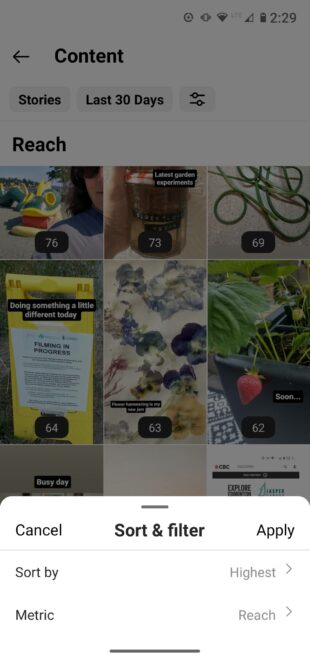
- Velg tidsperioden du vil at Insights skal vise: 7, 14 eller 30 dager, forrige måned, siste 90 dager eller tilpasset tidsramme.
- Rull ned til Innhold du har delt og trykk på Historier.
- Trykk på ikonet Sorter og filtrer og velg metrikk og sorteringsalternativer.
Hvordan planlegge Instagram Stories
Regelmessig publisering av historier er en god måte å holde publikumet engasjert. Men behovet for å avbryte arbeidsflyten din i løpet av dagen for å opprette og publisere historier kan være ganske forstyrrende.
Planlegging av historier i publiseringskalaen for sosiale medier lar deg bruke tiden mer effektivt. Du kan også planlegge Stories-innhold slik at det utfyller dine andre sosiale medieposter og integreres effektivt i eventuelle pågående kampanjer.
Hvordan bruke Instagram Stories-klistremerker
Slik legger du til et klistremerke i en Instagram-historie:
- Begynn å opprette historien din.
- Når bildet eller videoen er klar, trykk på klistreikonet øverst på skjermen – det er en firkant med et smil og et bøyd hjørne.
- Velg hvilken type klistremerke du vil bruke. Hver type har sine egne funksjoner. Vi forklarer noen av de vanligste nedenfor, men du kan også eksperimentere og se hvordan hver oppfører seg når du trykker på den. Du kan klemme og dra hvert klistremerke for å endre posisjonen og størrelsen.

Lenkklistremerker
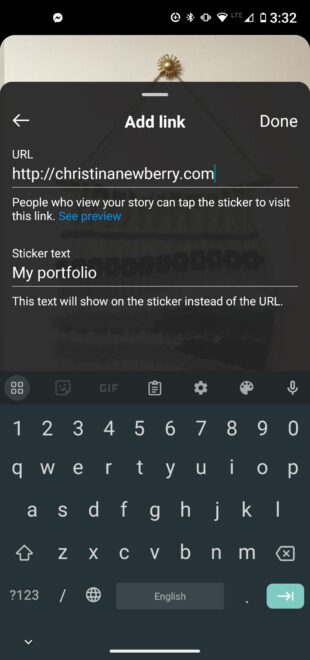
For å legge til en lenke i Instagram-historien din, bruk klistreimerket Lenke:
- Trykk på klistreikonet.
- Velg LENKE-klistremerket
- Skriv inn URL-en til lenken du vil at folk skal besøke.
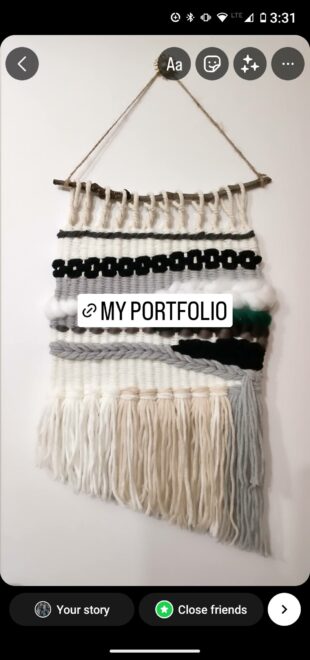
- I feltet Tilpass klistreimerketekst angir du teksten som skal vises på selve lenkklistremerket. Dette kan være mye kortere enn URL-en, eller du kan bruke en handlingsoppfordring som “Les mer”.
- Trykk på klistremerket for å endre fargen, og klem og dra det til ønsket sted.
Avstemminger, spørsmål og quizer
Avstemminger, spørsmål og quizer i Stories på Instagram lar deg enkelt komme i kontakt med publikum og oppfordre dem til å delta. Du kan også få verdifull tilbakemelding som kan være en kilde til ideer for fremtidig innhold og kampanjestrategi.
Slik oppretter du en avstemming i Instagram Story:
- Trykk på ikonet for klistremerker.
- Velg POLL-klistremerkeet.
- Skriv inn spørsmålet.
- Skriv inn de mulige svarene dine. Standardalternativet er Ja/Nei, men du kan skrive inn hvilket som helst svar.
- La avstemmingen kjøre i 24 timer.
- Husk å dele resultatene!
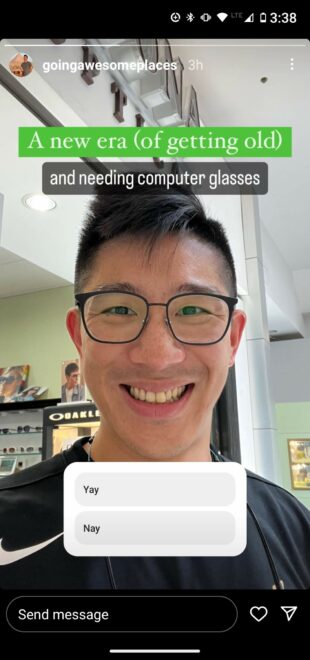
Source: @goingawesomeplaces
Spørsmål er like, bortsett fra at du gir dine følgere flere alternativer å velge fra, og de får umiddelbar tilbakemelding på om de valgte riktig.
Slik oppretter du et Instagram Story-spørsmål:
- Trykk på ikonet for klistremerker.
- Velg QUIZ-klistremerkeet.
- Skriv inn oppfordringen til å stille spørsmål.
- Skriv inn de mulige svarene.
- Trykk på det riktige svaret. Det vil bli markert grønt slik at folk får tilbakemelding på sitt valg
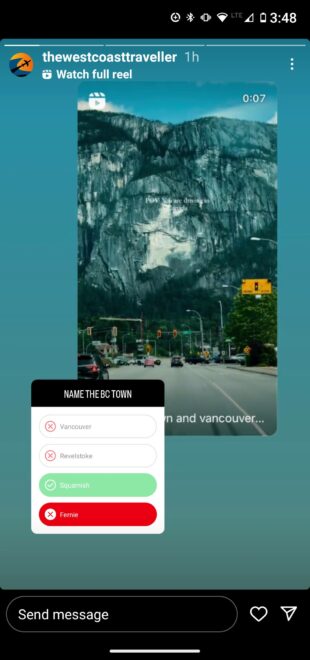
Source: @thewestcoasttraveller
Og til slutt tilbyr spørsmål i IG Stories en fullstendig tilpasset måte å gjøre Stories interaktiv.
I stedet for å spørre dine følgere hva de mener, lar spørsmål-klistremerkeet dine følgere stille deg spørsmål. Tenk på det som Instagram-versjonen av AMA (Ask me anything).
Bruk av spørsmål i Instagram Stories:
- Trykk på ikonet for klistremerker.
- Velg QUESTIONS-klistremerkeet.
- Tilpass teksten i oppfordringen til å stille spørsmål.
- Trykk på Ferdig.
Du finner spørsmålene i seeren-listen. Du kan dele og svare på ethvert spørsmål ved å trykke på det. Identiteten til spørsmålsstiller blir ikke avslørt.
Med spørsmål-klistremerkeet kan du selvfølgelig jobbe kreativt og bruke det til å be dine følgere om enhver form for kommentar:
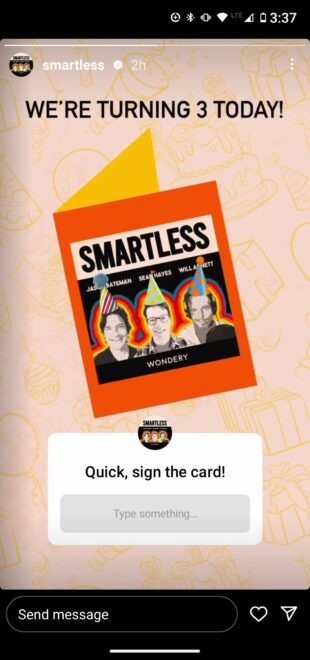
Source: @smartless
Hashtagg
Ved å legge til en hashtagg-klistremerke i Insta Story din, kan en bredere målgruppe oppdage det.
Det finnes to måter å legge til en hashtagg i din Story:
- Bruk #HASHTAG-klistremerkeet.
- Bruk den vanlige tekstfunksjonen (trykk på tekstklistremerkeet – det med “Aa”) og bruk #-symbolet.
Når du begynner å skrive, vil Instagram foreslå noen populære hashtagg for deg. Du kan legge til opptil 10 hashtagg i Histories dine, men vi anbefaler å holde deg til bare noen få av de mest relevante.

Kilde: @teamcoco
Slik bruker du GIF-er i Instagram Stories
GIF-er er en fantastisk måte å legge til bevegelse og farge til selv den mest statiske Instagram-historien. Her er den enkleste måten å legge den til:
- Trykk på klistremerkeikonen og velg GIF-klistremerkeet.
- Velg fra nylig brukte GIF-er, populære GIF-er, eller søk etter den perfekte GIF-en for den aktuelle historien.
- Trykk på GIF-en du vil bruke for å legge den til i historien.
- Ved å dra og slippe GIF-en kan du endre dens posisjon og størrelse.
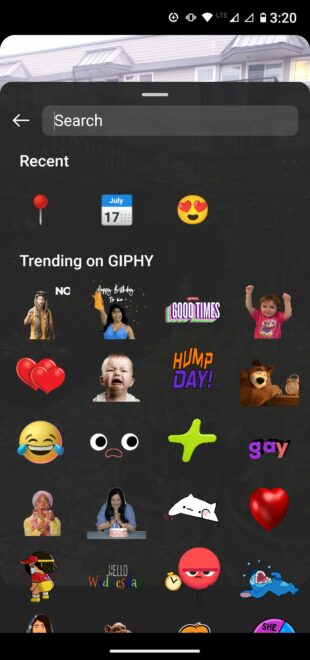
Du kan også laste opp din egen GIF eller dele en GIF direkte fra GIPHY. Se bloggposten vår om å legge til GIF-er på Instagram for detaljer.
Slik bruker du lagrede lyder i Instagram Stories
Det er ikke mulig å legge til en lagret lyd direkte til en Instagram-historie, men det finnes flere måter å omgå dette på. Dette er legitime metoder som ikke vil få deg i problemer med opphavsretten.
For begge metodene må du først lagre en lyd. Du gjør dette ved å trykke på navn på lydspor i hvilket som helst Instagram-innhold og trykke på lagringsknappen i øvre høyre hjørne av skjermen.
Legg til lagret lyd i Instagram-historien ved hjelp av Music Sticker-appen
Merk at dette alternativet bare fungerer for musikk, ikke for originale lydspor. Med denne metoden fungerer biblioteket ditt med lagrede lydfiler i hovedsak som en huskeliste.
- I Instagram-profilen din trykker du på menyikonen (tre linjer) og velger Lagret.
- Trykk på Lyd, deretter på Musikk, og søk etter sangen du vil bruke. Skriv ned eller husk sangtittelen.
- Lag en historie og trykk på Musikk-klistremerkeet.
- Søk etter sangen du nettopp skrev ned, og legg den til historien fra Instagrams musikk bibliotek.
Legg til lagret lyd i Instagram-historien ved hjelp av Reels
I denne løsningen bruker du den lagrede lyden til å lage en Reel og deretter dele den til historien. Det er ikke problemfritt, men det er det eneste alternativet for å bruke en lagret lyd annet enn musikkspor.
- Trykk på menyikonen (tre linjer) i Instagram-profilen din, og trykk på Lagret.
- Trykk på Lyd og velg sangen du vil bruke.
- Trykk på Bruk lyd.
- Pass på at du har valgt Reel i bunnen av menyen (i stedet for Post). Legg til fotos og videoer dine for å fullføre Reelen. Når du er klar, trykker du på Dele-knappen. Hvis du ikke vil at Reelen skal vises på hovednettet, slår du av Dele også på Feed-bryteren.
- Gå til Reels-fanen og klikk på Reelen du vil dele.
- Trykk på Dele-ikonen og deretter på Legg til i historien.
- Endre størrelse på Reelen etter behov og trykk på Historien din.
Slik bruker du original lyd i Instagram Stories
Som det framgår av avsnittet ovenfor, er det ingen elegant måte å legge til noen andres original lyd i Instagram Stories. I stedet må du spille inn en opptak og legge det til i historien din.
Hvis du vil legge til originallyd fra det lagrede lydbiblioteket, følg instruksjonene som er oppgitt ovenfor i delen Om hvordan du bruker rullefilmer for å legge til lagret lyd i Instagram-historien.
Her finner du ut hva du skal gjøre hvis du blar gjennom Instagram Reels og finner en originallyd som du vil bruke med en gang:
- Trykk på rullefilmen som du vil bruke lyden fra.
- Trykk på navnet på det originale lydstykket i nederste venstre hjørne av skjermen.
- Trykk på alternativet Bruk lyd.
- Følg trinn 4 til 7 fra delen ovenfor og legg rullefilmen til historien din.
Slik bruker du Instagram Story-filtre
La oss først gjøre det klart. Teknisk sett er Instagram Story-filtre små endringer i farge og skarphet som du kan gjøre ved å sveipe gjennom historien din. Det er bare 13 av dem, og alle er navngitt etter byer.
Med unntak av det svarthvite Tokyo, bruker noen det i 2024?
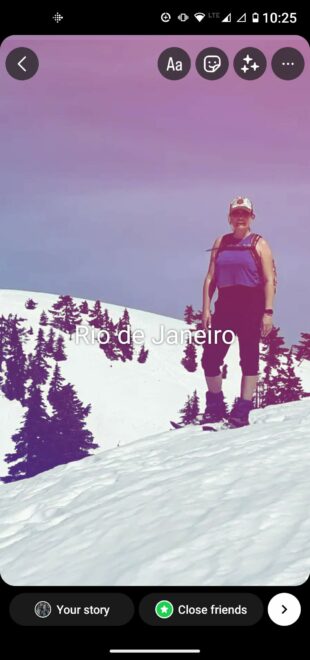
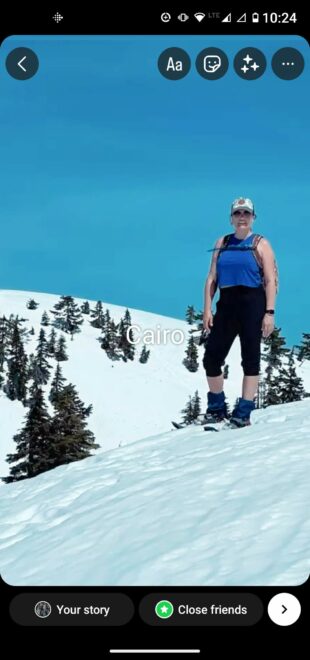
Når de fleste snakker om Instagram Story-filtre, mener de en funksjon som offisielt kalles kameraeffekter. Her er to måter å bruke dem på:
- Start en ny historie og velg en av effektene som er merket med sirkler nederst på skjermen. Trykk på kameraomkoblerikonet i nederste høyre hjørne for å bruke selvbildekameraet. Sveip til venstre for å vise flere effekter, eller sveip helt til slutten og trykk på forstørrelsesglasset for å søke etter en spesifikk effekt. Deretter kan du bla gjennom trending-effekter eller bla etter kategorier som utseende og humor.
- Hvis du ser en historie med en effekt du liker, trykk på effektnavnet i øverste venstre hjørne av skjermen, og trykk deretter på Lagre effekt for å lagre den til senere eller Prøv og bruk den med en gang.
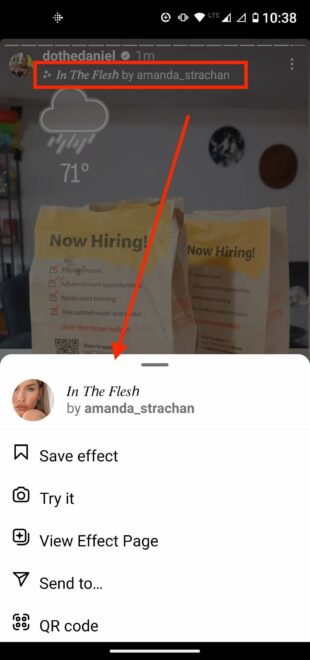
Sources: @dothedaniel / Instagram
Slik endrer du oppsettet for Instagram-historier
Slik endrer du oppsettet for historier på Instagram – det fungerer slik.
- Start en ny historie og trykk på Oppsettsikonet i venstre meny.
- Trykk på rutenettet med fire deler for å vise flere alternativer. Du kan velge om du vil inkludere to, tre, fire eller seks bilder i oppsettet.
Et annet alternativ er å starte en historie og åpne Opprett-modus (mer informasjon i neste del). Trykk deretter på klistremerikonikonet og sveip ned for å velge et klistremerkeavatar fra kamerarollen. Gjenta denne prosessen flere ganger for å legge til flere bilder i historien.
Slik bruker du Opprett-modus på Instagram Stories
Opprett-modus er en Instagram Stories-funksjon som lar deg publisere en Instagram-historie uten bilder eller video. På samme måte som med andre typer historier kan du også bruke klistremerkater her for å tilpasse historien din.
Slik bruker du Opprett-modus for Instagram Stories-historier:
- Start en ny historie og trykk på ikonet for Aa Create Mode på venstre side av skjermen.
- Begynn å skrive eller gli gjennom alternativene nederst på skjermen for å lage en minnestund, spørsmål, nedtelling, quiz eller annet alternativ.
- Trykk på stikkerikonikonet øverst på skjermen for å legge til flere effekter.
- Trykk på fargeikonet i nedre høyre hjørne av skjermen for å endre bakgrunnsfargen.
- Del historien din.
Slik legger du til en lokasjon i Instagram-historier
Steder og bedrifter kan ha en lokasjonside. Brukere kan finne lokasjonsiden på fanen Steder ved søk eller ved å trykke på lokasjonen i et innlegg fra en annen bruker. Hvis historien din dukker opp der, kan du få mange flere visninger.
Og hvis du har en fysisk butikk, er lokasjonsiden stedet hvor dine fornøyde kunder kan vise sine erfaringer med deg og hvor potensielle kunder kan se hva du tilbyr. (For å kunne opprette en lokasjonside for bedriften din, trenger du en forretningskonto på Instagram).
Bruk av lokasjonsmerke på Instagram-historie:
- Trykk på stikkerikonikonet og velg lokasjonsmerket.
- Velg det foretrukne stedet fra listen (det kan være en butikk, gate eller by – du kan velge så bredt eller spesifikt som du vil).
- Trykk og dra for å justere fargen, størrelsen og plasseringen av merket slik at det passer til utseendet på historien din.
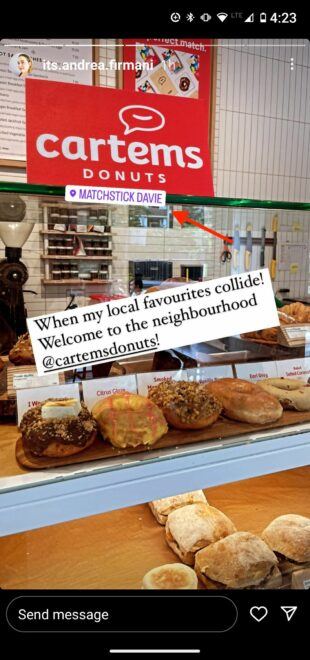
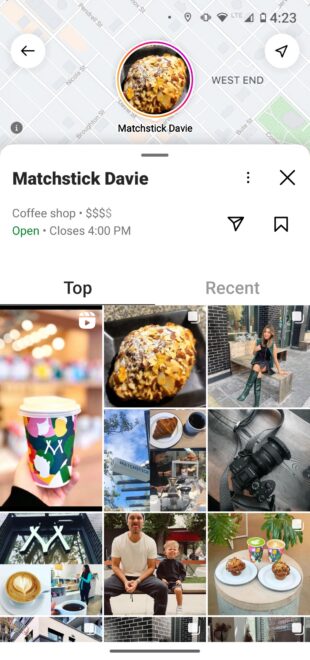
Kilder: @its.andrea.firmani og Matchstick Davie location page
Slik legger du til undertekster til Instagram-historia
Hvis du publiserer videoer, er undertekster en fin måte å gjøre innholdet tilgjengelig på. Det er også praktisk for dem av oss som har valgt å se de fleste historier med lyden av.
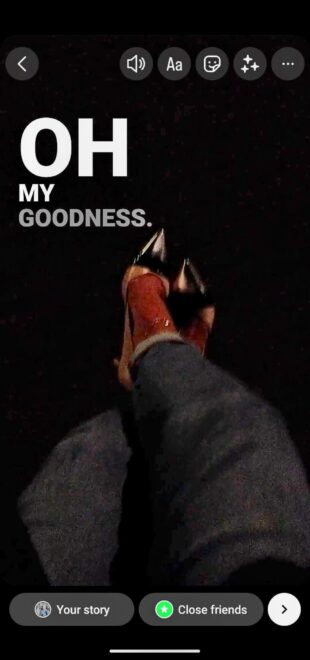
Hvis du legger til et undertekstmerke, oppretter Instagram automatisk undertekster for videoene dine i historier.
- Begynn å lage historien din. Undertekstmerket vises bare hvis du bruker video.
- Når videoen er klar, trykker du på stikkerikonikonet øverst på skjermen.
- Trykk på undertekstmerket.
- Instagram oppretter automatisk undertekster. Det er lurt å sjekke dem og se hvor godt verktøyet fikk med seg det du faktisk sa. Hvis noe ser ut til å være feil, trykker du på teksten for å redigere ord.
- Trykk for å endre skrifttype og farge på underteksten. Når du er fornøyd med undertekstene, trykker du på Ferdig.
- Du kan flytte underteksten og endre størrelsen ved å trykke og dra, akkurat som med et annet merke.
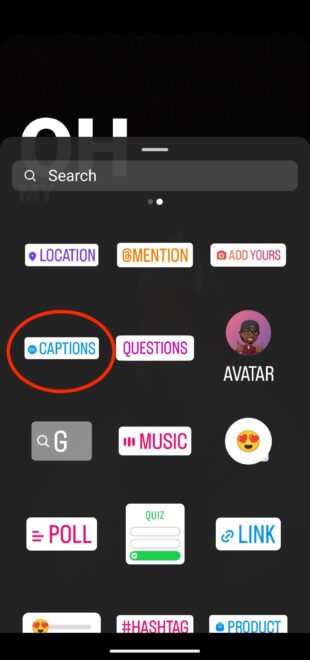
Slik bruker du Instagram-historiemarkering
Historier trenger ikke å forsvinne etter 24 timer. Markering vil holde dem festet til profilen din til du bestemmer deg for å fjerne dem. Det er en flott måte å vise fram det beste innholdet ditt som definerer merkevaren din.
Hver fremhevelse kan inneholde et hvilket som helst antall historier, og du kan kontinuerlig legge dem til når du legger ut nytt innhold.
Slik legger du til en Instagram-historie i en fremhevelse:
- Hvis historien ikke er eldre enn 24 timer og er fortsatt synlig på Instagram, åpner du den ved å trykke på Min historie, ELLER…
- Hvis historien er eldre enn 24 timer, laster du den fra arkivet. Trykk på profilikon i nederste høyre hjørne, og trykk deretter på menyikon (tre linjer) i øverste høyre hjørne. Trykk på Arkiv. Gå tilbake til historien du vil fremheve.
- Trykk på Fremhev-ikon i nederste høyre hjørne av skjermen.
- Velg fremheving som du vil legge historien til, ELLER…
- Opprett en ny fremhevelse.

Slik bruker du Instagram Stories ved shopping
Hvis du ikke allerede har satt opp virksomheten din for Instagram Shopping, må du gjøre det først. Se vår trinnvise veiledning for å sette opp Instagram Shopping for alle detaljer.
Når du har opprettet kontoen, trenger du bare å bruke kjøpsklistremerket for å gjøre historiene dine handlebare.
- Opprett en historie som normalt.
- Før du deler, trykker du på klistremerkeikon øverst på skjermen.
- Trykk på Produkt-klistremerkene.
- Velg produktet, samlingen eller utstillingen fra katalogen du vil tagge. Du kan også velge å tagge produktet fra en annen virksomhet, som lar dem dele historien videre.
- Trykk på klistremerkene for å redigere produktets navn eller tjenesten du markedsfører.
- Du kan flytte og redigere kjøpsklistremerkene ved å dra og trykke.
- Del historien din.


Pakker for Influencere -> Instagram-følgere og likes, views av høyeste kvalitet for profilen din!
Du kan være interessert i:
Slik får du flere følgere på Instagram i 2023
10 beste influencere i Tyskland etter antall følgere
Svar på 60 hyppigst stilte spørsmål om Instagram
Slik bytter du til PRO TikTok-konto
Slik øker du Instagram-følgere
Slik slår du på mørk modus på Instagram på iOS og Android
Slik finner du ut hvem som ser på historiene dine på Instagram
Liste over 10 mest fulgte Instagram-kontoer i verden
Hvis du vil ha resultater med en gang, kan du pakken Instagram-følgere og likes rett nå.




Michal Záruba er spesialist på digital markedsføring og konsulent innen sosiale medier og SEO. I mer enn 8 år har Michal hjulpet merkevarer med å vokse på nett gjennom strategisk innhold, søkemotoroptimalisering og effektiv kommunikasjon på plattformer som LinkedIn, Instagram og YouTube.
På bloggen deler Michal praktiske tips om hvordan man kan forene SEO, sosiale medier og merkevarebygging i én fungerende strategi, med fokus på hvordan bedrifter kan bruke moderne verktøy og algoritmer slik at merkevaren får ikke bare rekkevidde, men også tillit.
Ved siden av innholdsproduksjonen holder Michal foredrag om digital markedsføring, lærer opp team og følger nye trender innen KI og søk.