
Πώς να χρησιμοποιήσετε Instagram Stories: Απαντήσεις σε 14 δύσκολες ερωτήσεις
Διαβάστε τα βασικά στοιχεία χρήσης των Instagram Stories και στη συνέχεια προχωρήστε σε συμβουλές και κόλπα για Instagram Stories που θα σας βοηθήσουν να ξεχωρίσετε από το πλήθος.

Περιεχόμενο
Τι είναι οι Ιστορίες Instagram;
Πώς να δημοσιεύσετε μια Instagram Story
Πώς να ελέγξετε τις προβολές της Instagram Story
Πώς να προγραμματίσετε Instagram Stories
Πώς να χρησιμοποιήσετε αυτοκόλλητα Instagram Stories
Πώς να χρησιμοποιήσετε GIF στις Instagram Stories
Πώς να χρησιμοποιήσετε αποθηκευμένους ήχους στις Instagram Stories
Πώς να χρησιμοποιήσετε τον αρχικό ήχο στις Instagram Stories
Πώς να χρησιμοποιήσετε φίλτρα Instagram Story
Πώς να αλλάξετε τη διάταξη των Instagram Stories
Πώς να χρησιμοποιήσετε τη λειτουργία Create στις Instagram Stories
Πώς να προσθέσετε τοποθεσία στις Instagram Stories
Πώς να προσθέσετε λεζάντες στις Instagram Stories
Πώς να χρησιμοποιήσετε τις Highlighted Instagram Stories
Πώς να χρησιμοποιήσετε το κατάστημα εντός εφαρμογής στις Instagram Stories
Οι Ιστορίες Instagram διαθέτουν ποικίλα ενσωματωμένα εργαλεία και λειτουργίες. Μπορεί όμως να είναι δύσκολο να τα βρείτε και ακόμη πιο δύσκολο να τα χρησιμοποιήσετε. Διαβάστε όλα όσα πρέπει να γνωρίζετε σχετικά με τη χρήση των Instagram Stories, ώστε να αξιοποιήσετε στο έπακρο τον ισχυρό χώρο στο πάνω μέρος της εφαρμογής.
Τι είναι οι Instagram Stories;
Οι Instagram Stories είναι κάθετες φωτογραφίες και βίντεο που καταλαμβάνουν ολόκληρη την οθόνη και εξαφανίζονται μετά από 24 ώρες. Εμφανίζονται στο πάνω μέρος της διεπαφής της εφαρμογής Instagram, όχι στη ροή ειδήσεων.
Οι ιστορίες μπορεί να περιέχουν διαδραστικά εργαλεία, όπως αυτοκόλλητα, δημοσκοπήσεις και φίλτρα αυξημένης πραγματικότητας, ώστε το περιεχόμενό σας να ξεχωρίσει πραγματικά. Εδώ θα μάθετε πώς να ξεκινήσετε με αυτήν τη μορφή.
Πώς να δημοσιεύσετε μια ιστορία στο Instagram
- Στην εφαρμογή, κάντε κλικ στο εικονίδιο συν στο κάτω μέρος της οθόνης.
- Στο κάτω μέρος της οθόνης, επιλέξτε STORY από το μενού.
- Κάντε κλικ στο λευκό κύκλο στο κάτω μέρος της οθόνης για να τραβήξετε ένα στιγμιότυπο, Ή…
- Πατήστε και κρατήστε τον λευκό κύκλο για να ηχογραφήσετε ένα βίντεο, Ή…
- Κάντε κλικ στο εικονίδιο μετάβασης κάμερας στο κάτω δεξί αριστερά για να αλλάξετε στην κάμερα selfie, Ή…
- Σύρετε προς τα πάνω (ή επιλέξτε το τετραγωνικό εικονίδιο κάμερας στα αριστερά) για να χρησιμοποιήσετε υπάρχουσες φωτογραφίες ή βίντεο.
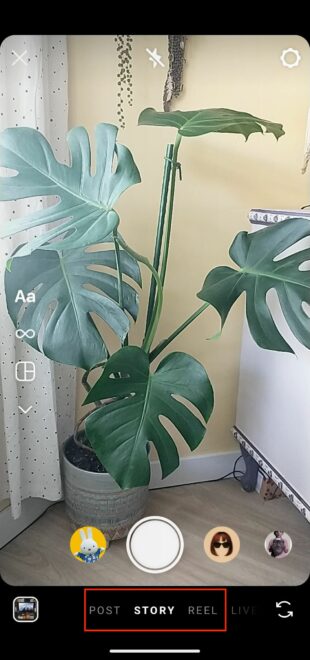
Στο αριστερό μέρος της οθόνης, μπορείτε να επιλέξετε μια μορφή με την οποία θα πειραματιστείτε: Επιλέξτε τη μορφή Create, Boomerang, Layout ή Hands-Free.
Πώς να ελέγξετε την προβολή της Instagram Story
Εάν η ιστορία σας στο Instagram είναι ακόμα ζωντανή (δηλαδή δεν έχουν περάσει 24 ώρες από τη δημοσίευσή της), απλώς κάντε κλικ στο εικονίδιο Η ιστορία σας στην αρχική σελίδα της εφαρμογής και θα εμφανιστεί ο αριθμός θεατών της ιστορίας σας. Κάντε κλικ στον αριθμό στο κάτω αριστερή γωνία για να δείτε μια λίστα των ατόμων που αποτελούν αυτές τις προβολές Instagram Story και να δείτε όλα τα likes που έλαβε η ιστορία σας.
Πακέτα για Influencers -> Instagram followers και likes, views υψηλότερης ποιότητας για το προφίλ σας!
Μετά από 24 ώρες που εξαφανίζεται η ιστορία σας στο Instagram, εξακολουθείτε να έχετε πρόσβαση σε πληροφορίες, συμπεριλαμβανομένης της εμβέλειας και των προβολών. (Η εμβέλεια είναι ο αριθμός των μοναδικών λογαριασμών που έχουν δει την ιστορία σας. Ο αριθμός προβολών είναι ο συνολικός αριθμός προβολών της ιστορίας σας.)
Ακολουθεί ο τρόπος:
- Στην αρχική σελίδα της εφαρμογής, αγγίξτε τη φωτογραφία προφίλ στο κάτω δεξί μέρος της οθόνης.
- Αγγίξτε το εικονίδιο μενού στο επάνω δεξιό μέρος και επιλέξτε Insights.
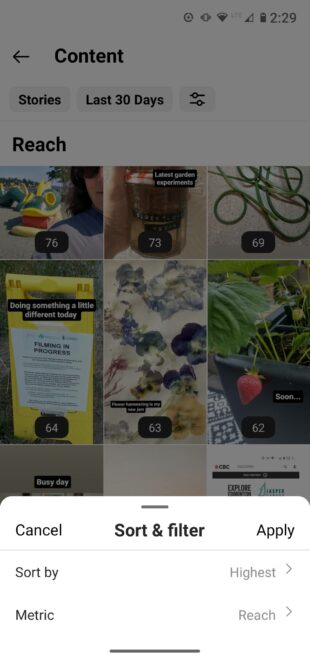
- Επιλέξτε την περίοδο χρόνου για την οποία θέλετε να εμφανίσει τα Insights: 7, 14 ή 30 ημέρες, τον προηγούμενο μήνα, τις τελευταίες 90 ημέρες ή ένα προσαρμοσμένο χρονικό διάστημα.
- Κάντε κύλιση προς τα κάτω στο Περιεχόμενο που μοιράστηκες και αγγίξτε Ιστορίες.
- Αγγίξτε το εικονίδιο Ταξινόμηση και φιλτράρισμα και επιλέξτε τη μέτρηση και τις επιλογές ταξινόμησης.
Πώς να προγραμματίσετε Instagram Stories
Η τακτική δημοσίευση ιστοριών είναι ένας καλός τρόπος για να διατηρήσετε το κοινό σας σε επαγρύπνηση. Ωστόσο, η ανάγκη να διακόψετε τη ροή εργασίας σας κατά τη διάρκεια της ημέρας για να δημιουργήσετε και να δημοσιεύσετε ιστορίες μπορεί να είναι αρκετά ενοχλητική.
Η προγραμματισμός ιστοριών σε ένα χρονοδιάγραμμα δημοσίευσης μέσων κοινωνικής δικτύωσης σας επιτρέπει να κάνετε καλύτερη χρήση του χρόνου σας. Μπορείτε επίσης να προγραμματίσετε το περιεχόμενο Stories ώστε να συμπληρώνει τις άλλες δημοσιεύσεις σας στα μέσα κοινωνικής δικτύωσης και να ενταχθεί αποτελεσματικά σε τυχόν εργαλούμενες καμπάνιες.
Πώς να χρησιμοποιήσετε αυτοκόλλητα Instagram Stories
Προσθήκη αυτοκόλλητου σε μια ιστορία στο Instagram:
- Ξεκινήστε να δημιουργείτε την ιστορία σας.
- Όταν η φωτογραφία ή το βίντεο είναι έτοιμο, αγγίξτε το εικονίδιο αυτοκόλλητου στο επάνω μέρος της οθόνης – είναι ένα τετράγωνο με χαμόγελο και λυγισμένη γωνία.
- Επιλέξτε τον τύπο αυτοκόλλητου που θέλετε να χρησιμοποιήσετε. Κάθε τύπος έχει τα δικά του χαρακτηριστικά. Θα εξηγήσουμε ορισμένα από τα πιο κοινά παρακάτω, αλλά μπορείτε επίσης να πειραματιστείτε και να δείτε πώς συμπεριφέρεται το καθένα όταν το αγγίξετε. Μπορείτε να πατήσετε και να σύρετε κάθε αυτοκόλλητο για να αλλάξετε τη θέση και το μέγεθός του.

Αυτοκόλλητα με σύνδεσμο
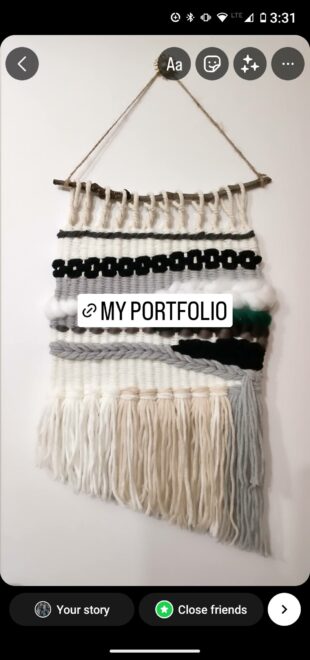
Για να προσθέσετε ένα σύνδεσμο στην ιστορία σας στο Instagram, χρησιμοποιήστε το αυτοκόλλητο Σύνδεσμος:
- Αγγίξτε το εικονίδιο αυτοκόλλητων.
- Επιλέξτε το αυτοκόλλητο LINK
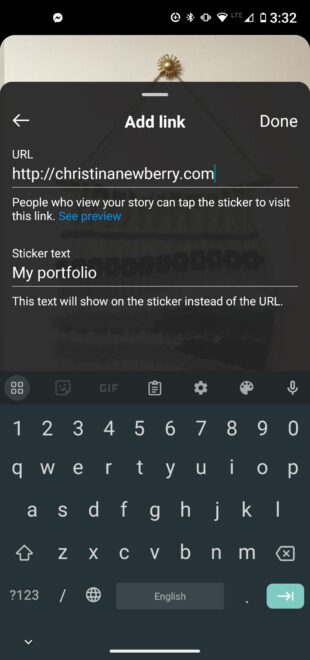
- Εισαγάγετε τη διεύθυνση URL του συνδέσμου που θέλετε να επισκεφθούν οι άνθρωποι.
- Στο πεδίο Προσαρμογή κειμένου αυτοκόλλητου, εισαγάγετε το κείμενο που θα εμφανιστεί στο ίδιο το αυτοκόλλητο σύνδεσμου. Αυτό μπορεί να είναι πολύ συντομότερο από τη διεύθυνση URL ή θα μπορούσατε να χρησιμοποιήσετε ένα CTA όπως Learn More.
- Αγγίξτε το αυτοκόλλητο για να αλλάξετε το χρώμα και πατήστε και σύρετέ το για να το τοποθετήσετε στη θέση που θέλετε.
Δημοσκοπήσεις, κουίζ και ερωτήσεις
Οι δημοσκοπήσεις, τα κουίζ και οι ερωτήσεις στις Ιστορίες του Instagram σας επιτρέπουν να συνδεθείτε εύκολα με το κοινό σας και να το ενθαρρύνετε να συμμετάσχει. Μπορείτε επίσης να λάβετε πολύτιμα σχόλια που θα χρησιμεύσουν ως πηγή ιδεών για το μελλοντικό σας περιεχόμενο και στρατηγική εκστρατείας.
Δημιουργία δημοσκόπησης σε Instagram Story:
- Πατήστε το εικονίδιο του αυτοκόλλητου.
- Επιλέξτε το αυτοκόλλητο POLL.
- Εισαγάγετε την ερώτηση.
- Εισαγάγετε τις πιθανές απαντήσεις σας. Η προεπιλογή είναι Ναι/Όχι, αλλά μπορείτε να εισάγετε οποιαδήποτε απάντηση.
- Αφήστε τη δημοσκόπηση να εκτελείται για 24 ώρες.
- Μην ξεχάσετε να μοιραστείτε τα αποτελέσματα!
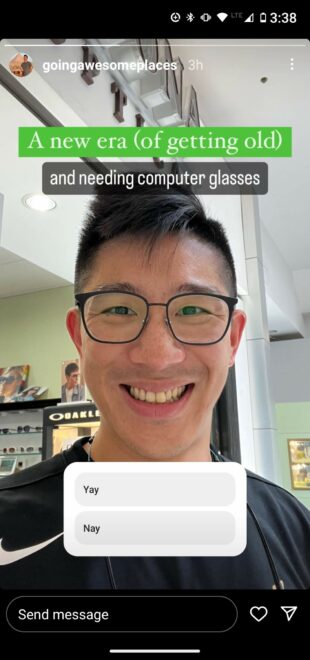
Πηγή: @goingawesomeplaces
Τα κουίζ είναι παρόμοια με τη διαφορά ότι δίνετε στους ακολούθους σας να επιλέξουν από αρκετές επιλογές και λαμβάνουν άμεση ανάδραση για το αν επέλεξαν σωστά.
Δημιουργία κουίζ Instagram Story:
- Πατήστε το εικονίδιο του αυτοκόλλητου.
- Επιλέξτε το αυτοκόλλητο QUIZ.
- Εισαγάγετε την ερώτηση προς τους ακολούθους σας.
- Εισαγάγετε τις πιθανές απαντήσεις.
- Πατήστε τη σωστή απάντηση. Θα επισημανθεί με πράσινο ώστε οι άνθρωποι να λάβουν ανάδραση για την επιλογή τους
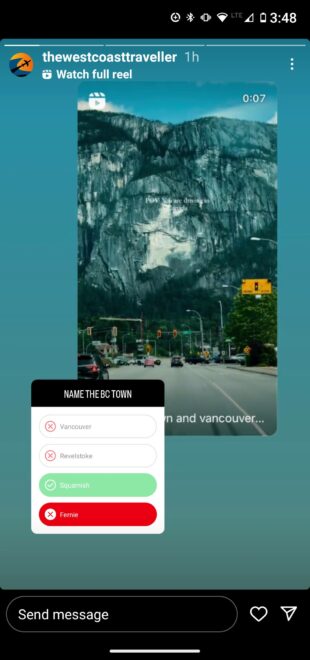
Πηγή: @thewestcoasttraveller
Και τέλος, οι ερωτήσεις στις IG Ιστορίες προσφέρουν έναν πλήρως προσαρμόσιμο τρόπο για να κάνετε τις Ιστορίες διαδραστικές.
Αντí να ρωτάτε τους ακολούθους σας τι σκέφτονται, το αυτοκόλλητο με τις ερωτήσεις επιτρέπει στους ακολούθους σας να σας κάνουν ερωτήσεις. Σκεφτείτε το ως το ισοδύναμο του Instagram του AMA (Ρώτησε με ό,τι θέλεις).
Χρήση ερωτήσεων Instagram Stories:
- Πατήστε το εικονίδιο του αυτοκόλλητου.
- Επιλέξτε το αυτοκόλλητο QUESTIONS.
- Προσαρμόστε το κείμενο της ερώτησης προς τους ακολούθους σας.
- Πατήστε την επιλογή Έτοιμο.
Θα βρείτε τις ερωτήσεις στη λίστα θεατών. Πατώντας σε οποιαδήποτε ερώτηση, μπορείτε να την μοιραστείτε και να απαντήσετε. Η ταυτότητα του ερωτώντος δεν θα αποκαλυφθεί.
Φυσικά, μπορείτε να δουλέψετε δημιουργικά με το αυτοκόλλητο ερωτήσεων και να ζητήσετε από τους ακολούθους σας οποιοδήποτε σχόλιο:
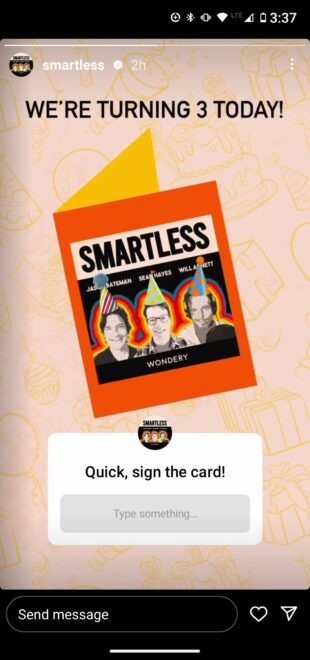
Πηγή: @smartless
Χοντροί
Προσθέτοντας ένα αυτοκόλλητο χοντρού στην ιστορία σας στο Insta Story, αυτό μπορεί να ανακαλυφθεί από ένα ευρύτερο κοινό.
Υπάρχουν δύο τρόποι για να προσθέσετε ένα χοντρό στην ιστορία σας:
- Χρησιμοποιήστε το αυτοκόλλητο #HASHTAG.
- Χρησιμοποιήστε την κοινή λειτουργία κειμένου (πατήστε στο αυτοκόλλητο κειμένου – αυτό με το Αα) και χρησιμοποιήστε το σύμβολο #.
Μόλις αρχίσετε να πληκτρολογείτε, το Instagram θα σας προτείνει αρκετούς δημοφιλείς χοντρούς που θα σας βοηθήσουν. Μπορείτε να προσθέσετε έως 10 χοντρούς στις Ιστορίες σας, αλλά σας συνιστούμε να μείνετε μόνο σε μερικούς από τους πιο σχετικούς.

Πηγή: @teamcoco
Πώς να χρησιμοποιήσετε GIFs στις Ιστορίες του Instagram
Τα GIFs είναι ένας εξαιρετικός τρόπος για να προσθέσετε κίνηση και χρώματα ακόμη και στην πιο στατική ιστορία του Instagram. Ακολουθεί ο απλούστερος τρόπος για να το προσθέσετε:
- Παρατιμήστε το εικονίδιο αυτοκόλλητου και επιλέξτε το αυτοκόλλητο GIF.
- Επιλέξτε από πρόσφατα χρησιμοποιημένα GIFs, δημοφιλή GIFs ή αναζητήστε το ιδανικό GIF για την τρέχουσα ιστορία.
- Παρατιμήστε το GIF που θέλετε να χρησιμοποιήσετε για να το προσθέσετε στην Ιστορία.
- Σύρετε και αφήστε το GIF για να αλλάξετε τη θέση και το μέγεθός του.
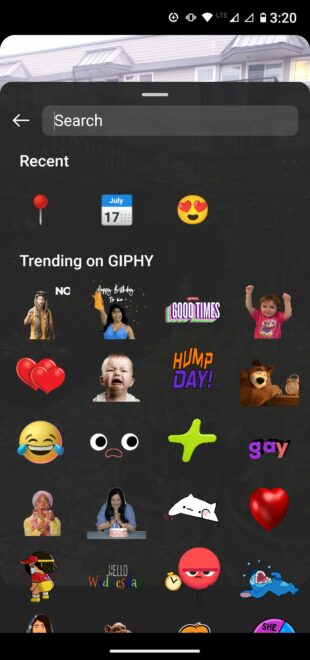
Μπορείτε επίσης να ανεβάσετε δικό σας GIF ή να δημοσιεύσετε ένα GIF απευθείας από το GIPHY. Για περισσότερες λεπτομέρειες, ανατρέξτε στο άρθρο του ιστολογίου μας σχετικά με την προσθήκη GIFs στο Instagram.
Πώς να χρησιμοποιήσετε αποθηκευμένους ήχους στις Ιστορίες του Instagram
Η προσθήκη αποθηκευμένου ήχου σε μια ιστορία του Instagram δεν είναι διαθέσιμη, αλλά υπάρχουν μερικοί τρόποι για να το παρακάμψετε. Αυτές είναι νόμιμες μέθοδοι που δεν θα σας προκαλέσουν προβλήματα με τα δικαιώματα πνευματικής ιδιοκτησίας.
Και με τις δύο μεθόδους, θα πρέπει να ξεκινήσετε αποθηκεύοντας κάποιον ήχο. Θα το κάνετε αυτό παρατιμώντας το όνομα της διαδρομής ήχου σε οποιοδήποτε περιεχόμενο του Instagram και παρατιμώντας το κουμπί αποθήκευσης στην επάνω δεξιά γωνία της οθόνης.
Προσθήκη αποθηκευμένου ήχου σε μια ιστορία του Instagram χρησιμοποιώντας την εφαρμογή Music Sticker
Σημειώστε ότι αυτή η επιλογή λειτουργεί μόνο για μουσική, όχι για αρχικές διαδρομές ήχου. Με αυτή τη μέθοδο, η βιβλιοθήκη αποθηκευμένων ήχων σας λειτουργεί ουσιαστικά ως ένας φάκελος αποθήκευσης.
- Στο προφίλ σας στο Instagram, παρατιμήστε το εικονίδιο μενού (τρεις γραμμές) και επιλέξτε Αποθηκευμένα.
- Παρατιμήστε Ήχος, μετά Μουσική και αναζητήστε το κομμάτι που θέλετε να χρησιμοποιήσετε. Σημειώστε το όνομα του κομματιού. (Ή απλώς θυμηθείτε το, αν προτιμάτε!)
- Δημιουργήστε μια ιστορία και παρατιμήστε το αυτοκόλλητο Μουσικής.
- Αναζητήστε το κομμάτι που μόλις σημειώσατε και προσθέστε το στην Ιστορία από τη Βιβλιοθήκη Μουσικής του Instagram.
Προσθήκη αποθηκευμένου ήχου σε μια ιστορία του Instagram χρησιμοποιώντας Reels
Σε αυτή τη λύση, θα χρησιμοποιήσετε τον αποθηκευμένο ήχο για να δημιουργήσετε ένα reel και μετά να το μοιραστείτε στην Ιστορία. Δεν είναι απρόσκοπτο, αλλά είναι η μόνη επιλογή για τη χρήση ενός αποθηκευμένου ήχου που είναι κάτι διαφορετικό από τις μουσικές διαδρομές.
- Στο προφίλ σας στο Instagram, παρατιμήστε το εικονίδιο μενού (τρεις γραμμές) και παρατιμήστε Αποθηκευμένα.
- Παρατιμήστε Ήχος και επιλέξτε το κομμάτι που θέλετε να χρησιμοποιήσετε.
- Παρατιμήστε Χρήση ήχου.
- Βεβαιωθείτε ότι έχετε επιλέξει Reel στο κάτω μενού (αντί για Post). Προσθέστε τις φωτογραφίες και τα κλιπ σας και ολοκληρώστε το reel σας. Όταν είστε έτοιμοι, παρατιμήστε το κουμπί Μοίρασμα. Αν δεν θέλετε το reel να εμφανίζεται στο κύριο πλέγμα, απενεργοποιήστε το ρυθμιστικό Επίσης μοίρασμα στη Ροή.
- Μεταφερθείτε στην καρτέλα Reels και παρατιμήστε το Reel που θέλετε να μοιραστείτε.
- Παρατιμήστε το εικονίδιο Μοίρασμα και μετά παρατιμήστε Προσθήκη στην Ιστορία.
- Αλλάξτε το μέγεθος του reel όπως απαιτείται και παρατιμήστε Η Ιστορία σας.
Πώς να χρησιμοποιήσετε αρχικό ήχο στις Ιστορίες του Instagram
Όπως φαίνεται στο παραπάνω τμήμα, δεν υπάρχει κομψός τρόπος για να προσθέσετε τον αρχικό ήχο κάποιου άλλου στις Ιστορίες σας στο Instagram. Αντ’ αυτού, θα πρέπει να δημιουργήσετε δική σας εγγραφή και να την προσθέσετε στην Ιστορία σας.
Για να προσθέσετε ήχο από την αποθηκευμένη ηχοθήκη, ακολουθήστε τις οδηγίες που αναφέρονται παραπάνω στην ενότητα Χρήση των κουμπιών για προσθήκη αποθηκευμένου ήχου σε Instagram Story.
Εδώ θα μάθετε τι να κάνετε εάν προβάλλετε τα Instagram Reels και βρείτε έναν πρωτότυπο ήχο που θέλετε να χρησιμοποιήσετε αμέσως:
- Πατήστε στο reel από το οποίο θέλετε να χρησιμοποιήσετε τον ήχο.
- Πατήστε στο όνομα της πρωτότυπης ηχητικής κολώνας στην κάτω αριστερή γωνία της οθόνης.
- Πατήστε στην επιλογή Χρήση ήχου.
- Ακολουθήστε τα βήματα 4 έως 7 από την παραπάνω ενότητα και προσθέστε τα reels στο Story.
Πώς να χρησιμοποιήσετε τα φίλτρα Instagram Story
Πρώτα ας το ξεκαθαρίσουμε. Τεχνικά, τα φίλτρα Instagram Story είναι μικρές αλλαγές χρώματος και κοπής που μπορείτε να κάνετε σύροντας στο Story σας. Υπάρχουν μόνο 13 και όλα ονομάζονται από πόλεις.
Εκτός από το ασπρόμαυρο Τόκιο, χρησιμοποιούνται από κάποιον το 2024;
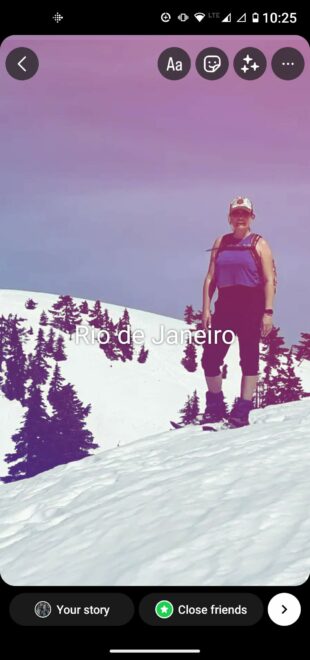
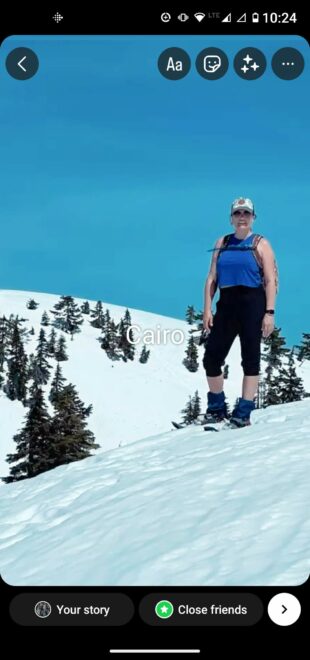
Όταν οι περισσότεροι άνθρωποι μιλούν για φίλτρα Instagram Story, εννοούν μια λειτουργία που ονομάζεται τεχνικά φακοί κάμερας. Ακολουθούν δύο τρόποι χρήσης τους:
- Ξεκινήστε ένα νέο Story και επιλέξτε ένα από τα εφέ που σημειώνονται με κύκλους στο κάτω μέρος της οθόνης. Πατήστε το εικονίδιο εναλλαγής κάμερας στην κάτω δεξιά γωνία για να χρησιμοποιήσετε τη κάμερα selfie. Σύρετε προς τα αριστερά για να δείτε περισσότερα εφέ ή σύρετε στο τέλος και πατήστε το μεγεθυντικό γυαλί για αναζήτηση ενός συγκεκριμένου εφέ. Στη συνέχεια, μπορείτε να περιηγηθείτε σε διαδεδομένα εφέ ή να περιηγηθείτε κατά κατηγορίες, όπως η εμφάνιση και το χιούμορ.
- Εάν δείτε ένα Story με ένα εφέ που σας αρέσει, πατήστε το όνομα του εφέ στην επάνω αριστερή γωνία της οθόνης και στη συνέχεια πατήστε την επιλογή Αποθήκευση εφέ για αποθήκευση για αργότερα ή Δοκιμή και χρησιμοποίησή το αμέσως.
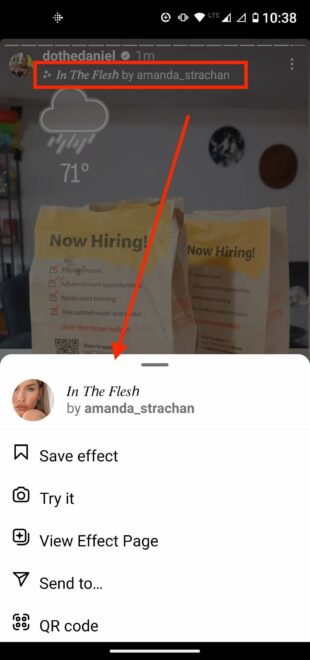
Πηγές: @dothedaniel / Instagram
Πώς να αλλάξετε τη διάταξη των Instagram Stories
Πώς να αλλάξετε τη διάταξη των Instagram Stories λειτουργεί έτσι.
- Ξεκινήστε ένα νέο Story και πατήστε το εικονίδιο Διάταξη στο αριστερό μενού.
- Πατήστε στο πλέγμα τεσσάρων τμημάτων για να δείτε περισσότερες επιλογές. Μπορείτε να επιλέξετε εάν θέλετε να συμπεριλάβετε δύο, τρεις, τέσσερις ή έξι φωτογραφίες στη διάταξη.
Μια άλλη επιλογή είναι να ξεκινήσετε ένα Story και να ανοίξετε τη λειτουργία Δημιουργία (περισσότερες πληροφορίες στην επόμενη ενότητα). Στη συνέχεια, πατήστε το εικονίδιο αυτοκόλλητου και σύρετε προς τα κάτω για να επιλέξετε ένα αυτοκόλλητο από το κάλυπτρο κάμερας. Επαναλάβετε αυτήν τη διαδικασία αρκετές φορές για να προσθέσετε περισσότερες φωτογραφίες στο Story.
Πώς να χρησιμοποιήσετε τη λειτουργία Δημιουργία στα Instagram Stories
Η λειτουργία Δημιουργία είναι μια δυνατότητα Instagram Stories που σας επιτρέπει να δημοσιεύσετε ένα Instagram Story χωρίς φωτογραφίες ή βίντεο. Ακριβώς όπως και τα άλλα είδη Stories, μπορείτε επίσης να χρησιμοποιήσετε αυτοκόλλητα εδώ για να προσαρμόσετε το Story σας.
Χρήση της λειτουργίας Δημιουργία στα Instagram Stories:
- Ξεκινήστε μια νέα ιστορία και αγγίξτε το εικονίδιο του λειτουργίας Aa Create Mode στο αριστερό μέρος της οθόνης.
- Ξεκινήστε να πληκτρολογείτε ή σύρετε στις επιλογές στο κάτω μέρος της οθόνης και δημιουργήστε μια ανάμνηση, ερώτηση, αντίστροφη μέτρηση, κουίζ ή άλλη επιλογή.
- Αγγίξτε το εικονίδιο της αυτοκόλλητης ετικέτας στο πάνω μέρος της οθόνης για να προσθέσετε περισσότερα εφέ.
- Αγγίξτε το εικονίδιο του χρώματος στο κάτω δεξιό γωνία της οθόνης για να αλλάξετε το χρώμα του φόντου.
- Μοιραστείτε την ιστορία σας.
Πώς να προσθέσετε τοποθεσία στις ιστορίες του Instagram
Τα μέρη και οι επιχειρήσεις μπορούν να έχουν μια σελίδα τοποθεσίας. Οι χρήστες μπορούν να βρουν τη σελίδα τοποθεσίας στην καρτέλα Μέρη κατά την αναζήτηση ή αγγίζοντας την τοποθεσία σε μια δημοσίευση ενός άλλου χρήστη. Εάν η ιστορία σας εμφανιστεί εκεί, μπορείτε να αποκτήσετε πολλές περισσότερες προβολές.
Και αν έχετε ένα φυσικό κατάστημα, η σελίδα τοποθεσίας είναι ένα μέρος όπου οι ικανοποιημένοι πελάτες σας μπορούν να επιδείξουν τις εμπειρίες τους μαζί σας και όπου οι πιθανοί πελάτες μπορούν να σας ελέγξουν. (Για να δημιουργήσετε μια σελίδα τοποθεσίας για την επιχείρησή σας, θα χρειαστείτε ένα επιχειρησιακό λογαριασμό Instagram).
Χρήση της αυτοκόλλητης ετικέτας τοποθεσίας σε ιστορία Instagram:
- Αγγίξτε το εικονίδιο της αυτοκόλλητης ετικέτας και επιλέξτε την αυτοκόλλητη ετικέτα τοποθεσίας.
- Επιλέξτε την προτιμώμενη τοποθεσία από τη λίστα (μπορεί να είναι ένα κατάστημα, δρόμος ή πόλη – μπορείτε να επιλέξετε ευρύ ή συγκεκριμένο).
- Αγγίξτε και σύρετε για να προσαρμόσετε το χρώμα, το μέγεθος και τη θέση της αυτοκόλλητης ετικέτας ώστε να συμπληρώνει την εμφάνιση της ιστορίας σας.
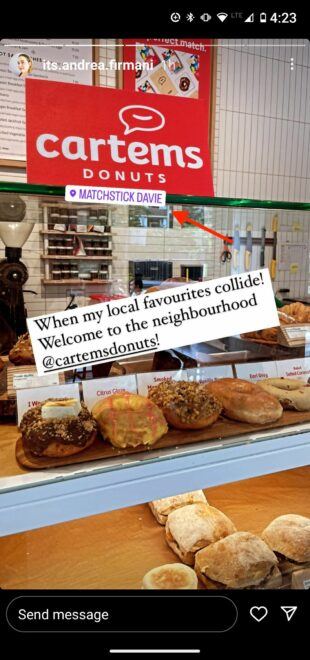
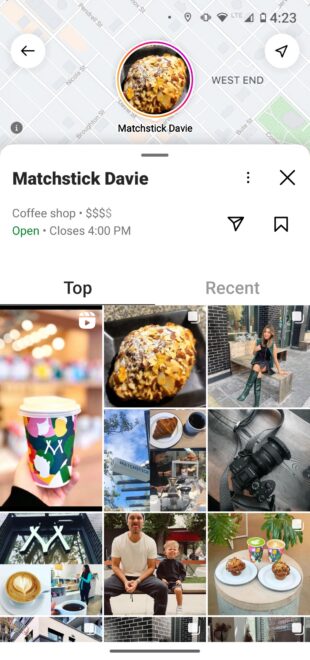
Πηγές: @its.andrea.firmani και Σελίδα τοποθεσίας Matchstick Davie
Πώς να προσθέσετε υπότιτλους σε ιστορία Instagram
Εάν δημοσιεύετε βίντεο, οι υπότιτλοι είναι ένας εξαιρετικός τρόπος για να κάνετε το περιεχόμενό σας προσβάσιμο. Είναι επίσης χρήσιμο για εκείνους από εμάς που αποφασίσαμε να παρακολουθήσουμε τις περισσότερες ιστορίες με τον ήχο απενεργοποιημένο.
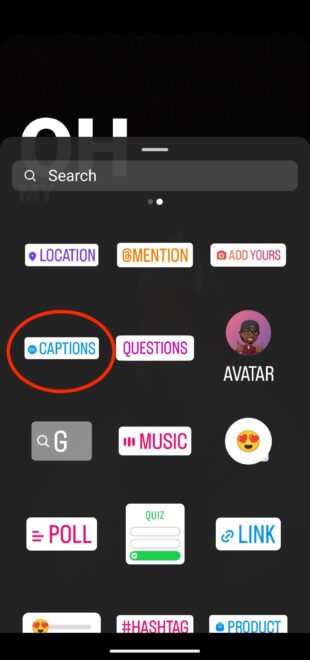
Εάν προσθέσετε μια αυτοκόλλητη ετικέτα υπότιτλου, το Instagram θα δημιουργήσει αυτόματα υπότιτλους για τα βίντεό σας στις ιστορίες.
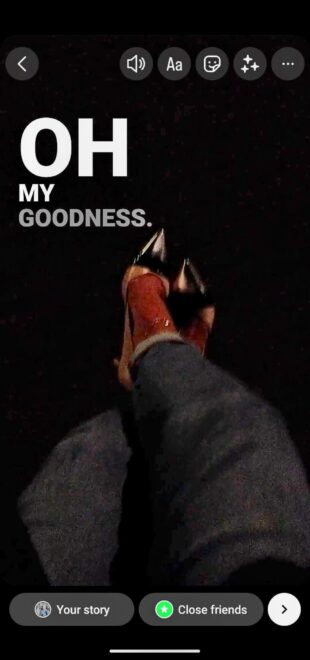
- Ξεκινήστε να δημιουργείτε την ιστορία σας. Η αυτοκόλλητη ετικέτα υπότιτλου θα εμφανιστεί μόνο εάν χρησιμοποιήσετε ένα βίντεο.
- Μόλις το βίντεο είναι έτοιμο, αγγίξτε το εικονίδιο της αυτοκόλλητης ετικέτας στο πάνω μέρος της οθόνης.
- Αγγίξτε την αυτοκόλλητη ετικέτα Υπότιτλοι.
- Το Instagram θα δημιουργήσει αυτόματα υπότιτλους. Είναι σκόπιμο να τους δείτε και να δείτε πόσο καλά το εργαλείο κατέγραψε αυτό που είπατε. Εάν κάτι δεν πήγε καλά, αγγίξτε το κείμενο για να επεξεργαστείτε οποιαδήποτε λέξη.
- Αγγίζοντας, μπορείτε να αλλάξετε τη γραμματοσειρά και το χρώμα του υπότιτλου. Όταν είστε ικανοποιημένοι με τους υπότιτλους, αγγίξτε Έτοιμο.
- Μπορείτε να μετακινήσετε τον υπότιτλο αγγίζοντας και σύροντας και να αλλάξετε το μέγεθός του με τον ίδιο τρόπο όπως με οποιαδήποτε άλλη αυτοκόλλητη ετικέτα.
Πώς να χρησιμοποιήσετε την επισήμανση ιστορίας Instagram
Οι ιστορίες δεν χρειάζεται να εξαφανιστούν μετά από 24 ώρες. Η επισήμανση θα τις κρατήσει καρφιτσωμένες στο προφίλ σας μέχρι να αποφασίσετε να τις αφαιρέσετε. Είναι ένας εξαιρετικός τρόπος να επιδείξετε το καλύτερο περιεχόμενό σας που ορίζει το brand σας.
Κάθε προεπισκόπηση μπορεί να περιέχει οποιοδήποτε αριθμό Ιστοριών και μπορείτε να συνεχίσετε να τις προσθέτετε καθώς δημοσιεύετε νέο περιεχόμενο.
Πώς να προσθέσετε μια Instagram Story σε μια προεπισκόπηση:
- Pokud příběh není starší než 24 hodin a je stále viditelný na Instagramu, otevřete ho klepnutím na položku Váš příběh, NEBO…
- Pokud je Příběh starší než 24 hodin, načtěte jej z archivu. Klepněte na ikonu svého profilu v pravém dolním rohu a poté klepněte na ikonu nabídky (tři řádky) v pravém horním rohu. Klepněte na možnost Archiv. Přejděte zpět na Příběh, který chcete zvýraznit.
- V pravém dolním rohu obrazovky klepněte na ikonu Zvýraznit.
- Vyberte zvýraznění, ke kterému chcete Příběh přidat, NEBO…
- Vytvořte nové zvýraznění.

Πώς να χρησιμοποιείτε τα Instagram Stories κατά την αγορά
Pokud jste ještě nenastavili svou firmu pro službu Nákupy přes Instagram, musíte to udělat jako první. Podívejte se na našeho průvodce krok za krokem k nastavení služby Nákupy přes Instagram, kde najdete všechny podrobnosti.
Jakmile máte účet nastavený, stačí použít nákupní nálepku, aby se vaše Příběhy daly nakupovat.
- Vytvořte Příběh jako obvykle.
- Před sdílením klepněte na ikonu nálepky v horní části obrazovky.
- Klepněte na nálepku Výrobek.
- Vyberte produkt, kolekci nebo výlohu z katalogu, které chcete označit. Můžete také zvolit označení produktu z jiné firmy, což jí umožní další sdílení příběhu.
- Klepnutím na nálepku upravte název produktu nebo služby, kterou propagujete.
- Nálepku s nákupem můžete přesouvat a upravovat přetažením a klepnutím.
- Sdílejte svůj příběh.


Πακέτα για Influencers -> Instagram followers και likes, views υψηλότερης ποιότητας για το προφίλ σας!
Ενδέχεται να σας ενδιαφέρει:
Πώς να αποκτήσετε περισσότερους followers στο Instagram το 2023
10 κορυφαίοι influencers στη Γερμανία κατά αριθμό followers
Απαντήσεις στις 60 πιο συχνές ερωτήσεις σχετικά με το Instagram
Πώς να μεταβείτε σε λογαριασμό PRO TikTok
Πώς να αυξήσετε τους Instagram followers
Πώς να ενεργοποιήσετε τον σκοτεινό τρόπο στο Instagram σε iOS και Android
Πώς να μάθετε ποιος είναι τα story μου στο Instagram
Κατάλογος 10 πιο δημοφιλών λογαριασμών Instagram στον κόσμο
Αν θέλεις αποτελέσματα αμέσως, μπορείς να αγοράσεις το πακέτο Instagram followers και likes αυτή τη στιγμή.





Ο Michal Záruba είναι ειδικός στο ψηφιακό μάρκετινγκ και σύμβουλος για τα social media και το SEO. Εδώ και πάνω από 8 χρόνια βοηθά brands να αναπτυχθούν online μέσω στρατηγικού περιεχομένου, βελτιστοποίησης για μηχανές αναζήτησης και αποτελεσματικής επικοινωνίας σε πλατφόρμες όπως το LinkedIn, το Instagram και το YouTube.
Στο blog μοιράζεται πρακτικές συμβουλές για το πώς να συνδυάσετε SEO, social media και brand building σε μία λειτουργική στρατηγική, εστιάζοντας στο πώς οι επιχειρήσεις μπορούν να αξιοποιήσουν σύγχρονα εργαλεία και αλγορίθμους ώστε το brand τους να κερδίζει όχι μόνο απήχηση αλλά και εμπιστοσύνη.
Όταν δεν δημιουργεί περιεχόμενο, κάνει διαλέξεις για το ψηφιακό μάρκετινγκ, εκπαιδεύει ομάδες και παρακολουθεί τις νέες τάσεις στην τεχνητή νοημοσύνη και την αναζήτηση.