
Kuinka käyttää Instagram Stories: Vastaukset 14 vaikeaan kysymykseen
Lue Instagram Stories -perusteet ja siirry sitten Instagram Stories -vinkkeihin ja temppuihin, jotka auttavat sinua erottumaan joukosta.

Sisällysluettelo
Mitä ovat Instagram Stories?
Kuinka julkaista Instagram Story
Kuinka tarkistaa Instagram Story -näytymiä
Kuinka ajoittaa Instagram Stories
Kuinka käyttää Instagram Stories -tarroita
Kuinka käyttää GIF-kuvia Instagram Stories -palvelussa
Kuinka käyttää tallennettuja ääniä Instagram Stories -palvelussa
Kuinka käyttää omaa ääntä Instagram Stories -palvelussa
Kuinka käyttää Instagram Story -suodattimia
Kuinka muuttaa Instagram Stories -asettelua
Kuinka käyttää Luo-tilaa Instagram Stories -palvelussa
Kuinka lisätä sijainti Instagram Stories -palveluun
Kuinka lisätä tekstitykset Instagram Stories -palveluun
Kuinka käyttää Instagram Story -kohokohta
Kuinka käyttää in-app-ostoksia Instagram Stories -palvelussa
Instagram Storiesissa on kaikenlaisia sisäänrakennettuja työkaluja ja ominaisuuksia. Ne voi kuitenkin olla vaikea löytää ja vieläkin vaikeampi käyttää. Lue kaikki mitä sinun on tiedettävä Instagram Stories -palvelun käytöstä, jotta voit hyödyntää sovelluksen yläosassa olevaa tehokasta tilaa parhaalla mahdollisella tavalla.
Mitä ovat Instagram Stories?
Instagram Stories ovat pystysuuntaisia kokoruututuvia valokuvia ja videoita, jotka katoavat 24 tunnin jälkeen. Ne näkyvät Instagram-sovelluksen käyttöliittymän yläosassa, ei uutissyötteessä.
Tarinat voivat sisältää interaktiivisia työkaluja, kuten tarrat, kyselyt ja lisätyn todellisuuden suodattimet, jotta sisältösi todella erottuu. Tässä opit, kuinka aloitat tämän muodon kanssa.
Kuinka julkaista Instagram Story
- Napsauta sovelluksessa plusmerkki-kuvaketta näytön alaosassa.
- Valitse valikosta STORY näytön alaosassa.
- Napsauta valkoista ympyrää näytön alaosassa otosten ottamiseksi, TAI…
- Pidä valkoista ympyrää painettuna videon tallentamiseksi, TAI…
- Napsauta kameran vaihtokuvaketta oikeassa alakulmassa vaihtaaksesi selfie-kameraan, TAI…
- Pyyhkäise ylöspäin (tai valitse neliön muotoinen kamerakuvake vasemmalla) käyttääksesi aiemmin ottuja valokuvia tai videoita.
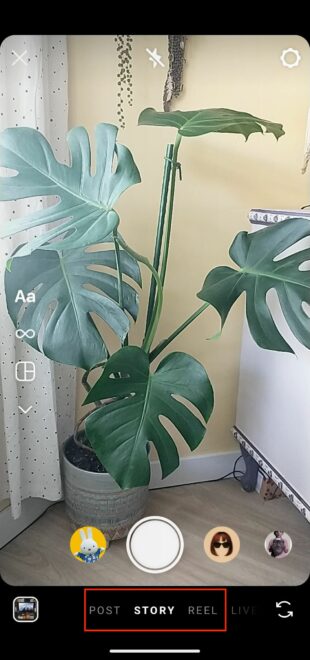
Näytön vasemmalla puolella voit valita muodon, jota haluat kokeilla: Valitse Luo-, Boomerang-, Asettelu- tai Hands-Free-muoto.
Kuinka tarkistaa Instagram Story -näytymiä
Jos Instagram-tarinasi on edelleen aktiivinen (mikä tarkoittaa, että julkaisusta ei ole kulunut 24 tuntia), napsauta sovelluksen pääsivulla Sinun tarinasi -kuvaketta ja näet kerran tarinasi katsojaisten määrän. Napsauta lukua vasemmassa alakulmassa, niin saat luettelon ihmisistä, jotka muodostavat nämä Instagram Story -näytöt, ja näet kaikki tykkäykset, joita tarinasi on saanut.
Paketit Vaikuttajille -> Instagram seuraajat ja tykkäykset, näytöt korkeimpaa laatua profiiliksi!
24 tunnin kuluttua Instagram-tarinan häviämisestä sinulla on silti pääsy tietoihin, mukaan lukien tavoitettavuus ja näyttökerrat. (Tavoitettavuus on niiden ainutlaatuisten tilien lukumäärä, jotka ovat katsoneet tarinaasi. Näyttökerrat ovat tarinan näyttökertojen kokonaismäärä.)
Näin se tehdään:
- Napauta sovelluksen aloitussivulla profiilikuvaa näytön oikeassa alakulmassa.
- Napauta valikkoikonia oikeassa yläkulmassa ja valitse Tiedot.
- Valitse ajanjakso, jolle haluat näyttää Tiedot: 7, 14 tai 30 päivää, edellinen kuukausi, viimeiset 90 päivää tai mukautettu aikahaarukka.
- Vieritä alaspäin kohtaan Jakamasi sisältö ja napauta Tarinat.
- Napauta Lajittele ja suodata -kuvaketta ja valitse mittari sekä lajitteluvalinnat.
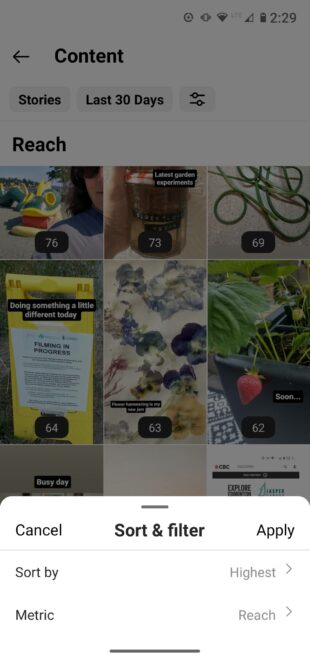
Instagram-tarinoiden ajoittaminen
Tarinoiden säännöllinen julkaisu on hyvä tapa pitää yleisösi kiehtouttuneena. Kuitenkin työprosessin keskeyttäminen päivän aikana tarinoiden luomiseksi ja julkaisemiseksi voi olla melko häiritsevää.
Tarinoiden ajoittaminen sosiaalisen median julkaisuaikataulussa antaa sinulle mahdollisuuden käyttää aikaa tehokkaammin. Voit myös ajoittaa Stories-sisältöä täydentämään muita sosiaalisen median julkaisujasi ja integroitua tehokkaasti kaikkiin käynnissä oleviin kampanjoihin.
Instagram-tarinoiden tarrojen käyttäminen
Tarran lisääminen Instagram-tarinaasi:
- Aloita tarinaasi luominen.
- Kun valokuva tai video on valmis, napauta tarrakuvaketta näytön yläosassa – se on neliö, jossa on hymy ja taipunut kulma.
- Valitse tarran tyyppi, jota haluat käyttää. Jokaisella tyypillä on omat ominaisuudet. Selostaaksemme joitakin yleisimmistä alla, mutta voit myös kokeilla ja nähdä, miten kukin käyttäytyy napautettaessa. Voit painaa ja vetää jokaista tarraa muuttaaksesi sen sijainnin ja koon.

Linkkitarrat
Lisätäksesi linkin Instagram-tarinaasi, käytä Linkki-tarraa:
- Napauta tarrakuvaketta.
- Valitse LINKKI-tarra
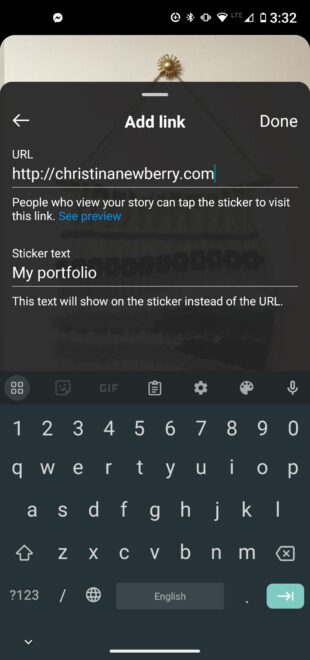
- Anna sen linkin URL-osoite, jonka haluat ihmisten vierailleen.
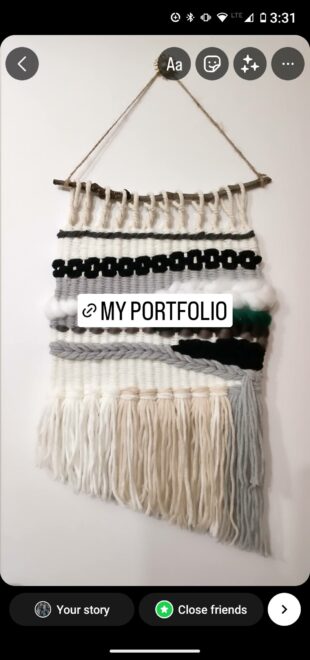
- Kirjoita Mukauta tarran teksti -kenttään teksti, joka näkyy itse linkkitarrassa. Se voi olla paljon lyhyempi kuin URL-osoite, tai voit käyttää toimintakehotusta, kuten Lue lisää.
- Napauta tarraa muuttaaksesi väriä ja vedä sitä paikalleen napauttamalla ja vetämällä.
Kyselyt, tietokilpailut ja kysymykset
Kyselyt, tietokilpailut ja kysymykset Instagram Storiesissa antavat sinulle mahdollisuuden ottaa helposti yhteyttä yleisöön ja kannustaa sitä osallistumaan. Voit myös saada arvokkasta palautetta, joka voi toimia ideoina tulevaan sisältöön ja kampanjastrategioihin.
Kyselyn luominen Instagram Storyssa:
- Napauta tarraikonista.
- Valitse POLL-tarra.
- Kirjoita kysymys.
- Kirjoita mahdolliset vastaukset. Oletusasetus on Kyllä/Ei, mutta voit kirjoittaa mitä tahansa vastauksia.
- Anna kyselyn käydä 24 tuntia.
- Muista jakaa tulokset!
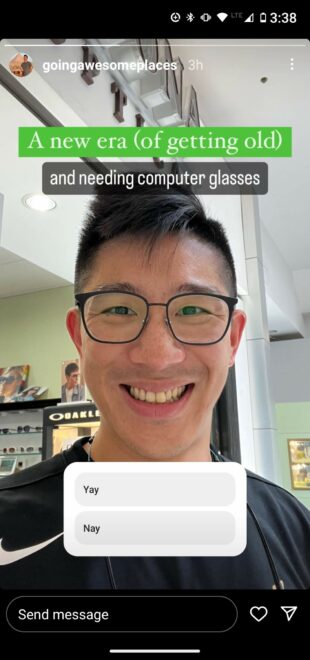
Lähde: @goingawesomeplaces
Tietokilpailut ovat samanlaisia, paitsi että tarjoat seuraajillesi useita vaihtoehtoja ja he saavat välittömän palautteen siitä, valitsiko he oikein.
Instagram Storyn tietokilpailun luominen:
- Napauta tarraikonista.
- Valitse QUIZ-tarra.
- Kirjoita kehotus kysymyksen esittämiseksi.
- Kirjoita mahdolliset vastaukset.
- Napauta oikeaa vastausta. Se korostetaan vihreällä, jotta ihmiset saavat palautetta valinnastaan
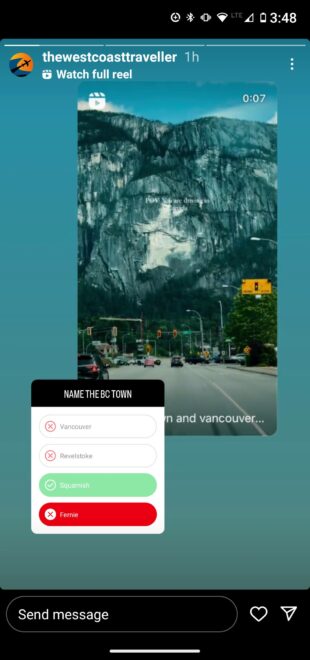
Lähde: @thewestcoasttraveller
Ja lopuksi, IG Storiesissa olevat kysymykset tarjoavat täysin muokattavan tavan tehdä Storyista interaktiivisia.
Sen sijaan että kysyisit seuraajillesi, mitä he ajattelevat, kysymystarra antaa seuraajillesi mahdollisuuden esittää sinulle kysymyksiä. Ajattele sitä Instagram-versiona AMA:sta (Ask Me Anything).
Instagram Stories -kysymysten käyttö:
- Napauta tarraikonista.
- Valitse QUESTIONS-tarra.
- Mukauta tekstiin kehotus kysymyksen esittämiseksi.
- Napauta Valmis.
Löydät kysymykset katsojalista. Voit napautaa mitä tahansa kysymystä jakaaksesi sen ja vastata siihen. Kysyjän henkilöllisyyttä ei paljasteta.
Voit tietysti työskennellä luovasti kysymystarran kanssa ja pyytää seuraajillaan mitä tahansa kommenttia:
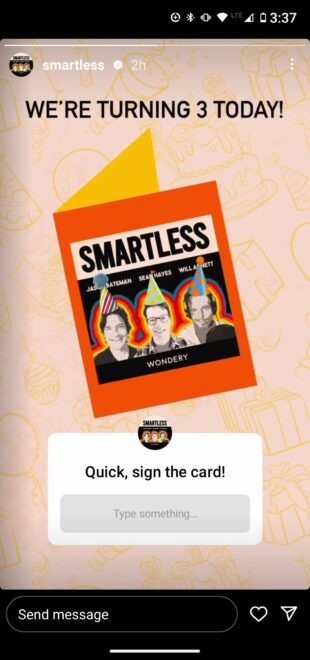
Lähde: @smartless
Hashtagit
Lisäämällä hashtagtarran Insta Story -tarinaan se voi löytää laajempi yleisö.
Tarinaan voi lisätä hashtagin kahdella tavalla:
- Käytä #HASHTAG-tarraa.
- Käytä tavallista tekstitoimintoa (napauta teksttarraa – sitä, joissa lukee Aa) ja käytä #-symbolia.
Kun alat kirjoittaa, Instagram tarjoaa sinulle muutamia suosittuja hashtageja apuun. Voit lisätä Tarinahihin enintään 10 hashtagia, mutta suosittelemme pitäytymään vain muutamaan tärkeimpään.

Lähde: @teamcoco
GIF-kuvien käyttäminen Instagram Stories -tarinassa
GIF-kuvat ovat loistava tapa lisätä liikettä ja värejä jopa staattisimpaan Instagram-tarinaan. Tässä on yksinkertaisin tapa lisätä se:
- Napauta tarraikonia ja valitse GIF-tarra.
- Valitse äskettäin käytetyistä GIF-kuvista, trendaavista GIF-kuvista tai etsi sopiva GIF nykyiseen tarinaan.
- Napauta käyttämääsi GIF-kuvaa ja lisää se tarinaan.
- Vedä ja pudota GIF-kuvaa muuttaaksesi sen paikkaa ja kokoa.
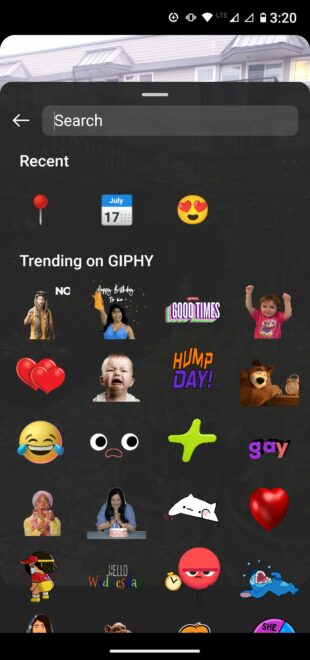
Voit myös ladata oman GIF-kuvasi tai julkaista GIF-kuvan suoraan GIPHYsta. Lisätietoja on blogikirjoituksessamme GIF-kuvien lisäämisestä Instagramiin.
Tallennettujen äänien käyttäminen Instagram Stories -tarinassa
Tallennetun äänen lisääminen Instagram-tarinaan ei ole saatavilla, mutta on olemassa useita tapoja kiertää tämä. Nämä ovat oikeutettujen menetelmien, jotka eivät aiheuta tekijänoikeusongelmia.
Molemmissa menetelmissä sinun on aloitettava jonkin äänen tallentamisella. Voit tehdä tämän napauttamalla ääniraidan nimeä mikä tahansa Instagram-sisällössä ja napauttamalla tallentamispainiketta näytön oikeassa yläkulmassa.
Tallennetun äänen lisääminen Instagram-tarinaan Music Stickerinä
Huomaa, että tämä asetus toimii vain musiikin kanssa, ei alkuperäisten ääniraitojen kanssa. Tässä menetelmässä tallennettujen äänien kirjastosi toimii pohjimmiltaan muistutuskirjastona.
- Napauta Instagram-profiilissa valikkokuvaketta (kolme viivaa) ja valitse Tallennettu.
- Napauta Ääni-asetusta, sitten Musiikki ja etsi kappale, jonka haluat käyttää. Kirjoita kappaleen nimi muistiin. (Tai muista se, jos se on sinulle kätevämpi!)
- Luo tarina ja napauta Musik-tarraa.
- Etsi kappalea, jonka juuri kirjoitit muistiin, ja lisää se tarinaan Instagramin Musik-kirjastosta.
Tallennetun äänen lisääminen Instagram-tarinaan Reelsien kautta
Tässä ratkaisussa käytät tallennettua ääntä kellon luomiseen ja jaelet sen sitten tarinaan. Se ei ole saumatonta, mutta se on ainoa tapa käyttää tallennettua ääntä, joka ei ole musiikkiraita.
- Napauta Instagram-profiilissa valikkokuvaketta (kolme viivaa) ja napauta Tallennettu.
- Napauta Ääni-asetusta ja valitse kappale, jonka haluat käyttää.
- Napauta Käytä ääntä.
- Varmista, että sinulla on Reel (Post-sijaan) valittuna alemmassa valikossa. Lisää valokuvasi ja videoleikkeesi ja viimeistele Reel. Kun olet valmis, napauta Jaa-painiketta. Jos et halua, että Reel näkyy pääsyötössä, kytke Jaa syötteeseen -liukusäädin pois.
- Siirry Reels-välilehteen ja napsauta Reel-kuvaa, jonka haluat jakaa.
- Napauta Jaa-kuvaketta ja napauta sitten Lisää tarinaan.
- Muuta kellon kokoa tarpeen mukaan ja napauta Sinun tarinasi.
Alkuperäisen äänen käyttäminen Instagram Stories -tarinassa
Kuten edellä olevassa osassa näkyy, ei ole elegantista tapaa lisätä jonkun muun alkuperäistä ääntä Instagram-tarinoihin. Sen sijaan sinun on tallennettava se itse ja lisättävä se tarinaan.
Jos haluat lisätä alkuperäisen äänen tallennetusta äänisanomakirjastosta, noudata yllä olevassa kohdassa Soittokelkan käyttö tallennetun äänen lisäämiseksi Instagram-tarinaan annettuja ohjeita.
Täältä saat tietää, mitä tehdä, jos selaat Instagram Reels -videoita ja löydät alkuperäisen äänen, jonka haluat käyttää heti:
- Napauta Reels-videota, jonka äänen haluat käyttää.
- Napauta alkuperäisen ääniraidan nimeä näytön vasemmassa alareunassa.
- Napauta Käytä ääntä -vaihtoehtoa.
- Noudata vaiheita 4–7 yllä olevasta osasta ja lisää reel tarinaan.
Kuinka käyttää Instagram Stories -suodattimia
Selvennetään ensin. Teknisesti Instagram Stories -suodattimet ovat pieniä värin ja terävyyden muutoksia, joita voit tehdä pyyhkäisemällä tarinassasi. Niitä on vain 13 ja ne kaikki on nimetty kaupunkien mukaan.
Mustavalkoisen Tokion lisäksi käyttääkö niitä joku vuonna 2024?
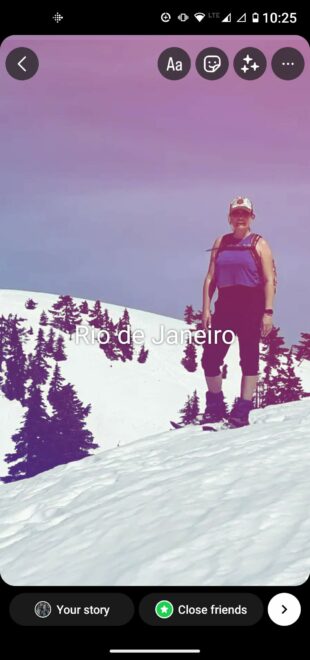
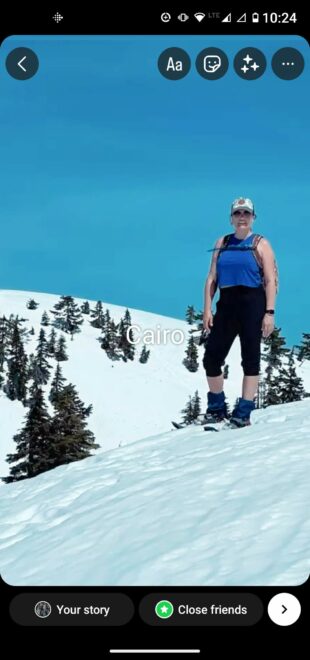
Kun useimmat ihmiset puhuvat Instagram Stories -suodattimista, he tarkoittavat toimintoa, jota kutsutaan ammatillisesti kameran efekteiksi. Tässä on kaksi tapaa käyttää niitä:
- Aloita uusi tarina ja valitse yksi efekteistä, jotka on merkitty ympyröillä näytön alareunassa. Käytä selfie-kameraa napauttamalla kameran vaihtonappula oikean alakulman. Pyyhkäise vasemmalle nähdäksesi lisää efektejä tai pyyhkäise loppuun ja napauta suurennuslasia etsiäksesi tiettyä efektiä. Sitten voit selata trendikkäitä efektejä tai selata kategorioiden, kuten ulkonäön ja huumorin, mukaan.
- Jos näet tarinan, jolla on efekti, joka sinua kiehtoo, napauta efektin nimeä näytön vasemmassa yläkulmassa ja napauta sitten Tallenna efekti -vaihtoehtoa tallentaaksesi myöhemmäksi tai Kokeile ja käytä sitä heti.
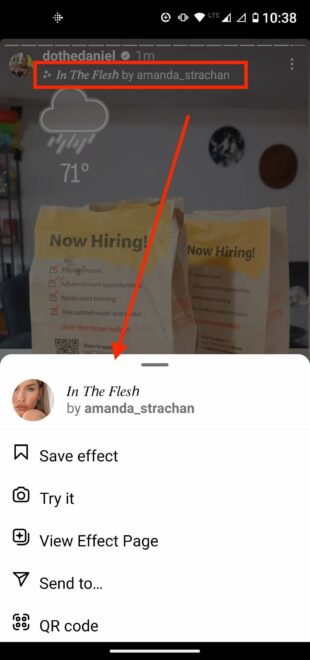
Lähteet: @dothedaniel / Instagram
Kuinka muuttaa Instagram Stories -asettelua
Kuinka muuttaa Instagramin tarinoiden asettelua toimii näin.
- Aloita uusi tarina ja napauta vasemman valikon Asettelu-kuvaketta.
- Napauta nelikenttäistä ruudukkoa nähdäksesi lisää vaihtoehtoja. Voit valita, haluatko sisällyttää asetteluun kaksi, kolme, neljä tai kuusi valokuvaa.
Toinen vaihtoehto on aloittaa Tarina ja avata Luo-tila (katso lisätietoja seuraavasta osasta). Napauta sitten tarranikoita ja pyyhkäise alas valitaksesi tarran kamerarollista. Toista tämä prosessi useita kertoja lisätäksesi lisää kuvia tarinaan.
Kuinka käyttää Luo-tilaa Instagram Stories -tarinoissa
Luo-tila on Instagram Stories -toiminto, jonka avulla voit julkaista Instagram-tarinan ilman valokuvia tai videoita. Kuten muissa tarinoissa, voit käyttää tarroja tarinan mukauttamiseen.
Kuinka käyttää Luo-tilaa Instagram Stories -tarinoissa:
- Aloita uusi tarina ja napauta Aa Create Mode -kuvaketta näytön vasemmassa osassa.
- Aloita kirjoittaminen tai pyyhkäise vaihtoehdot näytön alaosassa ja luo muisto, kysymys, laskuri, tietokilpailu tai muu vaihtoehto.
- Napauta tarraikonita näytön yläosassa lisätäksesi muita tehostuksia.
- Napauta värikuvaketta näytön oikeassa alakulmassa muuttaaksesi taustan väriä.
- Jaa tarinasi.
Kuinka lisätä sijainti Instagram-tarinoihin
Paikoilla ja yrityksillä voi olla sijaintisivu. Käyttäjät voivat löytää sijaintisivun Paikat-välilehdeltä hakuessaan tai napauttamalla toisen käyttäjän postauksessa olevaa sijaintia. Jos tarinasi päätyy sinne, voit saada paljon enemmän näyttöjä.
Ja jos sinulla on fyysinen toimipaikka, sijaintisivu on paikka, jossa tyytyväiset asiakkaasi voivat esitellä kokemuksensa sinusta ja jossa potentiaaliset asiakkaat voivat tutustua sinuun. (Jotta voit luoda sijaintisivun yrityksellesi, tarvitset liiketoiminnan tilin Instagramissa).
Sijaintitarran käyttäminen Instagram-tarinassa:
- Napauta tarraikonia ja valitse sijaintitarra.
- Valitse luettelosta haluamasi sijainti (se voi olla kauppa, katu tai kaupunki – voit valita haluamasi laajuuden tai spesifisyyden).
- Napauta ja vedä tarran väriä, kokoa ja sijaintia muuttaaksesi niin, että se täydentää tarinasi ulkoasua.
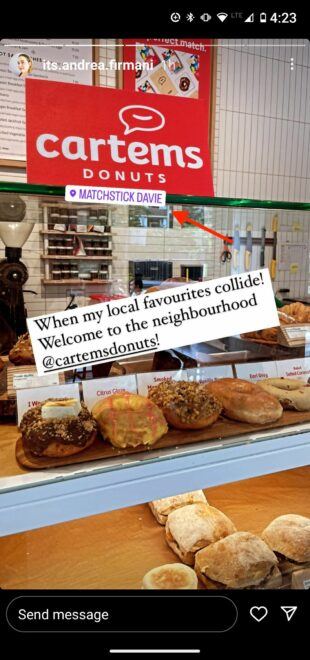

Lähteet: @its.andrea.firmani ja Matchstick Davie location page
Kuinka lisätä tekstiä Instagram-tarinaan
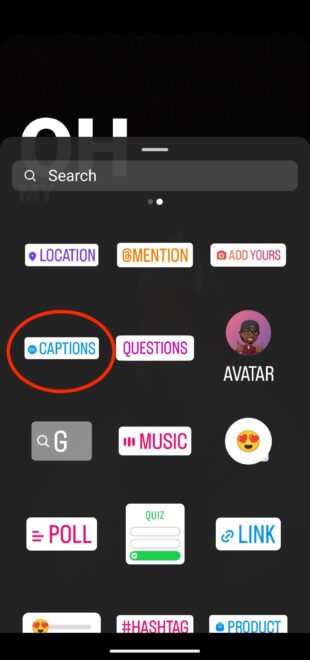
Jos julkaiset videoita, tekstitykset ovat loistava tapa tehdä sisällöstä saavutettavaa. Ne sopivat myös niille meistä, jotka olemme päättäneet seurata useimpia tarinoita äänettömästi.
Jos lisäät tekstitystarran, Instagram luo automaattisesti tekstitykset tarinoissasi oleviin videoihin.
- Aloita tarinasi luominen. Tekstitystarrat näkyvät vain, jos käytät videota.
- Kun video on valmis, napauta tarraikonia näytön yläosassa.
- Napauta Tekstitykset-tarraa.
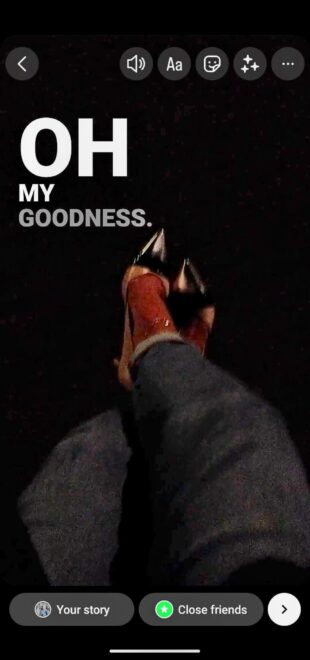
- Instagram luo automaattisesti tekstitykset. On järkevää tarkastella niitä ja selvittää, kuinka hyvin työkalu sai kiinni siitä, mitä todellisuudessa sanoit. Jos jotain ei mene oikein, napauta tekstiä muuttaaksesi mitä tahansa sanaa.
- Voit muuttaa tekstin fonttiä ja väriä napauttamalla. Kun olet tyytyväinen tekstityksiin, napauta Valmis.
- Voit siirtää tekstitysnauhojen sijaintia ja muuttaa niiden kokoa napauttamalla ja vetämällä, kuten mitä tahansa muuta tarraa.
Kuinka käyttää Instagram-tarinan korostuksia
Tarinat eivät vaa katoaa 24 tunnin jälkeen. Korostaminen pitää ne kiinnitettyinä profiiliisiisi, kunnes päätät poistaa ne. Se on loistava tapa esitellä parasta sisältöäsi, joka määrittelee brändisi.
Jokainen korostus voi sisältää minkä tahansa määrän tarinoita, ja voit jatkaa niiden lisäämistä julkaistessasi uutta sisältöä.
Kuinka lisätä Instagram-tarina korostukseen:
- Jos tarina ei ole vanhempi kuin 24 tuntia ja on edelleen näkyvissä Instagramissa, avaa se napauttamalla Sinun tarinasi, TAI…
- Jos tarina on vanhempi kuin 24 tuntia, lataa se arkistosta. Napauta profiilikuvakettasi oikeassa alakulmassa ja napauta sitten valikkoikonia (kolme viivaa) oikeassa yläkulmassa. Napauta Arkisto-vaihtoehtoa. Palaa tarinaan, jonka haluat korostaa.
- Napauta oikeassa alakulmassa Korostus-kuvaketta.
- Valitse korostus, johon haluat lisätä tarinan, TAI…
- Luo uusi korostus.

Kuinka käyttää Instagram-tarinoita ostoksilla
Jos et ole vielä asettanut yritystäsi Instagram-ostoksille, sinun on tehtävä se ensin. Katso askel askeleelta -oppaastamme Instagram-ostosten asettamisesta, jossa on kaikki tiedot.
Kun tilit on asetettu, sinun tarvitsee vain käyttää ostostarraa, jotta tarinastasi voi ostaa.
- Luo tarina tavalliseen tapaan.
- Napauta ennen jakamista tarrakuvaketta näytön yläosassa.
- Napauta Tuote-tarraa.
- Valitse tuote, kokoelma tai vitriini luettelostasi, jonka haluat tunnistaaksesi. Voit myös valita tuotteen tunnistamisen toisesta yrityksestä, mikä antaa heille mahdollisuuden jakaa tarina uudelleen.
- Muokkaa tuotteen tai palvelun nimeä, jota markkinoit, napauttamalla tarraa.
- Voit siirtää ja muokata ostostarraa vetämällä ja napauttamalla.
- Jaa tarinasi.


Paketit Vaikuttajille -> Instagram seuraajat ja tykkäykset, katselut korkeimmalla laadulla profiilistasi!
Saattaa kiinnostaa sinua:
Kuinka saada enemmän seuraajia Instagramissa vuonna 2023
10 parasta vaikuttajaa Saksassa seuraajien määrän mukaan
Vastaukset 60 yleisimpään Instagram-kysymykseen
Kuinka vaihtaa PRO TikTok-tilille
Kuinka lisätä Instagram-seuraajia
Kuinka ottaa käyttöön tumma tila Instagramissa iOS:ssa ja Androidissa
Kuinka selvittää kuka katselee tarinoitani Instagramissa
Luettelo 10 eniten seuratuimmasta Instagram-tilistä maailmassa
Jos haluat tulokset heti, voit Instagram-seuraajat ja tykkäykset -paketin suoraan nyt.





Michal Záruba on digitaalisen markkinoinnin asiantuntija sekä sosiaalisen median ja hakukoneoptimoinnin konsultti. Yli 8 vuoden ajan Michal on auttanut brändejä kasvamaan verkossa strategisen sisällön, hakukoneoptimoinnin ja tehokkaan viestinnän avulla esimerkiksi LinkedInissä, Instagramissa ja YouTubessa.
Blogissa Michal jakaa käytännön vinkkejä siitä, miten SEO, sosiaalinen media ja brändinrakennus yhdistetään yhdeksi toimivaksi strategiaksi. Painopisteenä on, miten yritykset voivat hyödyntää moderneja työkaluja ja algoritmeja, jotta niiden brändi saa paitsi näkyvyyttä myös luottamusta.
Sisällöntuotannon ohella Michal luennoi digitaalisesta markkinoinnista, kouluttaa tiimejä ja seuraa tekoälyn ja haun uusia trendejä.