
Как да използвате Instagram Stories: Отговори на 14 коварни въпроса
Прочетете основите на използването на Instagram Stories и след това преминете към съветите и трикове за Instagram Stories, които ще ви помогнат да се откроите от тълпата.

Съдържание
Какво са Instagram Stories?
Как да публикувате Instagram Story
Как да проверите преглеждането на Instagram Story
Как да планирате Instagram Stories
Как да използвате стикери на Instagram Stories
Как да използвате GIF-ове на Instagram Stories
Как да използвате запазени звуци в Instagram Stories
Как да използвате оригинален звук на Instagram Stories
Как да използвате филтри на Instagram Story
Как да промените оформлението на Instagram Stories
Как да използвате режима Create на Instagram Stories
Как да добавите място в Instagram Stories
Как да добавите надписи в Instagram Stories
Как да използвате маркирани Instagram Stories
Как да използвате пазаруване в Instagram Stories
Instagram Stories имат различни вградени инструменти и функции. Но може да бъде трудно да ги намерите и още по-трудно да ги използвате. Прочетете всичко, което трябва да знаете за това как да използвате Instagram Stories, за да използвате максимално мощната площ в горната част на приложението.
Какво са Instagram Stories?
Instagram Stories са вертикални снимки и видео на цял екран, които изчезват след 24 часа. Те се появяват в горната част на интерфейса на приложението Instagram, а не в новинстричната лента.
Историите могат да съдържат интерактивни инструменти, като стикери, анкети и филтри на разширена реалност, за да направят вашето съдържание наистина да се откроява. Тук ще научите как да начнете с този формат.
Как да публикувате история в Instagram
- В приложението кликнете на иконата плюс в долната част на екрана.
- В долната част на екрана изберете STORY от менюто.
- Докоснете белия кръг в долната част на екрана, за да направите снимка, ИЛИ…
- Задръжте бялия кръг, за да запишете видео, ИЛИ…
- Докоснете иконата за превключване на камера в долния десен ъгъл, за да превключите на селфи камера, ИЛИ…
- Прекълчете нагоре (или изберете квадратната иконка на камера от лявата страна), за да използвате съществуващи снимки или видеа.
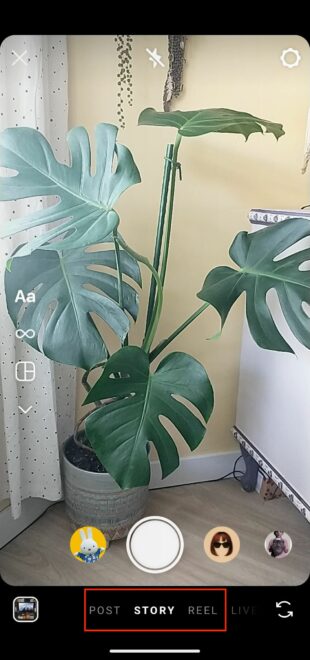
От лявата страна на екрана можете да изберете формат, с който да експериментирате: Изберете формата Create, Boomerang, Layout или Hands-Free.
Как да проверите преглеждането на Instagram Story
Ако вашата история в Insta все още е активна (което означава, че от публикуването й не са минали 24 часа), просто докоснете иконата Your Story на началната страница на приложението и ще видите броя на зрителите на вашата история. Докоснете номера в долния ляв ъгъл, за да получите списък на хората, които съставляват тези преглеждания на Instagram Story, и да видите всички харесвания, които е получила вашата история.
Пакети за Влиятелни лица -> Instagram последователи и харесвания, преглеждания най-висока качество за вашия профил!
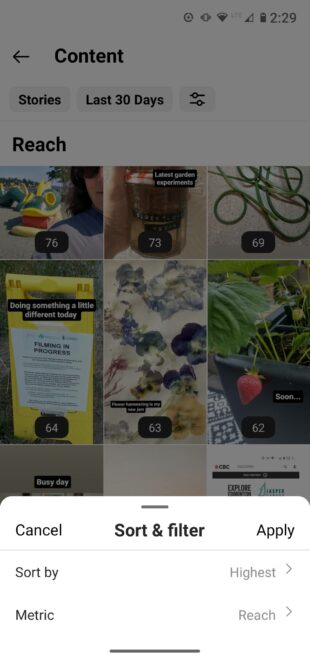
След 24 часа, когда вашата Instagram История изчезне, все още имате достъп до информация, включително достигане и преглеждане. (Достигането е броят на уникалните акаунти, които са преглеждали вашата история. Броят на преглеждането е общият брой преглеждания на вашата История.)
Ето как да го направите:
- На началната страница на приложението докоснете профилната си снимка в долния десен ъгъл на екрана.
- Докоснете иконата на менюто в горния десен ъгъл и изберете Insights.
- Изберете периода, за който искате да видите Insights: 7, 14 или 30 дни, предходния месец, последните 90 дни или персонализиран период.
- Преминете надолу до Содържание, което сте споделили, и докоснете Истории.
- Докоснете иконата Сортиране и филтриране и изберете метрика и опции за сортиране.
Как да планирате Instagram Истории
Редовното публикуване на Истории е добър начин да поддържите публиката си в напрежение. Но необходимостта да прекъснете работния процес през деня, за да можете да създавате и публикувате Истории, може да бъде доста смущаваща.
Планирането на Истории в график за публикуване на съдържание в социални мрежи ви позволява да използвате време по-ефективно. Можете също така да планирате съдържание на Истории, за да допълвате другите си публикации в социални мрежи и ефективно да се интегрирате в евентуални текущи кампании.
Как да използвате стикери на Instagram Истории
Добавяне на стикер към история в Instagram:
- Започнете да създавате вашата История.
- Когато снимката или видеото са готови, докоснете иконата на стикера в горната част на екрана – това е квадрат с усмивка и огънат ъгъл.
- Изберете вида стикер, който искате да използвате. Всеки тип има своите собствени свойства. По-долу ще обясним някои от най-често срещаните, но можете също да експериментирате и да видите как се държи всеки, когато го докоснете. Всеки стикер можете да натиснете и преместите, за да промените неговото положение и размер.

Стикери со врски
За да добавите връзка към вашата история в Instagram, използвайте стикер Връзка:
- Докоснете иконата на стикерите.
- Изберете стикер ВРЪЗКА
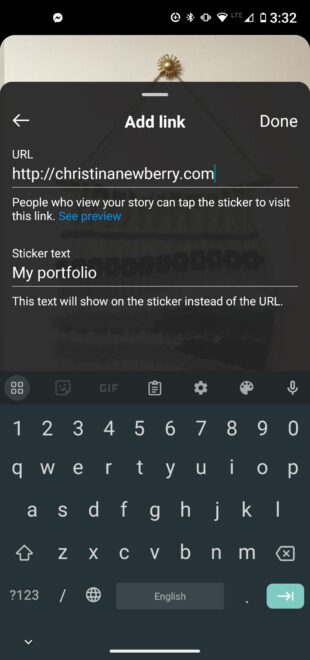
- Въведете URL адреса на връзката, която искате хората да посетят.
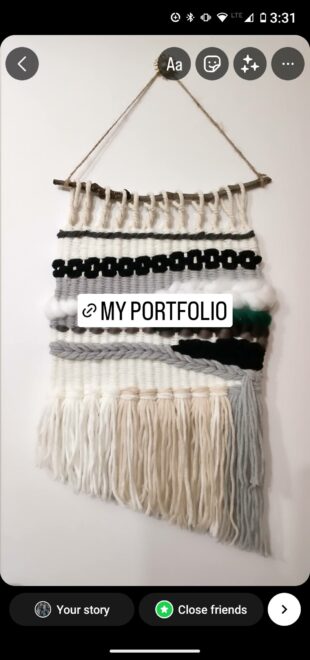
- В полето Персонализирайте текста на стикера въведете текста, който трябва да се появи на самия стикер с връзка. Това може да бъде много по-кратко от URL адреса или можете да използвате CTA, като например Научете повече.
- Докоснете стикера, за да промените цвета, и натиснете и преместете, за да го поставите на желаното място.
Анкети, квизове и въпроси
Анкетите, квизовете и въпросите в Stories на Instagram ви позволяват лесно да се свържете с вашата аудитория и да я насърчите да се включи. Можете също да получите ценна обратна връзка, която ще служи като източник на идеи за бъдещо съдържание и стратегии на кампании.
Създаване на анкета в Instagram Story:
- Кликнете на иконата за стикер.
- Изберете стикер POLL.
- Въведете вашия въпрос.
- Въведете вашите възможни отговори. По подразбиране е Да/Не, но можете да въведете всякакъв отговор.
- Оставете анкетата да работи в течение на 24 часа.
- Не забравяйте да поделите резултатите!
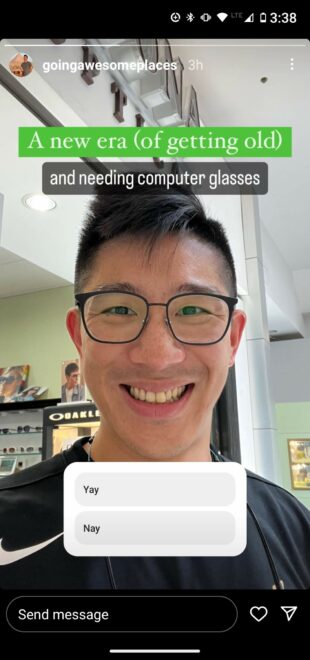
Източник: @goingawesomeplaces
Квизовете са подобни с разликата, че даете на вашите последователи избор между няколко варианта и те получават моментна обратна връзка дали са направили правилния избор.
Създаване на Instagram Story квиз:
- Кликнете на иконата за стикер.
- Изберете стикер QUIZ.
- Въведете своя въпрос.
- Въведете възможни отговори.
- Кликнете на правилния отговор. Той ще бъде маркиран в зелено, за да дадете обратна връзка на хората за техния избор
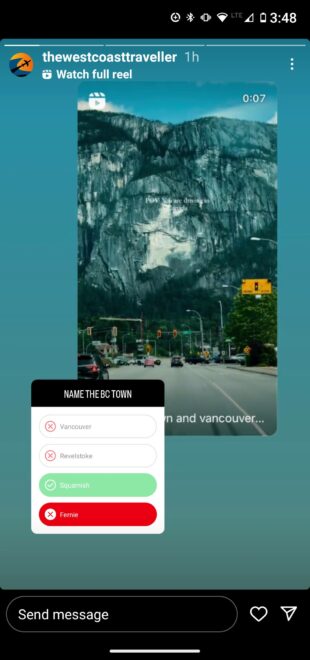
Източник: @thewestcoasttraveller
И накрая, въпросите в IG Stories предлагат напълно персонализиран начин да направите Stories интерактивни.
Вместо да питате последователите си какво мислят, стикерът с въпроси позволява на вашите последователи да ви задават въпроси. Представете си го като Instagram еквивалент на AMA (Ask me anything).
Използване на въпроси в Instagram Stories:
- Кликнете на иконата за стикер.
- Изберете стикер QUESTIONS.
- Персонализирайте текста на вашия въпрос.
- Кликнете на Готово.
Въпросите ще намерите в списъка на зрителите. Кликвайки на всеки въпрос, можете да го поделите и да отговорите. Самоличността на задаващия въпрос няма да бъде разкрита.
С стикера за въпроси можете разбира се да работите творчески и да помолите последователите си за всякакъв коментар:
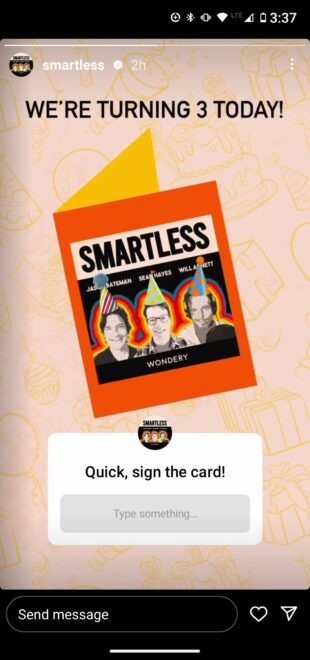
Източник: @smartless
Хаштагове
Чрез добавяне на хаштаг стикер към вашия Instagram Story, той може да бъде открит от по-широка аудитория.
Има два начина да добавите хаштаг към вашия Story:
- Използвайте стикер #HASHTAG.
- Използвайте обичайната текстова функция (кликнете на текстов стикер – този с Aa) и използвайте символа #.
Когато започнете да пишете, Instagram ще ви предложи няколко популярни хаштага, които ще ви помогнат. Можете да добавите до 10 хаштага към вашите Stories, но препоръчваме да останете с само няколко от най-подходящите.

Източник: @teamcoco
Как да използвате GIF файлове в Stories в Instagram
GIF файловете са отличен начин да добавите движение и цветове дори на най-статичната История в Instagram. Ето най-простия начин да го добавите:
- Докоснете иконата на стикер и изберете GIF стикер.
- Изберете от наскоро използвани GIF файлове, популярни GIF файлове или потърсете идеалния GIF за вашата текуща История.
- Докоснете GIF файла, който искате да използвате, за да го добавите към История.
- Чрез плъзгане и пускане можете да промените позицията и размера на GIF файла.
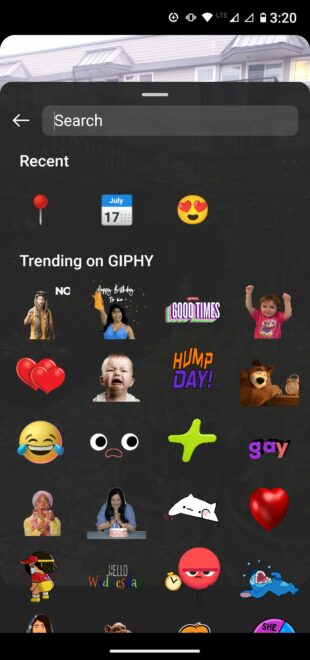
Можете също да качите свой собствен GIF или да публикувате GIF директно от GIPHY. За повече информация вижте нашия блог пост за добавяне на GIF файлове в Instagram.
Как да използвате запазени звуци в Stories в Instagram
Добавянето на запазен звук към История в Instagram не е достъпно, но има няколко начина да го заобиколите. Това са легитимни методи, които няма да ви доведат до проблеми с авторските права.
За двата метода трябва да започнете със запазване на някакъв звук. Направете това, като докоснете названието на звуковата дорожка във всяко съдържание в Instagram и докоснете бутона за запазване в горния десен ъгъл на екрана.
Добавяне на запазен звук към История в Instagram с помощта на Music Sticker приложението
Обърнете внимание, че този вариант работи само за музика, а не за оригинални звукови дорожки. При този метод библиотеката на запазените звукови файлове функционира по същество като папка с напомняния.
- В профила си в Instagram докоснете икона на меню (три линии) и изберете Запазено.
- Докоснете Звук, след това Музика и потърсете песента, която искате да използвате. Запишете названието на песента. (Или просто я запомнете, ако това е по-удобно за вас!)
- Създайте История и докоснете стикер Музика.
- Потърсете песента, която сте записали, и я добавете към История от библиотеката с музика в Instagram.
Добавяне на запазен звук към История в Instagram с помощта на Reels
В това решение ще използвате запазения звук, за да създадете Reel и след това да го споделите към История. Не е безпроблемно, но е единственият вариант за използване на запазен звук, различен от музикални дорожки.
- В профила си в Instagram докоснете икона на меню (три линии) и докоснете Запазено.
- Докоснете Звук и изберете песента, която искате да използвате.
- Докоснете Използвай звук.
- Убедете се, че сте избрали Reel в долното меню (вместо Post). Добавете снимките и клипове си, за да завършите Reel. Когато сте готови, докоснете бутона Сподели. Ако не искате Reel да се появи в основната мрежа, изключете превключвателя Сподели и на Feed.
- Отидете на раздела Reels и кликнете на Reel, който искате да споделите.
- Докоснете икона Сподели и след това докоснете Добави към История.
- Изменете размера на Reel по необходимост и докоснете Твоя История.
Как да използвате оригинален звук в Stories в Instagram
Както се вижда в раздела по-горе, няма елегантен начин да добавите оригиналния звук на някого друг към историите си в Instagram. Вместо това ще трябва да направите собствена записваща и да я добавите към История.
Ако искате да добавите оригинален звук от запазена звукова библиотека, следвайте инструкциите, дадени по-горе в раздела Използване на ролки за добавяне на запазен звук към Instagram История.
Ето какво трябва да направите, ако разглеждате Instagram Reels и попаднете на оригинален звук, който искате да използвате веднага:
- Докоснете ролката, от която искате да използвате звука.
- Докоснете названието на оригиналната звукова пътека в левия долен ъгъл на екрана.
- Докоснете опцията Използвай звук.
- Следвайте стъпки 4 до 7 от горния раздел и добавете ролката към История.
Как да използвате филтри в Instagram Story
Първо да уточним. Технически казано, филтрите на Instagram Story са малки изменения на цвят и острота, които можете да направите чрез прехвърляне на пръста си по историята си. Има само 13 и всички са наименувани според градовете.
С изключение на черно-белия Токио, използва ли ги някой през 2024 г.?
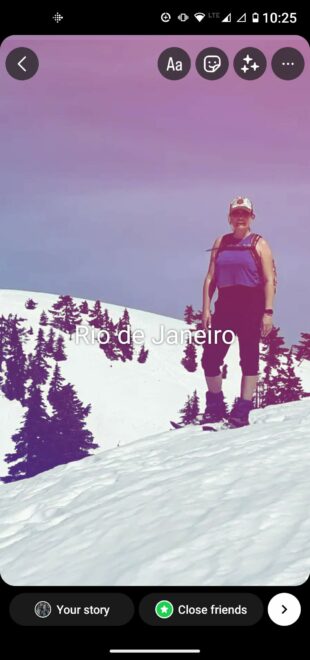
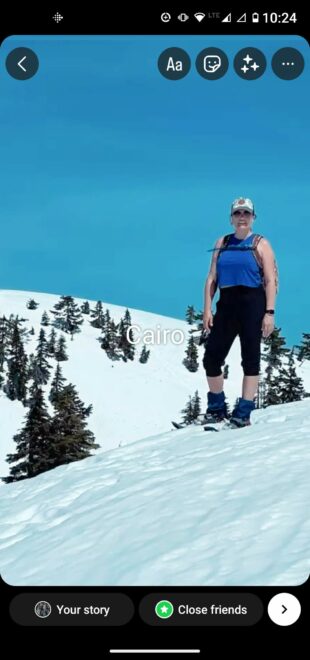
Когато повечето хора говорят за филтри в Instagram Story, те имат предвид функция, която се нарича официално ефекти на камера. Ето два начина за тяхното използване:
- Стартирайте нова история и изберете един от ефектите, обозначени с кръгове в долната част на екрана. Докоснете иконата на превключвателя на камера в дясната долна част, за да използвате фронталната камера. Прехвърляйте наляво, за да видите повече ефекти, или прехвърляйте до края и докоснете лупата, за да потърсите конкретен ефект. След това можете да разглеждате популярни ефекти или да разглеждате по категории, както са изглед и хумор.
- Ако видите история с ефект, който ви нравва, докоснете названието на ефекта в левия горен ъгъл на екрана и след това докоснете опцията Запази ефекта, за да запазите за по-късно, или Опитай и го използвай веднага.
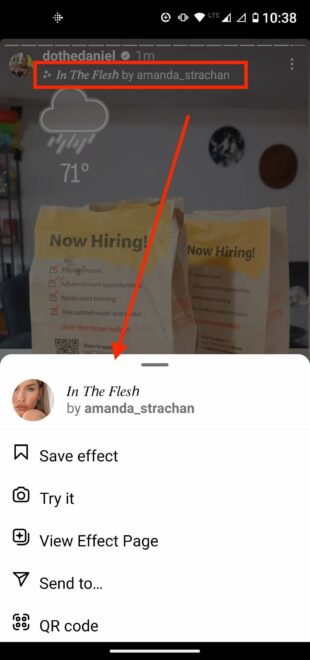
Sources: @dothedaniel / Instagram
Как да промените оформлението на Instagram История
Как да промените оформлението на Instagram История – работи по следния начин.
- Стартирайте нова история и докоснете иконата Оформление в левото меню.
- Докоснете четиридимената мрежа, за да видите допълнителни опции. Можете да изберете дали искате да включите две, три, четири или шест снимки в оформлението.
Другата опция е да стартирате История и да отворите режим Создаване (повече информация в следващия раздел). След това докоснете иконата на стикер и прехвърляйте надолу, за да изберете стикер от ролка камера. Повторете този процес няколко пъти, за да добавите допълнителни снимки към История.
Как да използвате режим Создаване в Instagram Stories
Режим Создаване е функция на Instagram Stories, която ви позволява да публикувате Instagram История без снимки или видео. Както при другите типове истории, можете да използвате стикери, за да персонализирате историята си.
Използване на режим Создаване в Instagram Stories:
- Стартирайте нов Приказ и докоснете икона на режима Aa Create Mode в левата част на екрана.
- Начнете да пишете или плъзнете по опциите в дъното на екрана и създайте спомен, въпрос, обратно броене, викторина или друга опция.
- Докоснете икона на стикера в горната част на екрана, за да добавите допълнителни ефекти.
- Докоснете икона на цвета в долния десен ъгъл на екрана, за да промените цвета на фона.
- Споделете вашия Приказ.
Как да добавите място в Instagram Прикази
Местата и бизнесите могат да имат страница с местоположение. Потребителите могат да намерят страницата с местоположение в раздела Места при търсене или като докоснат местоположение в публикация на друг потребител. Ако вашият Приказ попадне там, можете да получите много повече прегледи.
И ако имате физическо място, страницата с местоположение е място, където задоволените си клиенти могат да покажат своя опит с вас и където потенциалните клиенти могат да се запознаят с вас. (За да создадете страница с местоположение за вашия бизнес, ще ви трябва бизнес профил в Instagram).
Използване на стикер за местоположение в Instagram Приказ:
- Докоснете икона на стикера и изберете стикер за местоположение.
- Изберете предпочитаното място от списъка (може да е магазин, улица или град – можете да изберете колкото искате широко или конкретно).
- Докоснете и плъзнете, за да регулирате цвета, размера и положението на стикера, така че да допълва vzhled на вашия Приказ.
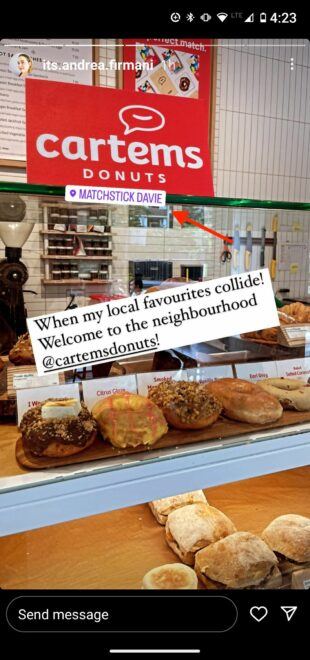

Sources: @its.andrea.firmani and Matchstick Davie location page
Как да добавяте надписи в Instagram Приказ
Ако публикувате видеа, надписите са отличен начин да направите съдържанието достъпно. Подходящи са също и за тези от нас, които решиха да гледат повечето Прикази със звука изключен.
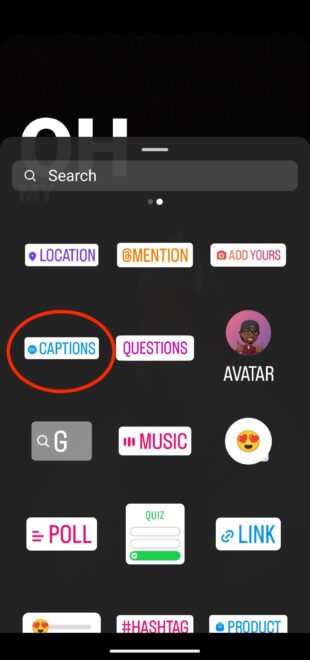
Ако добавите стикер с надписи, Instagram автоматично ще създаде надписи за вашите видеа в Прикази.
- Начнете да създавате вашия Приказ. Стикерът с надписи ще се покаже само ако използвате видео.
- Когато видеото е готово, докоснете икона на стикера в горната част на екрана.
- Докоснете стикер Надписи.
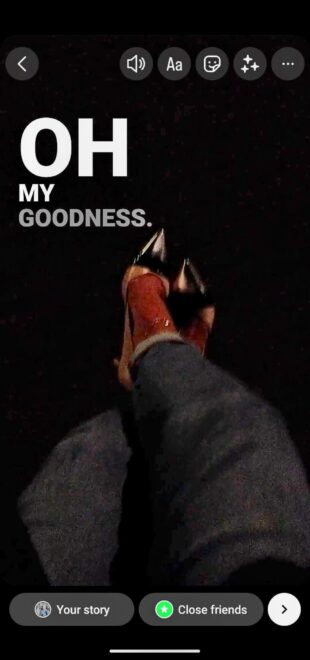
- Instagram автоматично ще създаде надписи. Разумно е да ги разгледате и да видите колко добре инструментът е уловил това, което сте казали. Ако нещо не е правилно, докоснете текста, за да редактирате всяка дума.
- Докоснете, за да промените шрифта и цвета на надписа. Когато сте доволни от надписите, докоснете Готово.
- Можете да преместите надписа и да промените размера му, като натиснете и плъзнете, както при всеки друг стикер.
Как да използвате маркирани Прикази в Instagram
Приказите не трябва да изчезват след 24 часа. Маркирането ще ги задържи закрепени към вашия профил, докато решите да ги премахнете. Това е отличен начин да покажете най-добрия си преглед на съдържание, което определя вашия бранд.
Всеки избор може да съдържа произволен брой Stories и можете постоянно да добавяте нови, когато публикувате нов контент.
Как да добавите Instagram Story към избор:
- Ако историята не е по-стара от 24 часа и все още е видима в Instagram, отворете я, като докоснете Вашата история, ИЛИ…
- Ако историята е по-стара от 24 часа, я заредете от архива. Докоснете иконата на вашия профил в долния десен ъгъл и след това докоснете иконата на менюто (три линии) в горния десен ъгъл. Докоснете опцията Архив. Вернете се към историята, която искате да подчертаете.
- В долния десен ъгъл на екрана докоснете иконата Подчертай.
- Изберете подчертането, към което искате да добавите историята, ИЛИ…
- Създайте ново подчертание.

Как да използвате Instagram Stories при пазаруване
Ако все още не сте настроили вашия бизнес за Покупки чрез Instagram, трябва да го направите първо. Вижте нашето поетапно ръководство за настройка на Покупки чрез Instagram, където ще намерите всички подробности.
След като имате настроен акаунт, просто използвайте стикер за пазаруване, за да направите вашите Stories покупаеми.
- Създайте Story както обикновено.
- Преди да го споделите, докоснете иконата на стикера в горната част на екрана.
- Докоснете стикера Продукт.
- Изберете продукт, колекция или витрина от каталога, който искате да отбележите. Можете също да изберете да маркирате продукт от друга компания, което й позволява допълнително споделяне на историята.
- Докоснете стикера, за да редактирате името на продукта или услугата, която пропагандирате.
- Можете да преместите и редактирате стикера за пазаруване чрез преместване и докосване.
- Споделете вашата история.


Пакети за Influencers -> Instagram последователи и likes, views най-висока качество за Вашия профил!
Може да Вас интересува:
Как да получите повече followers на Instagram през 2023 г.
10-те най-добри influencers в Германия по брой followers
Отговори на 60 най-често задаваните въпроси за Instagram
Как да преминете на PRO TikTok акаунт
Как да увеличите Instagram followers
Как да включите тъмен режим на Instagram в iOS и Android
Как да разберете кой преглежда моите stories на Instagram
Списък на 10-те най-следвани Instagram акаунти в света
Ако искаш резултати веднага, можеш да си пакет Instagram последователи и харесвания прямо сега.




Michal Záruba е специалист по дигитален маркетинг и консултант в областта на социалните мрежи и SEO. Повече от 8 години помага на марки да растат онлайн чрез стратегическо съдържание, оптимизация за търсачки и ефективна комуникация в платформи като LinkedIn, Instagram и YouTube.
В блога споделя практични съвети как да обедините SEO, социалните мрежи и изграждането на марка в една работеща стратегия, като се фокусира върху това как фирмите могат да използват съвременни инструменти и алгоритми, така че марката им да печели не само обхват, но и доверие.
Когато не създава съдържание, изнася лекции за дигитален маркетинг, обучава екипи и следи новите тенденции в ИИ и търсенето.