
Hoe u Instagram Stories gebruikt: Antwoorden op 14 lastige vragen
Lees de basisgegevens over het gebruik van Instagram Stories en ga vervolgens naar de tips en trucs voor Instagram Stories die u helpen uit de menigte op te vallen.

Inhoudsopgave
Wat zijn Instagram Stories?
Hoe u een Instagram Story publiceert
Hoe u weergaven van Instagram Stories controleert
Hoe u Instagram Stories plant
Hoe u Instagram Stories-stickers gebruikt
Hoe u GIF’s gebruikt op Instagram Stories
Hoe u opgeslagen geluiden in Instagram Stories gebruikt
Hoe u origineel geluid gebruikt op Instagram Stories
Hoe u Instagram Story-filters gebruikt
Hoe u de Instagram Stories-lay-out wijzigt
Hoe u de modus Maken op Instagram Stories gebruikt
Hoe u een locatie toevoegt aan Instagram Stories
Hoe u bijschriften toevoegt aan Instagram Stories
Hoe u gemarkeerde Instagram Stories gebruikt
Hoe u winkelen in Instagram Stories gebruikt
Instagram Stories hebben veel verschillende ingebouwde hulpmiddelen en functies. Het kan echter moeilijk zijn deze te vinden en nog moeilijker om ze te gebruiken. Lees alles wat u moet weten over het gebruik van Instagram Stories, zodat u optimaal gebruik kunt maken van deze krachtige ruimte bovenaan de app.
Wat zijn Instagram Stories?
Instagram Stories zijn verticale foto’s en video’s op volledig scherm die na 24 uur verdwijnen. Ze worden weergegeven bovenaan de Instagram-app-interface, niet in uw nieuwsfeed.
Stories kunnen interactieve hulpmiddelen bevatten, zoals stickers, polls en augmented reality-filters, waarmee uw inhoud echt kan opvallen. Hier leert u hoe u aan dit formaat begint.
Hoe u een story op Instagram publiceert
- Klik op de plus-knop onderaan het scherm in de app.
- Selecteer STORY uit het menu onderaan het scherm.
- Tik op de witte cirkel onderaan het scherm om een foto te maken, OF…
- Houd en druk op de witte cirkel om een video op te nemen, OF…
- Tik op het cameraverwisselpictogram in de rechterhoek om over te schakelen naar de selfiecamera, OF…
- Veeg omhoog (of selecteer het vierkante camerapictogram aan de linkerkant) om bestaande foto’s of video’s te gebruiken.
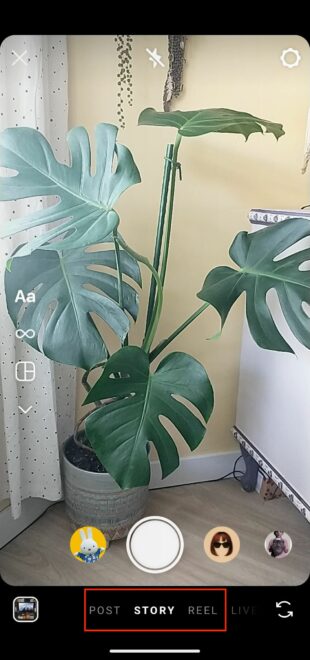
Aan de linkerkant van het scherm kunt u selecteren welk formaat u wilt uitproberen: Kies de opmaak Maken, Boomerang, Indeling of Handen vrij.
Hoe u Instagram Story-weergaven controleert
Als uw story op Insta nog steeds actief is (wat betekent dat het niet langer dan 24 uur geleden is gepubliceerd), hoeft u alleen op het pictogram Uw story op de startpagina van de app te tikken en het aantal kijkers van uw story wordt weergegeven. Tik op het getal in de linkerbenedenhoek om een lijst te krijgen van de mensen die deze Instagram Story-weergaven vormen, en bekijk alle likes die uw verhaal heeft ontvangen.
Pakketten voor Influencers -> Instagram volgers en likes, weergaven van de hoogste kwaliteit voor uw profiel!
Na 24 uur nadat uw Instagram Story is verdwenen, hebt u nog steeds toegang tot informatie, inclusief bereik en weergaven. (Bereik is het aantal unieke accounts dat uw verhaal heeft bekeken. Aantal weergaven is het totale aantal keren dat uw verhaal is bekeken.)
Hier leest u hoe u dit doet:
- Tik op de startpagina van de app op uw profielfoto in de rechterbenedenhoek van het scherm.
- Tik op het menupictogram in de rechterbovenhoek en selecteer Inzichten.
- Selecteer de periode waarvoor u de Inzichten wilt weergeven: 7, 14 of 30 dagen, vorige maand, laatste 90 dagen of een aangepast timeframe.
- Scrol naar beneden naar Gedeelde inhoud en tik op Verhalen.
- Tik op het pictogram Sorteren en filteren en kies uw metriek en sorteeropties.
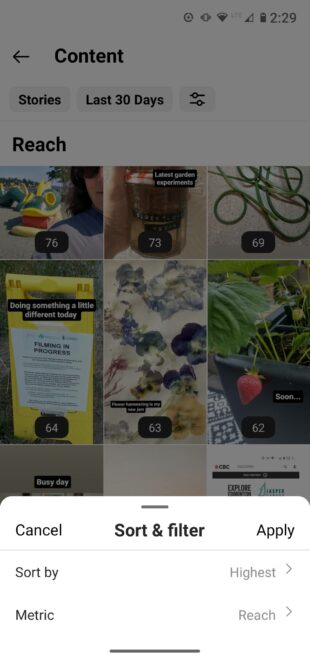
Instagram Stories Plannen
Regelmatig publiceren van verhalen is een goed manier om uw publiek geïnteresseerd te houden. Maar de noodzaak om uw werkstroom gedurende de dag te onderbreken om verhalen te maken en te publiceren kan behoorlijk storend zijn.
Het plannen van verhalen in uw publicatieschema voor sociale media stelt u in staat uw tijd efficiënter in te zetten. U kunt de inhoud van verhalen ook plannen zodat deze uw andere sociale media-berichten aanvult en effectief aansluit bij eventuele lopende campagnes.
Hoe u Instagram Story Stickers gebruikt
Een sticker aan uw Instagram-verhaal toevoegen:
- Begin uw verhaal te maken.
- Zodra uw foto of video klaar is, tikt u op het sticker-pictogram bovenaan het scherm – dit is een vierkant met een glimlach en een gekruld hoek.
- Selecteer het type sticker dat u wilt gebruiken. Elk type heeft zijn eigen eigenschappen. Hieronder leggen we enkele van de meest voorkomende uit, maar u kunt ook experimenteren en ontdekken hoe elke sticker reageert wanneer u erop tikt. U kunt elke sticker indrukken en slepen om de positie en grootte te wijzigen.

Link Stickers
Om een link aan uw Instagram-verhaal toe te voegen, gebruikt u de Link Sticker:
- Tik op het sticker-pictogram.
- Selecteer de LINK sticker
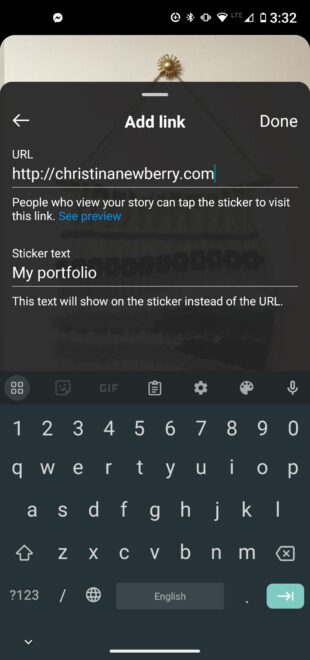
- Voer de URL in van de link die u wilt dat mensen bezoeken.
- Voer in het veld Stickertekst aanpassen de tekst in die op de linksticker moet worden weergegeven. Dit kan veel korter zijn dan de URL, of u kunt een CTA gebruiken, zoals Meer informatie.
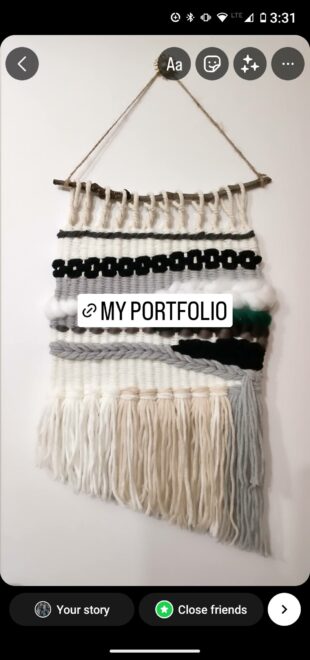
- Tik op de sticker om de kleur te wijzigen en druk en sleep deze naar de gewenste positie.
Polls, quizzen en vragen
Polls, quizzen en vragen in Instagram Stories stellen je in staat om gemakkelijk contact met je publiek tot stand te brengen en hen aan te moedigen deel te nemen. Je kunt ook waardevolle feedback krijgen die als bron voor toekomstige content en campagnestrategie kan dienen.
Een poll in Instagram Story maken:
- Tik op het stickerpictogram.
- Selecteer de POLL-sticker.
- Voer je vraag in.
- Voer je mogelijke antwoorden in. De standaardinstelling is Ja/Nee, maar je kunt elk antwoord invoeren.
- Laat de poll 24 uur lang actief zijn.
- Vergeet niet de resultaten te delen!
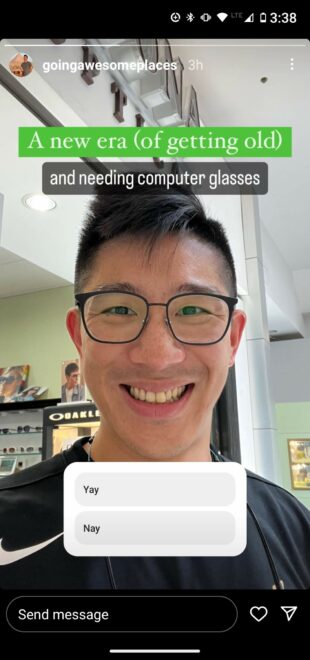
Bron: @goingawesomeplaces
Quizzen zijn vergelijkbaar, behalve dat je je volgers meerdere opties geeft om uit te kiezen en zij onmiddellijke feedback krijgen over of zij het juiste antwoord hebben gekozen.
Een Instagram Story-quiz maken:
- Tik op het stickerpictogram.
- Selecteer de QUIZ-sticker.
- Voer de vraag in.
- Voer de mogelijke antwoorden in.
- Tik op het juiste antwoord. Dit wordt groen gemarkeerd zodat mensen feedback krijgen over hun keuze
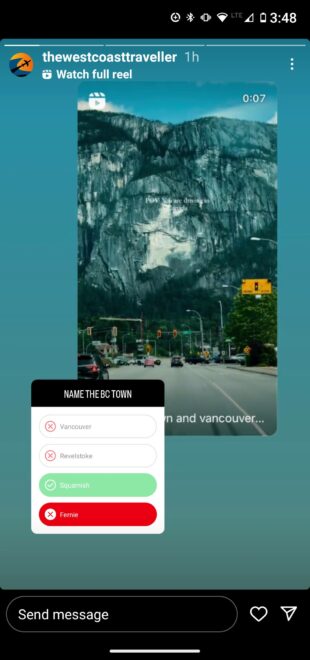
Bron: @thewestcoasttraveller
En tot slot bieden vragen in IG Stories een volledig aanpasbare manier om Stories interactief te maken.
In plaats van je volgers te vragen wat zij vinden, stelt de vraagsticker je volgers in staat jou vragen te stellen. Beschouw het als het Instagram-equivalent van AMA (Ask me anything).
Instagram Stories-vragen gebruiken:
- Tik op het stickerpictogram.
- Selecteer de QUESTIONS-sticker.
- Pas de vraagtekst aan.
- Tik op Klaar.
Je vind de vragen in je viewerslijst. Door op een vraag te tikken, kun je deze delen en beantwoorden. De identiteit van de vraagsteller wordt niet onthuld.
Met de vraagsticker kun je natuurlijk creatief werken en je volgers via deze sticker om elk gewenst commentaar vragen:
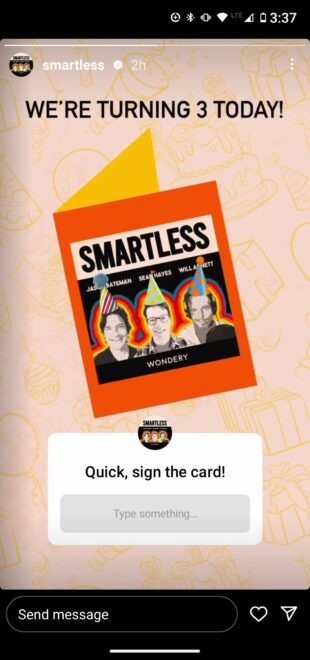
Bron: @smartless
Hashtags
Door een hashtag-sticker aan je Instagram Story toe te voegen, kan het door een groter publiek worden ontdekt.
Er zijn twee manieren om een hashtag aan je Story toe te voegen:
- Gebruik de #HASHTAG-sticker.
- Gebruik de normale tekstfunctie (tik op de tekststicker – degene met Aa) en gebruik het #-symbool.
Zodra je begint met typen, stelt Instagram je enkele populaire hashtags voor die je kunnen helpen. Je kunt tot 10 hashtags aan je Stories toevoegen, maar we raden je aan om je alleen aan de meest relevante vast te houden.

Bron: @teamcoco
GIF’s gebruiken in Instagram Stories
GIF’s zijn een geweldige manier om beweging en kleur toe te voegen aan zelfs het meest statische verhaal op Instagram. Hier is de eenvoudigste manier om het toe te voegen:
- Tik op het stickerpictogram en selecteer de GIF-sticker.
- Kies uit recent gebruikte GIF’s, trending GIF’s of zoek naar de perfecte GIF voor je huidige verhaal.
- Tik op de GIF die je wilt gebruiken om deze aan je verhaal toe te voegen.
- Sleep en plaats de GIF om de positie en grootte ervan te wijzigen.
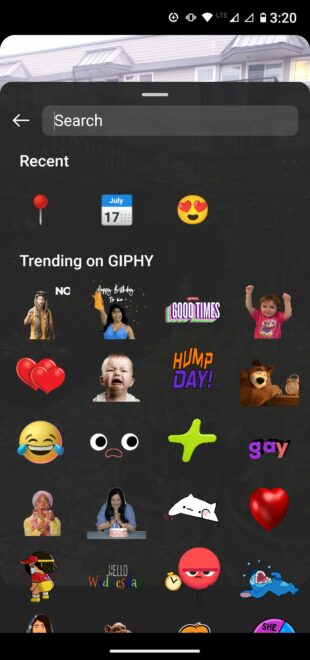
Je kunt ook je eigen GIF uploaden of een GIF rechtstreeks van GIPHY publiceren. Voor meer informatie raadpleeg je ons blogbericht over het toevoegen van GIF’s aan Instagram.
Opgeslagen geluiden gebruiken in Instagram Stories
Het toevoegen van een opgeslagen geluid aan je Instagram-verhaal is niet beschikbaar, maar er zijn verschillende manieren om dit heen te werken. Dit zijn legitieme methoden die je niet in problemen brengen met auteursrechten.
Bij beide methoden moet je eerst een geluid opslaan. Dit doe je door op de naam van het geluidsspoor in alle Instagram-inhoud te tikken en op de knop Opslaan in de rechterbovenhoek van het scherm te tikken.
Opgeslagen geluid aan Instagram Stories toevoegen met behulp van Music Sticker App
Houd er rekening mee dat deze optie alleen voor muziek werkt, niet voor originele geluidssporen. Met deze methode functioneert je bibliotheek met opgeslagen geluidsdossiers in feite als een herinnerings-app.
- Tik in je Instagram-profiel op het menupictogram (drie lijnen) en selecteer Opgeslagen.
- Tik op Geluid, vervolgens op Muziek en zoek naar het nummer dat je wilt gebruiken. Noteer de naam van het nummer. (Of onthoud het gewoon, als je dat liever hebt!)
- Maak een verhaal en tik op de Muzieksticker.
- Zoek het nummer dat je zojuist hebt opgeschreven en voeg het toe aan je verhaal uit de Instagram Muziekbibliotheek.
Opgeslagen geluid aan Instagram Stories toevoegen met behulp van Reels
In deze oplossing gebruik je het opgeslagen geluid om een Reel te maken en deel je het vervolgens met je verhaal. Het is niet erg soepel, maar het is de enige optie om een opgeslagen geluid te gebruiken dat geen muziekspoor is.
- Tik in je Instagram-profiel op het menupictogram (drie lijnen) en tik op Opgeslagen.
- Tik op Geluid en selecteer het nummer dat je wilt gebruiken.
- Tik op Geluid gebruiken.
- Zorg ervoor dat je Reel hebt geselecteerd in het ondermenu (in plaats van Post). Voeg je foto’s en clips toe en maak je Reel af. Tik wanneer je klaar bent op de knop Delen. Als je niet wilt dat je Reel op je hoofdgrid verschijnt, schakel je de schuifregelaar Ook delen op Feed uit.
- Ga naar het Reels-tabblad en klik op de Reel die je wilt delen.
- Tik op het deelpictogram en tik vervolgens op Aan verhaal toevoegen.
- Wijzig de grootte van de Reel naar wens en tik op Je verhaal.
Origineel geluid gebruiken in Instagram Stories
Zoals hierboven is aangegeven, is er geen elegante manier om iemands origineel geluid aan je Instagram-verhalen toe te voegen. In plaats daarvan moet je je eigen opname maken en die aan je verhaal toevoegen.
Wil je origineel geluid uit een opgeslagen geluidsbibliotheek toevoegen, volg dan de instructies hierboven in het gedeelte Over het gebruik van spoelen om opgeslagen geluid toe te voegen aan je Instagram-verhaal.
Hier leert u wat u moet doen als u door Instagram Reels bladert en origineel geluid tegenkomt dat u meteen wilt gebruiken:
- Tik op de reel waarvan je het geluid wilt gebruiken.
- Tik op de naam van het oorspronkelijke geluidstrack in de linkerbenedenhoek van het scherm.
- Tik op de optie Geluid gebruiken.
- Volg stap 4 tot en met 7 uit het bovenstaande gedeelte en voeg de reels toe aan je verhaal.
Hoe u Instagram Story-filters gebruikt
Laten we dit eerst duidelijk maken. Technisch gezien zijn Instagram Story-filters kleine kleur- en scherpteaanpassingen die je kunt aanbrengen door over je verhaal te vegen. Er zijn er maar 13 en ze zijn allemaal genoemd naar steden.
Met uitzondering van het zwart-witte Tokio, gebruikt iemand deze in 2024?
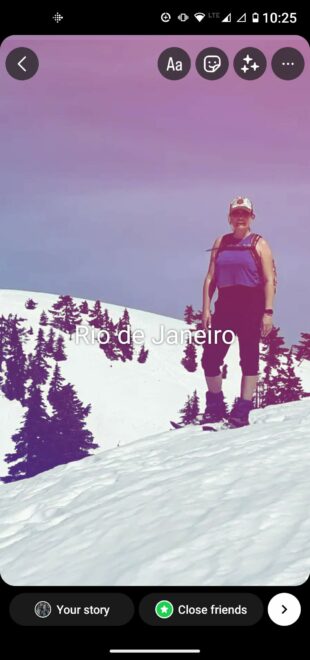
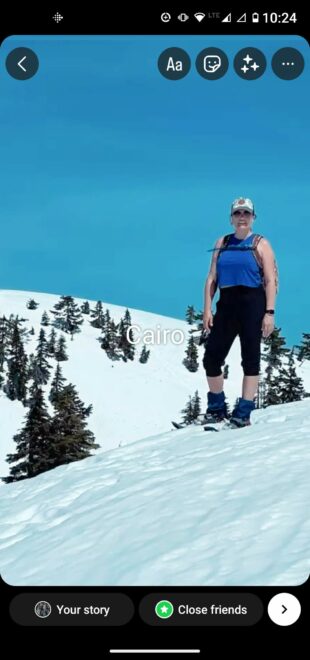
Wanneer de meeste mensen over Instagram Story-filters spreken, bedoelen ze de functie die officieel cameraeffecten wordt genoemd. Hier zijn twee manieren om deze te gebruiken:
- Start een nieuw verhaal en selecteer een van de effecten die zijn gemarkeerd met cirkels aan de onderkant van het scherm. Tik op het camerawisselpictogram in de rechterbenedenhoek om de frontcamera te gebruiken. Veeg naar links om meer effecten te zien of veeg helemaal naar het einde en tik op het vergrootglaspictogram om naar een specifiek effect te zoeken. Vervolgens kunt u door trendeffecten bladeren of zoeken naar categorieën zoals uiterlijk en humor.
- Als je een verhaal ziet met een effect dat je leuk vindt, tik je op de naam van het effect in de linkerbovenhoek van het scherm en tik je vervolgens op Effect opslaan om het later op te slaan of op Uitproberen om het direct te gebruiken.
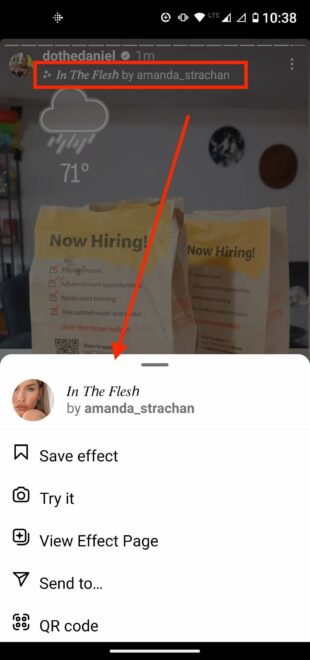
Bronnen: @dothedaniel / Instagram
Hoe u de indeling van Instagram-verhalen wijzigt
Hoe u de indeling van Instagram-verhalen wijzigt, werkt als volgt.
- Start een nieuw verhaal en tik op het pictogram Indeling in het linkermenu.
- Tik op het vier-paneel raster om meer opties weer te geven. U kunt kiezen of u twee, drie, vier of zes foto’s in de indeling wilt opnemen.
Een ander alternatief is om een verhaal te starten en de modus Maken te openen (meer informatie in het volgende gedeelte). Tik vervolgens op het stickerpictogram en veeg omlaag om een sticker uit de camerarollen te selecteren. Herhaal deze procedure meerdere keren om meer foto’s aan uw verhaal toe te voegen.
Hoe u de modus Maken in Instagram Stories gebruikt
De modus Maken is een Instagram Stories-functie waarmee u een Instagram Story kunt plaatsen zonder foto’s of video. Net als bij andere soorten verhalen kunt u ook hier stickers gebruiken om uw verhaal aan te passen.
De modus Maken gebruiken voor Instagram Stories verhalen:
- Start een nieuw verhaal en tik op het pictogram van de modus Aa Create Mode aan de linkerkant van het scherm.
- Begin met typen of veeg door de opties onderaan het scherm om een herinnering, vraag, aftelling, quiz of een ander item te maken.
- Tik op het stickerpictogram bovenaan het scherm om extra effecten toe te voegen.
- Tik op het kleurpictogram in de rechterbenedenhoek van het scherm om de achtergrondkleur te wijzigen.
- Deel je verhaal.
Een locatie toevoegen aan Instagram Stories
Locaties en bedrijven kunnen een locatiepagina hebben. Gebruikers kunnen de locatiepagina vinden op het tabblad Locaties wanneer ze zoeken of door op een locatie in het bericht van een ander gebruiker te tikken. Als je verhaal daar eindigt, kun je veel meer weergaven krijgen.
En als je een fysieke winkel hebt, is de locatiepagina de plek waar je tevreden klanten hun ervaringen met je kunnen presenteren en waar potentiële klanten je kunnen bekijken. (Om een locatiepagina voor je bedrijf te maken, heb je een bedrijfsaccount op Instagram nodig).
De locatiesticker gebruiken in een Instagram Story:
- Tik op het stickerpictogram en selecteer de locatiesticker.
- Selecteer je voorkeurlocatie uit de lijst (dit kan een winkel, straat of stad zijn – je kunt zo breed of specifiek kiezen als je wilt).
- Tik en sleep om de kleur, grootte en positie van de sticker aan te passen zodat deze goed aansluit bij het uiterlijk van je Story.
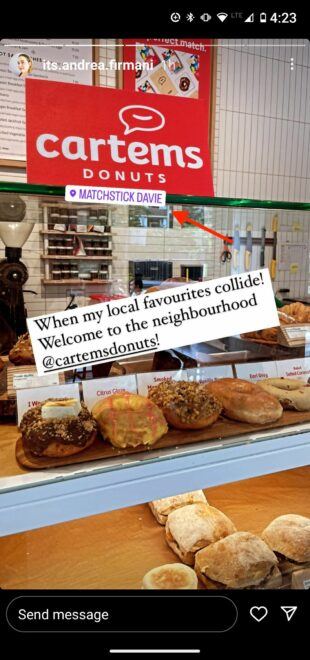
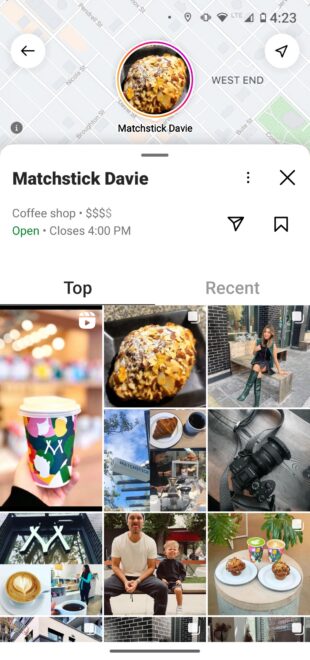
Bronnen: @its.andrea.firmani en Matchstick Davie locatiepagina
Ondertitels toevoegen aan Instagram Story
Als je video’s publiceert, zijn ondertitels een geweldige manier om je inhoud toegankelijk te maken. Het is ook handig voor degenen onder ons die de meeste Stories zonder geluid bekijken.
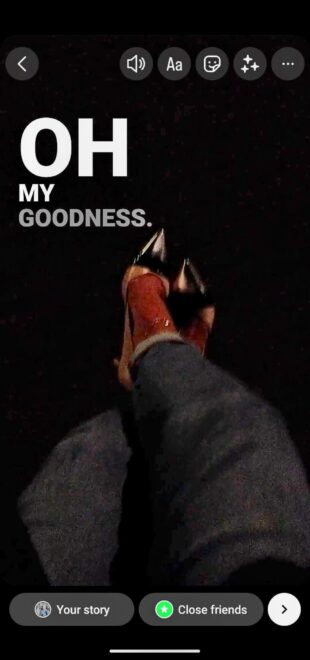
Als je de ondertitelsticker toevoegt, maakt Instagram automatisch ondertitels voor je video’s in Stories.
- Begin met het maken van je Story. De ondertitelsticker verschijnt alleen als je een video gebruikt.
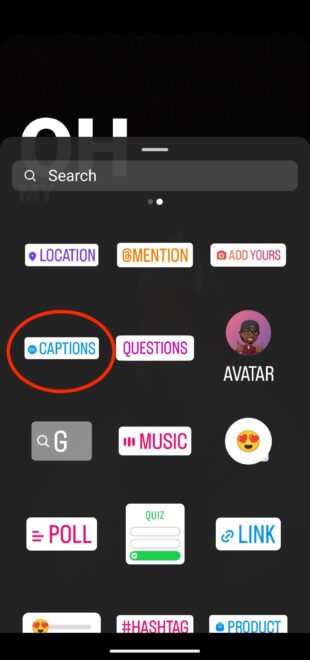
- Zodra de video klaar is, tik je op het stickerpictogram bovenaan het scherm.
- Tik op de ondertitelsticker.
- Instagram maakt automatisch ondertitels. Het is verstandig om ze te bekijken en te zien hoe goed het gereedschap heeft opgenomen wat je eigenlijk hebt gezegd. Als er iets fout is gegaan, tik op de tekst om elk woord aan te passen.
- Tik om het lettertype en de kleur van de ondertitel te wijzigen. Als je tevreden bent met de ondertitels, tik je op Klaar.
- Je kunt de ondertitel verplaatsen en de grootte ervan wijzigen door deze ingedrukt te houden en te slepen, net als met elke andere sticker.
Instagram Story Highlights gebruiken
Stories hoeven niet na 24 uur te verdwijnen. Door te markeren blijven ze vastgepind aan je profiel totdat je ze verwijdert. Het is een geweldige manier om je beste inhoud te presenteren die je merk bepaalt.
Elke highlight kan elk aantal Stories bevatten en je kunt deze continu toevoegen wanneer je nieuwe inhoud plaatst.
Een Instagram Story toevoegen aan een highlight:
- Als het verhaal niet ouder is dan 24 uur en nog steeds zichtbaar is op Instagram, open het door op Jouw verhaal te tikken, OF…
- Als het verhaal ouder is dan 24 uur, laad het uit het archief. Tik op je profielpictogram in de rechterbeneden hoek en tik vervolgens op het menupictogram (drie lijnen) in de rechterbovenhoek. Tik op Archief. Ga terug naar het verhaal dat je wilt markeren.
- Tik in de rechterbeneden hoek van het scherm op het pictogram Markeren.
- Selecteer de markering waaraan je het verhaal wilt toevoegen, OF…
- Maak een nieuwe markering.

Instagram Stories gebruiken bij winkelen
Als je je bedrijf nog niet hebt ingesteld voor Winkelen via Instagram, moet je dat eerst doen. Bekijk onze stap-voor-stap handleiding voor het instellen van Winkelen via Instagram voor alle details.
Zodra je account is ingesteld, hoef je alleen maar de winkelsticker te gebruiken om je Stories winkelbaar te maken.
- Maak een verhaal zoals gewoonlijk.
- Tik vóór het delen op het stickerpictogram bovenaan het scherm.
- Tik op de sticker Producten.
- Selecteer een product, collectie of etalage uit je catalogus die je wilt taggen. Je kunt ook ervoor kiezen om een product van een ander bedrijf te taggen, waardoor zij je verhaal kunnen delen.
- Tik op de sticker om de productnaam of service die je promoot aan te passen.
- Je kunt de winkelsticker verplaatsen en aanpassen door erop te slepen en erop te tikken.
- Deel je verhaal.


Pakketten voor Influencers -> Instagram volgers en likes, views van de hoogste kwaliteit voor je profiel!
Dit zou je kunnen interesseren:
Hoe meer volgers op Instagram krijgen in 2023
10 beste influencers in Duitsland op basis van aantal volgers
Antwoorden op 60 meest gestelde vragen over Instagram
Overschakelen naar PRO TikTok account
Donkere modus inschakelen op Instagram in iOS en Android
Erachter komen wie mijn story op Instagram bekijkt
Lijst van 10 meest gevolgde Instagram accounts ter wereld
Als je meteen resultaten wilt, kun je nu direct het pakket Instagram volgers en likes kopen.





Michal Záruba is specialist in digitale marketing en consultant op het gebied van social media en SEO. Al meer dan 8 jaar helpt Michal merken online te groeien met strategische content, zoekmachineoptimalisatie en effectieve communicatie op platforms als LinkedIn, Instagram en YouTube.
Op de blog deelt Michal praktische tips over hoe je SEO, social media en brand building combineert tot één werkende strategie, met de nadruk op hoe bedrijven moderne tools en algoritmes kunnen inzetten zodat hun merk niet alleen bereik, maar ook vertrouwen wint.
Naast het maken van content geeft Michal lezingen over digitale marketing, traint teams en volgt nieuwe trends in AI en zoeken.