
Sådan bruges Instagram Stories: Svar på 14 vanskelige spørgsmål
Læs det grundlæggende om brug af Instagram Stories, og gå derefter videre til tips og tricks til Instagram Stories, der hjælper dig med at skille dig ud fra mængden.

Indhold
Hvad er Instagram Stories?
Sådan deler du Instagram Story
Sådan tjekker du visninger af Instagram Story
Sådan planlægger du Instagram Stories
Sådan bruges klistermærker til Instagram Stories
Sådan bruges GIF’er til Instagram Stories
Sådan bruges gemte lyde i Instagram Stories
Sådan bruges originalt lyd til Instagram Stories
Sådan bruges Instagram Story-filtre
Sådan ændrer du layout af Instagram Stories
Sådan bruges opret-tilstand til Instagram Stories
Sådan tilføjer du lokation til Instagram Stories
Sådan tilføjer du undertekster til Instagram Stories
Sådan bruges fremhævede Instagram Stories
Sådan bruges shopping i Instagram Stories
Instagram Stories har en række indbyggede værktøjer og funktioner. Det kan dog være vanskeligt at finde dem, og endnu vanskeligere at bruge dem. Læs alt, hvad du har brug for at vide om, hvordan du bruger Instagram Stories, så du får det maksimale ud af det kraftfulde område øverst i appen.
Hvad er Instagram Stories?
Instagram Stories er fotos og videoer i fuldskærmsformat, der forsvinder efter 24 timer. De vises øverst i Instagram-appens grænseflade, ikke i feed.
Stories kan indeholde interaktive værktøjer, såsom klistermærker, poll og augmented reality-filtre, for at få dit indhold til virkelig at skille sig ud. Her lærer du, hvordan du kommer i gang med dette format.
Sådan deler du en story på Instagram
- Tryk på plusikonet i appens nederste del.
- I menuerne i bunden af skærmen skal du vælge STORY.
- Tryk på den hvide cirkel i bunden af skærmen for at tage et billede, ELLER…
- Hold den hvide cirkel nede for at optage en video, ELLER…
- Tryk på kameraskifterikonet i nederste højre hjørne for at skifte til selfie-kamera, ELLER…
- Stryg op (eller vælg kamerasikonet på venstre side) for at bruge eksisterende fotos eller videoer.
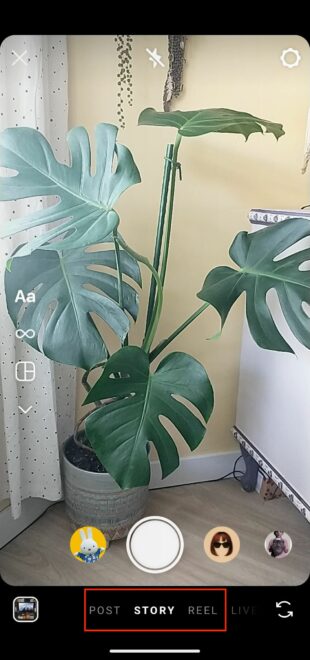
I venstre side af skærmen kan du vælge et format at eksperimentere med: Vælg Opret, Boomerang, Layout eller Hands-Free format.
Sådan tjekker du visninger af Instagram Story
Hvis din story stadig er live på Insta (hvilket betyder, at der ikke er gået 24 timer siden den blev delt), skal du bare trykke på ikonet Din story på appens startside, og antallet af seere af din story vises. Tryk på nummeret i nederste venstre hjørne for at få en liste over de mennesker, der udgør disse Instagram Story-visninger, og se alle de likes, som din story har modtaget.
Pakker til Influencere -> Instagram-følgere og likes, views af højeste kvalitet til din profil!
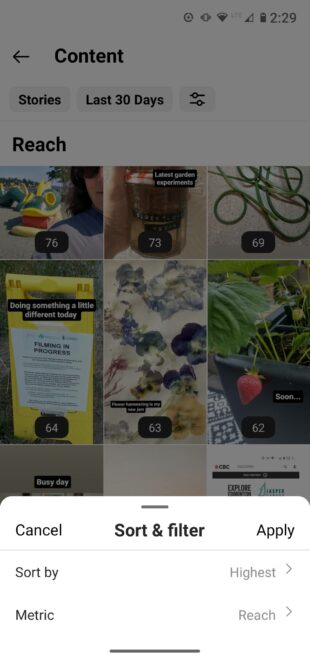
Efter 24 timer, når dit Instagram-opslag forsvinder, har du stadig adgang til oplysninger, herunder rækkevidde og visninger. (Rækkevidde er antallet af unikke konti, der har set dit opslag. Antal visninger er det samlede antal visninger af dit opslag.)
Her er vejledningen:
- På startskærmen i appen skal du trykke på dit profilbillede i nederste højre hjørne af skærmen.
- Tryk på menuikonet i øverste højre hjørne, og vælg Insights.
- Vælg den tidsperiode, som du ønsker at Insights skal vise: 7, 14 eller 30 dage, forrige måned, seneste 90 dage eller et brugerdefineret tidsinterval.
- Scroll ned til Indhold, du har delt, og tryk på Opslag.
- Tryk på ikonet Sortér og filtrer, og vælg din metrisk og sorteringsindstillinger.
Sådan planlægger du Instagram-opslag
Regelmæssig offentliggørelse af opslag er en god måde at holde dit publikum interesseret. Men behovet for at afbryde dit arbejdsflow i løbet af dagen for at oprette og offentliggøre opslag kan være ret forstyrrende.
Hvis du planlægger opslag i din indholdskalender for sociale medier, kan du bruge din tid mere effektivt. Du kan også planlægge indhold til opslag, så det supplerer dine andre sociale medie-indlæg og integreres effektivt med eventuelle igangværende kampagner.
Sådan bruger du Instagram Stories-klistermærker
Sådan tilføjer du et klistermærke til et Instagram-opslag:
- Begynd at oprette dit opslag.
- Når dit foto eller video er klar, skal du trykke på klistermærke-ikonet øverst på skærmen – det er en firkant med et smilende ansigt og et bøjet hjørne.
- Vælg den type klistermærke, du vil bruge. Hver type har sine egne karakteristika. Vi forklarer nogle af de mest almindelige nedenfor, men du kan også eksperimentere og se, hvordan hver enkelt opfører sig, når du trykker på den. Du kan trykke og trække ethvert klistermærke for at ændre dets position og størrelse.

Link-klistermærker
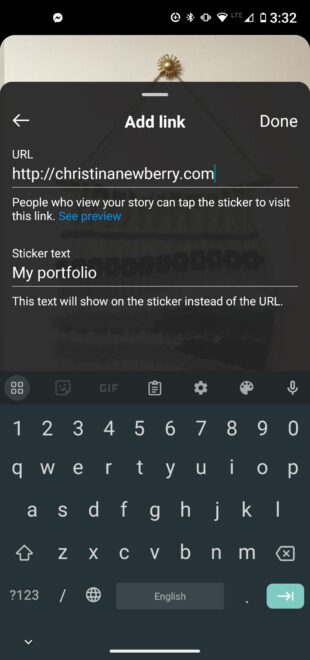
For at tilføje et link til dit Instagram-opslag skal du bruge Link-klistermærket:
- Tryk på klistermærke-ikonet.
- Vælg LINK-klistermærket
- Indtast URL-adressen på det link, som du ønsker, at folk skal besøge.
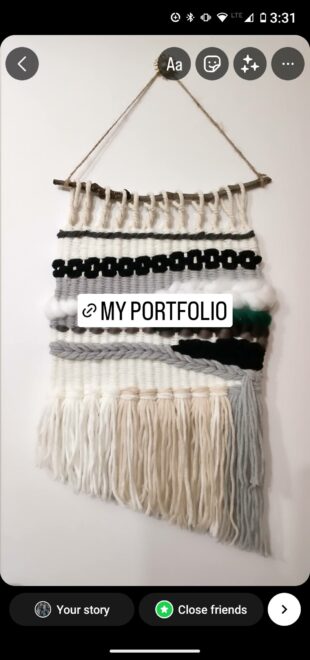
- I feltet Tilpas klistermærke-tekst skal du skrive den tekst, der skal vises på selve link-klistermærket. Det kan være meget kortere end URL-adressen, eller du kan bruge en opfordring til handling, såsom Læs mere.
- Tryk på klistermærket for at ændre farven, og tryk og træk det til det ønskede sted.
Afstemninger, quizzer og spørgsmål
Afstemninger, quizzer og spørgsmål i Stories på Instagram giver dig mulighed for nemt at etablere kontakt med dit publikum og tilskynde det til at deltage. Du kan også få værdifuld feedback, som kan være kilde til ideer til fremtidigt indhold og kampagnestrategier.
Sådan opretter du en afstemning i Instagram Story:
- Tryk på stikerikonen.
- Vælg POLL-stikeren.
- Skriv dit spørgsmål.
- Skriv dine mulige svar. Standardindstillingen er Ja/Nej, men du kan skrive ethvert svar.
- Lad afstemningen køre i 24 timer.
- Husk at dele resultaterne!
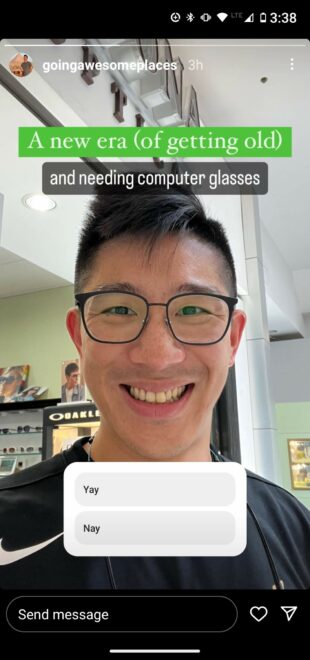
Kilde: @goingawesomeplaces
Quizzer fungerer på samme måde, bortset fra at du giver dine følgere flere muligheder at vælge imellem, og de får øjeblikkelig feedback om, hvorvidt de valgte rigtigt.
Sådan opretter du en Instagram Story-quiz:
- Tryk på stikerikonen.
- Vælg QUIZ-stikeren.
- Skriv dit spørgsmål.
- Skriv de mulige svar.
- Tryk på det rigtige svar. Det vil blive fremhævet i grønt, så folk får feedback på deres valg
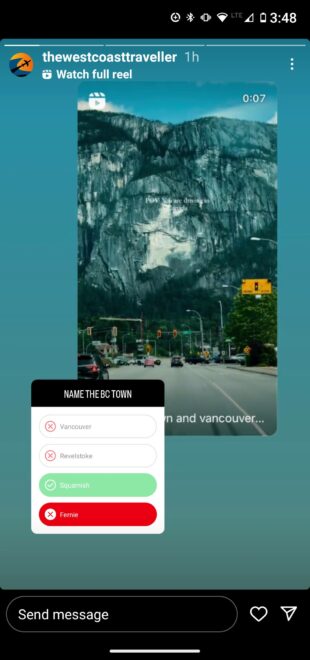
Kilde: @thewestcoasttraveller
Og endelig tilbyder spørgsmål i IG Stories en helt tilpasselig måde at gøre Stories interaktive på.
I stedet for at spørge dine følgere, hvad de mener, lader spørgsmålsstikeren dine følgere stille dig spørgsmål. Tænk på det som Instagrams svar på AMA (Ask me anything).
Sådan bruges Instagram Stories-spørgsmål:
- Tryk på stikerikonen.
- Vælg QUESTIONS-stikeren.
- Tilpas teksten til opfordringen til at stille spørgsmål.
- Tryk på Udført.
Du finder spørgsmålene på seerlisten. Ved at trykke på ethvert spørgsmål kan du dele det og svare på det. Spørgerens identitet vil ikke blive afsløret.
Med spørgsmålsstikeren kan du naturligvis arbejde kreativt og bruge den til at bede dine følgere om enhver form for kommentar:
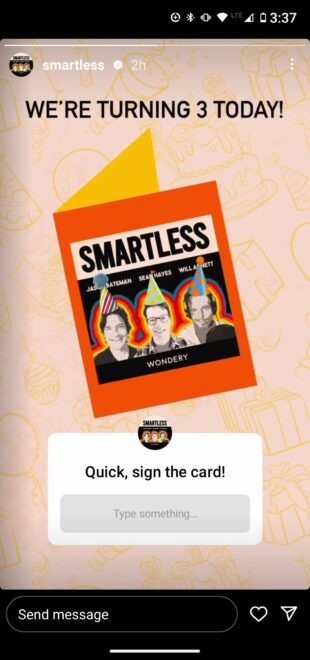
Kilde: @smartless
Hashtags
Ved at tilføje en hashtagstiker til din Insta Story kan den opdages af et bredere publikum.
Der er to måder at tilføje et hashtag til din Story:
- Brug #HASHTAG-stikeren.
- Brug den almindelige tekstfunktion (tryk på tekststikeren – den med “Aa”) og brug #-symbolet.
Når du begynder at skrive, vil Instagram foreslå dig flere populære hashtags, der kan hjælpe dig. Du kan tilføje op til 10 hashtags til dine Stories, men vi anbefaler, at du holder dig til blot nogle få af de mest relevante.

Kilde: @teamcoco
Sådan bruges GIF’er i Stories på Instagram
GIF’er er en fantastisk måde at tilføje bevægelse og farver til selv den mest statiske historie på Instagram. Her er den simpleste måde at tilføje den på:
- Tryk på klister-ikonen og vælg GIF-klister.
- Vælg blandt for nylig brugte GIF’er, trending GIF’er eller søg efter den perfekte GIF til din nuværende historie.
- Tryk på den GIF, du vil bruge, for at tilføje den til din Historie.
- Ved at trække og slippe GIF’en kan du ændre dens position og størrelse.
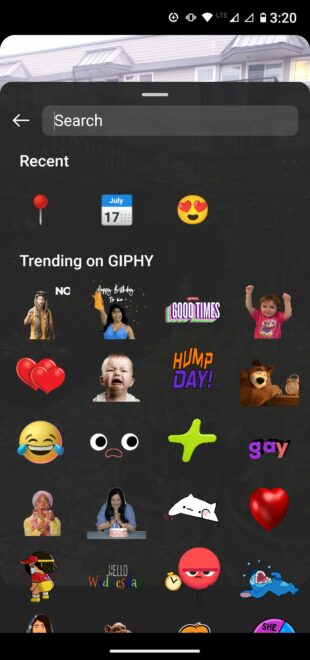
Du kan også uploade dine egne GIF eller dele en GIF direkte fra GIPHY. Se vores blogindlæg om tilføjelse af GIF’er til Instagram for mere information.
Sådan bruges gemte lyde i Stories på Instagram
Tilføjelse af en gemt lyd til en historie på Instagram er ikke tilgængelig, men der er flere måder at arbejde omkring det. Dette er legitime metoder, der ikke får dig i licensproblemer.
For begge metoder skal du starte med at gemme en lyd. Du gør dette ved at trykke på navnet på lydsporen i ethvert Instagram-indhold og trykke på gem-knappen i øverste højre hjørne af skærmen.
Tilføjelse af gemt lyd til Instagram-historie ved hjælp af musikklister-app
Bemærk, at denne mulighed kun fungerer for musik, ikke for originale lydspor. Ved denne metode fungerer dit bibliotek af gemte lydfiler i det væsentlige som en notesbog.
- I din Instagram-profil skal du trykke på menuikonet (tre linjer) og vælge Gemt.
- Tryk på Lyd, derefter på Musik, og søg efter det nummer, du gerne vil bruge. Skriv nummerets navn ned. (Eller husk det blot, hvis det virker bedre for dig!)
- Opret en historie og tryk på musikklister-tagget.
- Søg efter det nummer, du netop skrev ned, og tilføj det til din Historie fra Instagrams musikbibliotek.
Tilføjelse af gemt lyd til Instagram-historie ved hjælp af spoler
I denne løsning bruger du den gemte lyd til at oprette en spole og deler den derefter til din Historie. Det er ikke problemfrit, men det er den eneste mulighed for at bruge en gemt lyd, der ikke er musikspor.
- I din Instagram-profil skal du trykke på menuikonet (tre linjer) og trykke på Gemt.
- Tryk på Lyd og vælg den lyd, du gerne vil bruge.
- Tryk på Brug lyd.
- Sørg for, at du har valgt Reel i bundmenuen (i stedet for Post). Tilføj dine fotos og klip for at fuldføre din Reel. Når du er klar, skal du trykke på Del-knappen. Hvis du ikke vil have, at Reelen vises på dit hovedfeed, skal du deaktivere Del også til Feed-kontrollen.
- Gå til fanen Reels og klik på den Reel, du vil dele.
- Tryk på Del-ikonet og tryk derefter på Tilføj til story.
- Ændrer størrelse på spolet efter behov og tryk på Din history.
Sådan bruges originalt lyd i Stories på Instagram
Som det ses i afsnittet ovenfor, er der ingen elegant måde at tilføje andres originale lyd til dine Instagram-historier. I stedet skal du optage det selv og tilføje det til din historie.
Hvis du vil tilføje originallyd fra dit gemte lydbibliotek, skal du følge vejledningen ovenfor i afsnittet Om at bruge Instagram Reels til at tilføje gemt lyd til en Instagram Story.
Her er hvad du skal gøre, hvis du gennemser Instagram Reels og finder en originallyd, du gerne vil bruge med det samme:
- Tryk på det reel, du vil bruge lyden fra.
- Tryk på det originale lydnavn i nederste venstre hjørne af skærmen.
- Tryk på muligheden Brug lyd.
- Følg trin 4 til 7 fra afsnittet ovenfor for at tilføje reel’et til din Story.
Sådan bruger du Instagram Story-filtre
Lad os først præcisere det. Teknisk set er Instagram Story-filtre små ændringer af farve og skarphed, som du kan foretage ved at stryge på din story. Der er kun 13 af dem, og de er alle navngivet efter byer.
Bortset fra sort-hvidt Tokyo – bruger nogen dem i 2024?
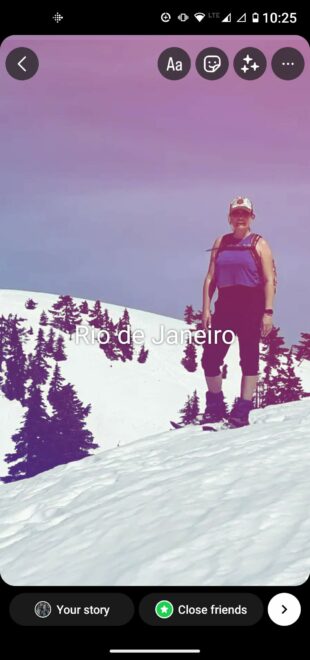
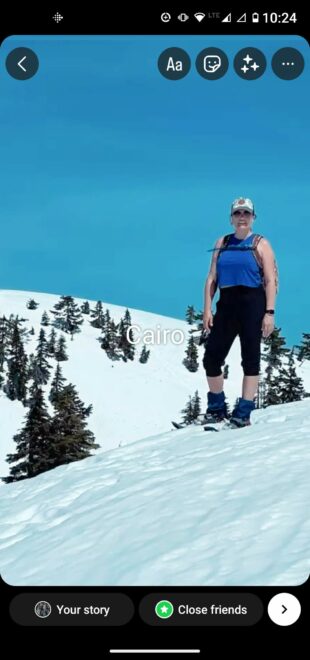
Når de fleste mennesker taler om Instagram Story-filtre, mener de en funktion, der teknisk kaldes kameraeffekter. Her er to måder at bruge dem på:
- Start en ny story og vælg en af effekterne markeret med cirkler i bunden af skærmen. Brug selfie-kameraet ved at trykke på kameraomskifterikonet i nederste højre hjørne. Stryg til venstre for at se flere effekter, eller stryg helt til slutningen og tryk på lupeikonet for at søge efter en bestemt effekt. Du kan derefter gennemse tendenseffekter eller gennemse efter kategorier som udseende og humor.
- Hvis du ser en story med en effekt, du kan lide, skal du trykke på effektnavnet i øverste venstre hjørne af skærmen og derefter trykke på Gem effekt for at gemme den til senere eller Prøv den og bruge den med det samme.
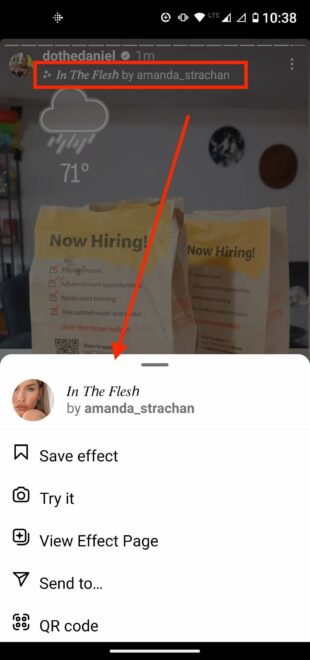
Kilder: @dothedaniel / Instagram
Sådan ændrer du layoutet af Instagram Stories
Sådan ændres layoutet af Instagram Stories. Det fungerer sådan her.
- Start en ny story og tryk på layoutikonet i venstre menu.
- Tryk på firkanten med fire dele for at få vist flere muligheder. Du kan vælge om du vil have to, tre, fire eller seks billeder i layoutet.
En anden mulighed er at starte en Story og åbne Opret-tilstand (mere info i næste afsnit). Tryk derefter på klistermærkeikonet og stryg ned for at vælge et klistermærke fra kamerarulle. Gentag denne procedure flere gange for at tilføje flere billeder til din Story.
Sådan bruger du Opret-tilstand på Instagram Stories
Opret-tilstand er en Instagram Stories-funktion, der giver dig mulighed for at dele en Instagram Story uden billeder eller videoer. Ligesom med andre typer stories kan du bruge klistermærker her til at tilpasse din story.
Sådan bruges Opret-tilstand på Instagram Stories:
- Start en ny historie, og tryk på ikonet for Aa Create Mode på venstre side af skærmen.
- Begynd at skrive, eller stryg gennem indstillingerne nederst på skærmen for at oprette en erindring, spørgsmål, nedtælling, quiz eller anden mulighed.
- Tryk på klistermærke-ikonet øverst på skærmen for at tilføje yderligere effekter.
- Tryk på farve-ikonet i nederste højre hjørne af skærmen for at ændre baggrundsfarven.
- Del din historie.
Sådan tilføjer du et sted til Instagram Stories
Steder og virksomheder kan have en lokationsside. Brugere kan finde en lokationsside på fanen Steder ved søgning eller ved at trykke på et sted i et indlæg fra en anden bruger. Hvis din historie dukker op der, kan du få meget flere visninger.
Og hvis du har en fysisk butik, er lokationssiden det sted, hvor dine tilfredse kunder kan vise deres oplevelse med dig, og hvor potentielle kunder kan få indblik i dig. (For at oprette en lokationsside for din virksomhed skal du have en forretningskonto på Instagram).
Sådan bruges lokationsklistermærket på en Instagram-historie:
- Tryk på klistermærke-ikonet, og vælg lokationsklistermærket.
- Vælg dit foretrukne sted fra listen (det kan være en butik, en gade eller en by – du kan vælge så bredt eller specifikt som du ønsker).
- Tryk og træk for at justere farven, størrelsen og placeringen af klistermærket, så det passer til dit historieudseende.
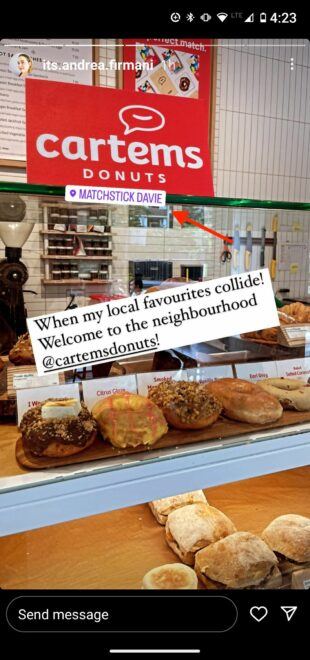
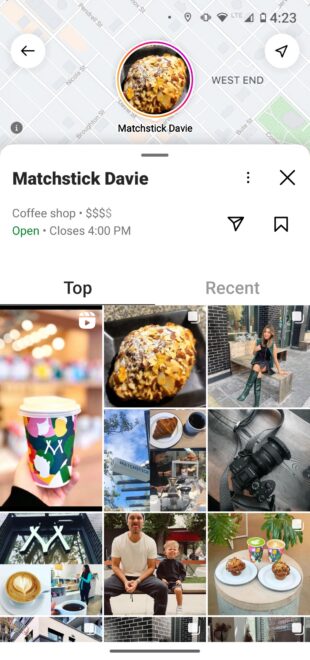
Kilder: @its.andrea.firmani og Matchstick Davie-lokationsside
Sådan tilføjer du undertekster til Instagram-historier
Hvis du udgiver videoer, er undertekster en fantastisk måde at gøre indholdet tilgængeligt på. Det er også godt for dem af os, der har valgt at se det meste af Stories med lyden fra.
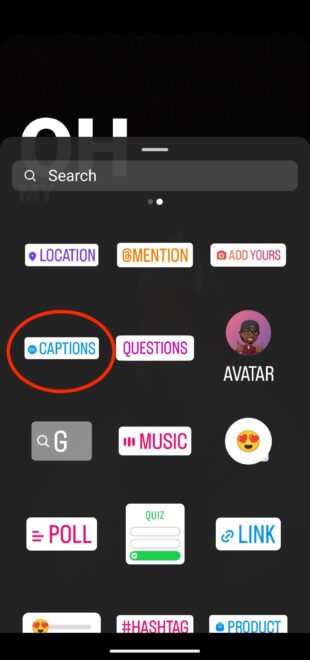
Hvis du tilføjer et undertekst-klistermærke, opretter Instagram automatisk undertekster til dine videoer i Stories.
- Begynd at oprette din historie. Undertekst-klistermærket vises kun, hvis du bruger video.
- Når videoen er klar, skal du trykke på klistermærke-ikonet øverst på skærmen.
- Tryk på Undertekster-klistermærket.
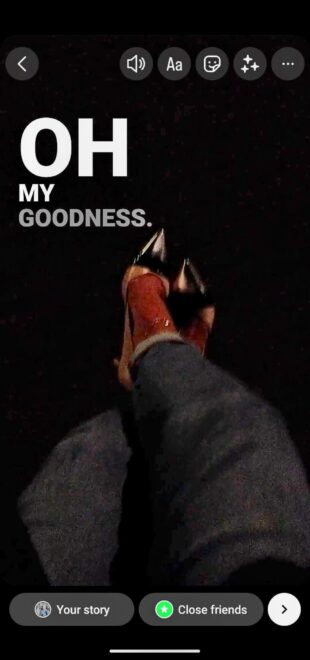
- Instagram opretter automatisk undertekster. Det er en god idé at se dem og kontrollere, hvor godt værktøjet har fanget det, du faktisk sagde. Hvis noget gik galt, skal du trykke på teksten for at redigere ethvert ord.
- Tryk for at ændre undertekstens skrifttype og farve. Når du er tilfreds med underteksterne, skal du trykke på Udført.
- Du kan flytte underteksten og ændre dens størrelse ved at trykke og trække på samme måde som med ethvert andet klistermærke.
Sådan bruger du Instagram Story Highlights
Stories behøver ikke at forsvinde efter 24 timer. Fremhævelse vil holde dem fastgjort på din profil, indtil du beslutter dig for at fjerne dem. Det er en fantastisk måde at vise dit bedste indhold, som definerer dit brand.
Hver fremhævelse kan indeholde et hvilket som helst antal Stories, og du kan løbende tilføje dem, når du poster nyt indhold.
Sådan tilføjer du en Instagram Story til en fremhævelse:
- Hvis historien ikke er ældre end 24 timer og stadig er synlig på Instagram, skal du åbne den ved at trykke på Din story, ELLER…
- Hvis historien er ældre end 24 timer, skal du indlæse den fra arkivet. Tryk på dit profilikon i nederste højre hjørne, og tryk derefter på menuikonet (tre linjer) i øverste højre hjørne. Tryk på Arkiv. Gå tilbage til den historie, du vil fremhæve.
- Tryk på ikonet Fremhæv i nederste højre hjørne af skærmen.
- Vælg den fremhævelse, du vil tilføje historien til, ELLER…
- Opret en ny fremhævelse.

Sådan bruges Instagram Stories ved shopping
Hvis du ikke allerede har konfigureret din virksomhed til Instagram Shopping, skal du gøre det først. Se vores trinvise guide til opsætning af Instagram Shopping, hvor du finder alle detaljerne.
Når du har sat kontoen op, skal du blot bruge shoppingetiketten til at gøre dine stories shoppable.
- Opret en Story som sædvanligt.
- Før deling skal du trykke på etiketikonet øverst på skærmen.
- Tryk på Produkt-etiketten.
- Vælg det produkt, den samling eller det vindue fra dit katalog, som du vil tagge. Du kan også vælge at tagge et produkt fra en anden virksomhed, hvilket giver dem mulighed for at dele historien igen.
- Tryk på etiketten for at redigere navnet på det produkt eller den service, du promoverer.
- Du kan flytte og redigere shoppingetiketten ved at trække og trykke.
- Del din story.


Pakker til Influencere -> Instagram følgere og likes, visninger af højeste kvalitet til din profil!
Det kunne interessere dig:
Sådan får du flere followers på Instagram i 2023
10 bedste influencere i Tyskland efter antal followers
Svar på 60 mest stillede spørgsmål om Instagram
Sådan skifter du til en PRO TikTok-konto
Sådan øger du Instagram followers
Sådan slår du mørk tilstand til på Instagram på iOS og Android
Sådan finder du ud af hvem der ser din story på Instagram
Liste over 10 mest fulgte Instagram-konti i verden
Hvis du vil have resultater med det samme, kan du købe Instagram-følgere og likes-pakken direkte nu.





Michal Záruba er specialist i digital markedsføring og konsulent inden for sociale medier og SEO. I over 8 år har Michal hjulpet brands med at vokse online gennem strategisk indhold, søgemaskineoptimering og effektiv kommunikation på platforme som LinkedIn, Instagram og YouTube.
På bloggen deler Michal praktiske tips om, hvordan man forener SEO, sociale medier og brand building i én velfungerende strategi, med fokus på hvordan virksomheder kan bruge moderne værktøjer og algoritmer, så deres brand ikke kun får rækkevidde, men også tillid.
Ved siden af indholdsproduktionen holder Michal oplæg om digital markedsføring, træner teams og følger nye trends inden for AI og søgning.