
Ako používať Instagram Stories: Odpovede na 14 záludných otázok
Prečítajte si základy používania Instagram Stories a potom prejdite k tipom a trikom pre Instagram Stories, ktoré vám pomôžu vyniknúť z davu.

Obsah
Čo sú Príbehy Instagramu?
Ako zverejniť Instagram Story
Ako skontrolovať zobrazenia Príbehu na Instagrame
Ako naplánovať Instagram Stories
Ako používať nálepky Instagram Stories
Ako používať GIFy na Instagram Stories
Ako používať uložené zvuky v Stories Instagram
Ako používať originálny zvuk na Instagram Stories
Ako používať filtre Instagram Story
Ako zmeniť rozloženie Instagram Stories
Ako používať režim Vytvoriť na Instagram Stories
Ako pridať miesto do Príbehov na Instagrame
Ako pridávať popisky do Príbehov na Instagrame
Ako používať zvýraznené príbehy Instagram Story
Ako používať nakupovanie v aplikácii Instagram Stories
Príbehy na Instagrame majú najrôznejšie vstavaté nástroje a funkcie. Môže byť však zložité ich nájsť a ešte zložitejšie ich používať. Prečítajte si, čo všetko potrebujete vedieť o tom, ako používať Instagram Stories, aby ste čo najlepšie využili mocný priestor v hornej časti aplikácie.
Čo sú Instagram stories?
Instagram Stories sú vertikálne fotografie a videá na celú obrazovku, ktoré po 24 hodinách zmiznú. Zobrazujú sa v hornej časti rozhrania aplikácie Instagram, nie v kanáli noviniek.
Príbehy môžu obsahovať interaktívne nástroje, ako sú nálepky, ankety a filtre rozšírenej reality, aby váš obsah skutočne vynikol. Tu sa dozviete, ako s týmto formátom začať.
Ako zverejniť story na Instagrame
- V aplikácii kliknite na ikonu plus v dolnej časti obrazovky.
- V dolnej časti obrazovky vyberte z ponuky možnosť STORY.
- Klepnutím na biele koliesko v dolnej časti obrazovky urobte snímku, ALEBO…
- Stlačením a podržaním bieleho kruhu nahráte video, ALEBO…
- Klepnutím na ikonu prepínača fotoaparátu v pravom dolnom rohu prepnete na fotoaparát pre selfie, ALEBO…
- Potiahnutím prstom nahor (alebo výberom štvorcovej ikony fotoaparátu na ľavej strane) môžete použiť už existujúce fotografie alebo videá.
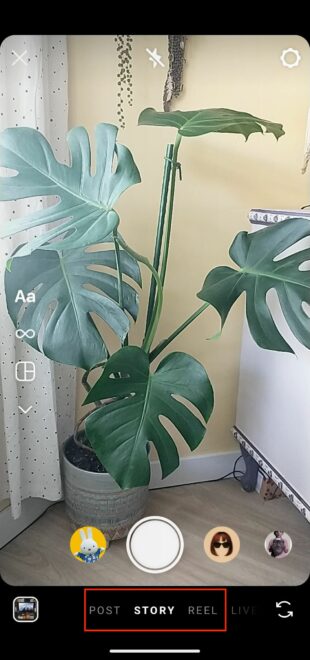
V ľavej časti obrazovky môžete vybrať formát, s ktorým chcete experimentovať: Vyberte formát Vytvoriť, Boomerang, Rozloženie alebo Hands-Free.
Ako skontrolovať zobrazenia Instagram Story
Pokiaľ je váš príbeh na Inste stále živý (čo znamená, že od jeho zverejnenia neuplynulo ani 24 hodín), stačí klepnúť na ikonu Váš príbeh na hlavnej stránke aplikácie a zobrazí sa počet divákov vášho príbehu. Klepnutím na číslo v ľavom dolnom rohu získate zoznam ľudí, ktorí tvoria tieto zobrazenia Instagram Story, a zobrazíte všetky lajky, ktoré váš príbeh získal.
Balíčky pre Influencerov -> Instagram sledovatelia a likes, views najvyššej kvality pre Váš profil!
Po 24 hodinách, keď váš Instagram Story zmizí, máte stále prístup k informáciám vrátane dosahu a zobrazení. (Dosah je počet jedinečných účtov, ktoré si váš príbeh prezreli. Počet zobrazení je celkový počet zobrazení vášho Príbehu.)
Tu je návod, ako na to:
- Na domovskej stránke aplikácie klepnite na profilovú fotografiu v pravom dolnom rohu obrazovky.
- Klepnite na ikonu ponuky v pravom hornom rohu a vyberte možnosť Insights.
- Vyberte časové obdobie, za ktoré chcete aplikáciu Insights zobraziť: 7, 14 alebo 30 dní, predchádzajúci mesiac, posledných 90 dní alebo vlastný časový rámec.
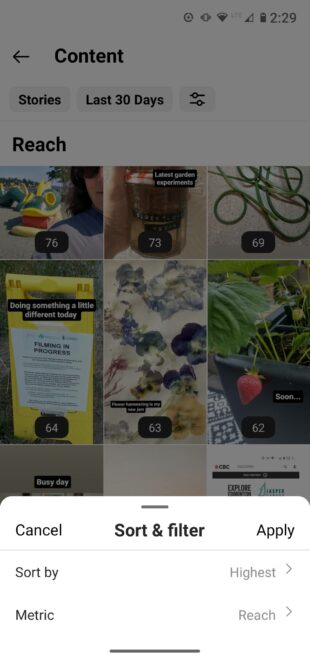
- Prejdite nadol na položku Obsah, ktorý ste zdieľali, a klepnite na položku Príbehy.
- Klepnite na ikonu Triediť a filtrovať a vyberte si metriku a možnosti triedenia.
Ako naplánovať Instagram Stories
Pravidelné zverejňovanie Príbehov je dobrý spôsob, ako udržať svoje publikum v napätí. Ale nutnosť prerušiť pracovný postup počas dňa, aby ste mohli vytvárať a zverejňovať Príbehy, môže byť dosť rušivá.
Naplánovaním Príbehov do rozvrhu zverejňovania príspevkov na sociálnych sieťach vám umožní efektívnejšie využívať čas. Obsah Stories môžete tiež naplánovať tak, aby dopĺňal vaše ostatné príspevky na sociálnych sieťach a efektívne sa začlenil do prípadných prebiehajúcich kampaní.
Ako používať nálepky Instagram Stories
Pridanie nálepky do príbehu na Instagrame:
- Začnite vytvárať svoj Príbeh.
- Keď je fotografia alebo video pripravené, klepnite na ikonu nálepky v hornej časti obrazovky – je to štvorec s úsmevom a ohnutým rohom.
- Vyberte typ nálepky, ktorú chcete použiť. Každý typ má svoje vlastné vlastnosti. Nižšie vysvetlíme niektoré z najčastejších, ale môžete tiež experimentovať a zistiť, ako sa ktorá správa, keď na ňu klepnete. Každú nálepku môžete pritlačiť a pretiahnuť, aby ste zmenili jej umiestnenie a veľkosť.

Nálepky s odkazmi
Ak chcete do svojho príbehu na Instagrame pridať odkaz, použite nálepku Odkaz:
- Klepnite na ikonu nálepiek.
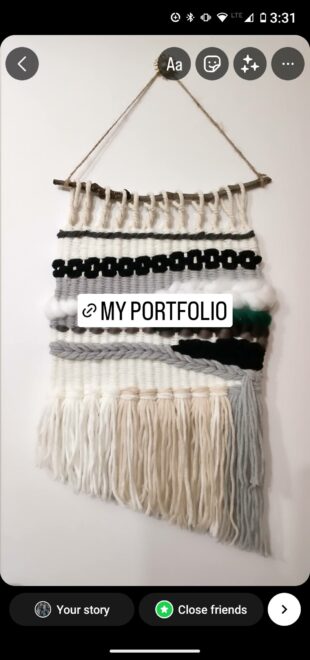
- Vyberte nálepku LINK
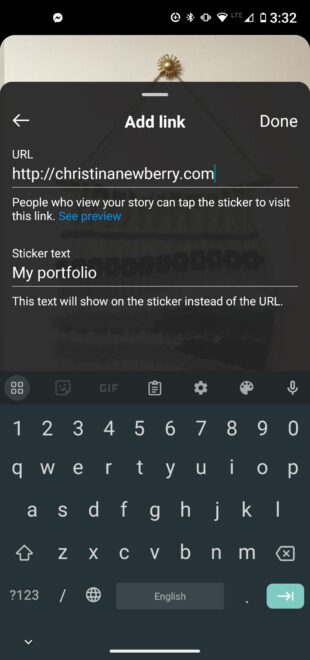
- Zadajte adresu URL odkazu, ktorý chcete, aby ľudia navštívili.
- Do poľa Prispôsobiť text nálepky zadajte text, ktorý sa má zobraziť na samotnej nálepke odkazu. Ten môže byť oveľa kratší ako adresa URL, prípadne môžete použiť CTA, napríklad Learn More.
- Klepnutím na nálepku zmeňte farbu a stlačením a potiahnutím ju umiestnite na požadované miesto.
Ankety, kvízy a otázky
Ankety, kvízy a otázky v Stories na Instagrame vám umožňujú jednoducho nadviazať kontakt s publikom a povzbudiť ho, aby sa zapojilo. Môžete tiež získať cennú spätnú väzbu, ktorá poslúži ako zdroj nápadov na budúci obsah a stratégie kampaní.
Vytvorenie ankety v aplikácii Instagram Story:
- Klepnite na ikonu nálepiek.
- Vyberte nálepku POLL.
- Zadajte otázku.
- Zadajte svoje potenciálne odpovede. Predvolené nastavenie je Áno/Nie, ale môžete zadať akúkoľvek odpoveď.
- Nechajte anketu bežať po dobu 24 hodín.
- Nezabudnite sa podeliť o výsledky!
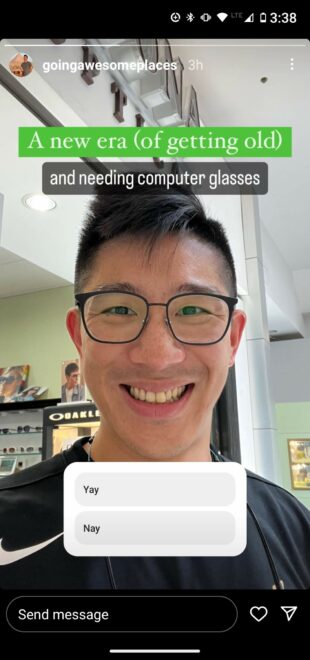
Source: @goingawesomeplaces
Kvízy sú podobné s tým rozdielom, že svojim sledovateľom dáte na výber z niekoľkých možností a oni dostanú okamžitú spätnú väzbu, či sa rozhodli správne.
Vytvorenie kvízu Instagram Story:
- Klepnite na ikonu nálepiek.
- Vyberte nálepku KVÍZ.
- Zadajte výzvu na položenie otázky.
- Zadajte možné odpovede.
- Klepnite na správnu odpoveď. Bude zvýraznená zelenou farbou, aby ľudia dostali spätnú väzbu o svojej voľbe.
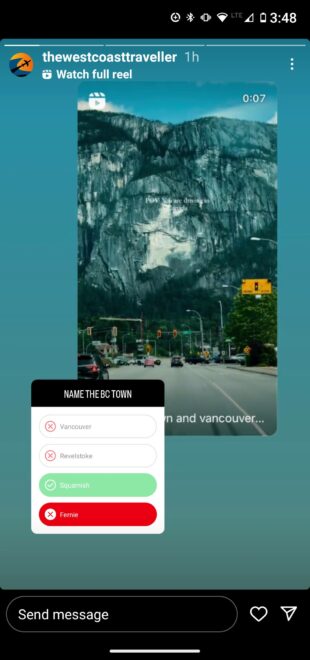
Source: @thewestcoasttraveller
A nakoniec, otázky v Príbehoch IG ponúkajú plne prispôsobiteľný spôsob, ako urobiť Príbehy interaktívnymi.
Namiesto toho, aby ste sa svojich sledovateľov pýtali, čo si myslia, nálepka s otázkami umožňuje vašim sledovateľom klásť vám otázky. Predstavte si ju ako instagramovú obdobu AMA (Ask me anything).
Použitie otázok Instagram Stories:
- Klepnite na ikonu nálepky.
- Vyberte nálepku QUESTIONS.
- Prispôsobte text výzvy na položenie otázky.
- Klepnite na možnosť Hotovo.
Otázky nájdete v zozname divákov. Klepnutím na ľubovoľnú otázku ju môžete zdieľať a odpovedať na ňu. Totožnosť opytujúceho sa nebude prezradená.
S nálepkou otázok môžete samozrejme pracovať kreatívne a požiadať pomocou nej svojich sledovateľov o akýkoľvek komentár:
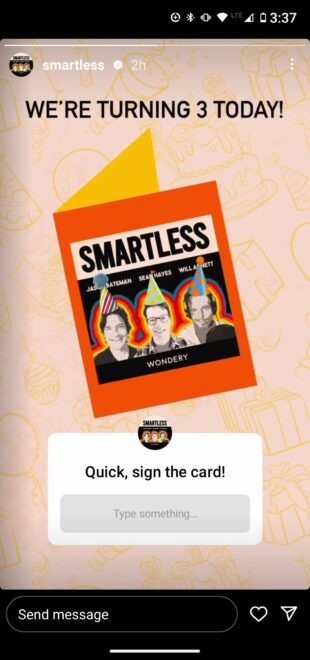
Source: @smartless
Hashtagy
Pridaním nálepky s hashtagom do svojho príbehu na Insta Story ho môže objaviť širšie publikum.
Existujú dva spôsoby, ako pridať hashtag do svojho Príbehu:
- Použite nálepku #HASHTAG.
- Použite bežnú textovú funkciu (klepnite na textovú nálepku – tú s nápisom Aa) a použite symbol #.
Akonáhle začnete písať, Instagram vám navrhne niekoľko populárnych hashtagov, ktoré vám pomôžu. Do svojich Príbehov môžete pridať až 10 hashtagov, ale odporúčame držať sa len niekoľkých najrelevantnejších.

Zdroj: @teamcoco
Ako používať GIFy v Stories na Instagrame
GIFy sú skvelým spôsobom, ako dodať pohyb a farby aj tomu najstatickejšiemu príbehu na Instagrame. Tu je najjednoduchší spôsob, ako ho pridať:
- Klepnite na ikonu nálepky a vyberte nálepku GIF.
- Vyberte si z naposledy použitých GIFov, trendových GIFov alebo vyhľadajte ideálny GIF pre aktuálny príbeh.
- Klepnutím na GIF, ktorý chcete použiť, ho pridajte do Príbehu.
- Potiahnutím a presunutím GIFu môžete zmeniť jeho polohu a veľkosť.
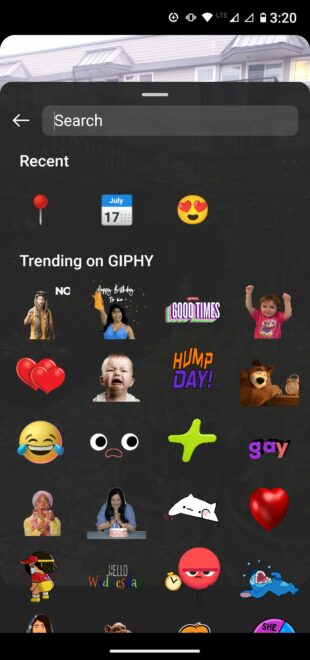
Môžete tiež nahrať vlastný GIF alebo zverejniť GIF priamo z GIPHY. Podrobnosti nájdete v našom príspevku na blogu o pridávaní GIFov na Instagram.
Ako používať uložené zvuky v Stories na Instagrame
Pridanie uloženého zvuku do príbehu na Instagrame nie je k dispozícii, ale existuje niekoľko spôsobov, ako to obísť. Ide o legitímne metódy, ktoré vás nedostanú do problémov s autorskými právami.
Pri oboch metódach musíte začať uložením nejakého zvuku. To urobíte tak, že klepnete na názov zvukovej stopy v ľubovoľnom obsahu Instagramu a klepnete na tlačidlo uložiť v pravom hornom rohu obrazovky.
Pridanie uloženého zvuku do príbehu na Instagrame pomocou nálepky Music
Všimnite si, že táto možnosť funguje iba pre hudbu, nie pre originálne zvukové stopy. Pri tejto metóde funguje vaša knižnica uložených zvukových súborov v podstate ako súbor s pripomienkami.
- V profile Instagram klepnite na ikonu ponuky (tri riadky) a vyberte možnosť Uložené.
- Klepnite na možnosť Zvuk, potom na možnosť Hudba a vyhľadajte skladbu, ktorú chcete použiť. Zapíšte si názov skladby. (Alebo si ho jednoducho zapamätajte, ak vám to tak vyhovuje!)
- Vytvorte príbeh a klepnite na nálepku Hudba.
- Vyhľadajte skladbu, ktorú ste si práve zapísali, a pridajte ju do Príbehu z knižnice Hudba Instagram.
Pridanie uloženého zvuku do príbehu na Instagrame pomocou Reels
V tomto riešení použijete uložený zvuk na vytvorenie Reelu a potom ho zdieľate do Príbehu. Nie je to bezproblémové, ale je to jediná možnosť, ako použiť uložený zvuk iný ako hudobné stopy.
- Na svojom profile na Instagrame klepnite na ikonu ponuky (tri riadky) a klepnite na možnosť Uložené.
- Klepnite na možnosť Zvuk a vyberte skladbu, ktorú chcete použiť.
- Klepnite na možnosť Použiť zvuk.
- Uistite sa, že máte v dolnej ponuke vybranú možnosť Reel (namiesto Post). Pridajte svoje fotografie a klipy a dokončite tak svoj Reel. Keď budete pripravení, klepnite na tlačidlo Zdieľať. Ak nechcete, aby sa Reel zobrazoval na hlavnej mriežke, vypnite možnosť posuvníka Tiež zdieľať na Feed.
- Prejdite na kartu Reels a kliknite na Reel, ktorý chcete zdieľať.
- Klepnite na ikonu Zdieľať a potom klepnite na možnosť Pridať do príbehu.
- Zmeňte veľkosť Reelu podľa potreby a klepnite na položku Váš príbeh.
Ako používať originálny zvuk v Stories na Instagrame
Ako je vidieť v časti vyššie, neexistuje žiadny elegantný spôsob, ako do svojich Príbehov na Instagrame pridať originálny zvuk niekoho iného. Namiesto toho si budete musieť vytvoriť nahrávku a tú pridať do svojho Príbehu.
Ak chcete pridať originálny zvuk z uloženej zvukovej knižnice, postupujte podľa pokynov uvedených vyššie v časti Použitie kotúčov na pridanie uloženého zvuku do príbehu Instagram.
Tu sa dozviete, čo robiť, ak prechádzate Instagram Reels a narazíte na originálny zvuk, ktorý chcete hneď použiť:
- Klepnite na reels, z ktorého chcete použiť zvuk.
- Klepnite na názov pôvodnej zvukovej stopy v ľavom dolnom rohu obrazovky.
- Klepnite na možnosť Použiť zvuk.
- Postupujte podľa krokov 4 až 7 z vyššie uvedenej časti a pridajte reels do príbehu.
Ako používať filtre Instagram Story
Najprv si to objasníme. Technicky vzaté sú filtre Instagram Story drobné zmeny farieb a ostrosti, ktoré môžete vykonať potiahnutím prsta po svojom príbehu. Je ich iba 13 a všetky sú pomenované podľa miest.
S výnimkou čiernobieleho Tokia, používa ich niekto v roku 2024?
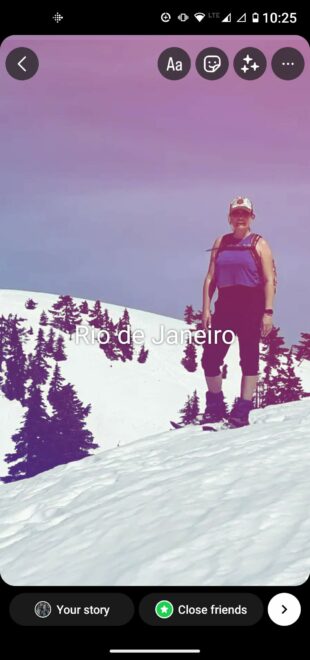
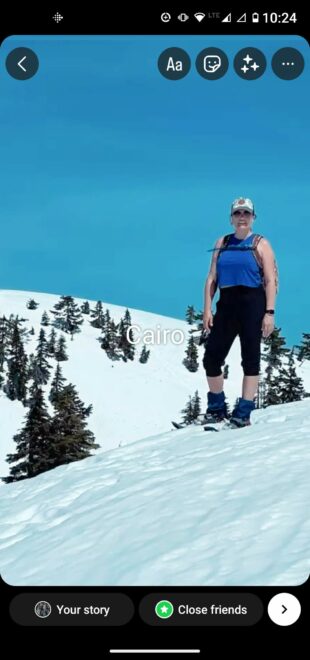
Keď väčšina ľudí hovorí o filtroch Instagram Story, majú na mysli funkciu, ktorá sa odborne nazýva efekty fotoaparátu. Tu sú dva spôsoby ich použitia:
- Spustite nový príbeh a vyberte si jeden z efektov označených krúžkami v dolnej časti obrazovky. Klepnutím na ikonu prepínača fotoaparátu v pravom dolnom rohu použite fotoaparát na selfie. Posunutím doľava zobrazíte ďalšie efekty alebo sa posuňte až na koniec a klepnutím na lupu vyhľadajte konkrétny efekt. Potom môžete prechádzať trendové efekty alebo prehľadávať podľa kategórií, ako je vzhľad a humor.
- Ak uvidíte príbeh s efektom, ktorý sa vám páči, klepnite na názov efektu v ľavom hornom rohu obrazovky a potom klepnite na možnosť Uložiť efekt na uloženie na neskôr alebo Vyskúšať a použite ho hneď.
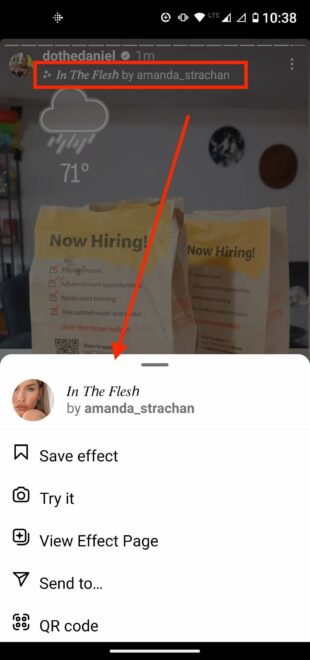
Sources: @dothedaniel / Instagram
Ako zmeniť rozloženie príbehov Instagram
Ako zmeniť rozloženie príbehov na Instagrame funguje takto.
- Spustite nový príbeh a klepnite na ikonu Rozloženie v ľavej ponuke.
- Klepnutím na štvordielnu mriežku zobrazíte ďalšie možnosti. Môžete si vybrať, či chcete do rozloženia zahrnúť dve, tri, štyri alebo šesť fotografií.
Ďalšou možnosťou je spustiť príbeh a otvoriť režim Vytvoriť (viac informácií v ďalšej časti). Potom klepnite na ikonu nálepiek a posunutím nadol vyberte nálepku z role fotoaparátu. Tento postup zopakujte viackrát, aby ste do príbehu pridali ďalšie fotografie.
Ako používať režim Vytvoriť na Instagram Stories
Režim Vytvoriť je funkcia Instagram Stories, ktorá umožňuje zverejniť Instagram Story bez fotografií alebo videa. Rovnako ako pri iných typoch príbehov môžete aj tu používať nálepky, ktorými si príbeh prispôsobíte.
Použitie režimu Vytvoriť príbehy Instagram Stories:
- Spustite nový príbeh a klepnite na ikonu režimu Aa Create Mode v ľavej časti obrazovky.
- Začnite písať alebo prejdite prstom po možnostiach v dolnej časti obrazovky a vytvorte spomienku, otázku, odpočítavanie, kvíz alebo inú možnosť.
- Klepnutím na ikonu nálepky v hornej časti obrazovky môžete pridať ďalšie efekty.
- Klepnutím na ikonu farby v pravom dolnom rohu obrazovky môžete zmeniť farbu pozadia.
- Zdieľajte svoj príbeh.
Ako pridať miesto do Stories na Instagrame
Miesta a podniky môžu mať stránku s polohou. Používatelia môžu stránku s umiestnením nájsť na karte Miesta pri vyhľadávaní alebo klepnutím na umiestnenie v príspevku iného používateľa. Ak sa tam váš príbeh objaví, môžete získať oveľa viac zobrazení.
A ak máte kamenný podnik, stránka s umiestnením je miestom, kde môžu vaši spokojní zákazníci prezentovať svoje skúsenosti s vami a kde si vás môžu prezrieť potenciálni zákazníci. (Ak si chcete vytvoriť stránku s umiestnením pre váš podnik, budete potrebovať podnikateľský účet na Instagrame).
Použitie nálepky umiestnenia v príbehu na Instagrame:
- Klepnite na ikonu nálepky a vyberte nálepku umiestnenia.
- Zo zoznamu vyberte preferované miesto (môže to byť obchod, ulica alebo mesto – môžete si vybrať ľubovoľne široko alebo konkrétne).
- Klepnutím a pretiahnutím upravte farbu, veľkosť a umiestnenie nálepky tak, aby doplňovala vzhľad vášho príbehu.
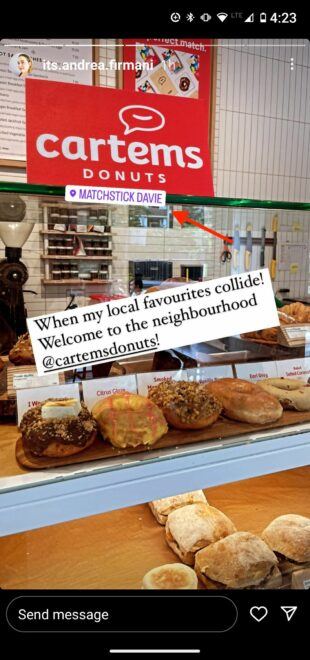

Sources: @its.andrea.firmani and Matchstick Davie location page
Ako pridávať titulky do Instagram story
Ak zverejňujete videá, titulky sú skvelým spôsobom, ako sprístupniť obsah. Hodia sa aj pre tých z nás, ktorí sa rozhodli sledovať väčšinu príbehov s vypnutým zvukom.
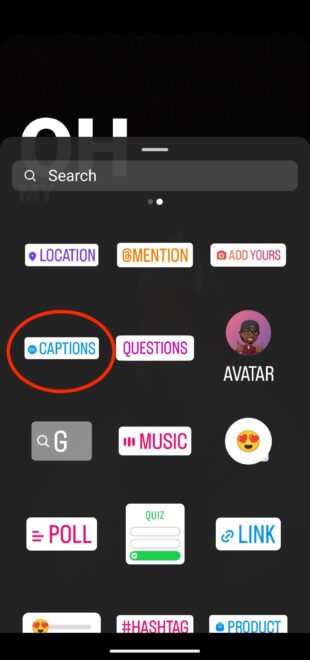
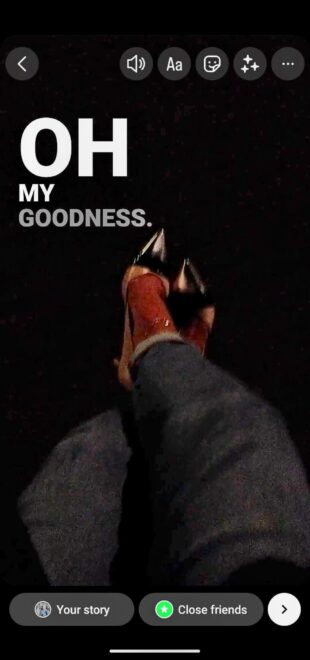
Ak pridáte nálepku s titulkami, Instagram automaticky vytvorí titulky k vašim videám v Stories.
- Začnite vytvárať svoj príbeh. Nálepka s titulkami sa zobrazí iba v prípade, že použijete video.
- Keď je video pripravené, klepnite na ikonu nálepky v hornej časti obrazovky.
- Klepnite na nálepku Titulky.
- Instagram automaticky vytvorí titulky. Je rozumné si ich prezrieť a zistiť, ako dobre nástroj zachytil to, čo ste vlastne povedali. Ak sa v ňom niečo pokazilo, klepnutím na text upravte ľubovoľné slovo.
- Klepnutím môžete zmeniť písmo a farbu titulku. Keď budete s titulkami spokojní, klepnite na Hotovo.
- Titulok môžete stlačením a pretiahnutím premiestniť a zmeniť jeho veľkosť rovnako ako pri akejkoľvek inej nálepke.
Ako používať zvýraznenia príbehov na Instagrame
Stories don’t have to disappear after 24 hours. Highlighting will keep them pinned to your profile until you decide to remove them. It’s a great way to showcase your best content that defines your brand.
Každý highlight môže obsahovať ľubovoľný počet Stories a môžete ich priebežne pridávať, keď zverejňujete nový obsah.
Ako pridať Instagram Story do highlightu:
- Ak príbeh nie je starší ako 24 hodín a je stále viditeľný na Instagrame, otvorte ho klepnutím na položku Váš príbeh, ALEBO…
- Ak je Príbeh starší ako 24 hodín, načítajte ho z archívu. Klepnite na ikonu svojho profilu v pravom dolnom rohu a potom klepnite na ikonu ponuky (tri riadky) v pravom hornom rohu. Klepnite na možnosť Archív. Prejdite späť na Príbeh, ktorý chcete zvýrazniť.
- V pravom dolnom rohu obrazovky klepnite na ikonu Zvýraznenie.
- Vyberte highlight, ku ktorému chcete Príbeh pridať, ALEBO…
- Vytvorte nový highlight.

Ako používať Instagram Stories pri nakupovaní
Ak ste ešte nenastavili svoju firmu pre službu Nákupy cez Instagram, musíte to urobiť ako prvé. Pozrite sa na nášho sprievodcu krok za krokom k nastaveniu služby Nákupy cez Instagram, kde nájdete všetky podrobnosti.
Keď máte účet nastavený, stačí použiť nákupnú nálepku, aby boli vaše Príbehy pripravené na nakupovanie.
- Vytvorte Príbeh ako zvyčajne.
- Pred zdieľaním klepnite na ikonu nálepky v hornej časti obrazovky.
- Klepnite na nálepku Produkt.
- Vyberte produkt, kolekciu alebo výklad z katalógu, ktoré chcete označiť. Môžete tiež zvoliť označenie produktu z inej firmy, čo jej umožní ďalšie zdieľanie príbehu.
- Klepnutím na nálepku upravte názov produktu alebo služby, ktorú propagujete.
- Nákupnú nálepku môžete presúvať a upravovať ťahaním a klepnutím.
- Zdieľajte svoj príbeh.


Balíčky pre Influencerov -> Instagram sledovatelia a likes, views najvyššej kvality pre Váš profil!
Mohlo by Vás zaujímať:
Ako získať viac followers na Instagrame v roku 2023
10 najlepších influencerov v Nemecku podľa počtu followers
Odpovede na 60 najčastejších otázok o Instagrame
Ako prepnúť na PRO TikTok účet
Ako zvýšiť Instagram followers
Ako zapnúť tmavý režim na Instagrame v iOS a Androide
Ako zistiť kto si prezerá moje story na Instagrame
Zoznam 10 najsledovanejších Instagram účtov na svete
Ak chceš výsledky hneď, môžeš si balíček Instagram sledujúci a lajky kúpiť priamo teraz.




Michal Záruba je špecialista na digitálny marketing a konzultant v oblasti sociálnych médií a SEO. Už viac ako 8 rokov pomáha značkám rásť online prostredníctvom strategického obsahu, optimalizácie pre vyhľadávače a efektívnej komunikácie na platformách ako LinkedIn, Instagram a YouTube.
Na blogu Michal zdieľa praktické tipy, ako prepojiť SEO, sociálne siete a budovanie značky do jednej fungujúcej stratégie. Zameriava sa na to, ako môžu firmy využiť moderné nástroje a algoritmy, aby ich značka získala nielen dosah, ale aj dôveru.
Keď práve netvorí obsah, Michal prednáša o digitálnom marketingu, školí tímy a sleduje nové trendy v AI a vyhľadávaní.