
Como usar Instagram Stories: Respostas para 14 perguntas difíceis
Leia o básico sobre como usar Instagram Stories e depois passe para dicas e truques do Instagram Stories que o ajudarão a se destacar da multidão.

Conteúdo
O que são Stories do Instagram?
Como publicar uma Instagram Story
Como verificar visualizações de Story no Instagram
Como agendar Instagram Stories
Como usar adesivos do Instagram Stories
Como usar GIFs no Instagram Stories
Como usar áudio salvo no Stories do Instagram
Como usar áudio original no Instagram Stories
Como usar filtros do Instagram Story
Como alterar o layout do Instagram Stories
Como usar o modo Criar no Instagram Stories
Como adicionar local ao Stories do Instagram
Como adicionar legendas ao Stories do Instagram
Como usar Stories em destaque do Instagram
Como usar compras no Instagram Stories
Instagram Stories têm uma variedade de ferramentas e recursos integrados. Mas pode ser complicado encontrá-los e ainda mais difícil usá-los. Leia tudo o que você precisa saber sobre como usar Instagram Stories para aproveitar ao máximo o poderoso espaço no topo do aplicativo.
O que são Instagram Stories?
Instagram Stories são fotos e vídeos em tela cheia e vertical que desaparecem após 24 horas. Eles aparecem na parte superior da interface do aplicativo Instagram, não no feed de notícias.
Stories podem conter ferramentas interativas, como adesivos, enquetes e filtros de realidade aumentada para fazer seu conteúdo realmente se destacar. Aqui você aprenderá como começar com este formato.
Como publicar uma story no Instagram
- No aplicativo, clique no ícone de adição na parte inferior da tela.
- Na parte inferior da tela, selecione STORY no menu.
- Toque no círculo branco na parte inferior da tela para tirar uma foto, OU…
- Pressione e segure o círculo branco para gravar um vídeo, OU…
- Toque no ícone do alternador de câmera no canto inferior direito para alternar para a câmera selfie, OU…
- Deslize para cima (ou selecione o ícone de câmera quadrada no lado esquerdo) para usar fotos ou vídeos já existentes.
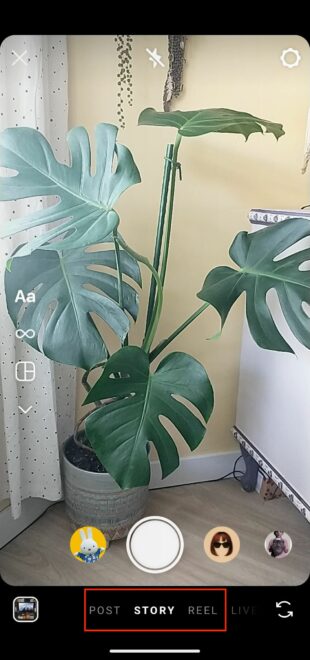
No lado esquerdo da tela, você pode selecionar um formato para experimentar: Selecione o formato Criar, Boomerang, Layout ou Mãos livres.
Como verificar visualizações do Instagram Story
Se sua story no Insta ainda estiver ativa (o que significa que menos de 24 horas se passaram desde sua publicação), basta tocar no ícone Sua story na página inicial do aplicativo e o número de visualizadores de sua story será exibido. Toque no número no canto inferior esquerdo para obter uma lista das pessoas que fazem essas visualizações do Instagram Story e ver todos os likes que sua story recebeu.
Pacotes para Influenciadores -> Instagram Seguidores e likes, visualizações da mais alta qualidade para Seu perfil!
Comprar Seguidores do Instagram >>
Após 24 horas, quando seu Instagram Story desaparece, você ainda tem acesso às informações, incluindo alcance e visualizações. (Alcance é o número de contas únicas que viram sua história. Visualizações é o número total de vezes que sua História foi visualizada.)
Aqui está como fazer:
- Na página inicial do aplicativo, toque na sua foto de perfil no canto inferior direito da tela.
- Toque no ícone de menu no canto superior direito e selecione Insights.
- Selecione o período de tempo para o qual deseja que o Insights mostre dados: 7, 14 ou 30 dias, mês anterior, últimos 90 dias ou um intervalo de tempo personalizado.
- Role para baixo até Conteúdo que você compartilhou e toque em Histórias.
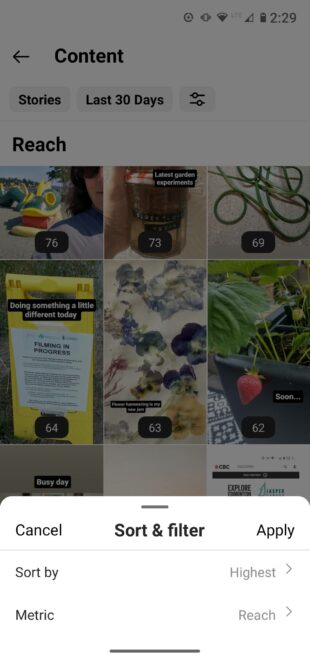
- Toque no ícone Classificar e filtrar e escolha a métrica e as opções de classificação.
Como agendar Instagram Stories
Publicar Histórias regularmente é uma boa maneira de manter seu público envolvido. Mas interromper seu fluxo de trabalho durante o dia para criar e publicar Histórias pode ser bem perturbador.
Agendar suas Histórias em um calendário de publicação de mídia social permite que você gerencie seu tempo de forma mais eficiente. Você também pode agendar o conteúdo das Histórias para complementar seus outros posts de mídia social e se integrar facilmente a qualquer campanha em andamento.
Como usar adesivos do Instagram Stories
Para adicionar um adesivo à sua história do Instagram:
- Comece a criar sua História.
- Assim que a foto ou vídeo estiver pronto, toque no ícone de adesivo na parte superior da tela – é um quadrado com um rosto sorridente e uma lateral dobrada.
- Selecione o tipo de adesivo que deseja usar. Cada tipo tem suas próprias características. Explicamos alguns dos mais comuns abaixo, mas você também pode experimentar e descobrir como cada um se comporta quando tocado. Você pode apertar e arrastar cada adesivo para alterar sua localização e tamanho.

Adesivos com Links
Para adicionar um link à sua história do Instagram, use o adesivo Link:
- Toque no ícone de adesivos.
- Selecione o adesivo LINK
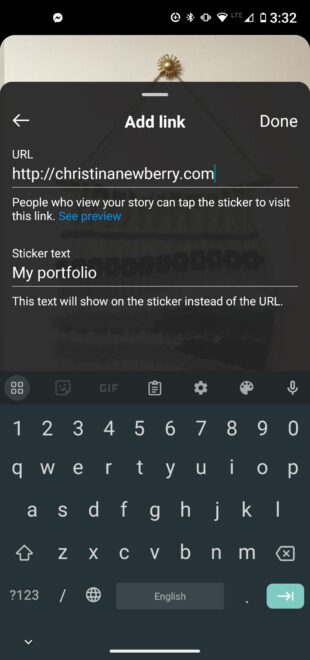
- Digite a URL do link que você deseja que as pessoas visitem.
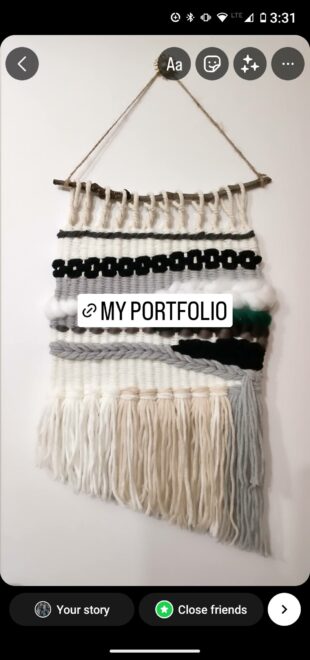
- No campo Personalizar texto do adesivo, digite o texto que você deseja que apareça no próprio adesivo de link. Pode ser muito mais curto do que a URL, ou você pode usar um CTA como Saiba Mais.
- Toque no adesivo para alterar a cor e pressione e arraste para posicioná-lo onde deseja.
Enquetes, quizzes e perguntas
Enquetes, quizzes e perguntas nos Stories do Instagram permitem que você se conecte facilmente com seu público e o incentive a participar. Você também pode obter feedback valioso que serve como fonte de ideias para conteúdo futuro e estratégias de campanha.
Criar uma enquete no Instagram Story:
- Toque no ícone de adesivo.
- Selecione o adesivo POLL.
- Digite sua pergunta.
- Digite suas possíveis respostas. A configuração padrão é Sim/Não, mas você pode inserir qualquer resposta.
- Deixe a enquete rodar por 24 horas.
- Não se esqueça de compartilhar os resultados!
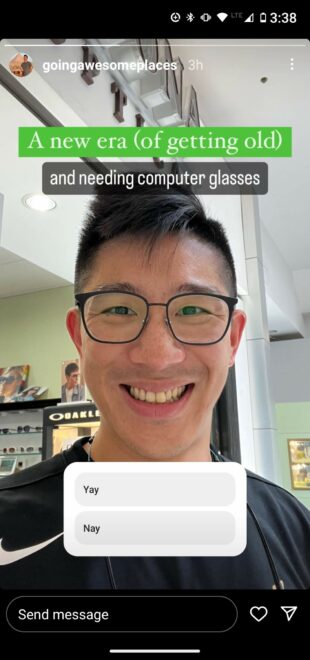
Fonte: @goingawesomeplaces
Quizzes são similares, com a diferença de que você oferece várias opções a seus seguidores e eles recebem feedback imediato sobre se fizeram a escolha correta.
Criar um quiz no Instagram Story:
- Toque no ícone de adesivo.
- Selecione o adesivo QUIZ.
- Digite um prompt de pergunta.
- Digite as possíveis respostas.
- Toque na resposta correta. Ela será destacada em verde para que as pessoas recebam feedback sobre sua escolha
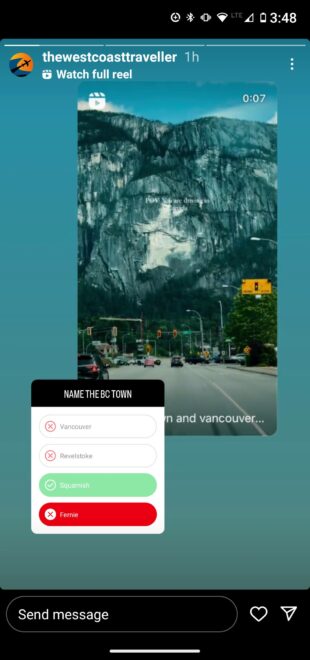
Fonte: @thewestcoasttraveller
E finalmente, as perguntas nos Stories do IG oferecem uma maneira totalmente personalizável de tornar os Stories interativos.
Em vez de perguntar a seus seguidores o que eles pensam, o adesivo de perguntas permite que seus seguidores façam perguntas a você. Pense nisso como o equivalente do Instagram de AMA (Pergunte-me qualquer coisa).
Usar perguntas nos Instagram Stories:
- Toque no ícone de adesivo.
- Selecione o adesivo QUESTIONS.
- Personalize o texto do prompt de pergunta.
- Toque em Pronto.
Você encontrará as perguntas na lista de visualizadores. Ao tocar em qualquer pergunta, você pode compartilhá-la e respondê-la. A identidade de quem perguntou não será revelada.
Você pode, é claro, ser criativo com o adesivo de perguntas e usá-lo para pedir qualquer tipo de comentário de seus seguidores:
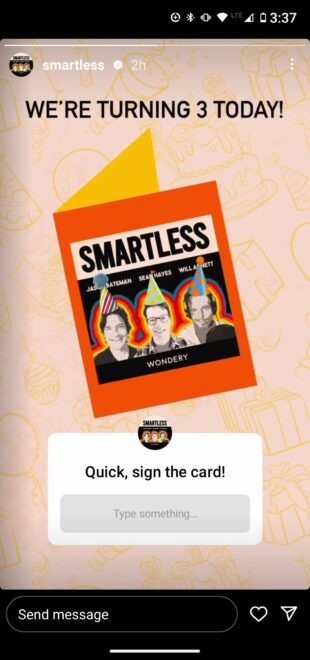
Fonte: @smartless
Hashtags
Ao adicionar um adesivo de hashtag ao seu Instagram Story, ele pode ser descoberto por um público mais amplo.
Existem duas maneiras de adicionar uma hashtag ao seu Story:
- Use o adesivo #HASHTAG.
- Use a função de texto comum (toque no adesivo de texto – aquele com as letras Aa) e use o símbolo #.
Assim que você começar a digitar, o Instagram sugerirá vários hashtags populares para ajudá-lo. Você pode adicionar até 10 hashtags aos seus Stories, mas recomendamos usar apenas alguns dos mais relevantes.

Fonte: @teamcoco
Como usar GIFs em Stories no Instagram
GIFs são uma ótima maneira de adicionar movimento e cores até à história mais estática do Instagram. Aqui está a maneira mais simples de adicioná-lo:
- Toque no ícone de adesivo e selecione o adesivo GIF.
- Escolha entre GIFs usados recentemente, GIFs em tendência ou procure o GIF ideal para a história atual.
- Toque no GIF que deseja usar para adicioná-lo à sua Story.
- Ao arrastar e soltar o GIF, você pode alterar sua posição e tamanho.
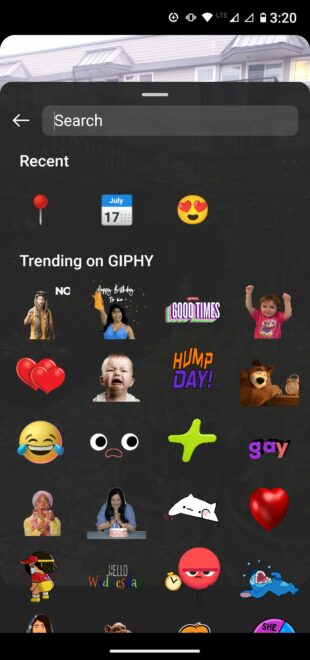
Você também pode fazer upload de seu próprio GIF ou publicar um GIF diretamente do GIPHY. Veja os detalhes em nosso post do blog sobre como adicionar GIFs ao Instagram.
Como usar sons salvos em Stories no Instagram
Adicionar um som salvo a uma história no Instagram não está disponível, mas existem várias maneiras de contornar isso. Estas são métodos legítimos que não o colocarão em problemas de direitos autorais.
Para ambos os métodos, você precisa começar salvando algum som. Você faz isso tocando no nome da faixa de áudio em qualquer conteúdo do Instagram e tocando no botão salvar no canto superior direito da tela.
Adicionar som salvo a uma história do Instagram usando o aplicativo Music Sticker
Observe que esta opção funciona apenas para músicas, não para faixas de áudio originais. Com este método, sua biblioteca de sons salvos funciona basicamente como um arquivo de lembretes.
- No seu perfil do Instagram, toque no ícone de menu (três linhas) e selecione Salvo.
- Toque em Som, depois em Música e procure a música que deseja usar. Anote o nome da música. (Ou simplesmente memorize, se preferir!)
- Crie uma história e toque no adesivo de Música.
- Procure a música que você acabou de anotar e adicione-a à sua Story na biblioteca de Música do Instagram.
Adicionar som salvo a uma história do Instagram usando Reels
Nesta solução, você usará o som salvo para criar um reel e depois o compartilhará em sua Story. Não é perfeito, mas é a única opção para usar um som salvo que não seja faixas de música.
- No seu perfil do Instagram, toque no ícone de menu (três linhas) e toque em Salvo.
- Toque em Som e selecione a música que deseja usar.
- Toque em Usar som.
- Certifique-se de que você selecionou Reel no menu inferior (em vez de Post). Adicione suas fotos e clipes para concluir seu Reel. Quando estiver pronto, toque no botão Compartilhar. Se não quiser que o Reel apareça na sua grade principal, desative o controle deslizante Também compartilhar no Feed.
- Vá para a guia Reels e clique no Reel que deseja compartilhar.
- Toque no ícone Compartilhar e depois toque em Adicionar à sua história.
- Redimensione o reel conforme necessário e toque em Sua história.
Como usar som original em Stories no Instagram
Como visto na seção acima, não há uma maneira elegante de adicionar o som original de alguém às suas Stories no Instagram. Em vez disso, você terá que criar uma gravação e adicioná-la à sua Story.
Para adicionar som original da sua biblioteca de som salva, siga as instruções descritas acima na seção Usar Reels para adicionar som salvo ao seu Instagram Story.
Aqui está o que fazer se você estiver navegando pelo Instagram Reels e encontrar um som original que deseja usar imediatamente:
- Toque no reel do qual deseja usar o som.
- Toque no nome da faixa de som original no canto inferior esquerdo da tela.
- Toque na opção Usar som.
- Siga as etapas 4 a 7 da seção acima e adicione os reels ao seu Instagram Story.
Como usar filtros do Instagram Story
Primeiro, vamos esclarecer isso. Tecnicamente, os filtros do Instagram Story são pequenas mudanças de cor e nitidez que você pode fazer deslizando o dedo pela sua história. Existem apenas 13 e todos são nomeados após cidades.
Com exceção do Tóquio em preto e branco, alguém os usa em 2024?
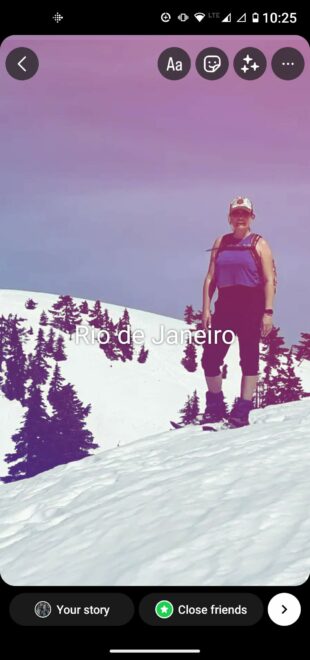

Quando a maioria das pessoas fala sobre filtros do Instagram Story, elas se referem ao recurso que é tecnicamente chamado de efeitos de câmera. Aqui estão duas maneiras de usá-los:
- Inicie uma nova história e escolha um dos efeitos marcados com círculos na parte inferior da tela. Toque no ícone do seletor de câmera no canto inferior direito para usar a câmera selfie. Deslize para a esquerda para ver mais efeitos ou deslize até o final e toque na lupa para procurar um efeito específico. Em seguida, você pode navegar pelos efeitos em tendência ou procurar por categorias, como aparência e humor.
- Se você vir uma história com um efeito que gosta, toque no nome do efeito no canto superior esquerdo da tela e, em seguida, toque em Salvar efeito para salvar para mais tarde ou Experimentar e use-o imediatamente.
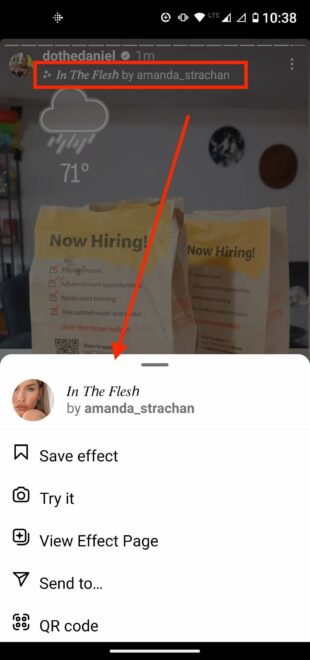
Fontes: @dothedaniel / Instagram
Como alterar o layout do Instagram Stories
Como alterar o layout do Instagram Stories funciona assim.
- Inicie uma nova história e toque no ícone Layout no menu à esquerda.
- Toque na grade de quatro partes para ver mais opções. Você pode escolher se deseja incluir duas, três, quatro ou seis fotografias no layout.
Outra opção é iniciar uma História e abrir o modo Criar (mais informações na próxima seção). Em seguida, toque no ícone de adesivo e deslize para baixo para selecionar um adesivo do carrossel da câmera. Repita este processo várias vezes para adicionar mais fotografias à sua História.
Como usar o modo Criar no Instagram Stories
O modo Criar é um recurso do Instagram Stories que permite que você publique uma História do Instagram sem fotos ou vídeos. Assim como outros tipos de Histórias, você pode usar adesivos para personalizar sua História.
Como usar o modo Criar no Instagram Stories:
- Inicie uma nova história e toque no ícone do modo Aa Create Mode no lado esquerdo da tela.
- Comece a digitar ou deslize pelas opções na parte inferior da tela para criar uma memória, pergunta, contagem regressiva, quiz ou outra opção.
- Toque no ícone de adesivo na parte superior da tela para adicionar outros efeitos.
- Toque no ícone de cor no canto inferior direito da tela para alterar a cor de fundo.
- Compartilhe sua história.
Como adicionar um local às Histórias do Instagram
Locais e empresas podem ter uma página de localização. Os usuários podem encontrar a página de localização na guia Locais ao pesquisar ou tocando em um local em uma postagem de outro usuário. Se sua história aparecer lá, você poderá obter muito mais visualizações.
E se você tiver um local físico, a página de localização é o lugar onde seus clientes satisfeitos podem mostrar suas experiências com você e onde clientes em potencial podem conhecê-lo. (Para criar uma página de localização para seu negócio, você precisará de uma conta comercial do Instagram).
Como usar o adesivo de localização em uma história do Instagram:
- Toque no ícone de adesivo e selecione o adesivo de localização.
- Selecione o local preferido na lista (pode ser uma loja, rua ou cidade – você pode escolher qualquer amplitude ou especificidade).
- Toque e arraste para ajustar a cor, tamanho e posição do adesivo para complementar a aparência de sua História.
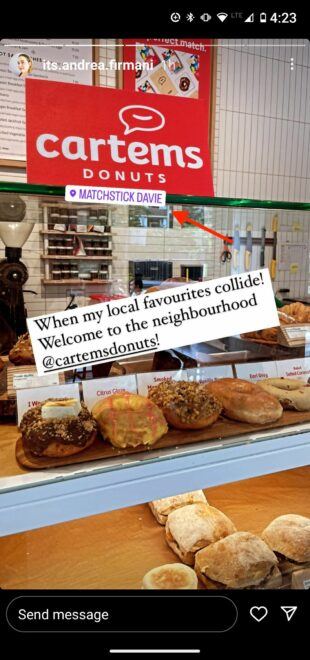
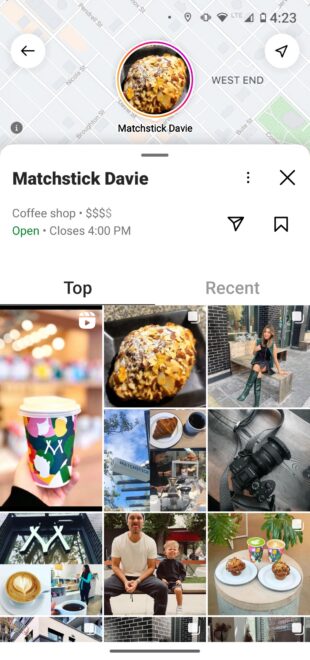
Fontes: @its.andrea.firmani e Página de localização do Matchstick Davie
Como adicionar legendas às histórias do Instagram
Se você estiver publicando vídeos, as legendas são uma ótima maneira de tornar o conteúdo acessível. Também é útil para aqueles de nós que assistem a maioria das Histórias com o som desligado.
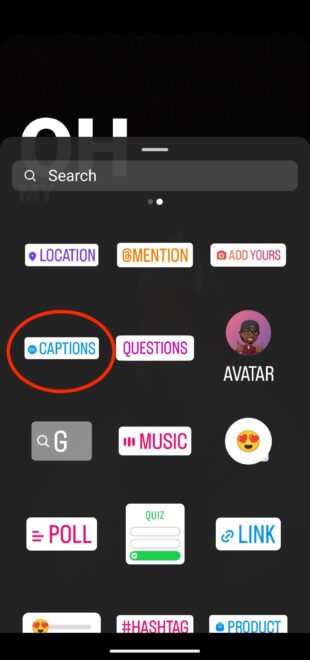
Se você adicionar um adesivo de legendas, o Instagram criará automaticamente legendas para seus vídeos nas Histórias.
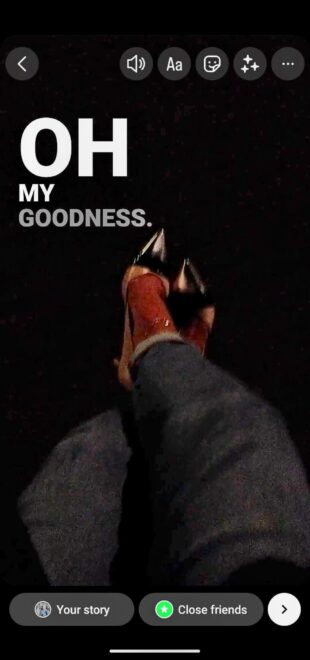
- Comece a criar sua História. O adesivo de legendas aparecerá apenas se você usar um vídeo.
- Quando o vídeo estiver pronto, toque no ícone de adesivo na parte superior da tela.
- Toque no adesivo Legendas.
- O Instagram criará automaticamente as legendas. É prudente verificá-las e ver o quão bem a ferramenta capturou o que você realmente disse. Se algo der errado, toque no texto para editar qualquer palavra.
- Toque para alterar a fonte e a cor da legenda. Quando estiver satisfeito com as legendas, toque em Pronto.
- Você pode mover e redimensionar a legenda pressionando e arrastando-a, assim como qualquer outro adesivo.
Como usar o Destaque de História do Instagram
As Histórias não precisam desaparecer após 24 horas. Os Destaques as manterão fixadas em seu perfil até que você decida removê-las. É uma ótima maneira de mostrar seu melhor conteúdo que define sua marca.
Cada destaque pode conter qualquer número de Stories e você pode continuar adicionando-os conforme publica novo conteúdo.
Como adicionar um Instagram Story a um destaque:
- Pokud příběh není starší než 24 hodin a je stále viditelný na Instagramu, otevřete ho klepnutím na položku Váš příběh, NEBO…
- Pokud je Příběh starší než 24 hodin, načtěte jej z archivu. Klepněte na ikonu svého profilu v pravém dolním rohu a poté klepněte na ikonu nabídky (tři řádky) v pravém horním rohu. Klepněte na možnost Archiv. Přejděte zpět na Příběh, který chcete zvýraznit.
- V pravém dolním rohu obrazovky klepněte na ikonu Zvýraznit.
- Vyberte zvýraznění, ke kterému chcete Příběh přidat, NEBO…
- Vytvořte nové zvýraznění.

Como usar Instagram Stories ao fazer compras
Se você ainda não configurou sua empresa para o serviço de Compras no Instagram, precisará fazer isso primeiro. Confira nosso guia passo a passo para configurar o serviço de Compras no Instagram, onde você encontrará todos os detalhes.
Depois de configurar sua conta, basta usar o adesivo de compras para tornar seus Stories comprável.
- Crie um Story como de costume.
- Antes de compartilhar, toque no ícone de adesivo na parte superior da tela.
- Toque no adesivo de Produto.
- Selecione um produto, coleção ou vitrine do seu catálogo que deseja marcar. Você também pode optar por marcar um produto de outra empresa, permitindo que eles compartilhem o story novamente.
- Toque no adesivo para editar o nome do produto ou serviço que está promovendo.
- Você pode mover e editar o adesivo de compras arrastando e tocando.
- Compartilhe seu story.


Pacotes para Influenciadores -> Instagram seguidores e likes, visualizações da mais alta qualidade para seu perfil!
Pode ser do seu interesse:
Como obter mais followers no Instagram em 2023
Os 10 melhores influenciadores na Alemanha por número de followers
Respostas para as 60 perguntas mais frequentes sobre Instagram
Como mudar para uma conta PRO no TikTok
Como aumentar followers no Instagram
Como ativar o modo escuro no Instagram em iOS e Android
Como descobrir quem está vendo meu story no Instagram
Lista dos 10 perfis do Instagram mais seguidos do mundo
Se você quer resultados imediatos, você pode comprar um pacote de seguidores e curtidas no Instagram agora mesmo.



Michal Záruba é especialista em marketing digital e consultor de redes sociais e SEO. Há mais de 8 anos ajuda marcas a crescer online por meio de conteúdo estratégico, otimização para mecanismos de busca e comunicação eficaz em plataformas como LinkedIn, Instagram e YouTube.
No blog, compartilha dicas práticas sobre como unir SEO, redes sociais e construção de marca em uma única estratégia que funciona, com foco em como as empresas podem usar ferramentas e algoritmos modernos para que sua marca conquiste não só alcance, mas também confiança.
Quando não está criando conteúdo, dá palestras sobre marketing digital, treina equipes e acompanha as novas tendências em IA e busca.