
Jak używać Instagram Stories: Odpowiedzi na 14 podchwytliwych pytań
Przeczytaj podstawy korzystania z Instagram Stories, a następnie przejdź do wskazówek i trików dotyczących Instagram Stories, które pomogą Ci wyróżnić się z tłumu.

Spis treści
Czym są Instagram Stories?
Jak opublikować Instagram Story
Jak sprawdzić wyświetlenia Instagram Story
Jak zaplanować Instagram Stories
Jak używać naklejek w Instagram Stories
Jak używać GIFów w Instagram Stories
Jak używać zapisanych dźwięków w Instagram Stories
Jak używać oryginalnego dźwięku w Instagram Stories
Jak używać filtrów Instagram Story
Jak zmienić układ Instagram Stories
Jak używać trybu Utwórz w Instagram Stories
Jak dodać lokalizację do Instagram Stories
Jak dodawać napisy do Instagram Stories
Jak używać wyróżnionych Instagram Stories
Jak korzystać z zakupów w Instagram Stories
Instagram Stories oferują różnorodne wbudowane narzędzia i funkcje. Może być jednak trudno je znaleźć, a jeszcze trudniej z nich korzystać. Przeczytaj wszystko, co musisz wiedzieć o tym, jak używać Instagram Stories, aby w pełni wykorzystać potężną przestrzeń w górnej części aplikacji.
Czym są Instagram Stories?
Instagram Stories to pionowe zdjęcia i filmy na pełnym ekranie, które znikają po 24 godzinach. Wyświetlają się w górnej części interfejsu aplikacji Instagram, a nie w kanale aktualności.
Stories mogą zawierać interaktywne narzędzia, takie jak naklejki, ankiety i filtry rzeczywistości rozszerzonej, aby Twoje treści naprawdę się wyróżniały. Oto jak zacząć korzystać z tego formatu.
Jak opublikować Story na Instagramie
- W aplikacji kliknij ikonę plusa w dolnej części ekranu.
- W dolnej części ekranu wybierz z menu opcję STORY.
- Dotknij białego kółka w dolnej części ekranu, aby zrobić zdjęcie, LUB…
- Naciśnij i przytrzymaj białe kółko, aby nagrać film, LUB…
- Dotknij ikony przełączania aparatu w prawym dolnym rogu, aby przełączyć się na aparat do selfie, LUB…
- Przesuń palcem w górę (lub wybierz kwadratową ikonę aparatu po lewej stronie), aby użyć istniejących zdjęć lub filmów.
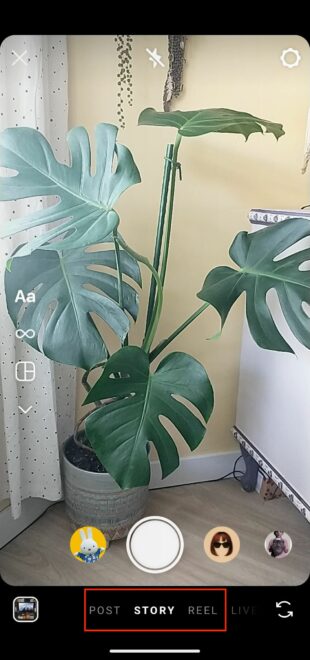
Po lewej stronie ekranu możesz wybrać format, z którym chcesz eksperymentować: wybierz format Utwórz, Boomerang, Układ lub Hands-Free.
Jak sprawdzić wyświetlenia Instagram Story
Jeśli Twoja Story na Instagramie jest nadal aktywna (co oznacza, że od jej opublikowania nie minęło jeszcze 24 godziny), wystarczy dotknąć ikony Twoja Story na stronie głównej aplikacji, aby zobaczyć liczbę widzów Twojej Story. Dotknij liczby w lewym dolnym rogu, aby uzyskać listę osób składających się na te wyświetlenia Instagram Story oraz zobaczyć wszystkie polubienia, które zdobyła Twoja Story.
Pakiety dla Influencerów -> Obserwujący na Instagramie i likes, views najwyższej jakości dla Twojego profilu!
Po 24 godzinach, gdy Twoja Instagram Story zniknie, nadal masz dostęp do danych, w tym zasięgu i wyświetleń. (Zasięg to liczba unikalnych kont, które obejrzały Twoją relację. Liczba wyświetleń to całkowita liczba odsłon Twojej Relacji.)
Oto jak to zrobić:
- Na stronie głównej aplikacji dotknij zdjęcia profilowego w prawym dolnym rogu ekranu.
- Dotknij ikony menu w prawym górnym rogu i wybierz opcję Insights.
- Wybierz okres, za który chcesz wyświetlić Insights: 7, 14 lub 30 dni, poprzedni miesiąc, ostatnie 90 dni lub niestandardowy przedział czasowy.
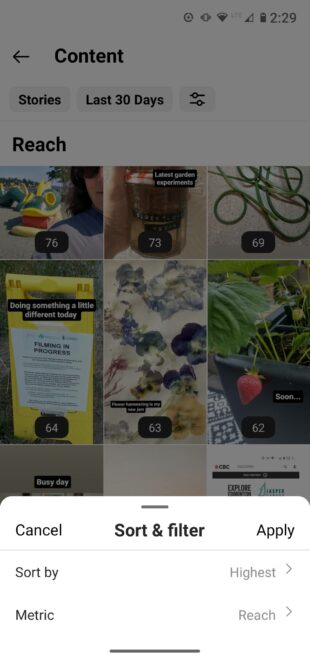
- Przewiń w dół do sekcji Udostępnione treści i dotknij pozycji Relacje.
- Dotknij ikony Sortuj i filtruj, a następnie wybierz metrykę i opcje sortowania.
Jak planować Instagram Stories
Regularne publikowanie Relacji to dobry sposób na utrzymanie zaangażowania odbiorców. Jednak konieczność przerywania codziennej pracy, aby tworzyć i publikować Relacje, może być dość rozpraszająca.
Zaplanowanie Relacji w harmonogramie publikowania w mediach społecznościowych pozwoli Ci efektywniej wykorzystywać czas. Możesz również zaplanować treści Stories tak, aby uzupełniały Twoje pozostałe posty w mediach społecznościowych i skutecznie wpisywały się w trwające kampanie.
Jak używać naklejek Instagram Stories
Aby dodać naklejkę do relacji na Instagramie:
- Zacznij tworzyć swoją Relację.
- Gdy zdjęcie lub wideo będzie gotowe, dotknij ikony naklejki w górnej części ekranu – to kwadrat z uśmiechem i zagiętym rogiem.
- Wybierz rodzaj naklejki, której chcesz użyć. Każdy typ ma swoje własne właściwości. Poniżej wyjaśnimy kilka najpopularniejszych, ale możesz też eksperymentować i sprawdzać, jak każda z nich zachowuje się po dotknięciu. Każdą naklejkę możesz przytrzymać i przeciągnąć, aby zmienić jej położenie i rozmiar.

Naklejki z linkami
Aby dodać link do swojej relacji na Instagramie, użyj naklejki Link:
- Dotknij ikony naklejek.
- Wybierz naklejkę LINK
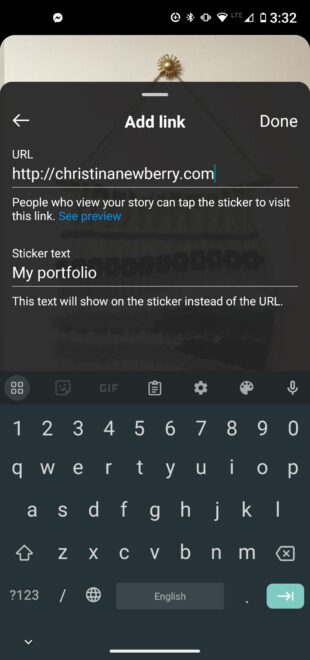
- Wprowadź adres URL linku, który chcesz, aby odwiedzali użytkownicy.
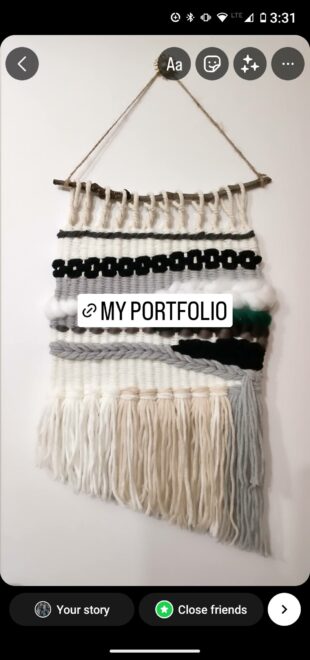
- W polu Dostosuj tekst naklejki wpisz tekst, który ma być wyświetlany na samej naklejce z linkiem. Może być znacznie krótszy niż adres URL – możesz też użyć wezwania do działania, na przykład Dowiedz się więcej.
- Dotknij naklejki, aby zmienić jej kolor, a następnie przytrzymaj i przeciągnij, aby umieścić ją w wybranym miejscu.
Ankiety, quizy i pytania
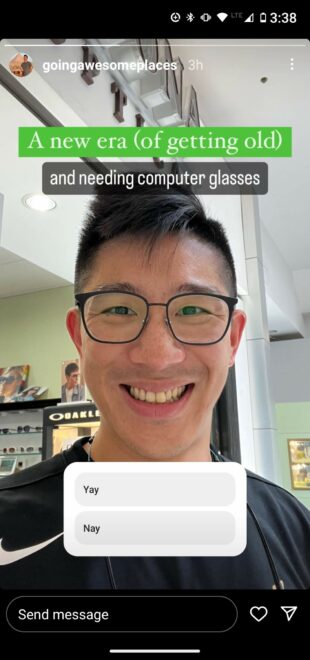
Ankiety, quizy i pytania w Instagram Stories pozwalają łatwo nawiązać kontakt z odbiorcami i zachęcić ich do aktywnego udziału. Możesz również uzyskać cenne opinie, które posłużą jako źródło pomysłów na przyszłe treści i strategie kampanii.
Tworzenie ankiety w Instagram Story:
- Kliknij ikonę naklejek.
- Wybierz naklejkę POLL.
- Wpisz pytanie.
- Wpisz możliwe odpowiedzi. Domyślne ustawienie to Tak/Nie, ale możesz wpisać dowolną odpowiedź.
- Pozwól ankiecie działać przez 24 godziny.
- Pamiętaj, aby podzielić się wynikami!
Source: @goingawesomeplaces
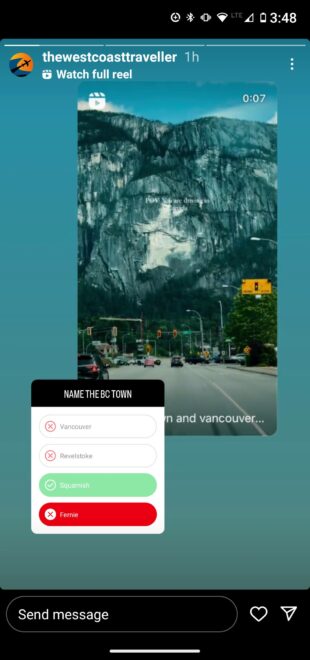
Quizy są podobne, z tą różnicą, że dajesz swoim obserwatorom kilka opcji do wyboru, a oni otrzymują natychmiastową informację zwrotną, czy wybrali poprawnie.
Tworzenie quizu w Instagram Story:
- Kliknij ikonę naklejek.
- Wybierz naklejkę QUIZ.
- Wpisz treść pytania.
- Wpisz możliwe odpowiedzi.
- Kliknij poprawną odpowiedź. Zostanie podświetlona na zielono, aby użytkownicy otrzymali informację zwrotną dotyczącą swojego wyboru.
Source: @thewestcoasttraveller
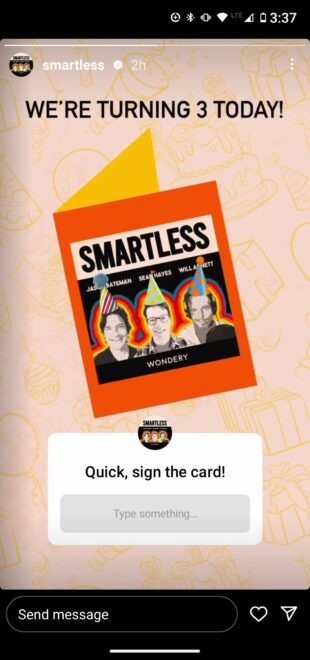
Wreszcie pytania w Instagram Stories oferują w pełni konfigurowalny sposób na uczynienie Stories interaktywnymi.
Zamiast pytać swoich obserwatorów o ich opinię, naklejka z pytaniami pozwala obserwatorom zadawać pytania tobie. Można ją traktować jako instagramowy odpowiednik AMA (Ask me anything).
Korzystanie z pytań w Instagram Stories:
- Kliknij ikonę naklejki.
- Wybierz naklejkę QUESTIONS.
- Dostosuj tekst zachęcający do zadania pytania.
- Kliknij opcję Gotowe.
Pytania znajdziesz na liście widzów. Kliknięcie dowolnego pytania pozwala je udostępnić i udzielić na nie odpowiedzi. Tożsamość osoby zadającej pytanie nie zostanie ujawniona.
Z naklejką pytań możesz oczywiście pracować kreatywnie i używać jej, aby poprosić swoich obserwatorów o dowolny komentarz:
Source: @smartless
Hashtagi
Dodanie naklejki z hashtagiem do swojej Instagram Story pozwala dotrzeć do szerszego grona odbiorców.
Istnieją dwa sposoby na dodanie hashtagu do swojej Story:
- Użyj naklejki #HASHTAG.
- Skorzystaj ze zwykłej funkcji tekstowej (kliknij naklejkę tekstową – tę z napisem Aa) i użyj symbolu #.
Gdy zaczniesz pisać, Instagram zaproponuje kilka popularnych hashtagów, które mogą ci pomóc. Do swoich Stories możesz dodać maksymalnie 10 hashtagów, jednak zalecamy ograniczenie się do kilku najbardziej trafnych.

Źródło: @teamcoco
Jak używać GIF-ów w Stories na Instagramie
GIF-y to świetny sposób na dodanie ruchu i koloru nawet do najbardziej statycznej relacji na Instagramie. Oto najprostszy sposób, aby to zrobić:
- Dotknij ikony naklejki i wybierz naklejkę GIF.
- Wybierz spośród ostatnio używanych GIF-ów, popularnych GIF-ów lub wyszukaj idealny GIF do aktualnej relacji.
- Dotknij GIF-a, którego chcesz użyć, aby dodać go do Relacji.
- Przeciągając GIF-a, możesz zmienić jego położenie i rozmiar.
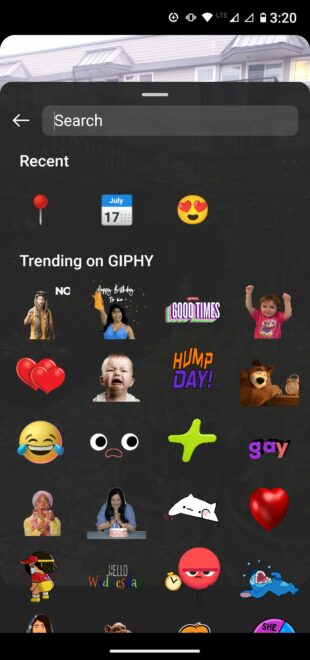
Możesz również przesłać własny GIF lub opublikować GIF bezpośrednio z GIPHY. Szczegóły znajdziesz w naszym wpisie na blogu o dodawaniu GIF-ów na Instagram.
Jak używać zapisanych dźwięków w Stories na Instagramie
Dodawanie zapisanego dźwięku do relacji na Instagramie nie jest dostępne, ale istnieje kilka sposobów na obejście tego problemu. Są to legalne metody, które nie wpędzą Cię w kłopoty z prawami autorskimi.
W obu metodach musisz zacząć od zapisania jakiegoś dźwięku. Aby to zrobić, dotknij nazwy ścieżki dźwiękowej w dowolnej treści na Instagramie i dotknij przycisku zapisz w prawym górnym rogu ekranu.
Dodawanie zapisanego dźwięku do relacji na Instagramie za pomocą naklejki Music
Pamiętaj, że ta opcja działa tylko w przypadku muzyki, a nie oryginalnych ścieżek dźwiękowych. Przy tej metodzie Twoja biblioteka zapisanych dźwięków działa w zasadzie jak notatnik z przypomnieniami.
- W profilu Instagram dotknij ikony menu (trzy linie) i wybierz opcję Zapisane.
- Dotknij opcji Dźwięk, następnie opcji Muzyka i wyszukaj utwór, którego chcesz użyć. Zapisz nazwę utworu. (Lub po prostu ją zapamiętaj, jeśli wolisz!)
- Utwórz relację i dotknij naklejki Muzyka.
- Wyszukaj utwór, który właśnie zapisałeś, i dodaj go do Relacji z biblioteki Muzyka na Instagramie.
Dodawanie zapisanego dźwięku do relacji na Instagramie za pomocą Reels
W tym rozwiązaniu użyjesz zapisanego dźwięku do utworzenia Reela, a następnie udostępnisz go w Relacji. Nie jest to rozwiązanie idealne, ale jest to jedyna opcja pozwalająca na użycie zapisanego dźwięku innego niż ścieżki muzyczne.
- W swoim profilu na Instagramie dotknij ikony menu (trzy linie) i dotknij opcji Zapisane.
- Dotknij opcji Dźwięk i wybierz utwór, którego chcesz użyć.
- Dotknij opcji Użyj dźwięku.
- Upewnij się, że w dolnym menu masz wybraną opcję Reel (zamiast Post). Dodaj swoje zdjęcia i klipy, aby ukończyć Reela. Gdy będziesz gotowy, dotknij przycisku Udostępnij. Jeśli nie chcesz, aby Reel był widoczny w głównej siatce, wyłącz suwak Udostępnij również w Aktualnościach.
- Przejdź do zakładki Reels i dotknij Reela, który chcesz udostępnić.
- Dotknij ikony Udostępnij, a następnie dotknij opcji Dodaj do relacji.
- Zmień rozmiar Reela według potrzeb i dotknij pozycji Twoja relacja.
Jak używać oryginalnego dźwięku w Stories na Instagramie
Jak widać w powyższej sekcji, nie ma żadnego eleganckiego sposobu na dodanie oryginalnego dźwięku innej osoby do swoich Relacji na Instagramie. Zamiast tego będziesz musiał nagrać własne nagranie i dodać je do swojej Relacji.
Jeśli chcesz dodać oryginalny dźwięk z zapisanej biblioteki dźwięków, postępuj zgodnie z instrukcjami podanymi powyżej w sekcji Używanie rolek do dodawania zapisanego dźwięku do Instagram Stories.
Oto co zrobić, jeśli przeglądasz Instagram Reels i natrafisz na oryginalny dźwięk, który chcesz natychmiast wykorzystać:
- Stuknij w reels, z którego chcesz użyć dźwięku.
- Stuknij w nazwę oryginalnej ścieżki dźwiękowej w lewym dolnym rogu ekranu.
- Stuknij w opcję Użyj dźwięku.
- Wykonaj kroki od 4 do 7 z powyższej sekcji, aby dodać reels do Stories.
Jak używać filtrów Instagram Stories
Najpierw wyjaśnijmy sobie jedną kwestię. Technicznie rzecz biorąc, filtry Instagram Stories to niewielkie korekty kolorów i ostrości, które można zastosować, przesuwając palcem po swoim Stories. Jest ich tylko 13 i wszystkie nazwane są od miast.
Z wyjątkiem czarno-białego Tokio – czy ktokolwiek używa ich w 2024 roku?
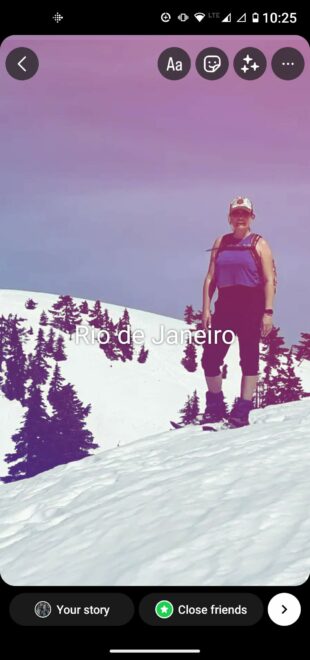

Kiedy większość ludzi mówi o filtrach Instagram Stories, ma na myśli funkcję, która oficjalnie nazywa się efektami aparatu. Oto dwa sposoby ich użycia:
- Uruchom nowe Stories i wybierz jeden z efektów oznaczonych kółkami w dolnej części ekranu. Stuknij ikonę przełącznika aparatu w prawym dolnym rogu, aby użyć aparatu do selfie. Przesuń w lewo, aby zobaczyć więcej efektów, lub przewiń do końca i stuknij lupę, aby wyszukać konkretny efekt. Następnie możesz przeglądać popularne efekty lub przeglądać według kategorii, takich jak wygląd i humor.
- Jeśli zobaczysz Stories z efektem, który Ci się podoba, stuknij nazwę efektu w lewym górnym rogu ekranu, a następnie stuknij opcję Zapisz efekt, aby zapisać go na później, lub Wypróbuj, aby użyć go od razu.
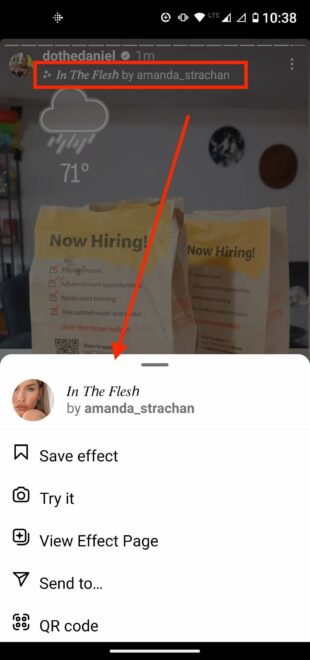
Sources: @dothedaniel / Instagram
Jak zmienić układ Instagram Stories
Oto jak działa zmiana układu Stories na Instagramie.
- Uruchom nowe Stories i stuknij ikonę Układ w lewym menu.
- Stuknij w siatkę czterodzielną, aby zobaczyć więcej opcji. Możesz wybrać, czy chcesz uwzględnić w układzie dwa, trzy, cztery lub sześć zdjęć.
Inną opcją jest uruchomienie Stories i otwarcie trybu Tworzenie (więcej informacji w następnej sekcji). Następnie stuknij ikonę naklejek i przewiń w dół, aby wybrać naklejkę z rolki aparatu. Powtórz ten krok kilka razy, aby dodać kolejne zdjęcia do Stories.
Jak używać trybu Tworzenie w Instagram Stories
Tryb Tworzenie to funkcja Instagram Stories, która umożliwia publikowanie Instagram Stories bez zdjęć lub filmów. Podobnie jak w przypadku innych typów Stories, możesz używać naklejek, aby spersonalizować swoje Stories.
Jak używać trybu Tworzenie w Instagram Stories:
- Uruchom nową relację i dotknij ikony trybu Aa Create Mode po lewej stronie ekranu.
- Zacznij pisać lub przesuń palcem po opcjach na dole ekranu, aby utworzyć wspomnienie, pytanie, odliczanie, quiz lub inną opcję.
- Dotknij ikony naklejki w górnej części ekranu, aby dodać dodatkowe efekty.
- Dotknij ikony koloru w prawym dolnym rogu ekranu, aby zmienić kolor tła.
- Udostępnij swoją relację.
Jak dodać lokalizację do relacji na Instagramie
Miejsca i firmy mogą mieć stronę z lokalizacją. Użytkownicy mogą znaleźć stronę z lokalizacją na karcie Miejsca podczas wyszukiwania lub dotykając lokalizacji w poście innego użytkownika. Jeśli Twoja relacja się tam znajdzie, możesz zyskać znacznie więcej wyświetleń.
A jeśli prowadzisz stacjonarny punkt usługowy, strona z lokalizacją to miejsce, gdzie Twoi zadowoleni klienci mogą prezentować swoje doświadczenia z Tobą, a potencjalni klienci mogą Cię sprawdzić. (Aby założyć stronę z lokalizacją dla swojej firmy, będziesz potrzebować konta firmowego na Instagramie).
Jak używać naklejki lokalizacji w relacji na Instagramie:
- Dotknij ikony naklejki i wybierz naklejkę lokalizacji.
- Wybierz z listy preferowaną lokalizację (może to być sklep, ulica lub miasto – możesz wybrać dowolnie szeroką lub konkretną lokalizację).
- Dotknij i przeciągnij, aby dostosować kolor, rozmiar i położenie naklejki tak, aby uzupełniała wygląd Twojej relacji.
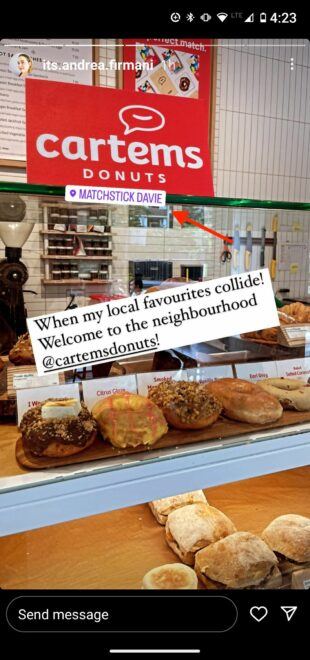
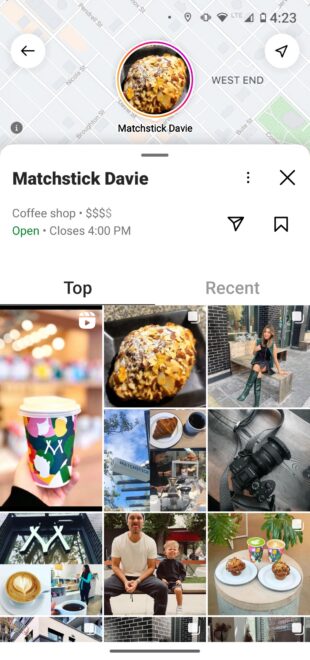
Sources: @its.andrea.firmani and Matchstick Davie location page
Jak dodawać napisy do relacji na Instagramie
Jeśli publikujesz filmy, napisy to świetny sposób na zwiększenie dostępności treści. Przydają się również tym z nas, którzy zdecydowali się oglądać większość relacji z wyłączonym dźwiękiem.
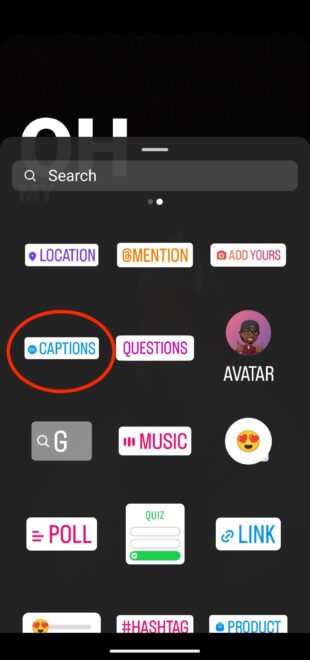
Po dodaniu naklejki z napisami Instagram automatycznie wygeneruje napisy do Twoich filmów w relacjach.
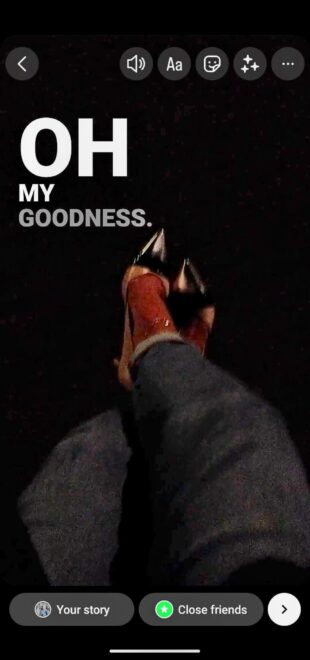
- Zacznij tworzyć swoją relację. Naklejka z napisami pojawi się tylko wtedy, gdy użyjesz wideo.
- Gdy wideo będzie gotowe, dotknij ikony naklejki w górnej części ekranu.
- Dotknij naklejki Napisy.
- Instagram automatycznie wygeneruje napisy. Warto je przejrzeć i sprawdzić, jak dobrze narzędzie uchwyciło to, co faktycznie powiedziałeś. Jeśli coś jest nie tak, dotknij tekstu, aby edytować dowolne słowo.
- Dotknij, aby zmienić czcionkę i kolor napisu. Gdy będziesz zadowolony z napisów, dotknij Gotowe.
- Możesz przesunąć napis, przytrzymując go i przeciągając, oraz zmienić jego rozmiar tak jak w przypadku każdej innej naklejki.
Jak korzystać z wyróżnień relacji na Instagramie
Relacje nie muszą znikać po 24 godzinach. Wyróżnienie sprawi, że pozostaną przypięte do Twojego profilu, dopóki nie zdecydujesz się je usunąć. To świetny sposób na zaprezentowanie najlepszych treści, które definiują Twoją markę.
Każdy wyróżnienie może zawierać dowolną liczbę Stories i możesz je stale dodawać, publikując nowe treści.
Jak dodać Instagram Story do wyróżnienia:
- Jeśli Story nie jest starsze niż 24 godziny i jest nadal widoczne na Instagram, otwórz je, klikając na element Twoja historia, LUB…
- Jeśli Story jest starsze niż 24 godziny, wczytaj je z archiwum. Kliknij ikonę swojego profilu w prawym dolnym rogu, a następnie kliknij ikonę menu (trzy linie) w prawym górnym rogu. Kliknij opcję Archiwum. Przejdź z powrotem do Story, które chcesz wyróżnić.
- W prawym dolnym rogu ekranu kliknij ikonę Wyróżnienie.
- Wybierz wyróżnienie, do którego chcesz dodać Story, LUB…
- Utwórz nowe wyróżnienie.

Jak używać Instagram Stories podczas zakupów
Jeśli nie skonfigurowałeś jeszcze swojej firmy dla usługi Zakupy przez Instagram, musisz to zrobić w pierwszej kolejności. Zapoznaj się z naszym przewodnikiem krok po kroku dotyczącym konfiguracji usługi Zakupy przez Instagram, gdzie znajdziesz wszystkie szczegóły.
Gdy masz już skonfigurowane konto, wystarczy użyć naklejki zakupowej, aby Twoje Stories umożliwiały zakupy.
- Utwórz Story jak zwykle.
- Przed udostępnieniem kliknij ikonę naklejki w górnej części ekranu.
- Kliknij naklejkę Produkt.
- Wybierz produkt, kolekcję lub witrynę sklepową z katalogu, które chcesz oznaczyć. Możesz również wybrać oznaczenie produktu innej firmy, co umożliwi jej dalsze udostępnianie Story.
- Kliknij naklejkę, aby edytować nazwę produktu lub usługi, którą promujesz.
- Naklejkę zakupową możesz przesuwać i dostosowywać, przeciągając i klikając.
- Udostępnij swoje Story.


Pakiety dla Influencerów -> Obserwujący na Instagram i likes, views najwyższej jakości dla Twojego profilu!
Może Cię zainteresować:
Jak zdobyć więcej obserwujących na Instagram w 2023 roku
10 najlepszych influencerów w Niemczech według liczby obserwujących
Odpowiedzi na 60 najczęściej zadawanych pytań o Instagram
Jak przełączyć się na konto PRO TikTok
Jak zwiększyć liczbę obserwujących na Instagram
Jak włączyć tryb ciemny na Instagram w iOS i Android
Jak sprawdzić, kto ogląda moje Story na Instagram
Lista 10 najbardziej obserwowanych kont na Instagram na świecie
Jeśli chcesz wyniki natychmiast, możesz pakiet obserwujących na Instagramie i polubień kupić teraz.





Michal Záruba jest specjalistą ds. marketingu cyfrowego oraz konsultantem w zakresie mediów społecznościowych i SEO. Od ponad 8 lat Michal pomaga markom rozwijać się w internecie dzięki strategicznym treściom, optymalizacji pod wyszukiwarki i skutecznej komunikacji na platformach takich jak LinkedIn, Instagram i YouTube.
Na blogu Michal dzieli się praktycznymi wskazówkami, jak połączyć SEO, media społecznościowe i budowanie marki w jedną skuteczną strategię, pokazując, jak firmy mogą wykorzystać nowoczesne narzędzia i algorytmy, aby ich marka zyskała nie tylko zasięg, ale i zaufanie.
Poza tworzeniem treści Michal prowadzi wykłady o marketingu cyfrowym, szkoli zespoły i śledzi nowe trendy w AI i wyszukiwaniu.