
Come usare le Instagram Stories: Risposte a 14 domande difficili
Scopri le basi dell’utilizzo delle Instagram Stories e poi passa ai consigli e ai trucchi per le Instagram Stories che ti aiuteranno a distinguerti dalla massa.

Indice
Cosa sono le Instagram Stories?
Come pubblicare una Instagram Story
Come controllare le visualizzazioni delle Stories su Instagram
Come pianificare le Instagram Stories
Come usare gli adesivi delle Instagram Stories
Come usare le GIF nelle Instagram Stories
Come usare i suoni salvati nelle Stories di Instagram
Come usare l’audio originale nelle Instagram Stories
Come usare i filtri delle Instagram Stories
Come cambiare il layout delle Instagram Stories
Come usare la modalità Crea nelle Instagram Stories
Come aggiungere una posizione alle Stories su Instagram
Come aggiungere didascalie alle Stories su Instagram
Come usare le Storie in evidenza di Instagram
Come usare lo shopping nelle Instagram Stories
Le Instagram Stories dispongono di una grande varietà di strumenti e funzionalità integrate. Tuttavia, può essere difficile trovarle e ancora più difficile utilizzarle. Scopri tutto ciò che devi sapere su come usare le Instagram Stories per sfruttare al meglio questo potente spazio nella parte superiore dell’app.
Cosa sono le Instagram Stories?
Le Instagram Stories sono foto e video verticali a schermo intero che scompaiono dopo 24 ore. Vengono visualizzate nella parte superiore dell’interfaccia dell’app Instagram, non nel feed delle notizie.
Le Stories possono includere strumenti interattivi come adesivi, sondaggi e filtri di realtà aumentata per far risaltare davvero i tuoi contenuti. Ecco come iniziare con questo formato.
Come pubblicare una Story su Instagram
- Nell’app, tocca l’icona più nella parte inferiore dello schermo.
- Nella parte inferiore dello schermo, seleziona l’opzione STORY dal menu.
- Tocca il cerchio bianco nella parte inferiore dello schermo per scattare una foto, OPPURE…
- Tieni premuto il cerchio bianco per registrare un video, OPPURE…
- Tocca l’icona di commutazione della fotocamera nell’angolo in basso a destra per passare alla fotocamera selfie, OPPURE…
- Scorri verso l’alto (o seleziona l’icona quadrata della fotocamera sul lato sinistro) per utilizzare foto o video già esistenti.
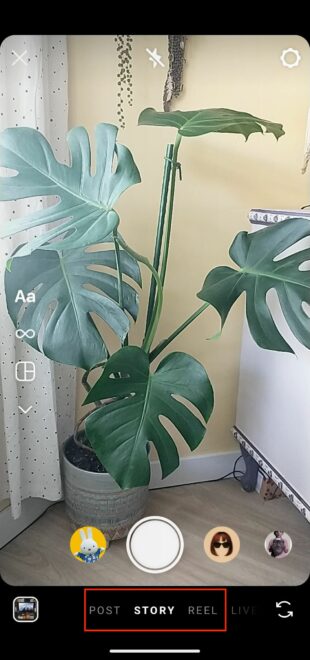
Sul lato sinistro dello schermo puoi selezionare il formato con cui vuoi sperimentare: scegli il formato Crea, Boomerang, Layout o Mani Libere.
Come controllare le visualizzazioni delle Instagram Stories
Se la tua Story su Instagram è ancora attiva (cioè non sono ancora trascorse 24 ore dalla sua pubblicazione), ti basta toccare l’icona La tua Story nella pagina principale dell’app per vedere il numero di spettatori della tua Story. Tocca il numero nell’angolo in basso a sinistra per ottenere l’elenco delle persone che compongono quelle visualizzazioni della Instagram Story e vedere tutti i like che la tua Story ha ricevuto.
Pacchetti per Influencer -> Follower Instagram e likes, views della massima qualità per il tuo profilo!
Dopo 24 ore, quando la tua Instagram Story scompare, hai ancora accesso alle informazioni, incluse la portata e le visualizzazioni. (La portata è il numero di account unici che hanno visualizzato la tua storia. Il numero di visualizzazioni è il totale delle visualizzazioni della tua Storia.)
Ecco come fare:
- Nella pagina principale dell’app, tocca la foto del profilo nell’angolo in basso a destra dello schermo.
- Tocca l’icona del menu nell’angolo in alto a destra e seleziona la voce Insights.
- Seleziona il periodo di tempo per cui vuoi visualizzare Insights: 7, 14 o 30 giorni, il mese precedente, gli ultimi 90 giorni o un intervallo di tempo personalizzato.
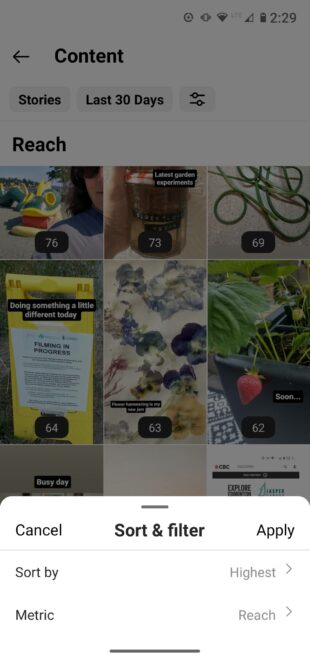
- Scorri verso il basso fino alla voce Contenuti condivisi e tocca Storie.
- Tocca l’icona Ordina e filtra e scegli la metrica e le opzioni di ordinamento desiderate.
Come pianificare le Instagram Stories
Pubblicare le Storie regolarmente è un ottimo modo per mantenere vivo l’interesse del tuo pubblico. Tuttavia, dover interrompere il flusso di lavoro durante la giornata per creare e pubblicare le Storie può risultare piuttosto disturbante.
Pianificare le Storie all’interno del calendario di pubblicazione sui social media ti permette di utilizzare il tempo in modo più efficiente. Puoi anche programmare i contenuti delle Stories in modo che si integrino con gli altri tuoi post sui social media e si inseriscano efficacemente in eventuali campagne in corso.
Come usare gli adesivi delle Instagram Stories
Per aggiungere un adesivo a una storia su Instagram:
- Inizia a creare la tua Storia.
- Quando la foto o il video è pronto, tocca l’icona degli adesivi nella parte superiore dello schermo – è un quadrato con una faccina sorridente e un angolo piegato.
- Seleziona il tipo di adesivo che desideri utilizzare. Ogni tipo ha le proprie caratteristiche. Di seguito spiegheremo alcuni dei più comuni, ma puoi anche sperimentare per scoprire come si comporta ciascuno quando lo tocchi. Puoi tenere premuto e trascinare ogni adesivo per modificarne la posizione e le dimensioni.

Adesivi con link
Per aggiungere un link alla tua storia su Instagram, usa l’adesivo Link:
- Tocca l’icona degli adesivi.
- Seleziona l’adesivo LINK
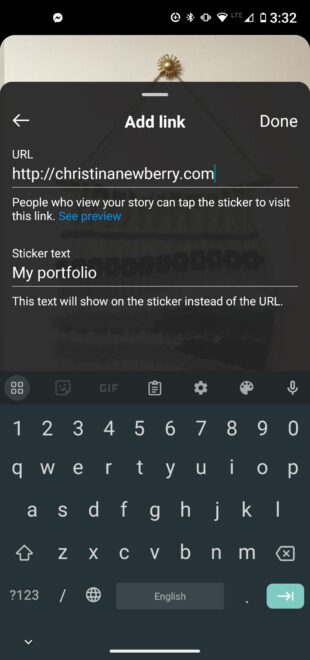
- Inserisci l’URL del link che vuoi che le persone visitino.
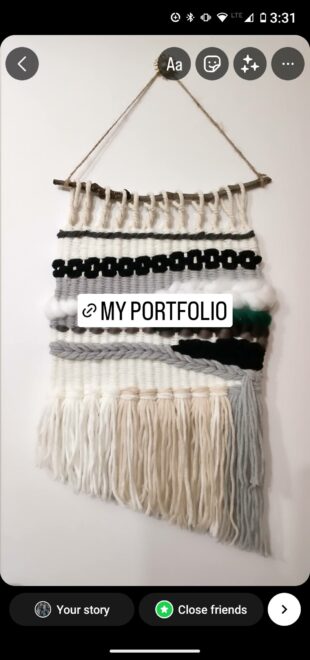
- Nel campo Personalizza testo adesivo, inserisci il testo che vuoi che appaia sull’adesivo del link. Questo può essere molto più breve dell’URL oppure puoi utilizzare una CTA, ad esempio Scopri di più.
- Tocca l’adesivo per cambiarne il colore e tieni premuto e trascina per posizionarlo nel punto desiderato.
Sondaggi, quiz e domande
I sondaggi, i quiz e le domande nelle Stories di Instagram ti permettono di entrare facilmente in contatto con il tuo pubblico e di incoraggiarlo a partecipare. Puoi anche raccogliere preziosi feedback che possono fungere da fonte di idee per i contenuti futuri e le strategie delle campagne.
Creare un sondaggio in una Instagram Story:
- Tocca l’icona degli adesivi.
- Seleziona l’adesivo POLL.
- Inserisci la domanda.
- Inserisci le possibili risposte. L’impostazione predefinita è Sì/No, ma puoi inserire qualsiasi risposta.
- Lascia il sondaggio attivo per 24 ore.
- Ricordati di condividere i risultati!
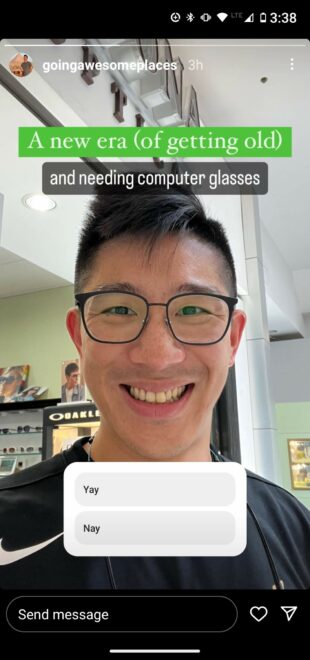
Source: @goingawesomeplaces
I quiz sono simili, con la differenza che offri ai tuoi follower una scelta tra più opzioni e loro ricevono un feedback immediato su se la loro risposta è corretta.
Creare un quiz in una Instagram Story:
- Tocca l’icona degli adesivi.
- Seleziona l’adesivo QUIZ.
- Inserisci il testo della domanda.
- Inserisci le possibili risposte.
- Tocca la risposta corretta. Verrà evidenziata in verde, in modo che le persone ricevano un feedback sulla loro scelta.
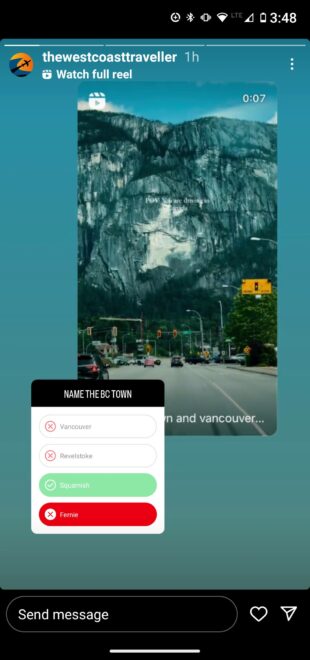
Source: @thewestcoasttraveller
Infine, le domande nelle Stories di IG offrono un modo completamente personalizzabile per rendere le Stories interattive.
Invece di chiedere ai tuoi follower cosa pensano, l’adesivo delle domande permette ai tuoi follower di fare domande a te. Considerala come la versione Instagram dell’AMA (Ask me anything).
Usare le domande nelle Instagram Stories:
- Tocca l’icona degli adesivi.
- Seleziona l’adesivo QUESTIONS.
- Personalizza il testo del prompt della domanda.
- Tocca l’opzione Fine.
Le domande le troverai nell’elenco degli spettatori. Toccando qualsiasi domanda potrai condividerla e risponderle. L’identità di chi ha posto la domanda non verrà rivelata.
Naturalmente, puoi usare l’adesivo delle domande in modo creativo e chiedere ai tuoi follower qualsiasi tipo di commento:
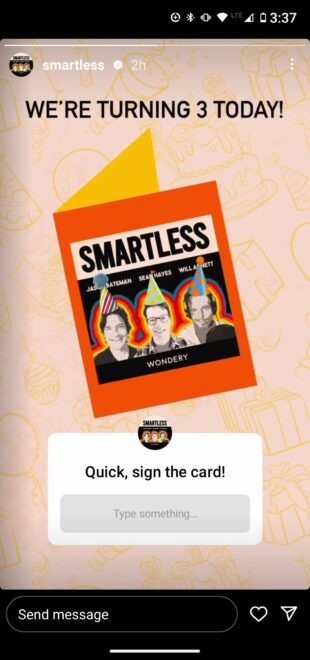
Source: @smartless
Hashtag
Aggiungendo un adesivo con un hashtag alla tua Instagram Story, potrai raggiungere un pubblico più ampio.
Esistono due modi per aggiungere un hashtag alla tua Story:
- Usa l’adesivo #HASHTAG.
- Usa la normale funzione di testo (tocca l’adesivo di testo – quello con la scritta Aa) e usa il simbolo #.
Non appena inizi a scrivere, Instagram ti suggerirà alcuni hashtag popolari per aiutarti. Puoi aggiungere fino a 10 hashtag alle tue Stories, ma ti consigliamo di limitarti a pochi tra i più rilevanti.

Fonte: @teamcoco
Come usare le GIF nelle Stories di Instagram
Le GIF sono un ottimo modo per aggiungere movimento e colore anche alla Stories di Instagram più statica. Ecco il modo più semplice per aggiungerne una:
- Tocca l’icona degli adesivi e seleziona l’adesivo GIF.
- Scegli tra le GIF usate di recente, le GIF di tendenza oppure cerca la GIF perfetta per la Stories attuale.
- Tocca la GIF che vuoi usare per aggiungerla alla Stories.
- Trascina la GIF per modificarne la posizione e le dimensioni.
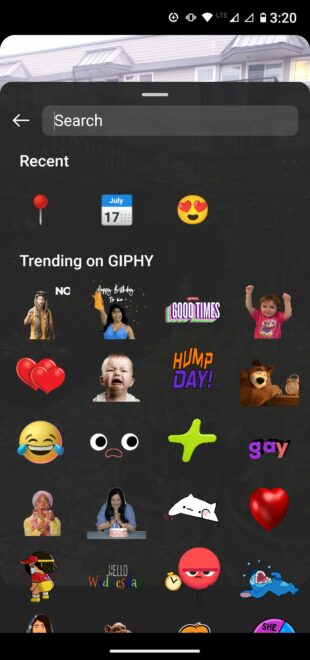
Puoi anche caricare la tua GIF personalizzata o pubblicare una GIF direttamente da GIPHY. Per i dettagli, consulta il nostro post del blog sull’aggiunta di GIF su Instagram.
Come usare i suoni salvati nelle Stories di Instagram
Aggiungere un suono salvato a una Stories di Instagram non è possibile direttamente, ma esistono alcuni modi per aggirare il problema. Si tratta di metodi legittimi che non ti causeranno problemi di copyright.
Per entrambi i metodi devi iniziare salvando un suono. Per farlo, tocca il nome della traccia audio in qualsiasi contenuto di Instagram e tocca il pulsante di salvataggio nell’angolo in alto a destra dello schermo.
Aggiungere un suono salvato a una Stories di Instagram tramite l’adesivo Music
Tieni presente che questa opzione funziona solo per la musica, non per le tracce audio originali. Con questo metodo, la tua libreria di suoni salvati funziona essenzialmente come un file di promemoria.
- Nel profilo Instagram, tocca l’icona del menu (tre righe) e seleziona Salvato.
- Tocca Audio, poi Musica e cerca il brano che vuoi usare. Annota il nome del brano. (O semplicemente memorizzalo, se preferisci!)
- Crea una Stories e tocca l’adesivo Musica.
- Cerca il brano che hai appena annotato e aggiungilo alla Stories dalla libreria Musica di Instagram.
Aggiungere un suono salvato a una Stories di Instagram tramite i Reel
Con questa soluzione utilizzerai il suono salvato per creare un Reel e poi lo condividerai nella Stories. Non è la soluzione più elegante, ma è l’unica opzione per usare un suono salvato che non sia una traccia musicale.
- Nel tuo profilo Instagram, tocca l’icona del menu (tre righe) e tocca Salvato.
- Tocca Audio e seleziona il brano che vuoi usare.
- Tocca Usa audio.
- Assicurati di aver selezionato Reel nel menu in basso (invece di Post). Aggiungi le tue foto e i tuoi clip per completare il Reel. Quando sei pronto, tocca Condividi. Se non vuoi che il Reel appaia nella griglia principale, disattiva il cursore Condividi anche nel Feed.
- Vai alla scheda Reels e tocca il Reel che vuoi condividere.
- Tocca l’icona Condividi e poi tocca Aggiungi alla Stories.
- Ridimensiona il Reel se necessario e tocca La tua Stories.
Come usare l’audio originale nelle Stories di Instagram
Come mostrato nella sezione precedente, non esiste un modo semplice per aggiungere l’audio originale di qualcun altro alle tue Stories di Instagram. Dovrai invece creare una registrazione e aggiungerla alla tua Stories.
Per aggiungere un suono originale dalla libreria audio salvata, segui le istruzioni indicate sopra nella sezione Utilizzo dei Reels per aggiungere un audio salvato alle Storie di Instagram.
Ecco cosa fare se stai navigando tra i Reels di Instagram e trovi un suono originale che vuoi usare immediatamente:
- Tocca il reel dal quale vuoi utilizzare il suono.
- Tocca il nome della traccia audio originale nell’angolo in basso a sinistra dello schermo.
- Tocca l’opzione Usa audio.
- Segui i passaggi da 4 a 7 della sezione precedente per aggiungere il reel alla Storia.
Come usare i filtri delle Storie di Instagram
Prima di tutto, facciamo chiarezza. Tecnicamente parlando, i filtri delle Storie di Instagram sono piccole modifiche ai colori e alla nitidezza che puoi applicare scorrendo il dito sulla tua storia. Ce ne sono solo 13 e tutti prendono il nome da città.
Fatta eccezione per il Tokyo in bianco e nero, qualcuno li usa ancora nel 2024?
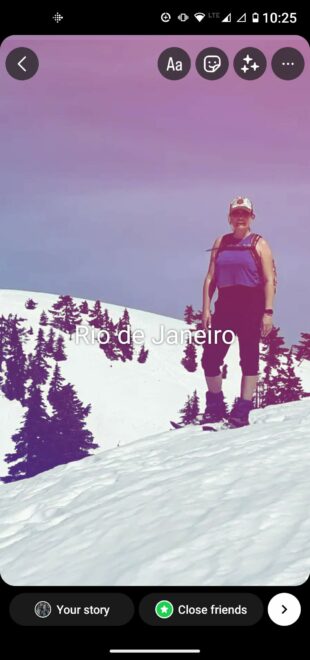

Quando la maggior parte delle persone parla di filtri delle Storie di Instagram, intende la funzione che tecnicamente si chiama effetti fotocamera. Ecco due modi per utilizzarli:
- Avvia una nuova storia e scegli uno degli effetti contrassegnati da cerchi nella parte inferiore dello schermo. Tocca l’icona di commutazione della fotocamera nell’angolo in basso a destra per usare la fotocamera selfie. Scorri verso sinistra per vedere altri effetti oppure scorri fino in fondo e tocca la lente di ingrandimento per cercare un effetto specifico. Puoi poi sfogliare gli effetti di tendenza o navigare per categorie, come aspetto e umorismo.
- Se vedi una storia con un effetto che ti piace, tocca il nome dell’effetto nell’angolo in alto a sinistra dello schermo, quindi tocca Salva effetto per salvarlo per dopo oppure Prova per usarlo subito.
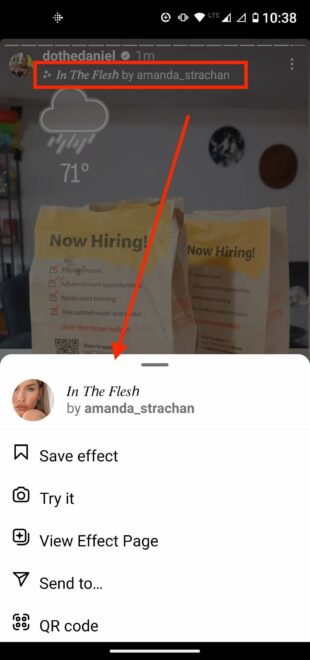
Sources: @dothedaniel / Instagram
Come cambiare il layout delle Storie di Instagram
Ecco come funziona la modifica del layout delle Storie su Instagram.
- Avvia una nuova storia e tocca l’icona Layout nel menu a sinistra.
- Tocca la griglia a quattro sezioni per visualizzare ulteriori opzioni. Puoi scegliere se includere due, tre, quattro o sei foto nel layout.
Un’altra opzione è avviare una Storia e aprire la modalità Crea (maggiori informazioni nella sezione successiva). Quindi tocca l’icona degli adesivi e scorri verso il basso per selezionare un adesivo dal rullino fotografico. Ripeti questa operazione più volte per aggiungere altre foto alla Storia.
Come usare la modalità Crea su Instagram Stories
La modalità Crea è una funzione di Instagram Stories che consente di pubblicare una Storia di Instagram senza foto o video. Come per altri tipi di Storie, puoi utilizzare gli adesivi per personalizzare la tua Storia.
Come utilizzare la modalità Crea su Instagram Stories:
- Avvia una nuova storia e tocca l’icona della modalità Aa Create Mode sul lato sinistro dello schermo.
- Inizia a scrivere o scorri tra le opzioni nella parte inferiore dello schermo per creare un ricordo, una domanda, un conto alla rovescia, un quiz o altre opzioni.
- Tocca l’icona degli adesivi nella parte superiore dello schermo per aggiungere ulteriori effetti.
- Tocca l’icona del colore nell’angolo in basso a destra dello schermo per cambiare il colore dello sfondo.
- Condividi la tua storia.
Come aggiungere una posizione alle Storie di Instagram
I luoghi e le attività commerciali possono avere una pagina di posizione. Gli utenti possono trovare la pagina di posizione nella scheda Luoghi durante una ricerca o toccando la posizione nel post di un altro utente. Se la tua storia finisce lì, puoi ottenere molte più visualizzazioni.
E se hai un negozio fisico, la pagina di posizione è il luogo in cui i tuoi clienti soddisfatti possono mostrare la loro esperienza con te e dove i potenziali clienti possono scoprirti. (Per creare una pagina di posizione per la tua attività, avrai bisogno di un account aziendale su Instagram).
Come utilizzare l’adesivo di posizione su una storia Instagram:
- Tocca l’icona degli adesivi e seleziona l’adesivo di posizione.
- Seleziona dalla lista la posizione preferita (può essere un negozio, una via o una città – puoi scegliere quanto vuoi essere generico o specifico).
- Tocca e trascina per regolare il colore, la dimensione e la posizione dell’adesivo in modo che si adatti all’aspetto della tua Storia.
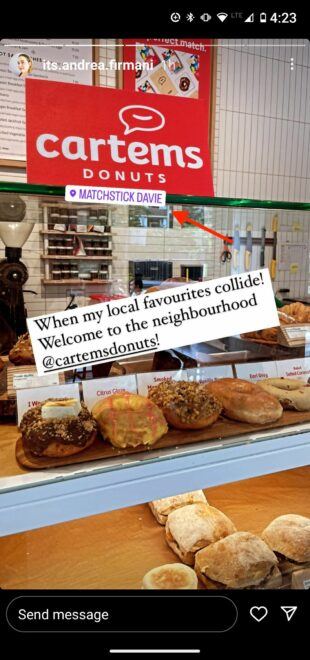

Sources: @its.andrea.firmani and Matchstick Davie location page
Come aggiungere didascalie alle storie di Instagram
Se pubblichi video, i sottotitoli sono un ottimo modo per rendere il contenuto accessibile. Sono utili anche per chi ha scelto di guardare la maggior parte delle Storie con l’audio disattivato.
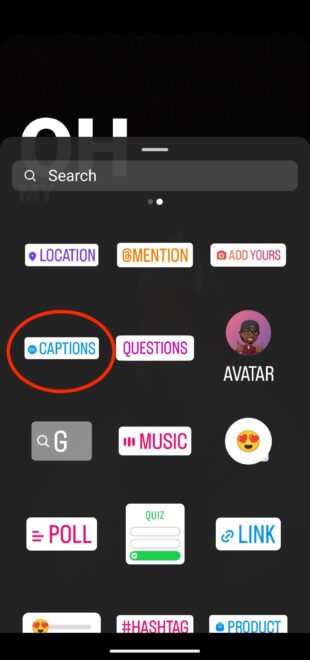
Aggiungendo l’adesivo dei sottotitoli, Instagram creerà automaticamente i sottotitoli per i tuoi video nelle Storie.
- Inizia a creare la tua Storia. L’adesivo dei sottotitoli apparirà solo se utilizzi un video.
- Una volta che il video è pronto, tocca l’icona degli adesivi nella parte superiore dello schermo.
- Tocca l’adesivo Sottotitoli.
- Instagram creerà automaticamente i sottotitoli. È consigliabile controllarli per vedere quanto bene lo strumento ha catturato ciò che hai detto. Se qualcosa non va, tocca il testo per modificare qualsiasi parola.
- Tocca per cambiare il carattere e il colore del sottotitolo. Quando sei soddisfatto dei sottotitoli, tocca Fine.
- Puoi tenere premuto e trascinare il sottotitolo per spostarlo e ridimensionarlo come qualsiasi altro adesivo.
Come utilizzare i momenti salienti delle storie di Instagram
Le Storie non devono necessariamente scomparire dopo 24 ore. Aggiungendole ai momenti salienti, rimarranno fissate al tuo profilo finché non decidi di rimuoverle. È un ottimo modo per mettere in evidenza i tuoi contenuti migliori che definiscono il tuo brand.
Ogni highlight può contenere un numero qualsiasi di Storie e puoi continuare ad aggiungerle man mano che pubblichi nuovi contenuti.
Come aggiungere una Instagram Story a un highlight:
- Se la storia ha meno di 24 ore ed è ancora visibile su Instagram, aprila toccando su La tua storia, OPPURE…
- Se la Storia ha più di 24 ore, caricala dall’archivio. Tocca l’icona del tuo profilo nell’angolo in basso a destra, quindi tocca l’icona del menu (tre righe) nell’angolo in alto a destra. Tocca Archivio. Torna alla Storia che desideri mettere in evidenza.
- Nell’angolo in basso a destra dello schermo, tocca l’icona Highlight.
- Seleziona l’highlight a cui desideri aggiungere la Storia, OPPURE…
- Crea un nuovo highlight.

Come usare le Instagram Stories per lo shopping
Se non hai ancora configurato la tua attività per Instagram Shopping, devi farlo prima di tutto. Consulta la nostra guida passo passo alla configurazione di Instagram Shopping per tutti i dettagli.
Una volta configurato l’account, è sufficiente utilizzare l’adesivo shopping per rendere le tue Storie acquistabili.
- Crea una Storia come di consueto.
- Prima di condividere, tocca l’icona degli adesivi nella parte superiore dello schermo.
- Tocca l’adesivo Prodotto.
- Seleziona dal catalogo il prodotto, la collezione o la vetrina che desideri taggare. Puoi anche scegliere di taggare un prodotto di un’altra azienda, consentendole di condividere ulteriormente la storia.
- Tocca l’adesivo per modificare il nome del prodotto o del servizio che stai promuovendo.
- Puoi spostare e modificare l’adesivo shopping trascinandolo e toccandolo.
- Condividi la tua storia.


Pacchetti per Influencer -> Follower Instagram e likes, views della massima qualità per il tuo profilo!
Potrebbe interessarti:
Come ottenere più follower su Instagram nel 2023
I 10 migliori influencer in Germania per numero di follower
Risposte alle 60 domande più frequenti su Instagram
Come passare a un account PRO TikTok
Come aumentare i follower su Instagram
Come attivare la modalità scura su Instagram per iOS e Android
Come scoprire chi visualizza le mie storie su Instagram
Lista dei 10 account Instagram più seguiti al mondo
Se vuoi risultati immediati, puoi acquistare un pacchetto follower e like Instagram direttamente adesso.






Michal Záruba è specialista di marketing digitale e consulente per social media e SEO. Da oltre 8 anni Michal aiuta i brand a crescere online grazie a contenuti strategici, ottimizzazione per i motori di ricerca e comunicazione efficace su piattaforme come LinkedIn, Instagram e YouTube.
Sul blog Michal condivide consigli pratici su come unire SEO, social media e brand building in un’unica strategia efficace, con un focus su come le aziende possono usare strumenti e algoritmi moderni affinché il loro brand ottenga non solo visibilità, ma anche fiducia.
Quando non crea contenuti, Michal tiene lezioni di marketing digitale, forma team e segue le nuove tendenze dell’IA e della ricerca online.