
Hvordan publisere på Instagram i 2026
Instagram er den fjerde mest populære sosiale medieplattformen med mer enn 1,4 millioner aktive brukere hver måned. Hvis bedriften din ikke allerede har inkludert Instagram i sin strategi for sosiale medier, er det ikke overraskende at du vurderer det nå.

En ting er å opprette et tilfeldig Instagram-innlegg. Noe annet er å fylle innlegget fullt ut og lage en mangesidig innholdsstrategi for Instagram.
Pakker for Influencere -> Instagram-følgere og likes, views av høyeste kvalitet for profilen din!
For å hjelpe deg har vi opprettet en trinn-for-trinn-guide for hvordan du publiserer på Instagram: Hvordan lage en bildetekst, hvordan publisere ulike typer innhold som Instagram støtter, og mer informasjon.
Er du klar til å komme i gang?
Hvordan publisere på Instagram – den perfekte veiledningen:
- Trinn 1. Trykk på +-knappen øverst på skjermen
- Trinn 2. Velg hvilken type innlegg du vil opprette
- Trinn 3: Skriv en bildetekst
- Trinn 4: Legg til hashtags
- Trinn 5: Publiser innlegget ditt på Instagram
- Ofte stilte spørsmål
Trinn 1. Trykk på +-knappen øverst på skjermen
Regelmessig publisering på Instagram er viktig for å oppbygge en konsistent og svært effektiv markedsføringsstrategi på Instagram. Selv om opprettelse av kvalitetsinnlegg omfatter flere trinn, hvis du følger veiledningen vår, vil du få det gjort på kort tid.
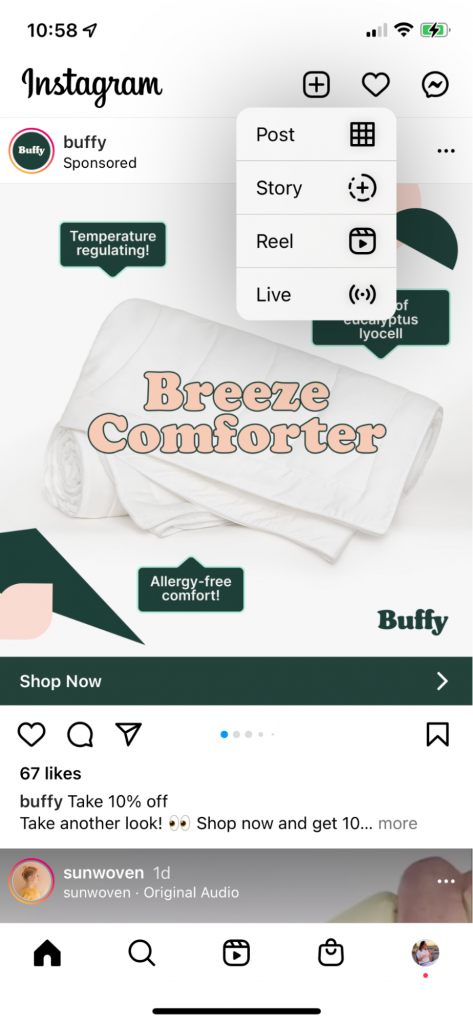
Det første trinnet er å åpne Instagram-appen og deretter klikke på +-tegnet i det øvre venstre hjørnet av skjermen.
Trinn 2. Velg hvilken type innlegg du vil opprette
Deretter må du bestemme deg for hvilken type innhold du vil opprette. Det finnes fire hovedtyper: innlegg, historie, reel eller live-video.
Velg det valgte alternativet fra rullegardinmenyen og følg veiledningene våre for hver enkelt.
Opprett et innlegg i Instagram-feeden
Den første typen Instagram-innlegg du kanskje vil opprette, er et vanlig Instagram-innlegg. Det kan være enten et bilde eller en video – begge alternativene er flotte for å legge til i kanalen din.
For å komme i gang, klikker du på Innlegg i listen over alternativer. Et kamerafilm vises, så du kan velge et fotografi eller en video du allerede har opprettet – selv om du har muligheten til å klikke på kameraikonet og ta et fotografi eller en video direkte i appen.
Pakker for Influencere -> Instagram-følgere og likes, views av høyeste kvalitet for profilen din!
(Merk: vi anbefaler ikke å gjøre dette. Hvis du vil bygge en Instagram-kanal av høy kvalitet, vil du opprett innhold utenfor appen og publiser det separat).
Det finnes tre typer innlegg i feeden som du kan lage:
- Fotoinnlegg: Et enkelt bilde lagt til Instagram-kanalen din
- Videoinnlegg: En video lagt til Instagram-kanalen din (kan være kort på noen sekunder eller lang opptil en time).
- Karusellinnlegg: Valg av opptil 10 bilder og/eller videoer i ett innlegg på Instagram-kanalen din
I fotogalleriet kan du velge bilder eller videoer som du vil legge til innlegget. Hvis de valgte bildene er horisontale eller vertikale, kan du velge å holde dem slik eller beskjære dem til kvadratiske bilder.
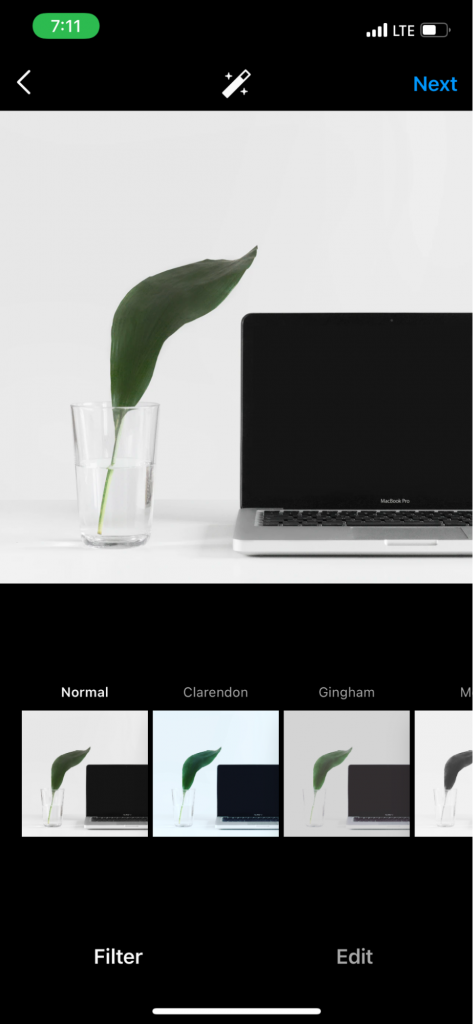
Trykk på Neste-knappen for å velge et filter. Instagram-appen har mer enn 20 ulike filteralternativer tilgjengelig. Eller du kan trykke på Rediger-fanen nederst og få tilgang til flere tilpassbare redigeringsalternativer for bilder.
Når bildet ditt ser ut som du ønsker, trykker du på Neste-knappen igjen. Her lager du en bildetekst og legger til hashtags – men mer om det snart.
Lage en Instagram-historie
Instagram-historier er midlertidige historier som forblir på profilen din i 24 timer. Du kan også legge dem til i ulike fremhevede historier som forblir øverst på Instagram-profilen din, og følgerne dine kan se dem selv etter at de første 24 timene har gått.
Hvordan legge ut på Instagram?
Du kan være interessert i:
Hvordan øke antall følgere på Instagram i 2024
Hvorfor det er fornuftig å kjøpe Instagram likes: 10 grunner
7 beste steder hvor du kan kjøpe Instagram-følgere 2024
Hvordan kjøpe TikTok Likes i 2024 (10 beste nettsider)
Hvordan få flere likes på Instagram (gratis eller betalt) 2024
12 tips for nybegynnere på Instagram
10 grunner til at selskaper bestemmer seg for å kjøpe Instagram-følgere i 2024
Liste over de 10 mest fulgte Instagram-kontoer i verden
Historier kan være en fin måte å engasjere publikummet ditt enda mer. Siden de vises helt øverst i Instagram-kanalen, er det sannsynlig at brukerne vil se historiene dine oftere enn de faktiske innleggene dine i kanalen.
For å legge ut en historie, trykk på det andre alternativet fra rullegardinmenyen “Lag”. Eller du kan sveipe til høyre på hjemmeskjermen og gå til historiorkamera.
Herfra kan du enten ta et fotografi eller video direkte i appen, eller laste opp grafikkfiler, bilder eller videoer du har lagret tidligere.
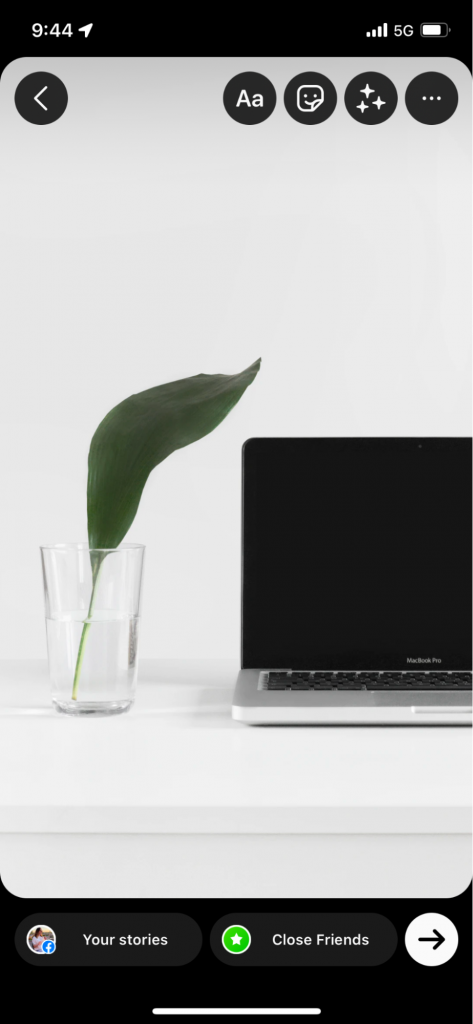
Du kan publisere historien slik den er, eller du kan tilpasse den på Instagram. I øverste venstre hjørne av skjermen finner du flere alternativer som kan hjelpe deg med å pynte historien eller legge til mer informasjon.
Først kan du klikke på “Aa”-ikonet for å legge til tekst øverst i historien. Det finnes flere forskjellige skrifttyper og skriftdekorasjoner å velge mellom – å holde seg til bare en eller to skrifttyper på tvers av alle historiene dine er en fin måte å holde det konsistent og gjenkjennelig på.
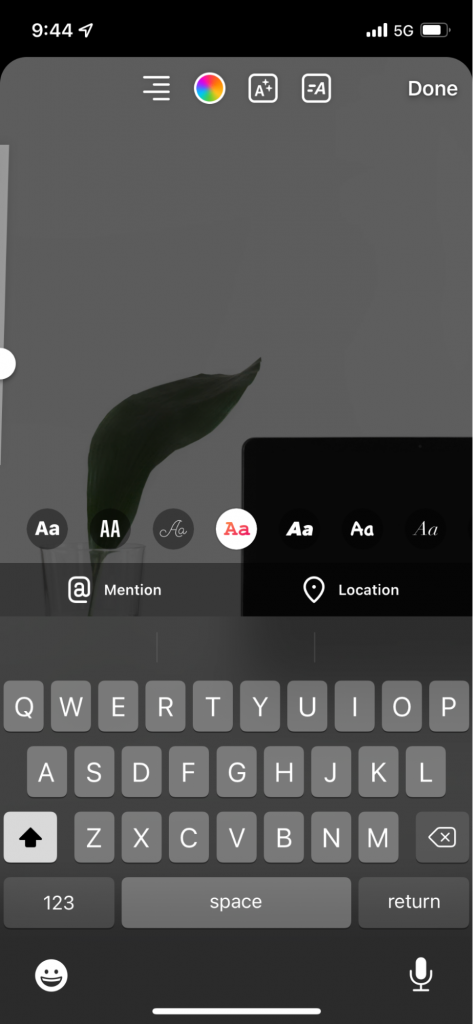
Det andre alternativet er klistremerker. De spenner fra morsomme GIFer og illustrasjoner til stedsklistremerker, hashtag-klistremerker, spørsmål-klistremerker, omtale-klistremerker, avstemning-klistremerker eller lenker. Du kan til og med legge til et musikk-klistremerke og legge til en sang på historien.
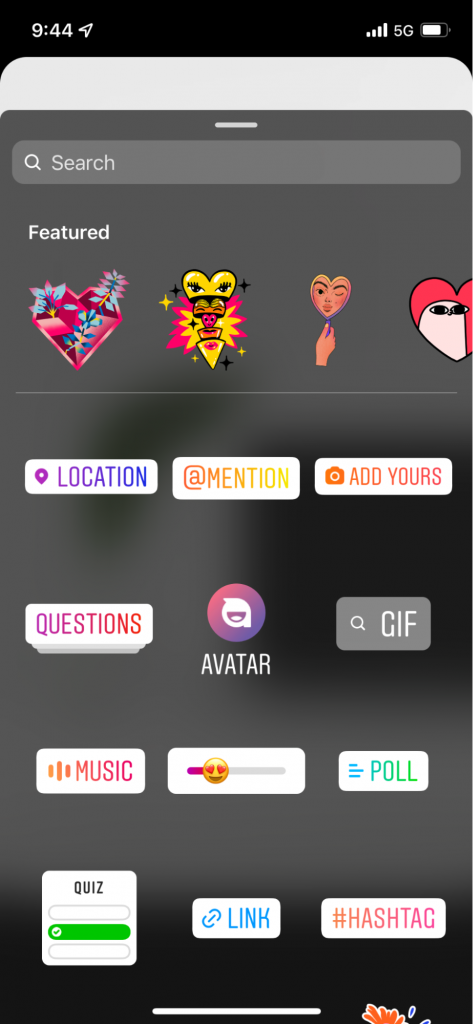
Videre kan du legge til filtre eller animerte effekter i historien. Noen av dem fungerer på ethvert bilde, mens andre er spesifikke for bilder med ansikter.
Hvis du klikker på ikonet med tre prikker, kan du velge om du vil lagre historien (dvs. hvis du tok fotografiet/videoen i appen og vil lagre det på kamerarulle), eller du kan få tilgang til tegnefunksjonen.
Det finnes flere alternativer: penn, pil, markør, neon og viskelær. Du kan velge mellom flere forskjellige farger og til og med bruke en fargeplukker for å trekke en bestemt farge rett fra bildet eller videoen.
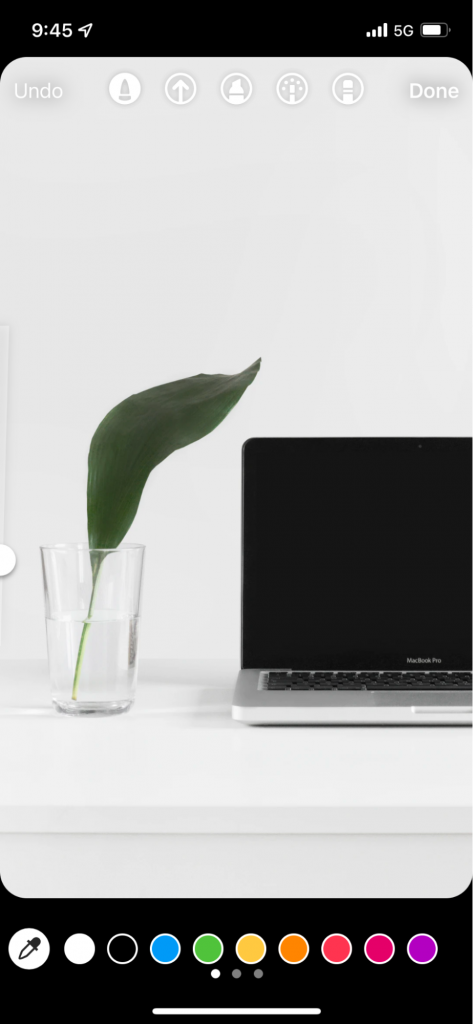
Klikk deretter på delingsknappen og legg til historien. Du kan koble Facebook-siden din til forretningskontoen din på Instagram for å dele historien på begge plattformene samtidig.
Opprett en Reel-video for Instagram
En Instagram Reel er en kort video som ligner på TikTok-videoer. De hjelper til med å engasjere publikum og bygge et større antall følgere på Instagram.
For å opprette en Instagram Reel velger du det tredje alternativet fra rullegardinmenyen. Hvis du allerede har opprettet en video på 90 sekunder eller kortere, kan du velge den fra biblioteket og laste den opp.
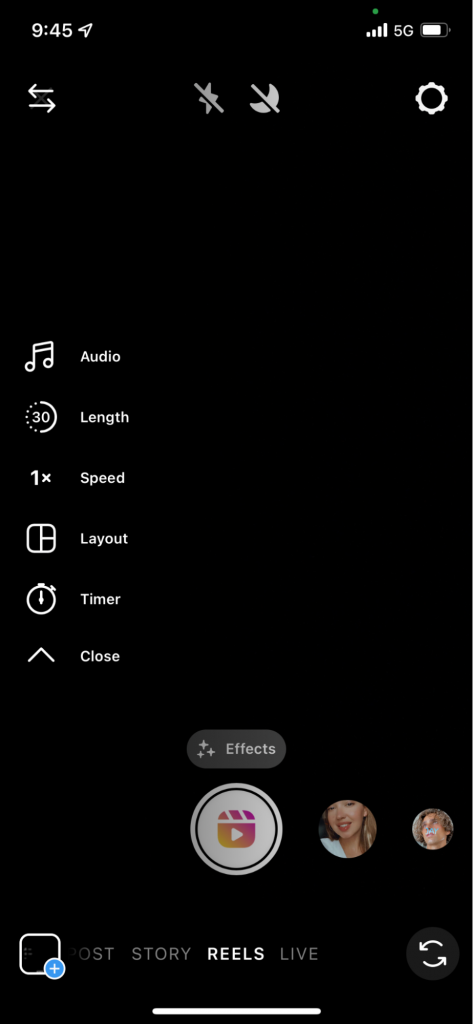
Hvis du utvider alle tilpasningsalternativene i venstre sidepanel, ser du muligheten til å legge til eller redigere lyd, lengde, hastighet eller videolayout. Du kan også angi en timer før opptak starter, eller bla gjennom fliser med filtre og effekter som du kan legge til i videoen under opptak.
Etter å ha lastet opp eller importert videoen fra kamerarulle, kan du legge til klistremerker, tekst eller tegninger på samme måte som i historiene dine.
Når du er ferdig med å tilpasse opptak, oppretter du en bildetekst og deler den på Instagram-kontoen din ved å klikke på den blå knappen.
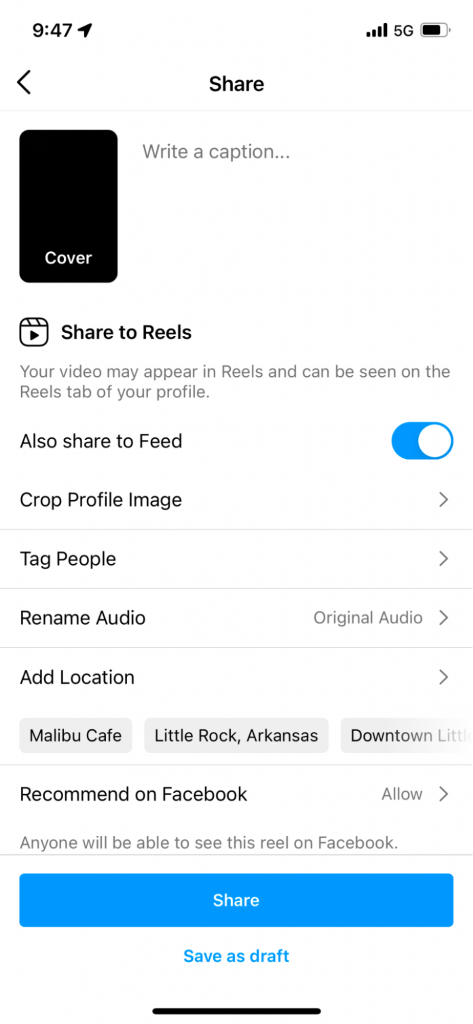
Vi snakker om å lage en flott tittel om litt.
Opprett live-video på Instagram
Det siste alternativet er å gå til Instagram. Dette vil opprette en live-videooverføring på Instagram-kontoen din som dine følgere kan justere og se. De kan også legge igjen kommentarer, noe som gir deg en flott mulighet til å kommunisere med publikummet ditt i sanntid.
For å opprette en live-video, klikker du på det fjerde alternativet i rullegardinmenyen. Øverst på skjermen vil du se hvor mange av dine følgere som er aktive akkurat nå, slik at du kan estimere om det er et godt tidspunkt for live-overføring eller ikke.
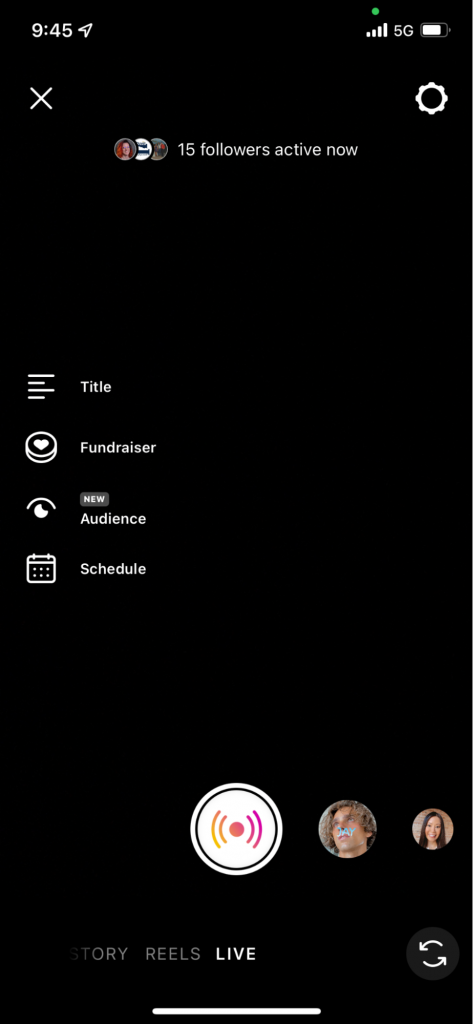
Hvis du samarbeider med en veldedig organisasjon, kan du opprette en tittel på live-videoen og en lenke til innsamlingen. Klikk på Publikum-knappen og velg mellom live-overføring foran publikummet ditt eller opprettelse av en øvelsesoverføring.
Eller du kan velge å planlegge en live-video for en senere dato, men fortsatt la publikummet ditt vite når de kan forvente deg på direkten.
Hvis du vil, blar du gjennom Instagrams innebygde filtre, og klikk deretter på skjermknappen i knappen for å starte overføringen.
Trinn 3: Skriv en bildetekst
Nå som du vet hvordan du publiserer de ulike hovedtypene innhold på Instagram, skal vi snakke om skriving av bildetekster. Du må legge til en interessant bildetekst til både Instagram-innlegg og videoer, men du kan hoppe over dette trinnet hvis du bare publiserer historier eller går live.
For å komme i gang, se på noen av ideene våre for Instagram-bildetekster. Så skal vi gå gjennom strategien.
Bildeteksten din kan ha opptil 2 200 tegn, men du vil ikke bruke det hele. Forskning viser at innlegg fungerer best når bildeteksten inneholder omtrent 70 ord.
Det er imidlertid ikke alltid en regel. Hvis du ikke har en historie du vil fortelle med Instagram-innlegget ditt, tvinger du det ikke.
Vi har samlet noen tips for deg om hvordan du sikrer at Instagram-bildetekstene dine er oppmerksomhetsvekkende og får publikummet ditt til å lære mer om innlegget ditt – og bedriften din.

- Fang seeren med første setning. Fordi Instagram forkorter bildeteksten til bare noen få første linjer, vil du at første setning skal fange oppmerksomheten hans og få ham til å klikke på “Vis mer”-knappen.
- Fortell en historie eller still et spørsmål. Bruk bildeteksten din til å virkelig koble deg med publikummet ditt. Fortell en historie som er relevant for innlegget eller videoen din, eller bruk det til å stille et spørsmål og lokk seerne til å legge igjen en kommentar.
- Ansett en kreativ innholdsforfatter. Er du ikke god på å skrive tekster? Det er greit – ansett en innholdsforfatter i laget ditt som kan skrive fremragende Instagram-bildetekster som fanger publikummet ditt.
- Skriv bildetekster utenfor Instagram-appen. Instagram-appen tillater ikke avsnittskriving i appen. Det beste du kan gjøre er å lage bildeteksten utenfor appen og lim den inn i bildeteksten når du publiserer.
- Skriv slik som du snakker. Ikke bruk ord og fraser som du aldri ville ha sagt høyt. I stedet, vær relatable og lag bildetekster som høres ut som noe en person faktisk ville sagt.
- Inkluder relevante emoji. Moros deg med bildetekstene dine. Inkluder emoji hvis det gir mening – men ikke bruk dem for ofte. Det er en tynn grense mellom morsom bruk av emoji og tåpelig bruk av emoji.
Husk disse tipsene og begynn å lage morsomme bildetekster som publikummet ditt gjerne vil lese.
Trinn 4: Legge til hashtagger
Etter at du har skrevet bildeteksten, legger du til hashtagger. Hvert Instagram-innlegg kan inneholde opptil 30 hashtagger, og en nylig analyse viste at innlegg med 20-30 hashtagger har størst rekkevidde. Tjue hashtagger er det gylne punktet, så prøv å holde deg omtrent på denne verdien.
Hvordan finner du så relevante hashtagger som hjelper innlegget ditt å nå så mange brukere som mulig?
For det første, se gjennom de mest populære hashtaggene på Instagram og finn ut om noen passer for virksomheten eller innlegget ditt. Å inkludere dem kan hjelpe deg med å nå et mye bredere publikum.
Deretter bør du vurdere å bruke et hashtagg-forslagsverktøy som hjelper deg å finne enda flere flotte hashtagger for innlegget ditt. Du kan også se gjennom konkurrentenes innlegg og finne ut hvilke hashtagger de bruker. Ved å klikke på hver av dem kan du finne ut hvor populære de er og om de er verdt å legge til innlegget ditt.
En annen taktikk er å søke etter nøkkelord som er relevante for virksomheten din og se hvilke topphashtagger som dukker opp i Instagram-søket.
Legg til en liste over hashtagger i et dokument eller notater på telefonen eller datamaskinen din, slik at du kan gå tilbake til dem hver gang du lager et nytt Instagram-innlegg.
Når du legger til hashtagger i innlegget, finnes det flere forskjellige måter å sikre at de er skjult for øyet og ikke ser ut som spam:
- Legg til hashtaggene i den første kommentaren til innlegget, ikke i bildeteksten.
- Trykk “Enter” i bildeteksten og legg til et punktum. Gjenta 2-3 ganger og legg deretter til hashtaggene i bildeteksten.
Dette sikrer at hashtaggene dine ikke vises over “Vis mer”-knappen, slik at den faktiske bildeteksten din skinner gjennom.
Trinn 5: Publisering av Instagram-innlegg
Du gjorde det! Du har gått gjennom alle trinnene for å lage et fantastisk Instagram-innlegg. Det siste trinnet er ganske enkelt å trykke på publiser-knappen.
Husk at du også kan bruke planleggingsverktøy og lage flere Instagram-innlegg på en gang og la dem bli publisert automatisk på profilen din på tider og tidspunkter du angir.
Begynn å lage fantastisk Instagram-innhold
Nå som du vet hvordan du publiserer på Instagram, er det på tide å begynne å lage fantastisk og engasjerende innhold for publikummet ditt. Øk antallet følgere dine og bruk Instagram til å fremme produktene og tjenestene dine.
Ofte stilte spørsmål
Kan du publisere på Instagram fra datamaskinen?
Ja, publisering av innlegg på Instagram fra en skrivebordsnettleser er en nylig utvikling i programvaren.
For å gjøre dette, gå til Instagram.com på datamaskinen din og klikk på ikonet med plusstegnet. Et popup-vindu vises med en knapp for opplasting, eller du kan dra et bilde/video til skjermen. Deretter følger du alle trinnene ovenfor og publiserer innlegget ditt.
Hvordan publiserer du en hashtag?
Du kan legge til opptil 30 hashtags nederst i bildeteksten eller som en kommentar til et innlegg på Instagram.
Hva er den beste måten å publisere på Instagram?
For å få tilgang til de beste funksjonene, publiser på Instagram fra mobilversjonen.
Hva betyr den fargede sirkelen på Instagram?
Hvis du ser en farget ring rundt profilbildet, betyr det at profilen har publisert en historie på Instagram i løpet av de siste 24 timene. Du kan se historien ved å klikke på profilbildet.
How do you add a button to your Instagram profile?
Rediger profilen din, klikk på Forretningsinformasjon > Kontaktalternativer > Legg til handlingsknapp. Her kan du velge hvilken type knapp du vil legge til basert på hvordan du vil at potensielle kunder skal kontakte deg eller få tilgang til produktene/tjenestene dine.
Pakker for Influencers -> Instagram følgere og likes, views av høyeste kvalitet for profilen din!
Det kan interessere deg:
Hvordan øke antall følgere på Instagram i 2023
Hvorfor det er fornuftig å kjøpe Instagram likes: 10 grunner
7 beste steder å kjøpe følgere på Instagram 2023
Hvordan kjøpe TikTok Likes i 2023 (10 beste nettsteder)
Hvordan få flere likes på Instagram (gratis eller betalt) 2023
12 tips for nybegynnere på Instagram
10 grunner til at bedrifter bestemmer seg for å kjøpe Instagram followers i 2023
Liste over 10 mest fulgte Instagram-kontoer i verden
Hvis du ønsker resultater med en gang, kan du kjøpe pakke Instagram følgere og likes direkte nå.





Michal Záruba er spesialist på digital markedsføring og konsulent innen sosiale medier og SEO. I mer enn 8 år har Michal hjulpet merkevarer med å vokse på nett gjennom strategisk innhold, søkemotoroptimalisering og effektiv kommunikasjon på plattformer som LinkedIn, Instagram og YouTube.
På bloggen deler Michal praktiske tips om hvordan man kan forene SEO, sosiale medier og merkevarebygging i én fungerende strategi, med fokus på hvordan bedrifter kan bruke moderne verktøy og algoritmer slik at merkevaren får ikke bare rekkevidde, men også tillit.
Ved siden av innholdsproduksjonen holder Michal foredrag om digital markedsføring, lærer opp team og følger nye trender innen KI og søk.