
Instagram Reels kuuluvat tehokkaimpiiin muotoihin uusien seuraajien tavoittamiseksi. Mutta vaikka video on se, joka kiinnittää katsojan huomion, kansikuva (cover photo) on se, joka saa käyttäjän klikkaamaan.
Hyvin valittu kansikuva auttaa:
- Säilyttää profiilisi estetiikan,
- Tukea brändin tunnistettavuutta,
- Lisätä napsautuksia ja sitoutumista.
Ja hyvä uutinen?
Instagram sallii nyt kansikuvien lisäämisen sekä muuttamisen julkaisun jälkeen – ihanteellinen niille, jotka haluavat hienosäätää visuaalista tyylinsä jälkeenpäin.
Paketit Vaikuttajille -> Instagram seuraajat ja tykkäykset, näyttökerrat korkeimmasta laadusta profiilistasi!
Sisällys
- Johdanto
- Kuinka lisätä kansikuva Instagram Reelsissa
- Kuinka muuttaa kansikuvaa Instagram Reelsissa julkaisun jälkeen
- Kuinka luoda kansikuva Instagram Reelsille
- Mikä on Instagram Reelsin kansisivun ihanteellinen koko?
- Usein kysytyt kysymykset
- Lopullinen yhteenveto
Kuinka lisätä tai muuttaa kansikuvaa Instagram Reelsissa?
Instagram Reels toimivat aina parhaiten, kun ne jaetaan profiilisi ruudukossa, mutta ne eivät välttämättä ole visuaalisesti sopivimmat Instagramin estetiikkaan.
Voit välttää tämän lisäämällä Reelsiin kansikuvan. Tässä on opas kolmessa helpossa vaiheessa:
- Luo Instagram Reel, valitse “Seuraava” ja siirry “Jaa” -asetuksinäyttöön.
- Napauta Reelin esikatselussa “Kansi”.
- Valitse staattinen ruutu Reelista vetämällä valintakuvaketta koko tallenteen pituudella tai valitse “Lisää kamerasta” ja lataa kuva kameran albumista.
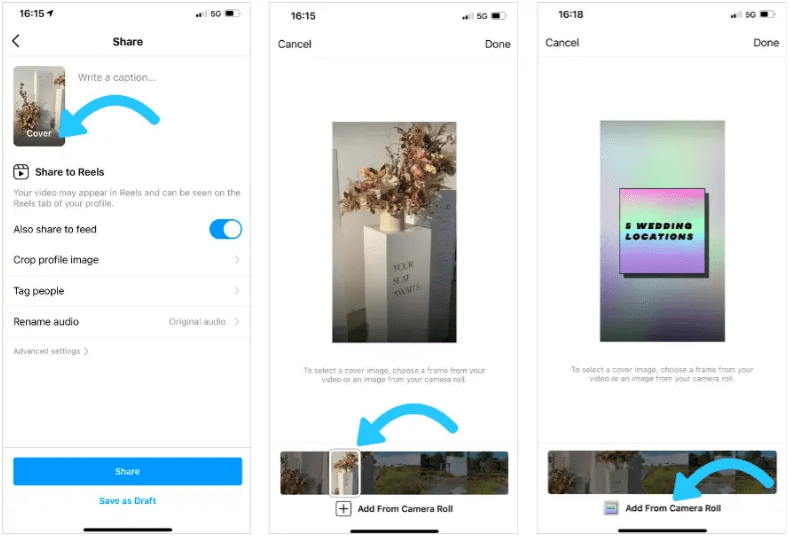
VINKKI: Kuvan lisääminen kamerasta on yleensä korkeammassa laadusta kuin ruudun valitseminen videotallentosarjasta.
Voit myös tarkastella Reelsin kansikuvan näkymää profiilisi ruudukossa ja muokata valintaa valitsemalla “Rajaa profiilukuva”.
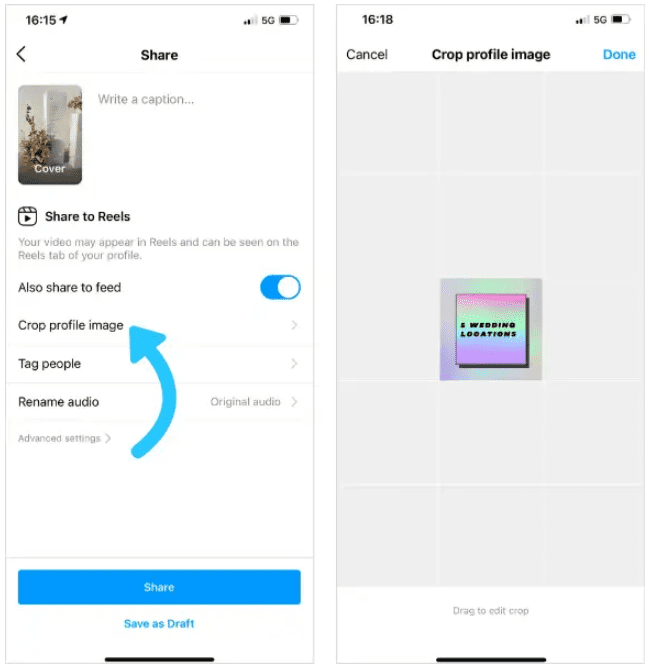
Täältä voit muokata sitä, kuinka kansikuva näkyy profiilisi ruudukossa. Voit vetämällä muuttaa kuvan sijainnin tai suurentaa/pienentää sitä sormi-eleillä.
Kuinka vaihtaa Instagram Reel -kuvan pääkuvaa julkaisemisen jälkeen
Latasit pääkuvan, joka ei sovi lainkaan syötteesi ilmeeseen ja tyyliin? Onneksi voit muokata jo julkaistuja Instagram Reels -pääkuvia.
Tämä on loistava tapa päivittää vanhemmat Reels -videot uudella visuaalisella identiteetillä tai yhtenäisemmällä Instagram-estetiikalla.
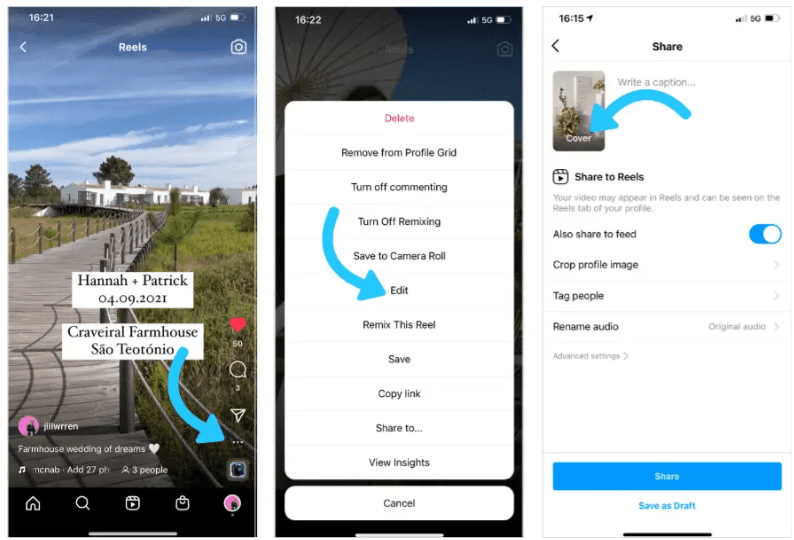
Tässä on ohje Instagram Reels -pääkuvan muokkaamiseen viidessä helpossa vaiheessa:
- Avaa julkaistu Instagram-reel (Reels-välilehden kautta).
- Valitse kolme pistettä näytön oikealla puolella.
- Valitse “Muokkaa”.
- Napauta “Pääkuva” reel-esikatselukuvassa.
- Valitse staattinen kehys reelista vetämällä valintaikonia koko laukaisun pituudelle tai valitse “Lisää kameraalbumista” ja lataa kuva kameraalbumistasi.
Siinä se! Se on todella näin helppoa.
Kuinka luoda pääkuva Instagram Reelsille
On olemassa monia loistavia suunnittelu- ja muokkaussovelluksia, jotka auttavat sinua luomaan esteettisesti miellyttäviä Reels-kannen malleja, jotka noudattavat brändiäsi.
Tässä on vain muutamia sovelluksia, joita voit käyttää:
- GoDaddy Studio (Web, iOS ja Android)
- Canva (Web, iOS ja Android)
- Storyluxe (iOS)
- Adobe Creative Cloud Express (Web, iOS ja Android)
- Unfold (iOS ja Android)
Mikä on ihanteellinen Instagramin Reels -pääkuvan koko?
Reels-videot ovat suunnilleen samaa kokoa kuin Instagram Stories (1080 x 1920 pikseliä), joten voit käyttää lähtökohtana mitä tahansa Instagram Reels -ennalta asetettuja malleja.
Muista, että profiilissasi jaetut Reels-videot leikataan 1:1-suhteeseen ruudukkonäkymässään ja 4:5-suhteeseen Instagramin kotisyötteessä. Kansikuvat näkyvät täysikokoisesti Instagram Reels -välilehdessä.
PS Varmista, että Instagram-profiilipicturesi vastaa pääkuvaa ja reel-estetiikkaasi.
Yleiset virheet Reels-pääkuvien luomisessa
- Epäterävä tai matalaresoluutioinen kuva – johtuu pakkautumisesta.
- Teksti ei keskellä – voi kadota ruudukon rajauksen jälkeen.
- Yhtenäisyyden puute – erilaiset värit tai suodattimet häiritsevät visuaalista vaikutelmaa.
- Sopeutumaton muoto – kuva ei ole optimoitu 9:16-suhteelle.
Kuinka välttää virheet:
Testaa aina, miltä kansi näyttää profiiliruudukossasi käyttämällä “Rajaa profiilikuvaa” -esikatselua.
UKK: Tiesitkö, että voit lisätä pääkuvan Instagram Reelsiin?
Instagram Reels on loistava työkalu uuteen yleisöön pääsemiseen, ja pääkuvat auttavat sinua säilyttämään profiilin visuaalisen yhtenäisyyden. Tässä UKK-osiossa löydät kaiken mitä sinun täytyy tietää niiden lisäämisestä, muokkaamisesta ja ihanteellisista mitoista.
1. Mikä on Instagram Reelsin kansikuva ja miksi se on tärkeä
Kansikuva (tai cover photo) on staattinen kuva, joka näkyy Reelisi esikatselussa profiilin ruudukossa, Reels-kortissa tai syötteessä. Se auttaa säilyttämään Instagram-profiilisi visuaalisen yhtenäisyyden ja houkuttelee enemmän katsojia esteettisesti yhtenäisen ulkoasun ansiosta.
2. Kuinka voin lisätä kansikuvan Reeleihini?
Kun luot uuden Reelin, yksinkertaisesti:
- Lataa tai luo Reelisi.
- Napauta “Seuraava” ja siirry “Jaa” -näyttöön.
- Valitse “Kansi” -vaihtoehto.
- Valitse kuvankaappaus videosta tai napauta “Lisää kameraalbumista” omakuvan lataamiseksi.
Vinkki: Fotoalbumin kuvan käyttäminen takaa usein paremman laadun kuin kuvankaappauksen valitseminen videosta.
3. Voinko muuttaa Reelin kansikuvaa julkaisemisen jälkeen?
Kyllä! Instagram sallii nyt kansikuvien muokkaamisen jälkeen julkaisemisen.
Riittää:
- Avaa julkaistu Reel.
- Napauta kolmea pistettä oikealla ylhäällä.
- Valitse “Muokkaa” → “Kansi”.
- Valitse uusi kuvankaappaus tai lataa uusi kuva.
Valmis! Reelisi saa uuden kansitakaaa ilman, että sinun tarvitsee poistaa ja ladata se uudelleen.
4. Mikä on ihanteellinen kansikuvan koko Instagram Reelsille?
Reelin kansikuvan suositellut mitat ovat 1080 × 1920 pikseliä (9:16 kuvasuhde).
Muista kuitenkin:
- Profiiliruudukossa kuva rajataan 1:1 -muotoon.
- Syötteessä se näytetään 4:5 -suhteessa.
- Reels-kortissa se säilyy koko koossa.
Suositus: Pidä tärkeät tekstit ja elementit kuvan keskellä, jotta ne eivät mene hukkaan rajauksen yhteydessä.
5. Kuinka luoda houkutteleva kansikuva Reelsille?
Ammattimaisen kansikuvan luomiseksi voit käyttää suunnittelusovelluksia, kuten:
- Canva (Web, iOS, Android)
- GoDaddy Studio (Web, iOS, Android)
- Adobe Express (Web, iOS, Android)
- Unfold (iOS, Android)
Vinkki: Käytä yhdenmukaisia värejä, fontteja ja tyylejä, jotta Reelsisi sopivat yhteen profiilisi visuaalisen identiteetin kanssa.
6. Voinko nähdä etukäteen, miltä kansikuva näyttää profiiliruudukossa?
Kyllä! Kun lisäät kansikuvan, voit napauttaa “Rajaa profiilikuva” ja näet esikatselun.
Täällä voit:
- Siirtää kuvaa raahaamalla.
- Suurentaa tai pienentää sormilla.
Näin varmista, että Reelisi sopii profiilin estetiikkaan juuri niin kuin haluat.
7. Miksi kansikuvani näkyy epäterävänä tai huonosti rajattuna?
Epäterävyys voi johtua siitä, jos:
- Lataat kuvaa alhaisella resoluutiolla.
- Instagram pakkaa sen lataamisen yhteydessä.
- Teksti tai visuaaliset elementit eivät ole sijoitettu “turvavyöhykkeelle” (kuvan keskelle).
Ratkaisu: Käytä aina laadukasta kuvaa (1080p) ja testaa leikkausesikatselu ennen julkaisemista.
8. Voidaanko Reelin kansikuva poistaa tai kokonaan piilottaa?
Ei, kansikuvaa ei voi poistaa – Instagram näyttää sen aina esikatselussa. Voit kuitenkin korvata sen toisella tai muokata sitä niin, että se sopii paremmin profiiliisi.
9. Vaikuttaako kansikuvan lisääminen Reelin suorituskykyyn?
Kyllä, epäsuorasti. Vaikka kansikuva ei vaikuta algoritmiin, se lisää klikkauskertoimea (CTR) – ihmiset klikkaa todennäköisemmin Reelia, joka sopii visuaalisesti profiiliisi tai on esteettisesti kiinnostava. Tämä johtaa parempaan sitoutumiseen ja tavoittavuuteen.
10. Kuinka säilyttää profiilin esteettisyys Reelien lisäämisen yhteydessä?
- Käytä yhdenmukaisia värejä ja suodattimia.
- Huolehdi tekstin sijoittamisesta keskelle.
- Luo kansikuvat mallin mukaan.
- Käytä ruudukon esikatselua ennen julkaisemista.
Tavoite: Jokainen Reel näyttää luonnolliselta osalta feediäsi, ei ulkopuoliselta elementiltä.
Lopullinen yhteenveto Reelien kansikuvista
Kun miettii asiaa, Instagram ei ole enää vuosiin ollut vain hetken jakamisen paikka. Nykyään se on sinun käyntikorttisi, brändisi, tarinasi, ja jokainen yksityiskohta on merkityksellinen.
Ja juuri Reelin kansikuva on yksi niistä pienistä yksityiskohdista, jotka voivat tehdä valtavan eron.
Sen ansiosta:
- profiilista tulee selkeämpi ja esteettisesti yhtenäinen,
- videosi näyttävät ammattimaisilta ja harkituilta,
- ja seuraajasi näkevät heti, että olet ottanut vaivaa luomuksesi kanssa.
Se on kuin kirjan kansi – ihmiset sanovat, että ei pidä arvioida kirjaa sen kannesta, mutta me kaikki teemme niin.
Kaunis kansikuva on kutsu. Se osoittaa, että sisällä piilee jotain, jonka kannattaa katsoa.
Mitä artikkelista kannattaa ottaa mukaansa?
- Voit lisätä ja muokata kansikuvaa milloin tahansa – sinun ei tarvitse huolestua, että vanhat Reelia pilaisivat profiilisi ulkonäköä.
- Investoi jonkin verran aikaa visuaaliseen yhtenäisyyteen – yhtenäiset värit, fontit ja tyylit näyttävät eleganteilta ja ammattimaisilta.
- Kokeile suunnittelusovelluksia kuten Canva tai GoDaddy Studio – ne säästävät aikaasi ja tarjoavat inspiraatiota.
- Testaa, mikä toimii – joskus pieni värin tai taustan muutos voi lisätä klikkeja ja sitoutumista.
Lopullinen pohdinnan hetki
Sisällön luominen Instagramissa ei ole vain algoritmista, trendeistä ja julkaisuajasta.
Se on ensisijaisesti sinusta – sinun luovuudestasi, energiastasi ja tyylistäsi.
Reelin kansikuva on eräänlainen visuaalinen allekirjoitus.
Se sanoo maailmalle: “Näin näyttää minun brändini. Näin kommunikoin. Tämä on minun tyylini.”
Ja juuri se tekee hyvistä luojista loistavia.
Joten kun seuraavan kerran lisäät uuden Reelin, pysähdy hetkeksi ja kysy itseltäsi:
“Kuinka haluan tämän videon näyttävän sille, joka vierailee profiilissani?”
Se päätöshetki – kun valitset täydellisen kansikuvan –
on juuri silloin, kun muutat profiilisi taideteokseksi pelkkien videoiden kokoelman sijaan.
Lopuksi pieni kannustus:
Avaa Instagram, etsi viimeinen Reelisi ja yritä antaa sille uusi pääkuva.
Kokeile, leiki, etsi mitä sopii sinulle visuaalisesti.
Ja ennen kaikkea — nauti siitä.
Koska kreatiivisuus ei saisi koskaan olla velvollisuus, vaan ilo. 💫
Paketit Influencereille -> Instagram seuraajat ja tykkäykset, näyttökerrat korkeimmalla laadulla profiilillesi!
Ulkoinen lähde:
Instagramin virallinen ohje – Pääkuvien lisääminen ja muokkaaminen Reels-videoille
Jos haluat tuloksia heti, voit ostaa Instagram seuraajat ja tykkäykset -paketin heti nyt.






Michal Záruba je specialista na digitální marketing a konzultant v oblasti sociálních médií a SEO. Více než 8 let pomáhá značkám růst online prostřednictvím strategického obsahu, optimalizace pro vyhledávače a efektivní komunikace na platformách jako LinkedIn, Instagram a YouTube.
Na svém blogu sdílí praktické tipy o tom, jak propojit SEO, sociální sítě a brand building do jedné funkční strategie. Zaměřuje se na to, jak firmy mohou využít moderní nástroje a algoritmy k tomu, aby jejich značka nezískala jen dosah, ale i důvěru.
Když zrovna netvoří obsah, přednáší o digitálním marketingu, školí týmy a sleduje nové trendy v AI a vyhledávání.