
Instagram är inte för alla. Om de senaste ändringarna på Instagram inte är det du letar efter, är denna steg-för-steg-guide för hur du tar bort ditt Instagram-konto avsedd just för dig.

När du klickar på denna knapp kommer din profil, foton, videor, kommentarer, gillningar och följare att tas bort permanent från appen.
Innan du börjar, kom ihåg att borttagning av konto inte kan ångras. Glöm inte att säkerhetskopiera ditt kontos data, skriva personliga meddelanden till engagerade följare och uppdatera dina analysdata. Om du tar bort ett Instagram-företagskonto kan du för säkerhetens skull skapa ett arkiv för SEC eller FINRA.
Paket för Influencers -> Instagram-följare och gillningar, visningar av högsta kvalitet för din profil!
Nu, om du är redo, börja följa dessa enkla instruktioner eller gå till avsnittet du letar efter nedan:
Hur du tar bort Instagram på iPhone
- Logga in på Instagram-appen på din iPhone.
- Gå till ditt konto och tryck på menyn i övre vänstra hörnet av din profil.
- Gå till “Inställningar” > “Konto”.
- Rulla ner i listan över alternativ och välj “Ta bort konto”.
- Gå förbi “Inaktivera konto”-knappen och tryck på “Ta bort konto”.
- Klicka på knappen “Fortsätt med borttagning av konto”.
- I listrutan “Varför vill du ta bort ditt konto?” väljer du ett alternativ.
- Ange ditt lösenord på nytt.
- Klicka på knappen “Ta bort”.
1. Logga in på Instagram-appen på din iPhone.
2. Gå till ditt konto och tryck på menyn i övre vänstra hörnet av din profil.
3. Gå till “Inställningar” > “Konto”.
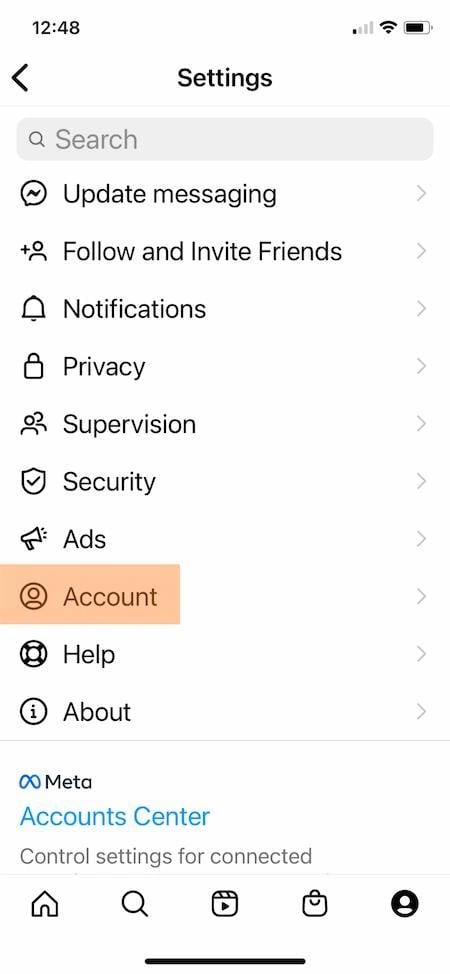
4. Rulla ner i listan över alternativ och välj “Ta bort konto”.
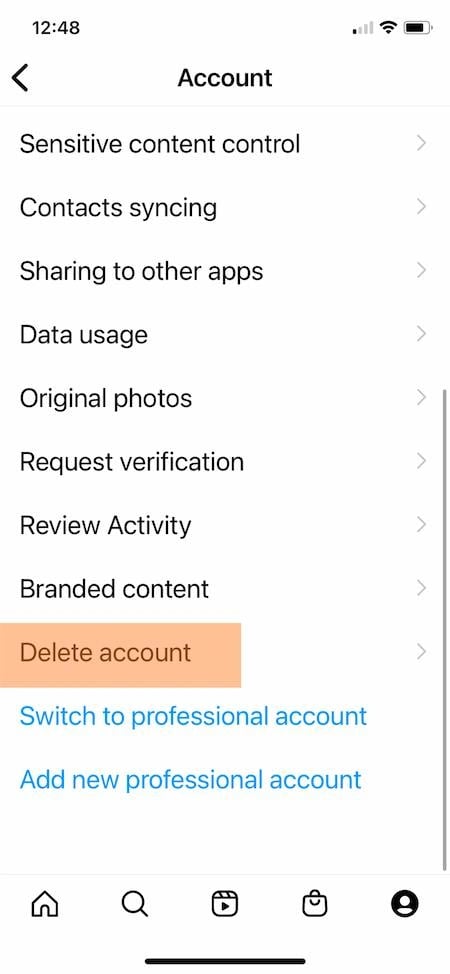
5. Det här avsnittet innehåller två alternativ från Instagram. För det första kan du inaktivera ditt konto. Om du inaktiverar ditt konto döljer Instagram ditt konto, men du kan aktivera det igen när som helst. Mer information om det här alternativet finns nedan.
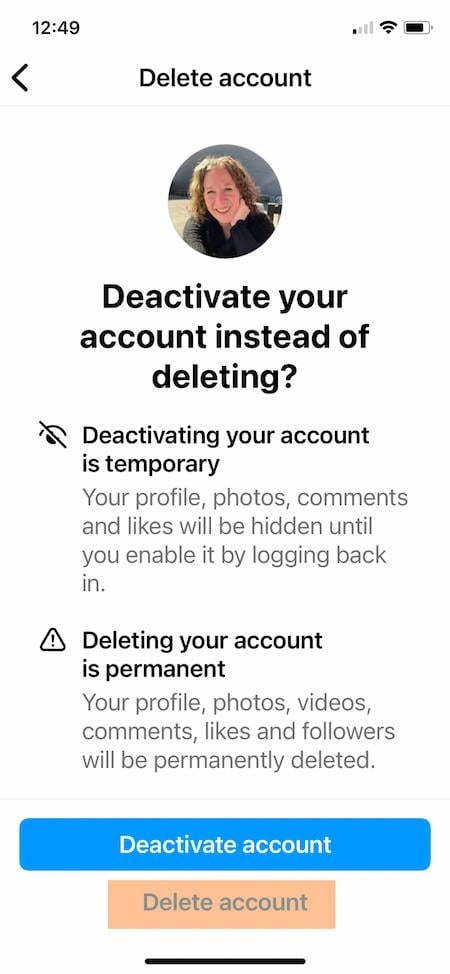
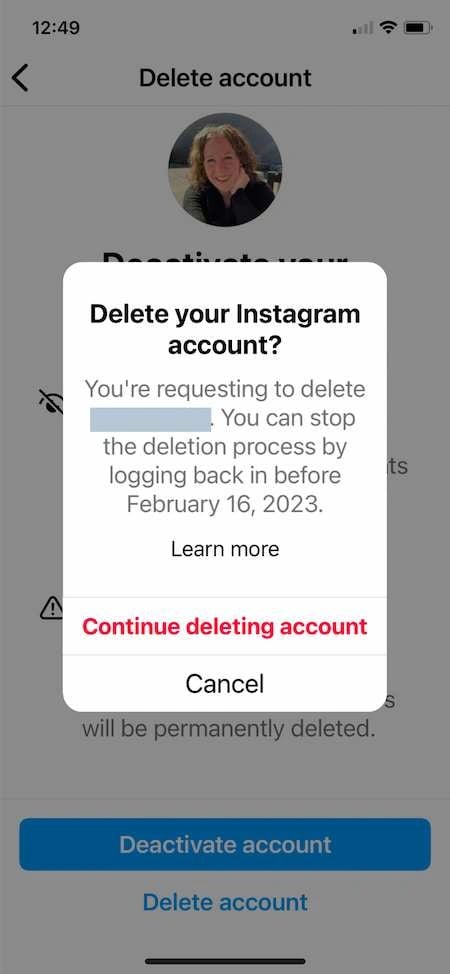
Om du ändå vill ta bort ditt Instagram-konto, gå förbi “Inaktivera konto”-knappen och klicka på “Ta bort konto”.
6. En popup-meny visas med en tidsgräns för när du måste aktivera ditt konto igen om du ändrar dig efter borttagningen. Klicka på knappen “Fortsätt med borttagning av konto”.
7. Den här delen börjar med en rullgardinsmeny “Varför vill du ta bort ditt konto?”. Välj det bästa alternativet.
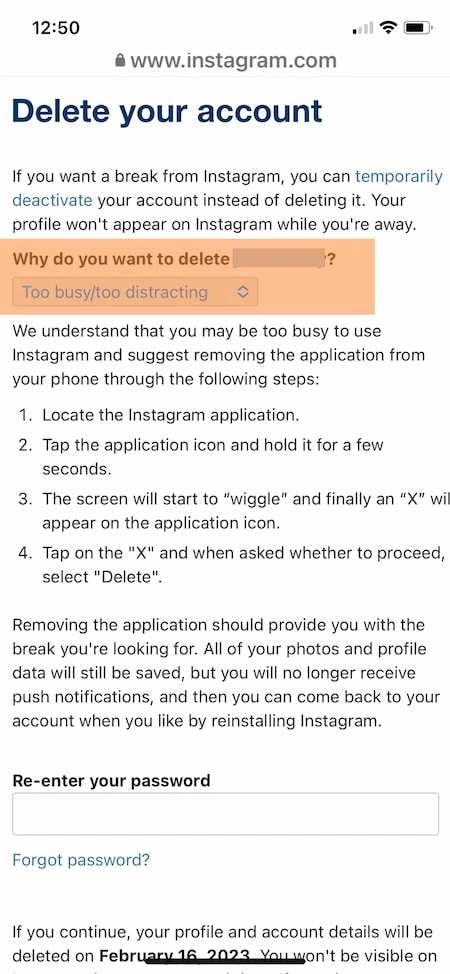
Efter att du gjort ett val kommer Instagram att ge dig ytterligare rekommendationer relaterade till ditt val. Om du till exempel väljer “För mycket brus/distraktivt” visas instruktioner för att tillfälligt ta bort appen från din telefon.
8. Fortsätt att scrolla och ange sedan ditt lösenord igen.
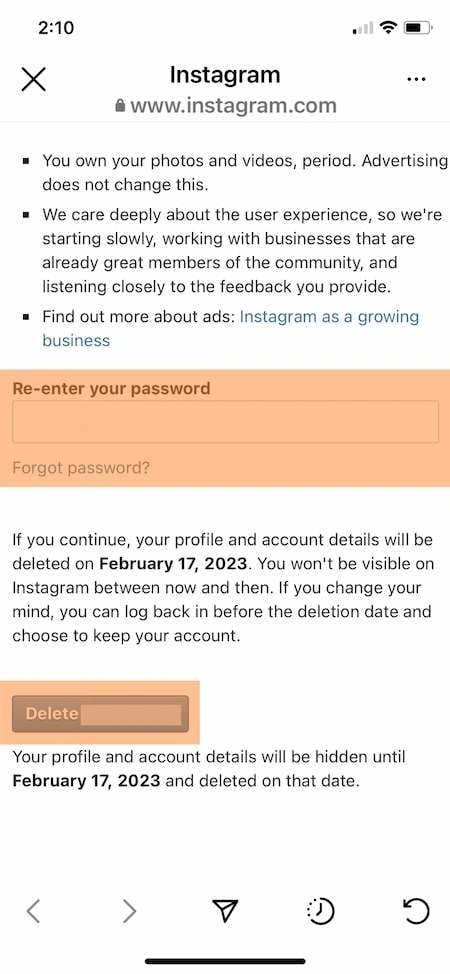
9. Klicka på knappen “Ta bort”.
Efter att du har slutfört det här steget kommer ditt Instagram-konto inte längre att vara tillgängligt. Om du ändrar dig har du 30 dagar på dig att återaktivera det. Efter det kommer ditt konto att raderas permanent.
Hur du permanent tar bort Instagram på Android
Instagram-appen på Android tillåter inte att du tar bort ditt konto från appen på din mobiltelefon. Du kan dock öppna Instagram i en webbläsare och ta bort ditt konto på det sättet.
Hur du tar bort din Instagram-profil på en skrivbordsdator
- Logga in på Instagram.com.
- Ange https://instagram.com/accounts/remove/request/permanent/ i webbläsarens adressfält.
- Välj ett svar på frågan “Varför vill du ta bort ditt konto?” från rullgardinsmenyn.
- Ange ditt lösenord igen.
- Ta bort ditt konto.
1. Logga in på Instagram.com från en webbbrowser eller mobil webbläsare.
2. Ange adressen https://instagram.com/accounts/remove/request/permanent/ i webbläsarens adressfält. Du kan inte navigera till den här sidan från Instagram.com-webbplatsen, så du måste ange denna adress direkt efter att ha loggat in.
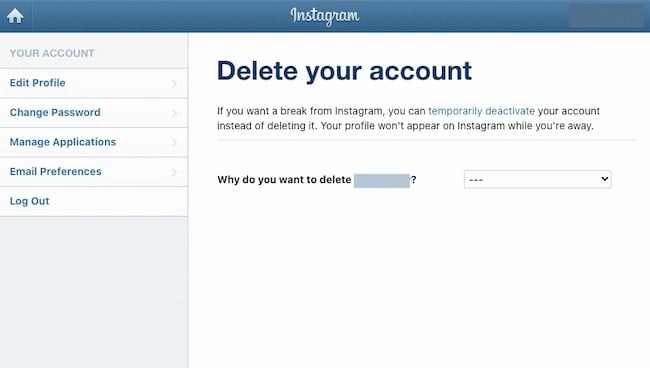
3. När du är på sidan väljer du ett svar på frågan “Varför vill du ta bort ditt konto?” från rullgardinsmenyn.
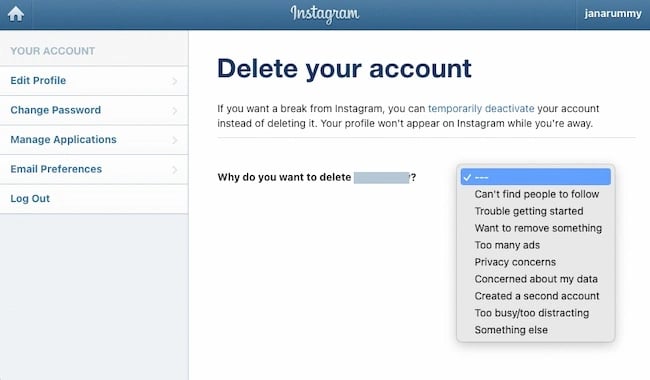
4. Efter att du har valt ett svar uppmanas du att ange ditt lösenord igen.
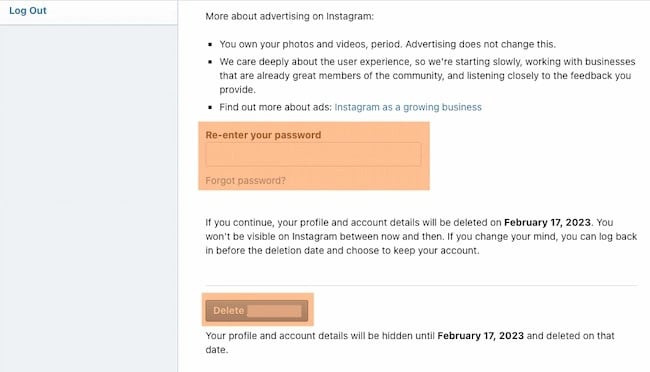
5. Du får en uppmaning om att permanent ta bort ditt konto.
Hur du inaktiverar Instagram
- Logga in på Instagram.com.
- Klicka på personikonen i det övre högra hörnet.
- Klicka på “Redigera profil” på din profil.
- Gå till “Inaktivera mitt konto tillfälligt”.
- Välj ett svar på frågan “Varför inaktiverar du ditt konto?” från rullgardinsmenyn.
- Ange ditt lösenord igen.
- Klicka på knappen “Inaktivera konto tillfälligt”.
1. Logga in på Instagram.com från en webbbrowser eller mobil webbläsare. Du kan också inaktivera ditt konto på iPhone. Du kan inte inaktivera ditt konto i Instagram-appen på Android.
2. Klicka på personikonen i det övre högra hörnet för att gå till din profil.
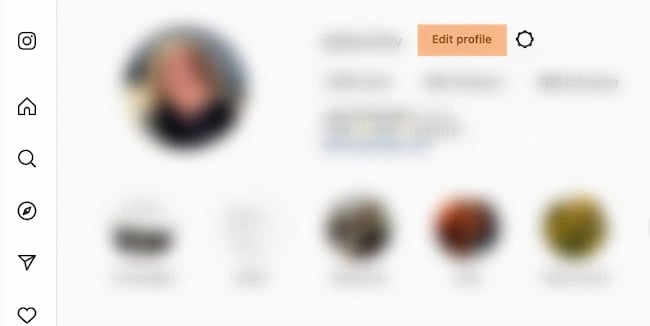
3. Klicka på knappen “Redigera profil” på din profil.
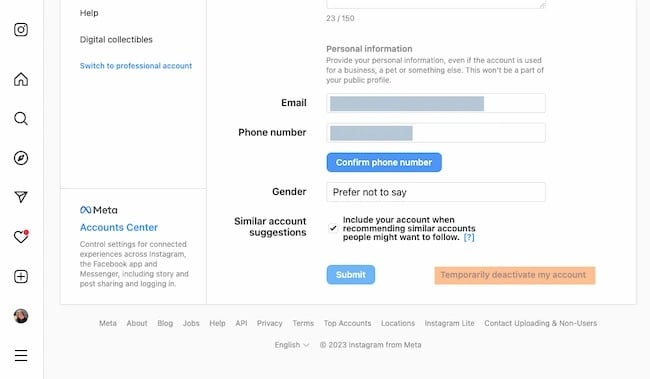
4. Rulla nedåt tills du ser alternativet “Inaktivera mitt konto tillfälligt”.
5. När du är på sidan väljer du ett svar från rullgardinsmenyn på frågan “Varför inaktiverar du ditt konto?”.
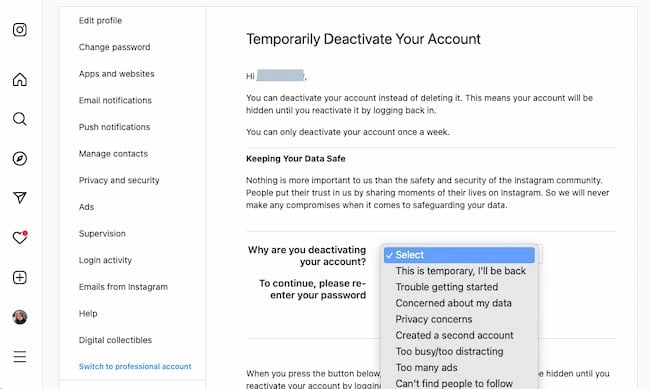
6. Efter att du har valt ett svar uppmanas du att ange ditt lösenord igen.
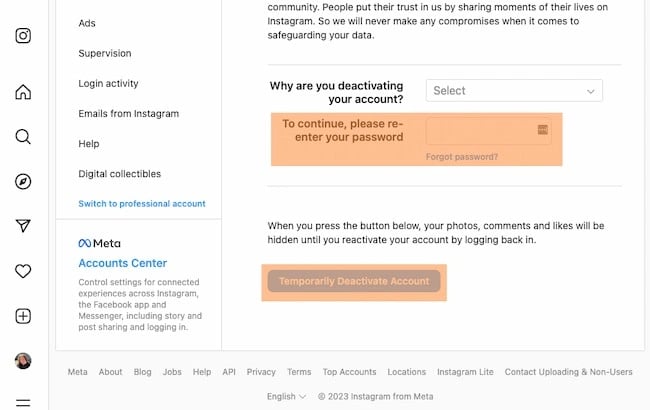
7. Du uppmanas att inaktivera ditt konto tillfälligt.
Varför ta bort Instagram?
Instagram är en av världens mest populära appar av många anledningar. Om det inte passar dig kan du enkelt ta bort din profil.
Du kanske har upptäckt att det inte passar din publik eller dina tillväxtmål. Eller så effektiviserar du dina professionella konton för att begränsa duplicerad meddelanden eller överbelastning av hantering.
Oavsett varför du beslutade dig för att begränsa Instagram har du de resurser du behöver. Läs sidorna
Paket för Influencers -> Instagram-följare och likes, views av högsta kvalitet för din profil!
Om du vill ha resultat direkt kan du köpa paketet Instagram-följare och gilla-markeringar redan nu.



![Nejlepší čas pro publikování na Instagramu v roce 2024 [Kompletní průvodce]](https://kupfollowers.cz/wp-content/uploads/2023/02/inst-tam-300x210.png)


Michal Záruba är specialist på digital marknadsföring och konsult inom sociala medier och SEO. I mer än 8 år har Michal hjälpt varumärken att växa online genom strategiskt innehåll, sökmotoroptimering och effektiv kommunikation på plattformar som LinkedIn, Instagram och YouTube.
På bloggen delar Michal praktiska tips om hur man förenar SEO, sociala medier och varumärkesbyggande i en fungerande strategi, med fokus på hur företag kan använda moderna verktyg och algoritmer så att deras varumärke inte bara får räckvidd utan också förtroende.
Vid sidan av innehållsskapandet föreläser Michal om digital marknadsföring, utbildar team och följer nya trender inom AI och sök.