
Instagram er ikke for alle. Hvis de nyeste endringene på Instagram ikke er det du leter etter, er denne trinn-for-trinn-veiledningen for hvordan du sletter Instagram-kontoen din, laget nettopp for deg.

Når du klikker på denne knappen, blir profilen din, fotografiene, videoene, kommentarene, likene og følgerne dine permanent slettet fra appen.
Før du begynner, husk at sletting av kontoen ikke kan angres. Husk å sikkerhetskopiere kontodataene dine, skrive personlige notater til aktive følgere og oppdatere analysedata dine. Hvis du sletter en Instagram-forretningskonto, kan du opprette et arkiv for SEC eller FINRA for sikkerhet.
Pakker for Influencere -> Instagram-følgere og likes, views av høyeste kvalitet for din profil!
Nå, hvis du er klar, begynn å følge disse enkle instruksjonene eller gå til delen du leter etter nedenfor:
Hvordan slette Instagram på iPhone
- Logg inn på Instagram-appen på iPhone.
- Gå til kontoen din og trykk på menyen i øvre venstre hjørne av profilen din.
- Gå til “Innstillinger” > “Konto”.
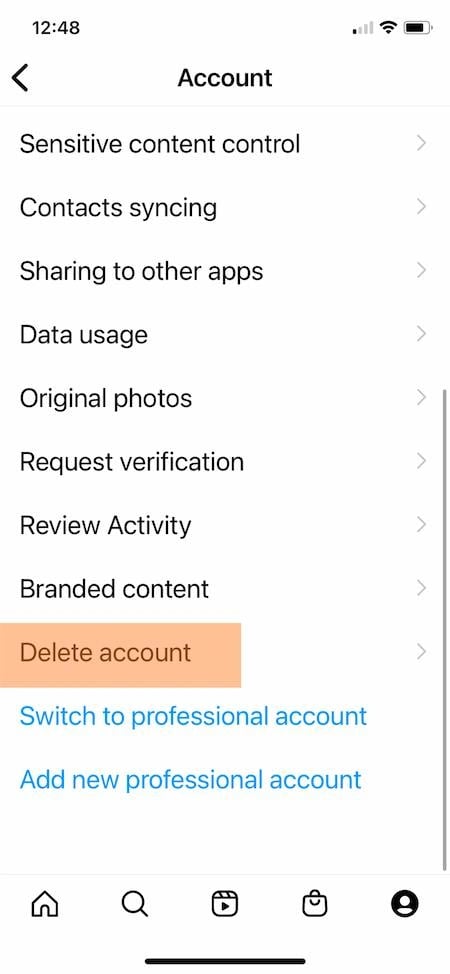
- Rull ned i alternativlisten og velg “Slett konto”.
- Gå forbi knappen “Deaktiver konto” og trykk på “Slett konto”.
- Klikk på knappen “Fortsett med sletting av konto”.
- I rullegardinmenyen “Hvorfor vil du slette kontoen din?” velger du et alternativ.
- Skriv inn passordet ditt på nytt.
- Klikk på knappen “Slett”.
1. Logg inn på Instagram-appen på iPhone.
2. Gå til kontoen din og trykk på menyen i øvre venstre hjørne av profilen din.
3. Gå til “Innstillinger” > “Konto”.
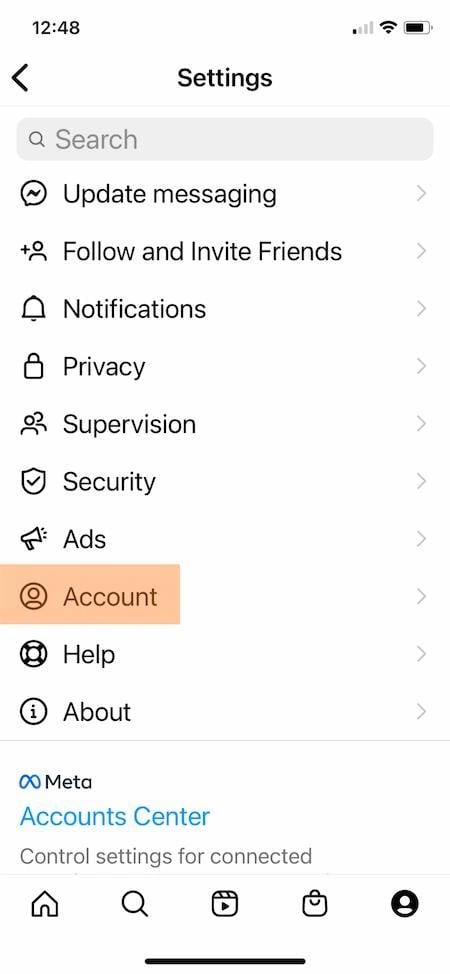
4. Rull ned i alternativlisten og velg “Slett konto”.
5. Denne delen inneholder to alternativer fra Instagram. For det første kan du deaktivere kontoen din. Hvis du deaktiverer kontoen, skjuler Instagram kontoen din, men du kan aktivere den på nytt når som helst. Finn mer informasjon om dette alternativet nedenfor.
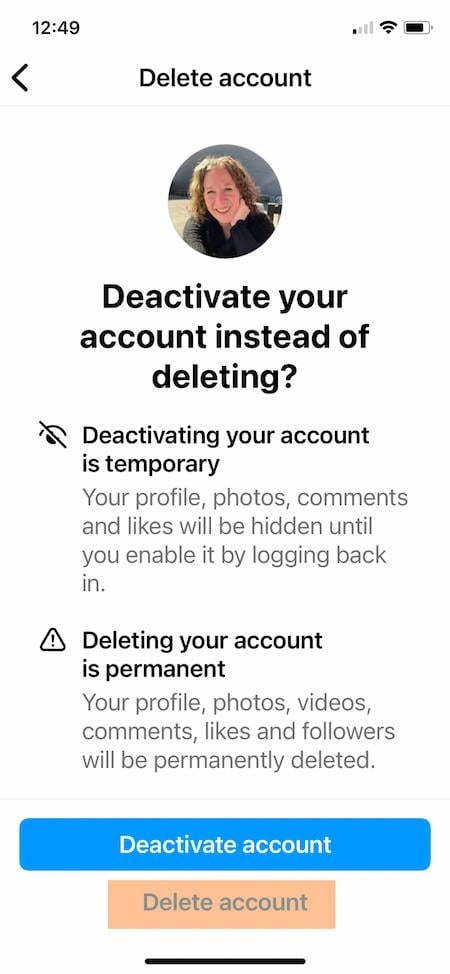
Hvis du fortsatt ønsker å slette Instagram-kontoen din, går du forbi knappen “Deaktiver konto” og klikker på “Slett konto”.
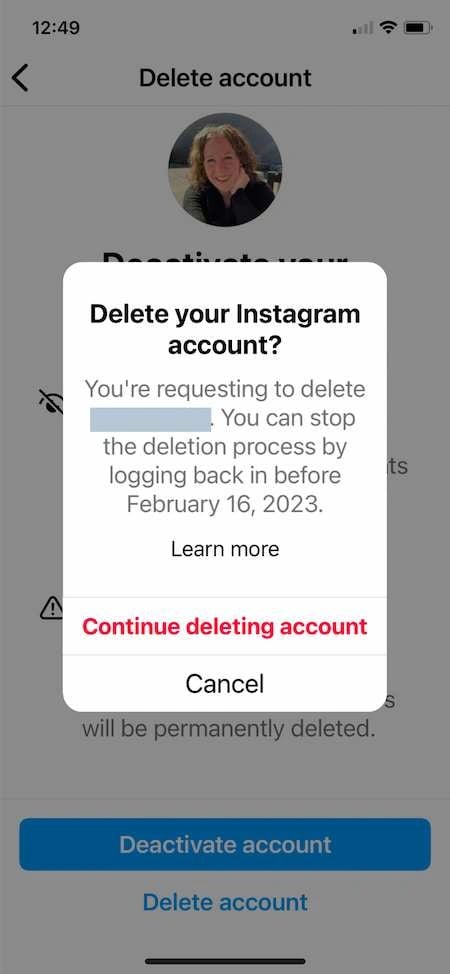
6. Et popup-vindu vises som angir fristen for når du må reaktivere kontoen hvis du endrer mening etter sletting. Klikk på knappen “Fortsett med sletting av konto”.
7. Denne delen begynner med en rullegardinmeny “Hvorfor vil du slette kontoen din?”. Velg det beste alternativet.
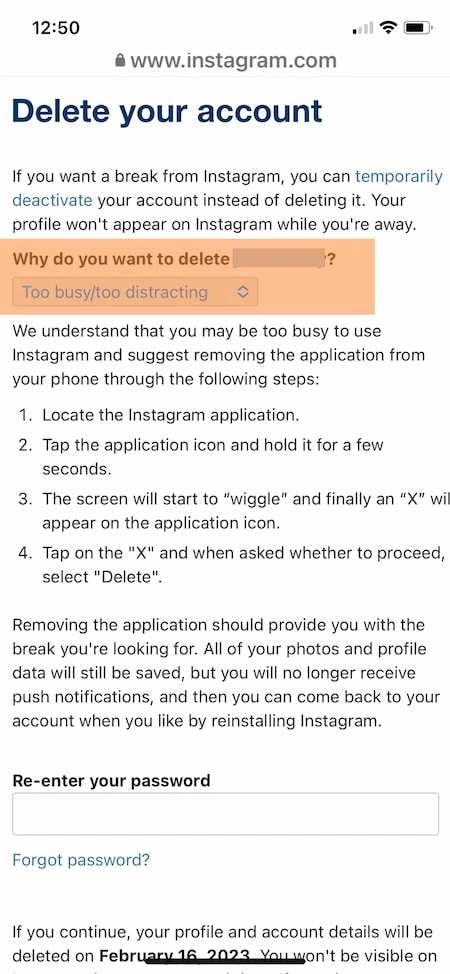
Etter at du har valgt, vil Instagram tilby deg flere anbefalinger relatert til ditt valg. Hvis du for eksempel velger “For støyende/distraherende”, vil du få instruksjoner om hvordan du midlertidig fjerner appen fra telefonen din.
8. Fortsett å scrolle og skriv inn passordet ditt på nytt.
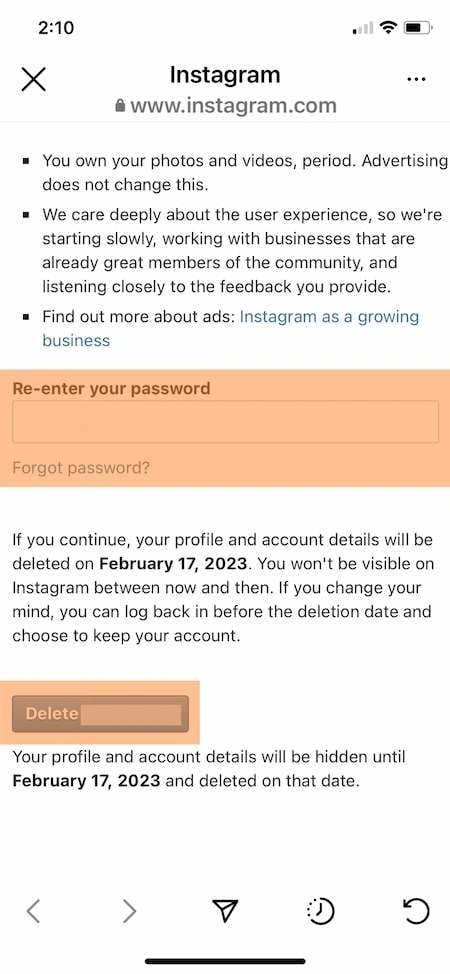
9. Klikk på “Slett”-knappen.
Etter at du har fullført dette trinnet, vil kontoen din ikke lenger være tilgjengelig på Instagram. Hvis du ombestemmer deg, har du 30 dager på deg til å reaktivere den. Etter det vil kontoen din bli permanent slettet.
Slik sletter du Instagram permanent på Android
Instagram-appen på Android lar deg ikke slette kontoen fra mobilappen. Du kan imidlertid åpne Instagram i nettleseren din og slette kontoen din på denne måten.
Slik sletter du Instagram-profilen på datamaskin
- Logg inn på Instagram.com.
- Skriv inn https://instagram.com/accounts/remove/request/permanent/ i adresselinjen i nettleseren.
- I rullegardinmenyen velger du et svar på spørsmålet “Hvorfor vil du slette kontoen din?”.
- Skriv inn passordet ditt på nytt.
- Slett kontoen din.
1. Logg inn på Instagram.com fra en nettleser på webben eller mobil.
2. Skriv inn adressen https://instagram.com/accounts/remove/request/permanent/ i adresselinjen i nettleseren. Du kan ikke navigere til denne siden fra Instagram.com, så du må skrive inn denne adressen direkte etter pålogging.
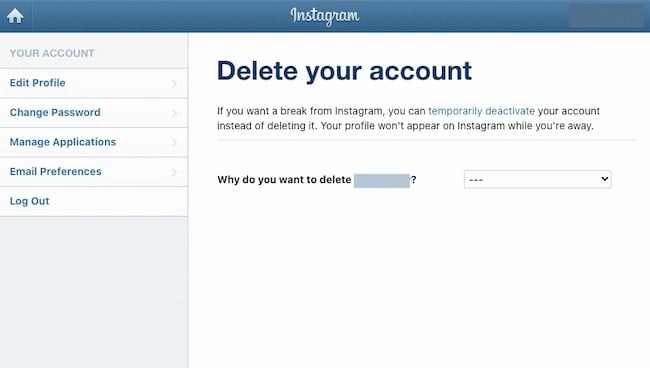
3. Når du er på siden, velger du et svar på spørsmålet “Hvorfor vil du slette kontoen din?” fra rullegardinmenyen.
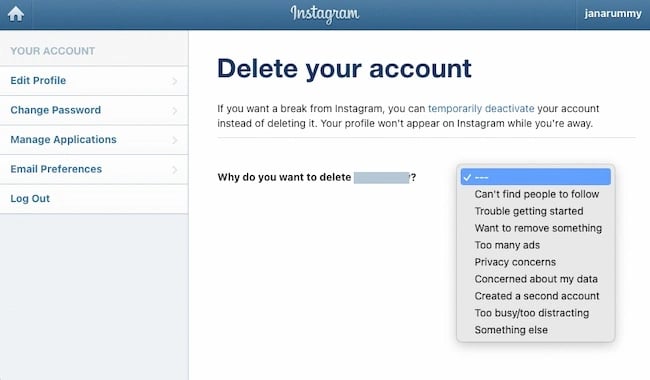
4. Etter å ha valgt et svar, blir du bedt om å skrive inn passordet ditt på nytt.
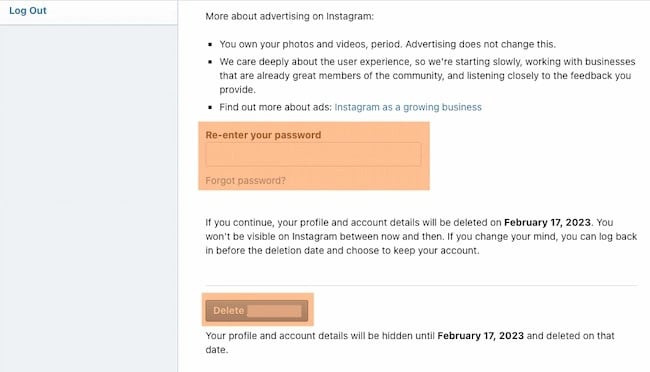
5. Du vil få en oppfordring til å permanent slette kontoen.
Slik deaktiverer du Instagram
- Logg inn på Instagram.com.
- Klikk på personikonen i øvre høyre hjørne.
- Klikk på “Rediger profil” på profilen din.
- Gå til “Deaktiver kontoen min midlertidig”.
- I rullegardinmenyen velger du et svar på spørsmålet “Hvorfor deaktiverer du kontoen din?”.
- Skriv inn passordet ditt på nytt.
- Klikk på “Deaktiver konto midlertidig”-knappen.
1. Logg inn på Instagram.com fra en nettleser på webben eller mobil. Du kan også deaktivere kontoen på iPhone. Du kan ikke deaktivere kontoen på Instagram-appen på Android.
2. Tap personikonen i øvre høyre hjørne for å gå til profilen din.
3. Klikk på “Rediger profil”-knappen på profilen din.
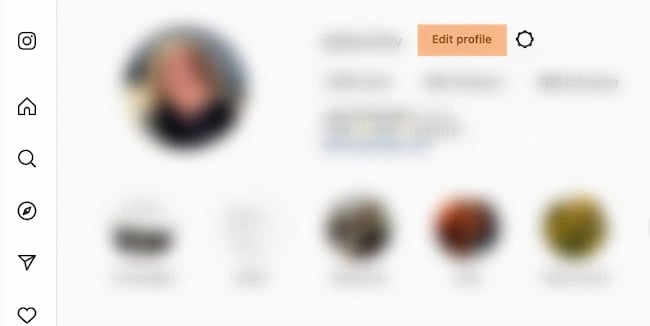
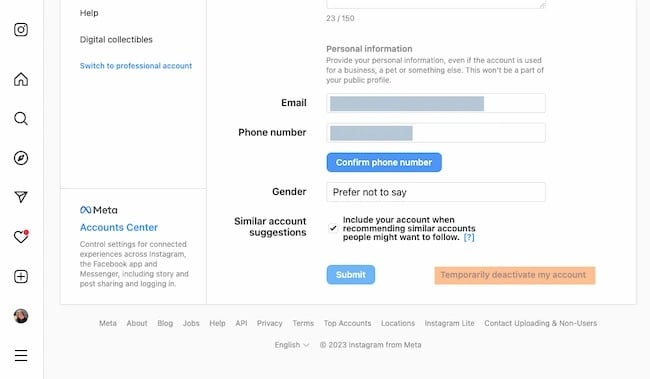
4. Scroll ned til du ser alternativet “Deaktiver kontoen min midlertidig”.
5. Når du er på siden, velg et svar på spørsmålet “Hvorfor deaktiverer du kontoen din?” fra rullegardinmenyen.
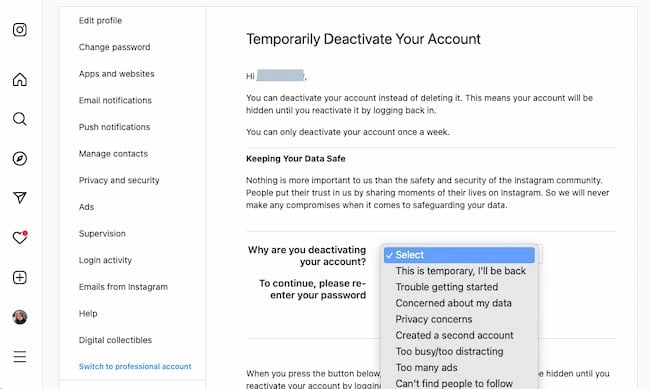
6. Etter at du har valgt et svar, blir du bedt om å skrive inn passordet ditt på nytt.
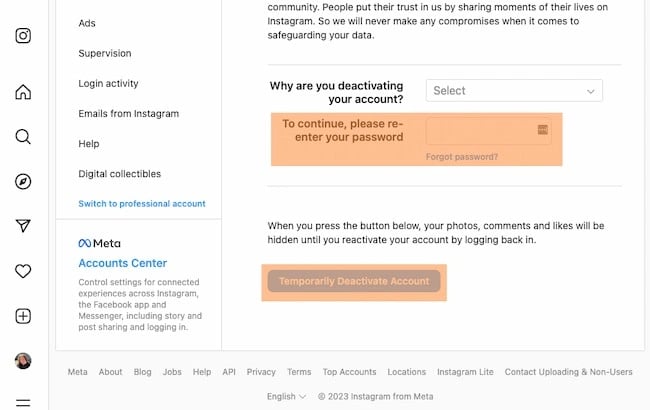
7. Du vil se en bekreftelse på midlertidig deaktivering av kontoen.
Hvorfor slette Instagram?
Instagram er en av de mest populære appene i verden av mange grunner. Hvis det ikke passer deg, kan du ganske enkelt slette profilen din.
Du har kanskje oppdaget at det ikke passer for publikummet ditt eller vekstmålene dine. Eller du strømlinjeformer professionelle kontoer dine for å redusere duplisert melding eller overbelastning av administrasjon.
Uansett hvorfor du bestemte deg for å redusere Instagram, har du de ressursene du trenger. Besøk siden
Pakker for Influencere -> Instagram-følgere og likes, views av høyeste kvalitet for din profil!
Hvis du vil ha resultater med en gang, kan du kjøpe pakken med Instagram-følgere og likes nå.



Michal Záruba er spesialist på digital markedsføring og konsulent innen sosiale medier og SEO. I mer enn 8 år har Michal hjulpet merkevarer med å vokse på nett gjennom strategisk innhold, søkemotoroptimalisering og effektiv kommunikasjon på plattformer som LinkedIn, Instagram og YouTube.
På bloggen deler Michal praktiske tips om hvordan man kan forene SEO, sosiale medier og merkevarebygging i én fungerende strategi, med fokus på hvordan bedrifter kan bruke moderne verktøy og algoritmer slik at merkevaren får ikke bare rekkevidde, men også tillit.
Ved siden av innholdsproduksjonen holder Michal foredrag om digital markedsføring, lærer opp team og følger nye trender innen KI og søk.