
Instagram nem mindenkinek való. Ha az Instagram legújabb változásai nem azok, amit keresel, ez a lépésenkénti útmutató az Instagram-fiók törléséhez pontosan neked szól.

Miután erre a gombra kattintasz, a profilod, fotóid, videóid, megjegyzéseid, kedvenceik és követőid véglegesen törlődnek az alkalmazásból.
Mielőtt hozzáfognál ehhez, tartsd szem előtt, hogy a fiók törlése nem visszafordítható. Ne felejtsd el biztonsági mentést készíteni a fiók adatairól, személyes megjegyzéseket írni az aktív követőknek, és frissítsd az analitikai adataidat. Ha Instagram-üzleti fiók törlésével foglalkozol, biztonság kedvéért létrehozhatsz archívumot az SEC vagy FINRA számára.
Csomagok az Influenszerek számára -> Instagram követők és lájkok, nézetek legmagasabb minőségű profilodhoz!
Instagram követőket vásárolni >>
Most, ha készen állsz, kezdj el követni ezeket az egyszerű utasításokat, vagy ugrik arra a szakaszra, amelyet alább keresel:
Az Instagram törlése iPhoneon
- Jelentkezz be az Instagram alkalmazásba az iPhoneodon.
- Menj a fiókodra, és koppints a menüre a profil bal felső sarkában.
- Menj a „Beállítások” > „Fiók” menüpontra.
- Görgess le az opciók listájában, és válaszd a „Fiók törlése” opciót.
- Menj a „Fiók deaktiválása” gomb mellett, és koppints a „Fiók törlésére”.
- Kattints a „Folytatás a fiók törlésével” gombra.
- A „Miért szeretnéd törölni a fiókodat?” legördülő menüben válassz egy opciót.
- Írd be újra a jelszavad.
- Kattints a „Törlés” gombra.
1. Jelentkezz be az Instagram alkalmazásba az iPhoneodon.
2. Menj a fiókodra, és koppints a menüre a profil bal felső sarkában.
3. Menj a „Beállítások” > „Fiók” menüpontra.
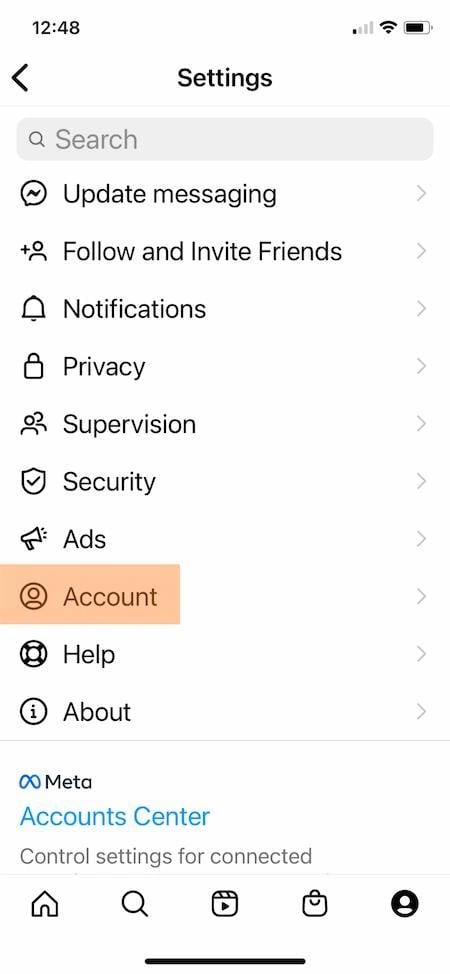
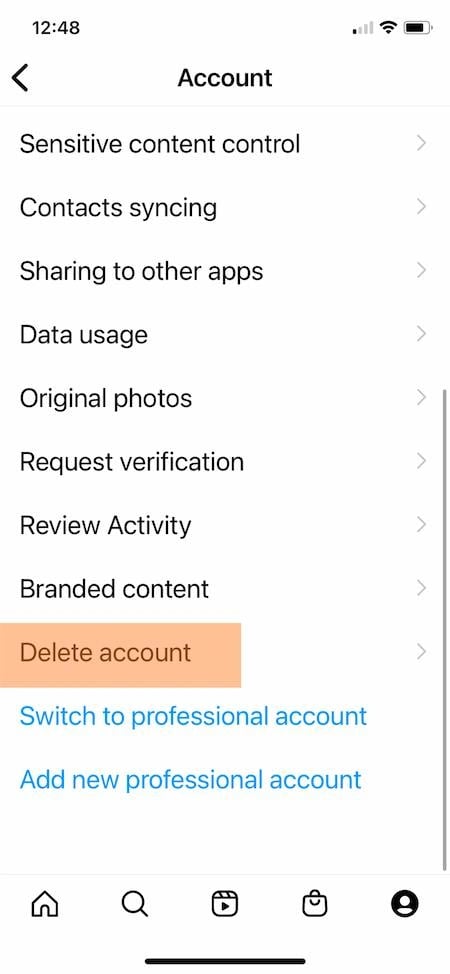
4. Görgess le az opciók listájában, és válaszd a „Fiók törlése” opciót.
5. Ez a rész az Instagram két opciójából áll. Először is deaktiválhatod a fiókodat. Ha deaktiválod a fiókot, az Instagram elrejti a fiókod, de bármikor újra aktiválhatod. További információ erről az opcióról alább található.
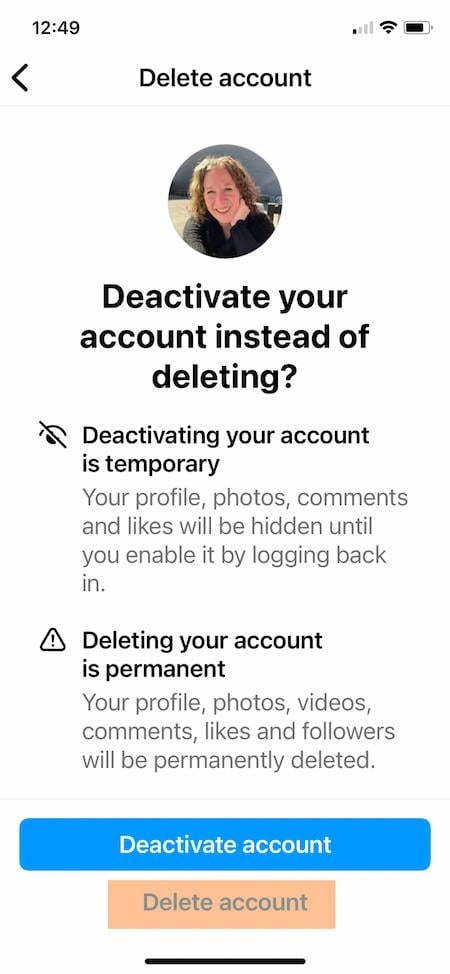
Ha azonban mégis szeretnéd törölni az Instagram-fiókodat, menj a „Fiók deaktiválása” gomb mellett, és kattints a „Fiók törlésére”.
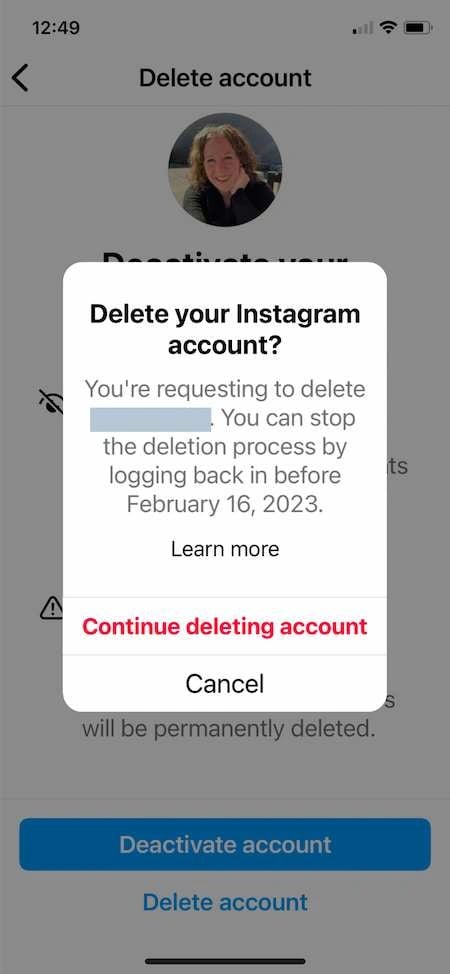
6. Megjelenik egy felugró ablak, amely feltünteti az időkeretet, amely alatt reaktiválhatod a fiókot, ha meggondolod magad a törlés után. Kattints a „Folytatás a fiók törlésével” gombra.
7. Ez a rész egy „Miért szeretnél törölni a fiókodat?” legördülő menüvel kezdődik. Válaszd ki a legjobb lehetőséget.
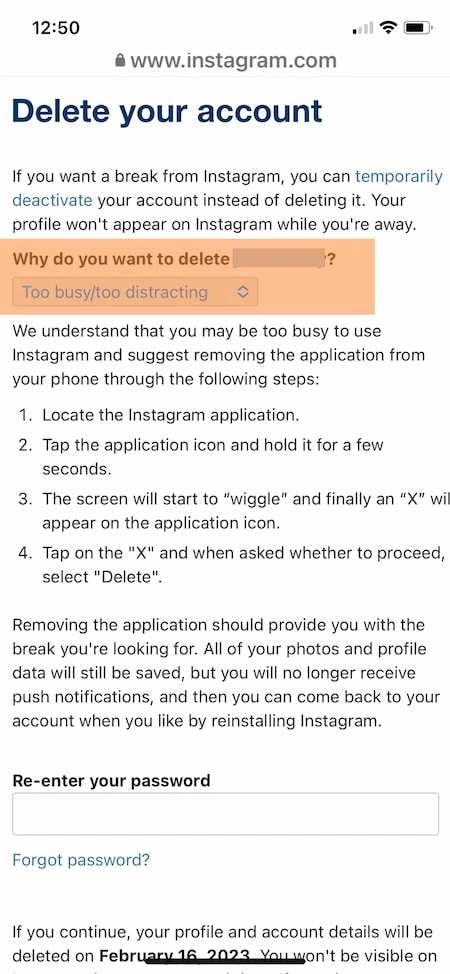
A választásod után az Instagram további javaslatokat kínál majd a kiválasztásodhoz kapcsolódóan. Ha például a „Túl zajosra/zavaróra” lehetőséget választod, akkor útmutatást kapsz az alkalmazás ideiglenesen kitörlésére a telefonodról.
8. Folytasd a görgetést, majd írja be újra a jelszót.
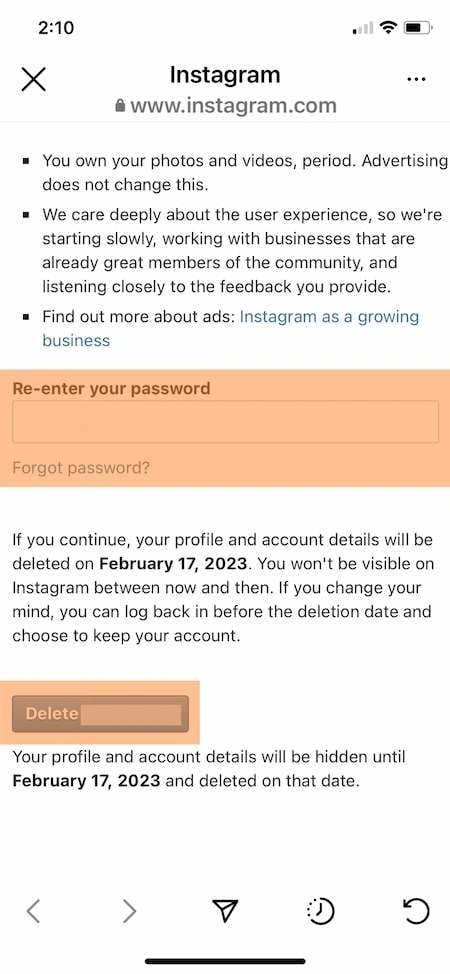
9. Kattints a „Törlés” gombra.
Ez a lépés befejezése után az Instagram-fiókod már nem lesz elérhető. Ha meggondolod magad, 30 napod van arra, hogy reaktiváld. Ezt követően a fiókodat véglegesen törölni fogják.
Az Instagram végleges törlése Android rendszeren
Az Android Instagram alkalmazása nem teszi lehetővé a fiók törlését az alkalmazásból a mobiltelefonon. Azonban megnyithatod az Instagramot egy böngészőben és így törölheted a fiókodat.
Az Instagram profil törlése asztali számítógépen
- Lépj be az Instagram.com-ra.
- A böngésző címsorába írj be: https://instagram.com/accounts/remove/request/permanent/.
- A legördülő menüből válaszd ki a választ a „Miért szeretnél törölni a fiókodat?” kérdésre.
- Írd be újra a jelszót.
- Töröld a fiókodat.
1. Lépj be az Instagram.com-ra egy webböngészőből vagy mobilböngészőből.
2. A böngésző címsorába írj be a https://instagram.com/accounts/remove/request/permanent/ címet. Erre az oldalra nem tudsz közvetlenül az Instagram.com-ról navigálni, ezért a bejelentkezés után közvetlenül be kell gépelned ezt a címet.
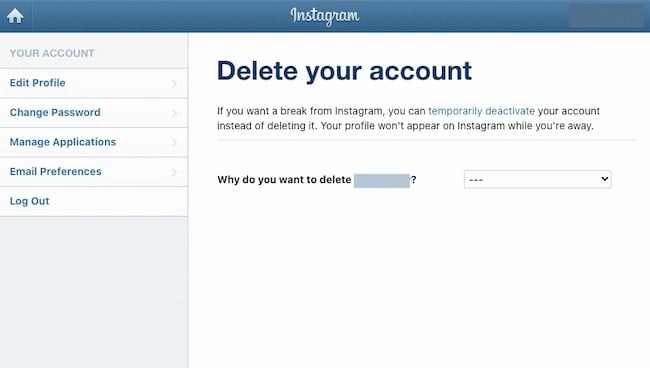
3. Miután elérted az oldalt, a legördülő menüből válaszd ki a választ a „Miért szeretnél törölni a fiókodat?” kérdésre.
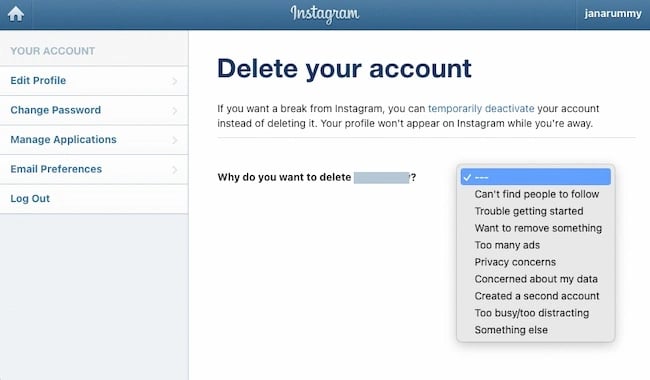
4. A válasz kiválasztása után a rendszer kérni fogja, hogy írja be újra a jelszót.
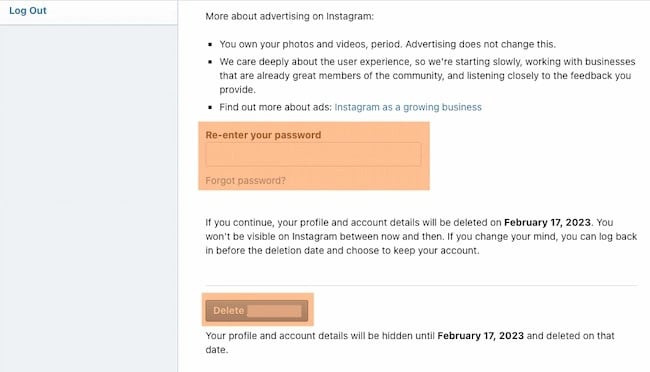
5. Megjelenik a fiók végleges törlésére vonatkozó kérés.
Az Instagram alkalmazás deaktiválása
- Lépj be az Instagram.com-ra.
- Kattints a jobb felső sarokban található személyikon ikonjára.
- A profilodon kattints a „Profil szerkesztése” lehetőségre.
- Nyiss meg egy „Fiókom ideiglenesen deaktiválása” lehetőséget.
- A legördülő menüből válaszd ki a választ a „Miért deaktiválod a fiókodat?” kérdésre.
- Írd be újra a jelszót.
- Kattints a „Fiók ideiglenesen deaktiválása” gombra.
1. Lépj be az Instagram.com-ra egy webböngészőből vagy mobilböngészőből. A fiókot ki is kapcsolhatod az iPhone-on. Az Android-rendszeren futó Instagram alkalmazásban nem lehet letiltani a fiókot.
2. Kattints a jobb felső sarokban található személyikon ikonjára a profilod megtekintéséhez.
3. A profilodon kattints a „Profil szerkesztése” gombra.
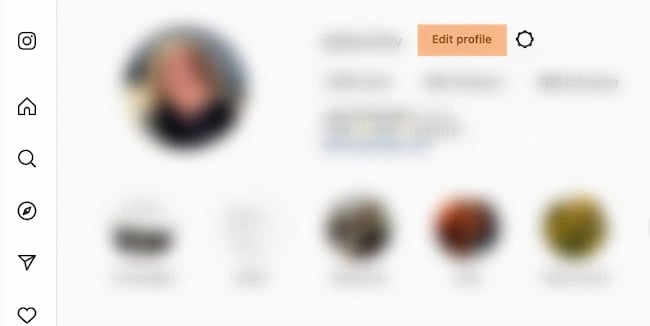
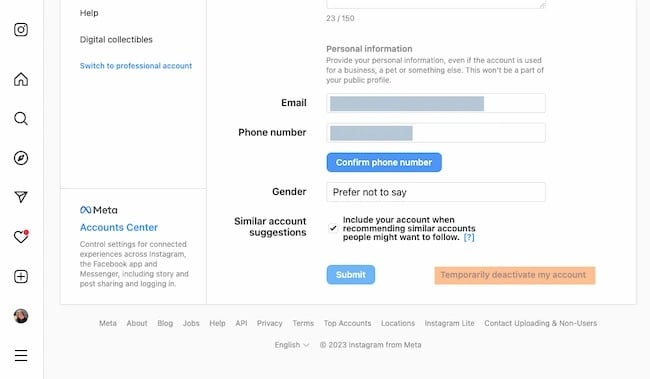
4. Görgessen lefelé, amíg meg nem jelenik a „Fiókom ideiglenesen deaktiválása” lehetőség.
5. Miután megérkezett az oldalra, válasszon egy választ a legördülő menüből a „Miért deaktiválja a fiókját?” kérdésre.
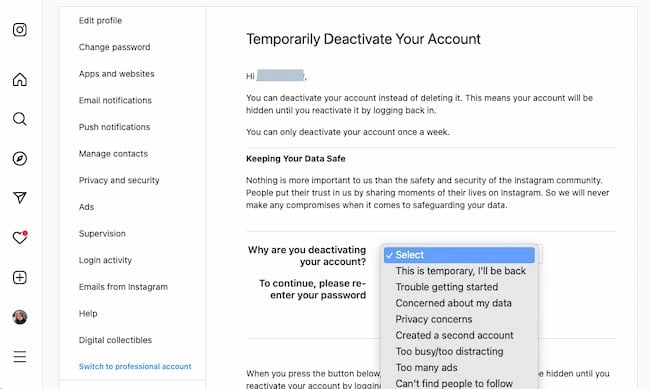
6. A válasz kiválasztása után a rendszer felkéri Önt a jelszó újbóli megadására.
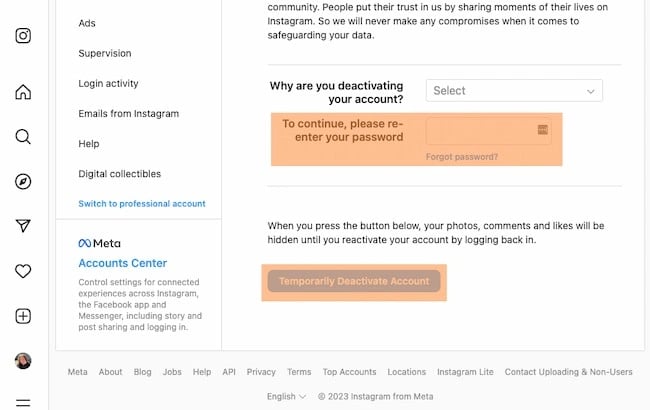
7. Megjelenik az oldal a fiók ideigleneses deaktiválásának megerősítéséhez.
Miért kell törölni az Instagramot?
Az Instagram a világ egyik legnépszerűbb alkalmazása, számos okból. Ha azonban nem felel meg Önnek, könnyedén törölheti profilját.
Lehetséges, hogy rájött, hogy nem felel meg a közönségének vagy növekedési céljainyak. Vagy optimalizálja a professzionális fiókjait, hogy csökkentse a duplikált üzenetküldést vagy a kezelésből adódó túltöltöttséget.
Függetlenül attól, hogy miért döntött az Instagram korlátozása mellett, megvan az összes szükséges erőforrás. Nézzen meg oldalakat
Csomagok az Influencerek számára -> Instagram követők és lájkok, nézetek legmagasabb minőségben az Ön profilját!**
Instagram követőket vásárolni >>
Ha azonnal szeretnél eredményeket, közvetlenül most megvásárolhatod a Instagram követőket és lájkokat csomagot.





Michal Záruba digitális marketing szakértő, valamint közösségi média és SEO tanácsadó. Több mint 8 éve segít márkáknak online növekedni stratégiai tartalmakkal, keresőoptimalizálással és hatékony kommunikációval olyan platformokon, mint a LinkedIn, az Instagram és a YouTube.
A blogon Michal gyakorlati tippeket oszt meg arról, hogyan lehet a SEO-t, a közösségi médiát és a márkaépítést egyetlen működő stratégiába összekapcsolni, és arra fókuszál, hogyan használhatják a cégek a modern eszközöket és algoritmusokat, hogy márkájuk ne csak elérést, hanem bizalmat is szerezzen.
Amikor éppen nem tartalmat készít, Michal digitális marketingről ad elő, csapatokat képez, és követi az MI és a keresés új trendjeit.