
Instagram ei ole kaikille. Jos Instagramin viimeisimmät muutokset eivät ole se, mitä etsit, tämä vaiheittainen opas Instagram-tilisi poistamiseen on juuri sinua varten.

Kun napsautat tätä painiketta, profiilisi, valokuvasi, videosi, kommenttisi, tykkäyksesi ja seuraajasi poistetaan sovelluksesta pysyvästi.
Ennen kuin aloitat, muista, että tilin poistamista ei voi peruuttaa. Varmista, että varmuuskopioit tilisi tiedot, kirjoitit henkilökohtaisia muistiinpanoja aktiivisille seuraajille ja päivitit analytiikkatietosi. Jos poistat Instagram-yritystiliä, voit halutessasi luoda arkiston SEC:lle tai FINRA:lle.
Paketit Vaikuttajille -> Instagram seuraajat ja tykkäykset, näyttökerrat korkeimmalla laadulla profiillesi!
Jos olet nyt valmis, aloita näiden yksinkertaisten ohjeiden noudattaminen tai siirry alla olevaan osaan, jota etsit:
Kuinka poistaa Instagram iPhonessa
- Kirjaudu Instagram-sovellukseen iPhonessasi.
- Siirry tilillesi ja napauta profiilisi vasemmassa yläkulmassa olevaa valikkoa.
- Siirry kohtaan “Asetukset” > “Tili”.
- Vieritä alas vaihtoehtojen luettelossa ja valitse “Poista tili”.
- Siirry “Poista aktivoiminen” -painikkeen ohi ja napauta “Poista tili”.
- Napsauta “Jatka tilin poistamista” -painiketta.
- Valitse vaihtoehto “Miksi haluat poistaa tilisi?” -pudotusvalikosta.
- Kirjoita salasanasi uudelleen.
- Napsauta “Poista” -painiketta.
1. Kirjaudu Instagram-sovellukseen iPhonessasi.
2. Siirry tilillesi ja napauta profiilisi vasemmassa yläkulmassa olevaa valikkoa.
3. Siirry kohtaan “Asetukset” > “Tili”.
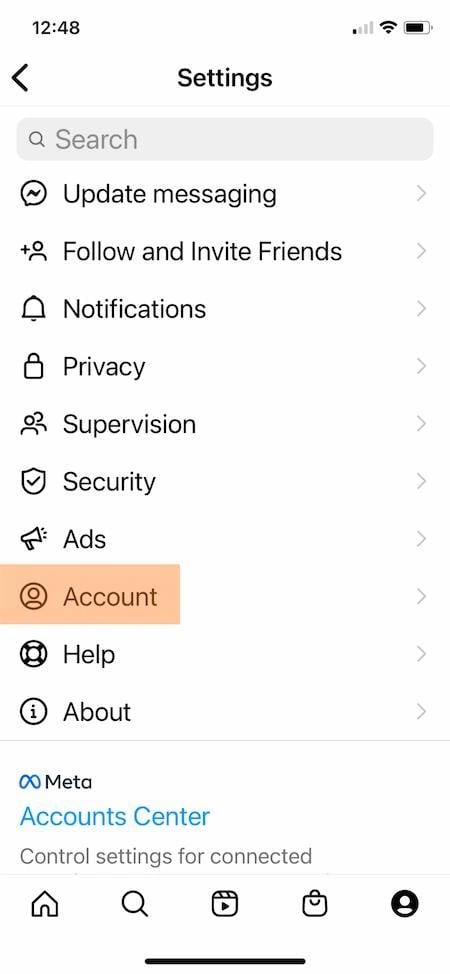
4. Vieritä vaihtoehtojen luettelossa alas ja valitse “Poista tili”.
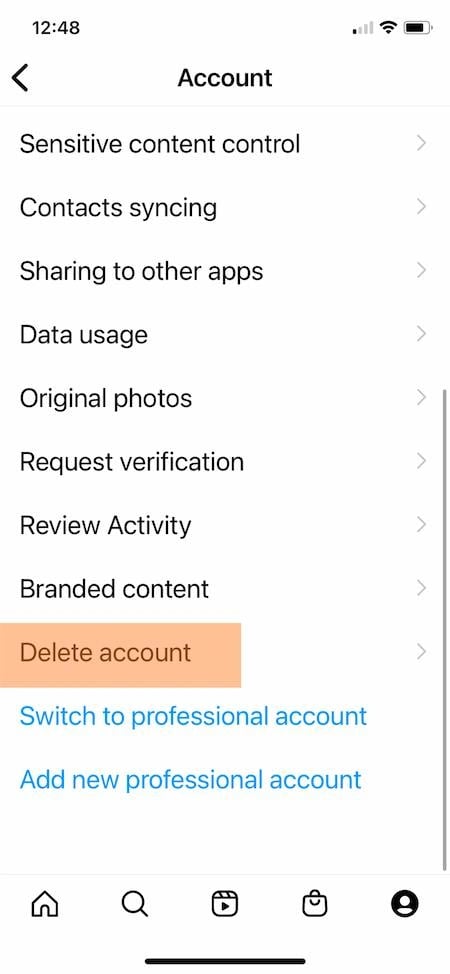
5. Tämä osio sisältää kaksi Instagramin tarjoamaa vaihtoehtoa. Ensinnäkin voit poistaa tilisi aktivoimisen. Jos poistat tilin aktivoimisen, Instagram piilottaa tilisi, mutta voit aktivoida sen uudelleen milloin tahansa. Lisätietoja tästä vaihtoehdosta on alla.
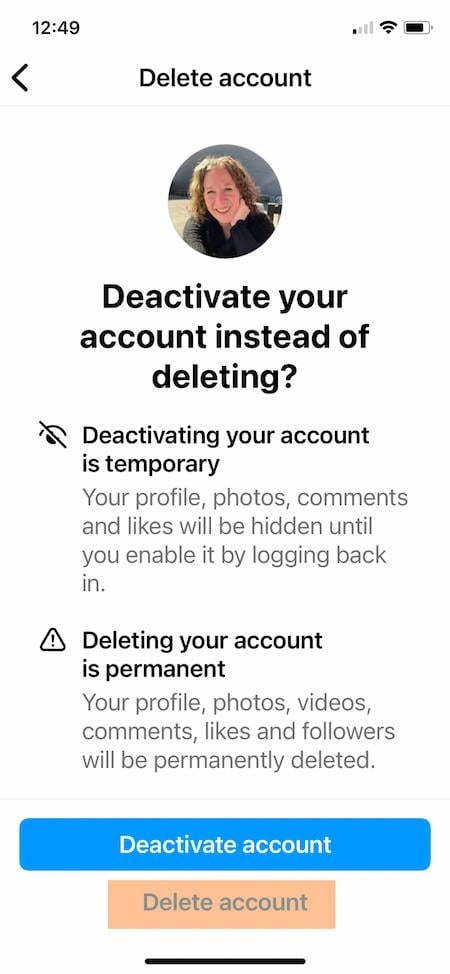
Jos haluat silti poistaa Instagram-tilisi, siirry “Poista aktivoiminen” -painikkeen ohi ja napsauta “Poista tili”.
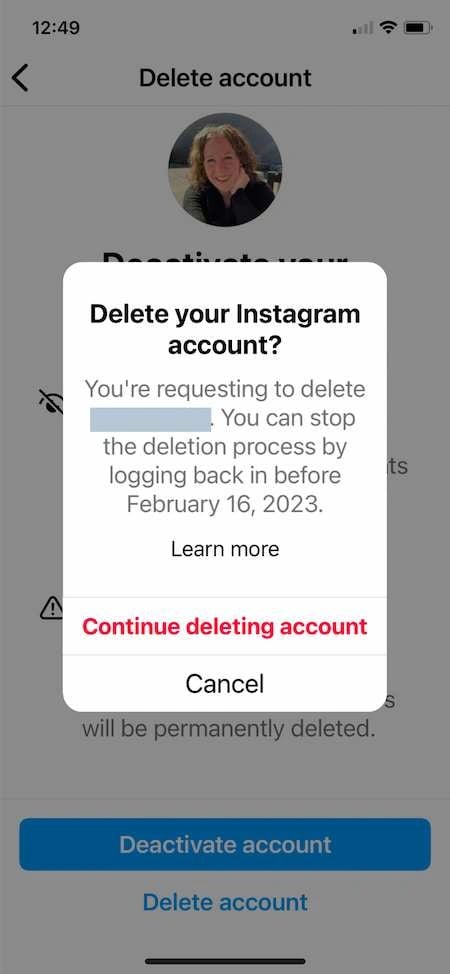
6. Näyttöön tulee ponnahdusikkuna, jossa on mainittu aika, jonka kuluessa sinun on aktivoitava tili uudelleen, jos muutat mieltäsi poistamisen jälkeen. Napsauta “Jatka tilin poistamista” -painiketta.
7. Tämä osio alkaa avattavasta valikosta “Miksi haluat poistaa tilisi?”. Valitse paras vaihtoehto.
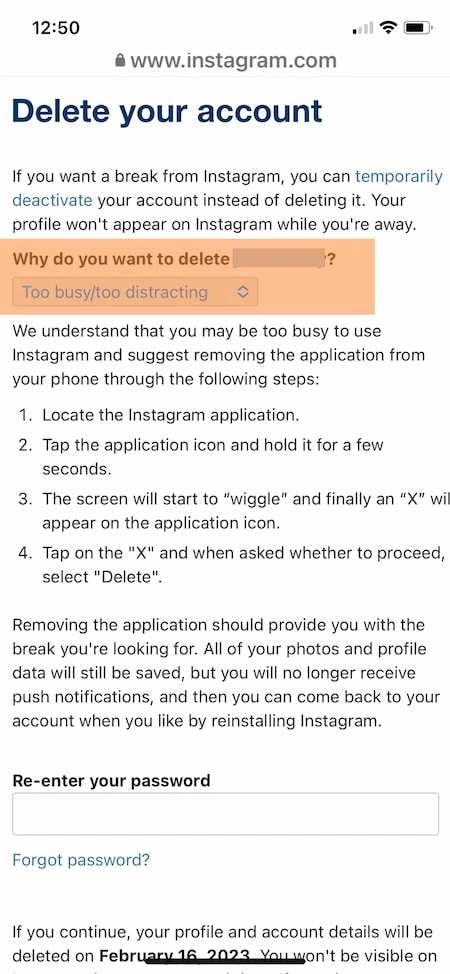
Valintasi jälkeen Instagram tarjoaa sinulle lisäsuosituksia, jotka liittyvät valintaasi. Jos valitset esimerkiksi “Liian meluisa/häiritsevä”, näet ohjeet sovelluksen väliaikaiseen poistamiseen puhelimestasi.
8. Jatka vierittämistä ja kirjoita salasanasi uudelleen.
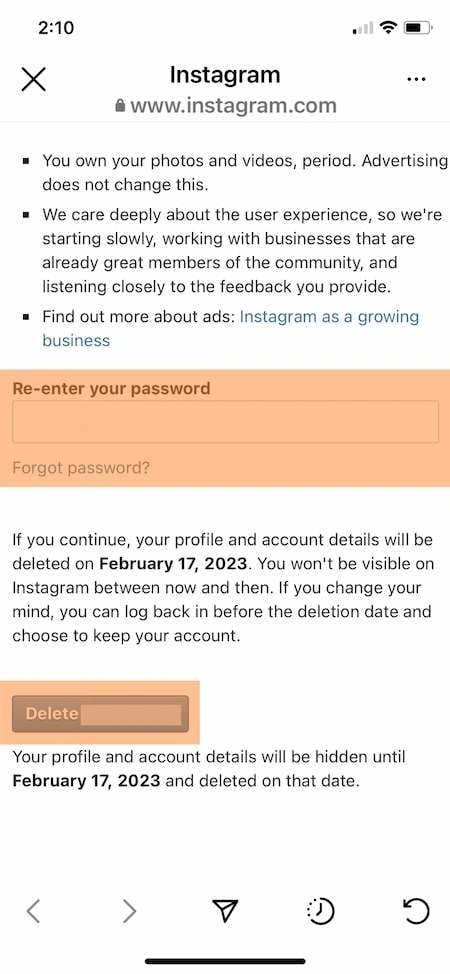
9. Napsauta “Poista”-painiketta.
Kun olet suorittanut tämän vaiheen, tilisi ei ole enää saatavilla Instagramissa. Jos muutat mieltäsi, sinulla on 30 päivää sen uudelleen aktivoimiseen. Sen jälkeen tilisi poistetaan pysyvästi.
Instagramin pysyvä poistaminen Androidissa
Instagram-sovellus Androidissa ei salli tilin poistamista mobiilisovelluksesta. Voit kuitenkin avata Instagramin selaimessa ja poistaa tilisi tällä tavalla.
Instagram-profiilin poistaminen tietokoneella
- Kirjaudu sisään Instagram.com-sivustolle.
- Kirjoita selaimen osoitepalkkiin https://instagram.com/accounts/remove/request/permanent/.
- Valitse vastaus avattavasta valikosta kysymykseen “Miksi haluat poistaa tilisi?”.
- Kirjoita salasanasi uudelleen.
- Poista tilisi.
1. Kirjaudu sisään Instagram.com-sivustolle verkkoselaimella tai mobiiliselaimella.
2. Kirjoita selaimen osoitepalkkiin https://instagram.com/accounts/remove/request/permanent/. Et voi siirtyä tälle sivulle Instagram.com-sivustolta, joten sinun on kirjoitettava tämä osoite suoraan kirjautumisen jälkeen.
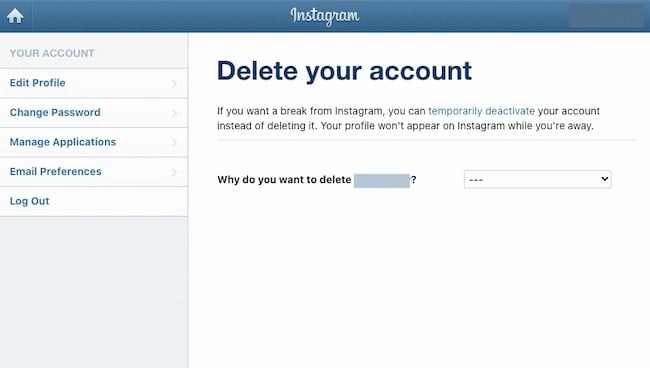
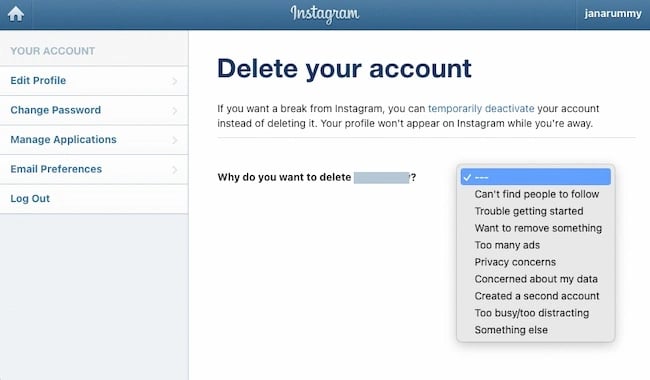
3. Kun olet sivulla, valitse avattavasta valikosta vastaus kysymykseen “Miksi haluat poistaa tilisi?”.
4. Vastauksen valitsemisen jälkeen sinua pyydetään kirjoittamaan salasanasi uudelleen.
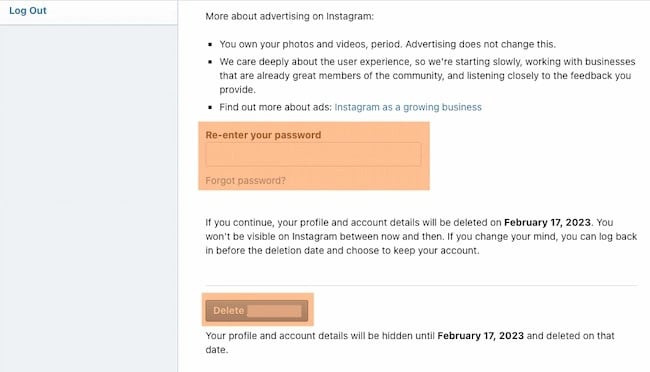
5. Saat kehotteen poistaa tilisi pysyvästi.
Instagram-sovelluksen deaktivointi
- Kirjaudu sisään Instagram.com-sivustolle.
- Napsauta henkilöikon kuvaketta oikeassa yläkulmassa.
- Napsauta profiilistasi “Muokkaa profiilia” -vaihtoehtoa.
- Siirry kohtaan “Poista tilini väliaikaisesti käytöstä”.
- Valitse avattavasta valikosta vastaus kysymykseen “Miksi poistat tilisi käytöstä?”.
- Kirjoita salasanasi uudelleen.
- Napsauta “Poista tili väliaikaisesti käytöstä” -painiketta.
1. Kirjaudu sisään Instagram.com-sivustolle verkkoselaimella tai mobiiliselaimella. Voit myös poistaa tilin käytöstä iPhonella. Instagram-sovelluksessa Androidissa et voi poistaa tiliä käytöstä.
2. Napauta oikeassa yläkulmassa olevaa henkilöikon kuvaketta siirtyäksesi profiiliisi.
3. Napsauta profiilistasi “Muokkaa profiilia” -painiketta.
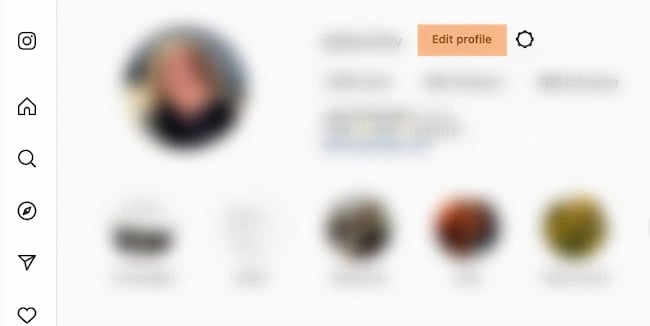
4. Vieritä alaspäin, kunnes näet vaihtoehdon “Poista käyttäjätilini väliaikaisesti käytöstä”.
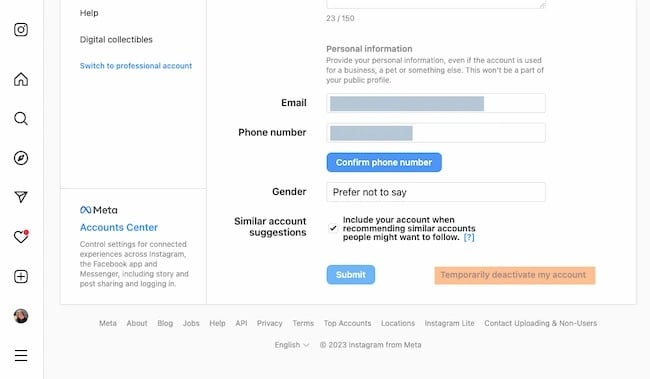
5. Kun olet sivulla, valitse avattavasta valikosta vastaus kysymykseen “Miksi poistat käyttäjätilisi käytöstä?”.
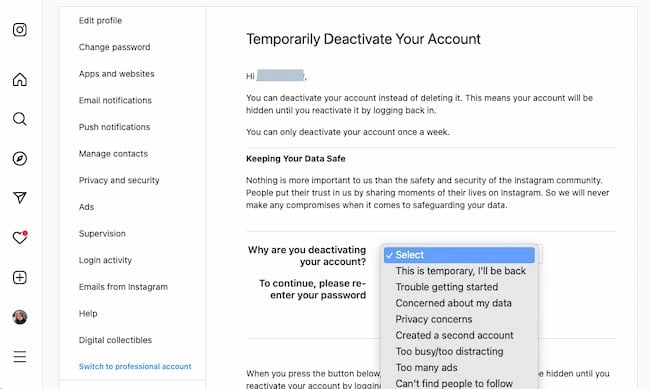
6. Vastauksen valitsemisen jälkeen sinua pyydetään syöttämään salasanasi uudelleen.
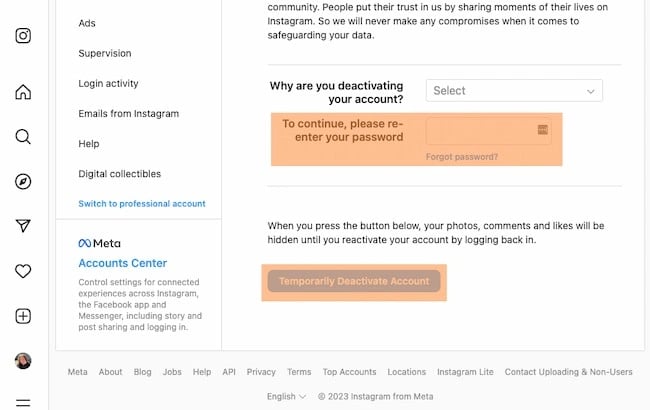
7. Näyttöön tulee kehote käyttäjätilin väliaikaiseen käytöstöpoistoon.
Miksi poistaa Instagram?
Instagram on yksi maailman suosituimmista sovelluksista monista syistä. Jos se ei kuitenkaan sovi sinulle, voit poistaa profiilisi helposti.
Olet ehkä huomannut, että se ei sovi yleisöllesi tai kasvun tavoitteillesi. Tai olet tehostamassa ammatillisia tiliäsi, jotta voit rajoittaa kaksoiskappaleviestejä tai välttää hallinnon ylikuormittamista.
Riippumatta siitä, miksi päätit rajoittaa Instagramia, sinulla on käytettävissäsi tarvittavat resurssit. Tutustu sivustoihin
Paketit Vaikuttajille -> Instagram-seuraajat ja tykkäykset, näkymät korkeimmalla laadulla profiiliisi!
Jos haluat tuloksia heti, voit ostaa Instagram-seuraajia ja tykkäyksiä -paketin heti nyt.



![Nejlepší čas pro publikování na Instagramu v roce 2024 [Kompletní průvodce]](https://kupfollowers.cz/wp-content/uploads/2023/02/inst-tam-300x210.png)


Michal Záruba on digitaalisen markkinoinnin asiantuntija sekä sosiaalisen median ja hakukoneoptimoinnin konsultti. Yli 8 vuoden ajan Michal on auttanut brändejä kasvamaan verkossa strategisen sisällön, hakukoneoptimoinnin ja tehokkaan viestinnän avulla esimerkiksi LinkedInissä, Instagramissa ja YouTubessa.
Blogissa Michal jakaa käytännön vinkkejä siitä, miten SEO, sosiaalinen media ja brändinrakennus yhdistetään yhdeksi toimivaksi strategiaksi. Painopisteenä on, miten yritykset voivat hyödyntää moderneja työkaluja ja algoritmeja, jotta niiden brändi saa paitsi näkyvyyttä myös luottamusta.
Sisällöntuotannon ohella Michal luennoi digitaalisesta markkinoinnista, kouluttaa tiimejä ja seuraa tekoälyn ja haun uusia trendejä.