
Instagram не е за всеки. Ако последните промени в Instagram не са това, което търсите, това ръководство стъп по стъп за премахване на вашия Instagram профил е точно за вас.

Щом кликнете на този бутон, вашият профил, снимки, видеа, коментари, харесвания и последователи ще бъдат трайно премахнати от приложението.
Преди да започнете, имайте предвид, че изтриването на акаунта не може да бъде отменено. Не забравяйте да направите резервно копие на данните на вашия акаунт, да напишете лични бележки на ангажираните последователи и да актуализирате аналитичните си данни. Ако изтривате бизнес акаунт в Instagram, можете да създадете архив за SEC или FINRA за безопасност.
Пакети за Influencers -> Instagram последователи и харесвания, преглеждания най-висока качество за вашия профил!
Закупи Instagram последователи >>
Сега, ако сте готови, начнете да следвате тези прости инструкции или отидете на раздела, който търсите, по-долу:
Как да изтриете Instagram на iPhone
- Влезте в приложението Instagram на вашия iPhone.
- Отидете на вашия акаунт и докоснете менюто в левия горен ъгъл на вашия профил.
- Отидете на „Настройки“ > „Акаунт“.
- Превъртете надолу в списъка с опции и изберете „Изтриване на акаунта“.
- Преминете през бутона „Деактивиране на акаунта“ и докоснете „Изтриване на акаунта“.
- Кликнете на бутона „Продължи с изтриването на акаунта“.
- В падащото меню „Защо искате да изтриете вашия акаунт?“ изберете опция.
- Отново въведете вашата парола.
- Кликнете на бутона „Изтриване“.
1. Влезте в приложението Instagram на вашия iPhone.
2. Отидете на вашия акаунт и докоснете менюто в левия горен ъгъл на вашия профил.
3. Отидете на „Настройки“ > „Акаунт“.
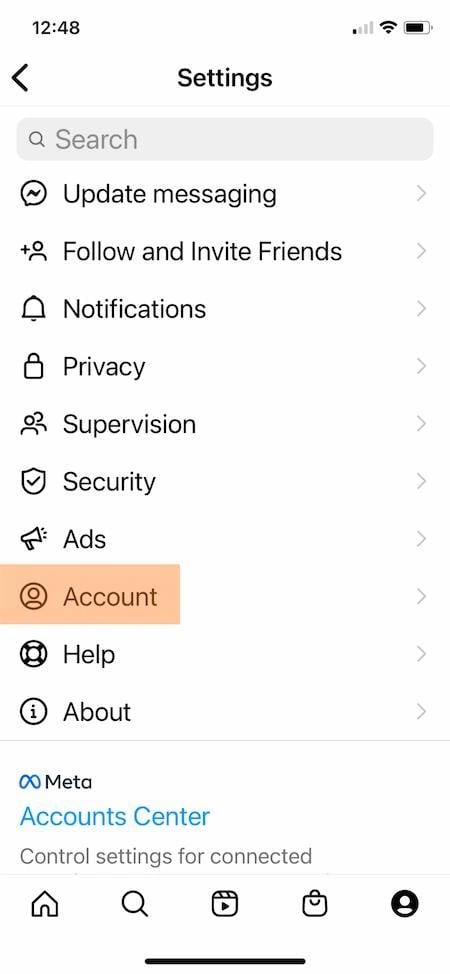
4. Превъртете надолу в списъка с опции и изберете „Изтриване на акаунта“.
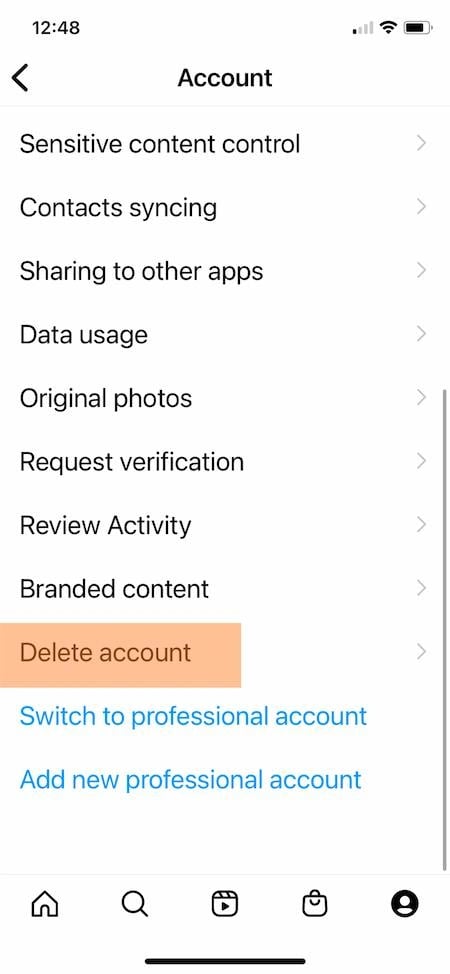
5. Този раздел съдържа две опции от Instagram. Първо, можете да деактивирате вашия акаунт. Ако деактивирате акаунта, Instagram ще скрие вашия акаунт, но можете да го активирате отново по всяко време. За повече информация относно тази опция вижте по-долу.
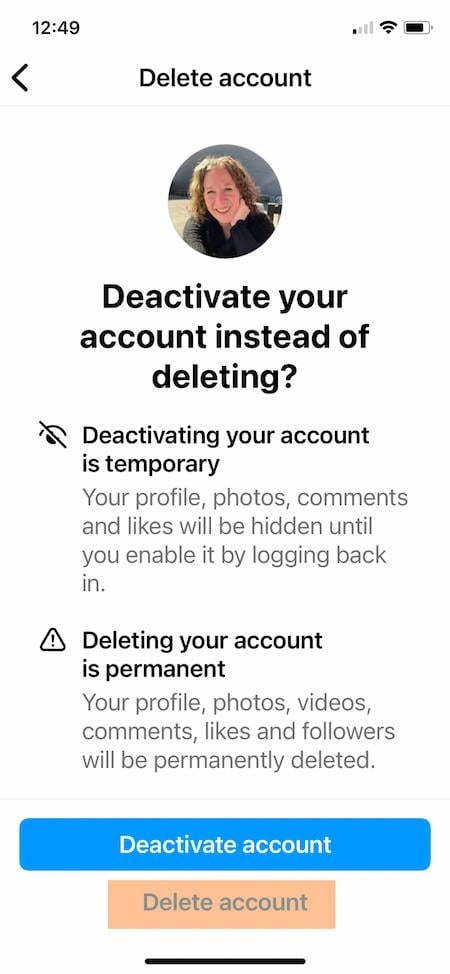
Ако въпреки това желаете да изтриете вашия Instagram акаунт, преминете през бутона „Деактивиране на акаунта“ и кликнете на „Изтриване на акаунта“.
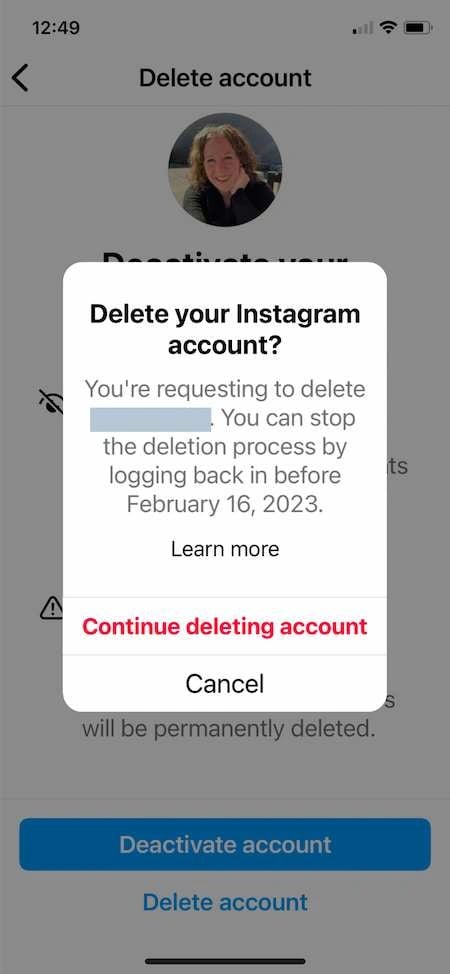
6. Ще се появи прозорец с мини-прозорец, показващ крайния срок, до когато трябва да активирате отново акаунта, ако се передумате след изтриването. Кликнете на бутона „Продължи с изтриването на акаунта“.
7. Тази част започва с падащото меню „Защо искате да изтриете профила си?“. Изберете най-подходящия вариант.
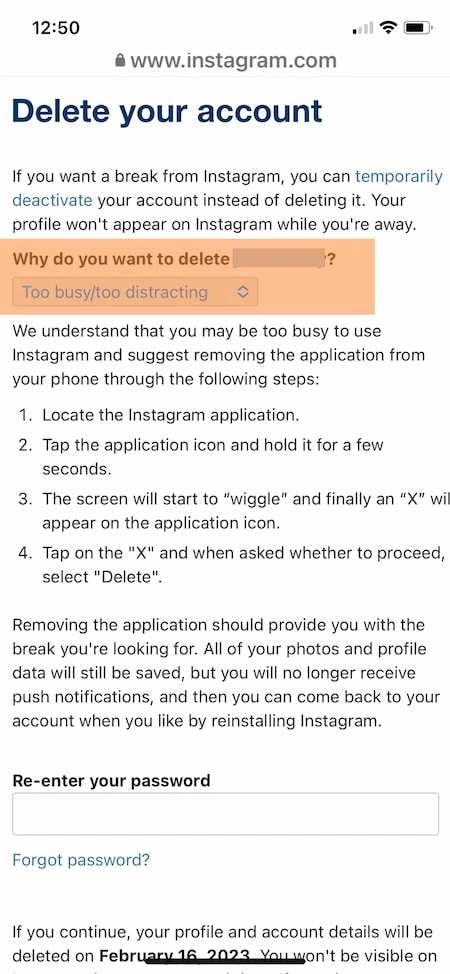
След избора на вариант, Instagram ще ви предложи допълнителни препоръки, свързани с вашия избор. Например, ако изберете „Твърде шумно/разсейващо“, ще видите инструкции за временно премахване на приложението от телефона си.
8. Продължете да се прокручвате и след това отново въведете паролата си.
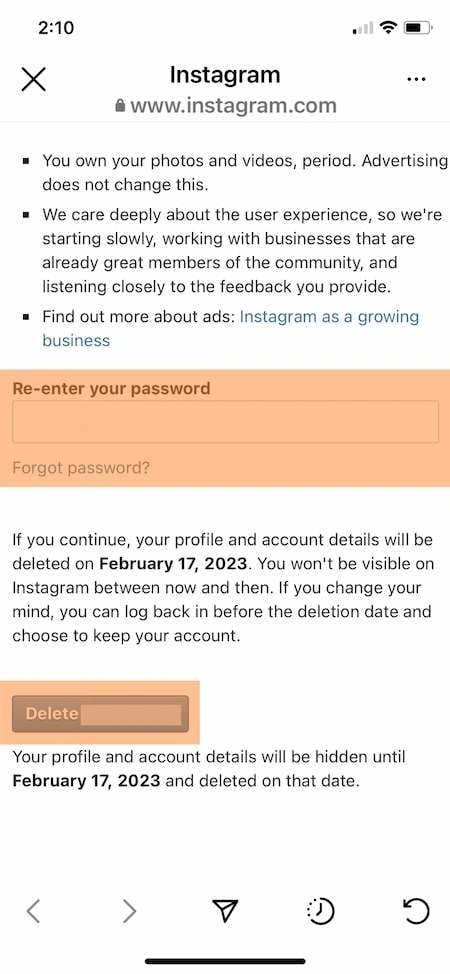
9. Щракнете на бутона „Изтриване“.
След завършване на тази стъпка, профилът ви в Instagram няма да бъде достъпен. Ако се предумате, имате 30 дни да го активирате отново. След това профилът ви ще бъде окончателно изтрит.
Как да изтриете окончателно Instagram в Android
Приложението Instagram за Android не позволява изтриване на профила от мобилното приложение. Можете обаче да отворите Instagram в браузъра и да изтриете профила си по този начин.
Как да изтриете профил в Instagram на компютър
- Влезте на Instagram.com.
- Въведете https://instagram.com/accounts/remove/request/permanent/ в адресната лента на браузъра.
- От падащото меню изберете отговор на въпроса „Защо искате да изтриете профила си?“.
- Отново въведете паролата си.
- Изтрийте профила си.
1. Влезте на Instagram.com от уеб браузър или мобилен браузър.
2. Въведете адреса https://instagram.com/accounts/remove/request/permanent/ в адресната лента на браузъра. Не можете да отидете на тази страница от уеб сайта на Instagram.com, така че след влизане трябва да въведете този адрес директно.
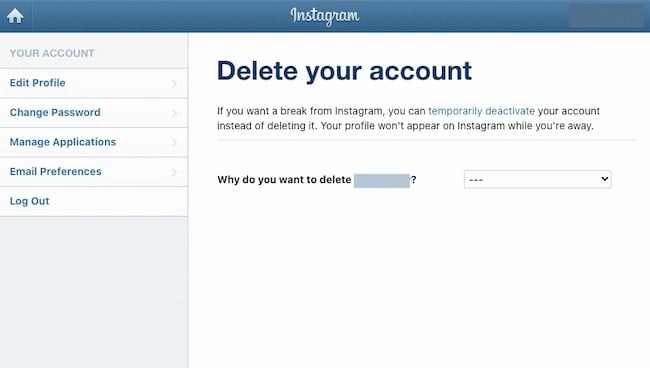
3. Когато сте на страницата, изберете отговор на въпроса „Защо искате да изтриете профила си?“ от падащото меню.
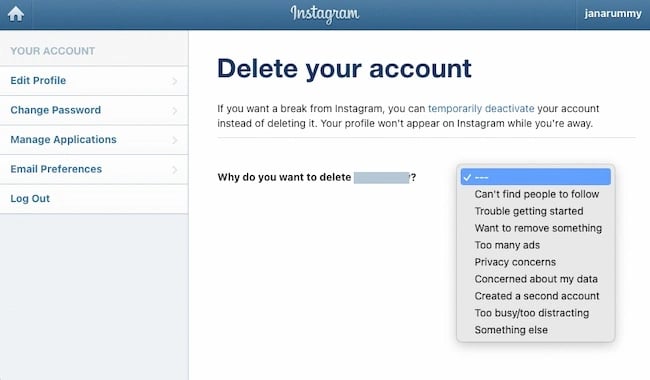
4. След избора на отговор, ще бъдете поискани да отново въведете паролата си.
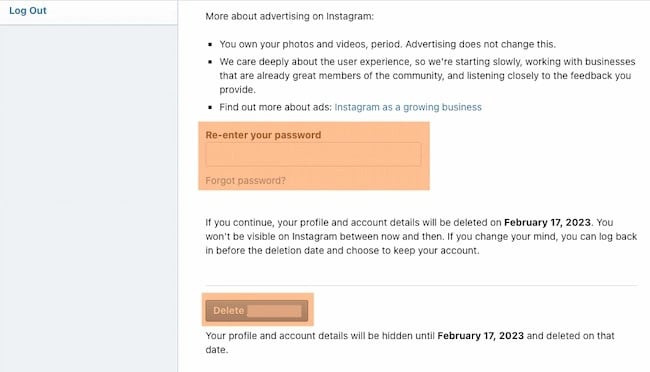
5. Ще видите запитване за окончателно изтриване на профила.
Как да деактивирате приложението Instagram
- Влезте на Instagram.com.
- Щракнете на икона на човек в горния десен ъгъл.
- На профила си щракнете на опцията „Редактирай профил“.
- Отидете на „Временно деактивирай профила си“.
- От падащото меню изберете отговор на въпроса „Защо деактивирате профила си?“.
- Отново въведете паролата си.
- Щракнете на бутона „Временно деактивирай профила“.
1. Влезте на Instagram.com от уеб браузър или мобилен браузър. Можете също да деактивирате профила на iPhone. В приложението Instagram за Android не можете да деактивирате профила.
2. Щракнете на икона на човек в горния десен ъгъл, за да отидете на своя профил.
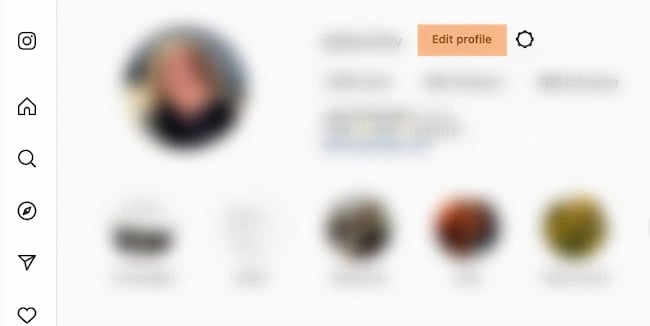
3. На своя профил щракнете на бутона „Редактирай профил“.
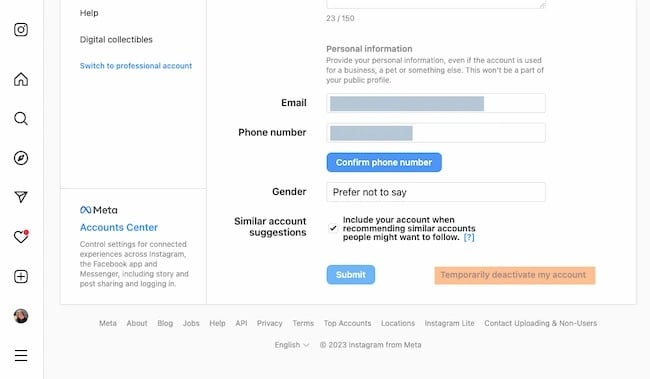
4. Превъртете надолу, докато не видите опцията „Временно деактивирайте моя акаунт“.
5. Когато се окажете на страницата, изберете отговор на въпроса „Защо деактивирате акаунта си?“ от падащото меню.
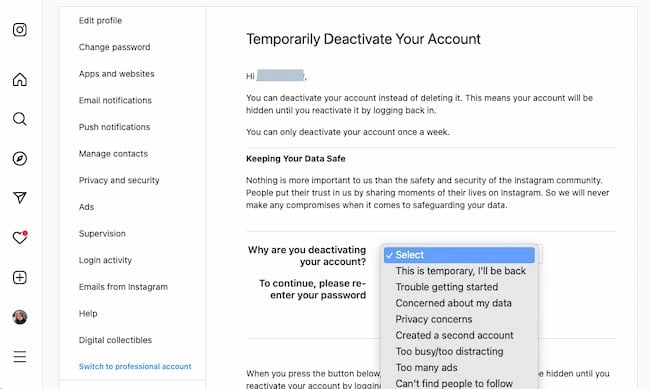
6. След избора на отговор ще бъдете помолени да повторно въведете вашата парола.
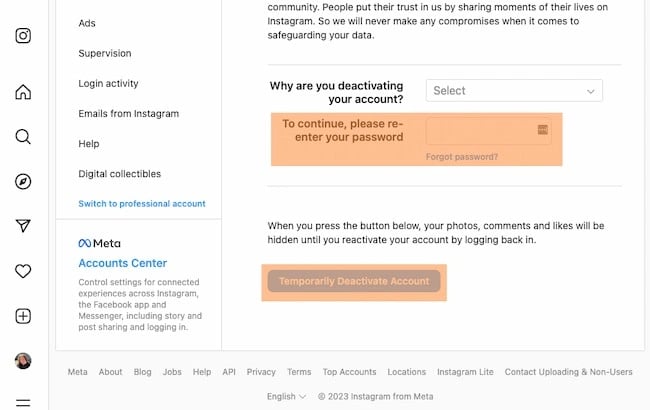
7. Ще получите подтвърждение за временна деактивация на акаунта.
Защо да изтриете Instagram?
Instagram е едно от най-популярните приложения в света по много причини. Ако обаче не ви е подходящо, можете просто да изтриете профила си.
Възможно е да сте открили, че не е подходящ за вашата аудитория или целите за растеж. Или оптимизирате своите професионални акаунти, за да намалите дублирани съобщения или да избегнете претоварване на управлението.
Независимо от причината, поради която сте решили да ограничите Instagram, имате на разположение необходимите ресурси. Вижте страниците
Пакети за Влиятелни личности -> Instagram последователи и харесвания, преглеждания най-висока качество за Вашия профил!
Ако искаш резултати веднага, можеш да си пакета Instagram последователи и харесвания направо сега.





Michal Záruba е специалист по дигитален маркетинг и консултант в областта на социалните мрежи и SEO. Повече от 8 години помага на марки да растат онлайн чрез стратегическо съдържание, оптимизация за търсачки и ефективна комуникация в платформи като LinkedIn, Instagram и YouTube.
В блога споделя практични съвети как да обедините SEO, социалните мрежи и изграждането на марка в една работеща стратегия, като се фокусира върху това как фирмите могат да използват съвременни инструменти и алгоритми, така че марката им да печели не само обхват, но и доверие.
Когато не създава съдържание, изнася лекции за дигитален маркетинг, обучава екипи и следи новите тенденции в ИИ и търсенето.