
Как публиковать на Instagram в 2026 году
Instagram — четвёртая по популярности платформа социальных сетей с более чем 1,4 миллиона активных пользователей в месяц. Если ваша компания ещё не включила Instagram в свою стратегию социальных сетей, неудивительно, что вы сейчас об этом думаете.

Одно дело — создать случайный пост на Instagram. Совсем другое — полностью наполнить пост и создать многостороннюю стратегию контента для Instagram.
Пакеты для блогеров -> подписчики Instagram и лайки, просмотры наивысшего качества для вашего профиля!
Чтобы помочь вам, мы создали пошаговое руководство по публикации на Instagram: как создать подпись, как публиковать различные типы контента, которые поддерживает Instagram, и многое другое.
Готовы начать?
Как публиковать на Instagram — полное руководство:
- Шаг 1. Нажмите на кнопку + в верхней части экрана
- Шаг 2. Выберите тип поста, который вы хотите создать
- Шаг 3: Напишите подпись
- Шаг 4: Добавьте хештеги
- Шаг 5: Опубликуйте свой пост в Instagram
- Часто задаваемые вопросы
Шаг 1. Нажмите на кнопку + в верхней части экрана
Регулярная публикация на Instagram необходима для создания последовательной и высокоэффективной маркетинговой стратегии в Instagram. Хотя создание качественных постов включает несколько шагов, если вы будете следовать нашему руководству, вы справитесь с ними за несколько минут.
Первый шаг — открыть приложение Instagram и затем нажать на знак + в левом верхнем углу экрана.

Шаг 2. Выберите тип поста, который вы хотите создать
Затем вы должны решить, какой тип контента вы хотите создать. Существуют четыре основных типа: пост, история, рилс или прямая трансляция.
В раскрывающемся меню выберите нужный вариант и следуйте нашим руководствам для каждого из них.
Создание поста в ленте Instagram
Первый тип поста в Instagram, который вы можете создать, — это обычный пост в Instagram. Это может быть либо изображение, либо видео — оба варианта отлично подходят для добавления в ленту.
Чтобы начать, нажмите на опцию «Пост» в списке параметров. Появится галерея камеры, так что вы можете выбрать фотографию или видео, которое вы уже создали — хотя у вас есть возможность нажать на значок камеры и сделать фотографию или видео прямо в приложении.
Пакеты для Инфлюенсеров -> Instagram подписчики и лайки, просмотры высочайшего качества для вашего профиля!
(Примечание: мы не рекомендуем это делать. Если вы хотите создать высококачественный канал Instagram, вам нужно будет создавать контент вне приложения, а затем публиковать его отдельно).
Существует три типа постов в ленте, которые вы можете создать:
- Фото пост: Одна фотография, добавленная в ваш канал Instagram
- Видео пост: Видео, добавленное в ваш канал Instagram (может быть коротким в несколько секунд или длинным до часа).
- Карусельный пост: Выборка до 10 фотографий и/или видео в одном посте в вашем канале Instagram
В рулетке камеры вы можете выбрать фотографии или видео, которые хотите добавить в пост. Если выбранные снимки имеют горизонтальную или вертикальную ориентацию, вы можете выбрать, оставить ли их в таком виде или обрезать их до квадратных изображений.
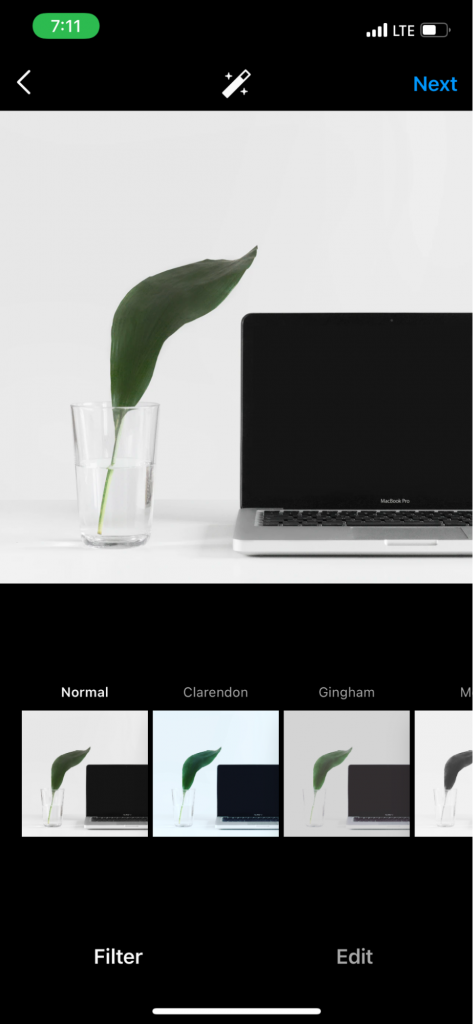
Нажмите на кнопку Далее и выберите фильтр. В приложении Instagram доступно более 20 различных вариантов фильтров. Или вы можете нажать на вкладку Редактировать в нижней части и получить доступ к дополнительным параметрам настраиваемого редактирования фотографий.
Когда ваша фотография будет выглядеть так, как вы хотите, снова нажмите на кнопку Далее. Здесь вы создадите подпись и добавите хэштеги — но об этом чуть позже.
Создание истории в Instagram
Истории в Instagram — это временные истории, которые остаются на вашем профиле в течение 24 часов. Вы также можете добавить их в различные выделенные истории, которые остаются в верхней части вашего профиля Instagram, и подписчики смогут просматривать их даже после истечения первых 24 часов.
Как опубликовать на Instagram?
Вас может заинтересовать:
Как увеличить количество подписчиков в Instagram в 2024 году
Почему имеет смысл покупать Instagram лайки: 10 причин
7 лучших мест для покупки подписчиков в Instagram в 2024 году
Как купить TikTok Likes в 2024 году (10 лучших сайтов)
Как получить больше лайков в Instagram (бесплатно или за деньги) в 2024 году
12 советов для начинающих в Instagram
10 причин, почему компании решают купить подписчиков в Instagram в 2024 году
Список 10 самых популярных аккаунтов в Instagram в мире
Истории могут быть отличным способом еще больше привлечь вашу аудиторию. Так как они отображаются в самом верху канала Instagram, вероятно, что пользователи будут видеть ваши истории чаще, чем ваши фактические посты в ленте.
Чтобы опубликовать историю, нажмите на второй вариант из раскрывающегося меню «Создать». Или вы можете провести пальцем вправо на домашнем экране и перейти в камеру истории.
Отсюда вы можете либо сделать фотографию или видео прямо в приложении, либо загрузить ранее созданную графику, изображение или видео.
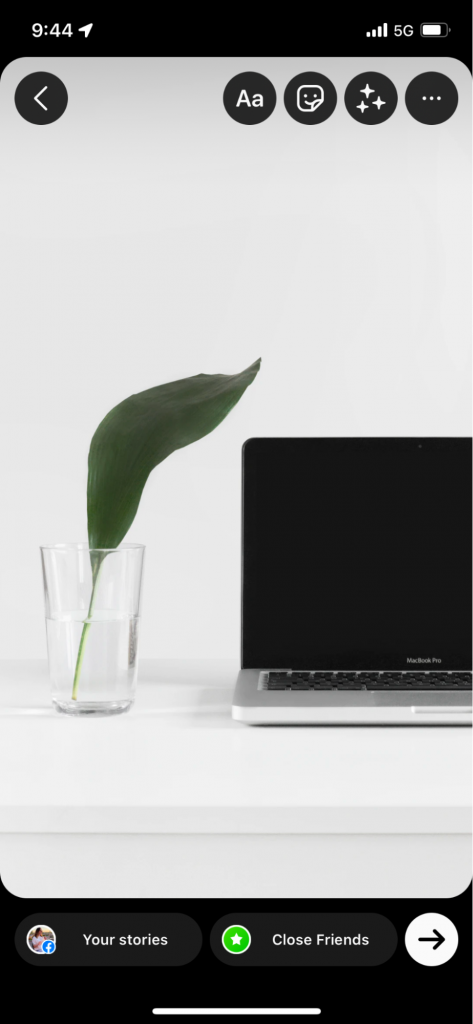
Вы можете опубликовать историю как есть или настроить её на Instagram. В левом верхнем углу экрана расположены несколько параметров, которые помогут вам украсить историю или добавить дополнительную информацию.
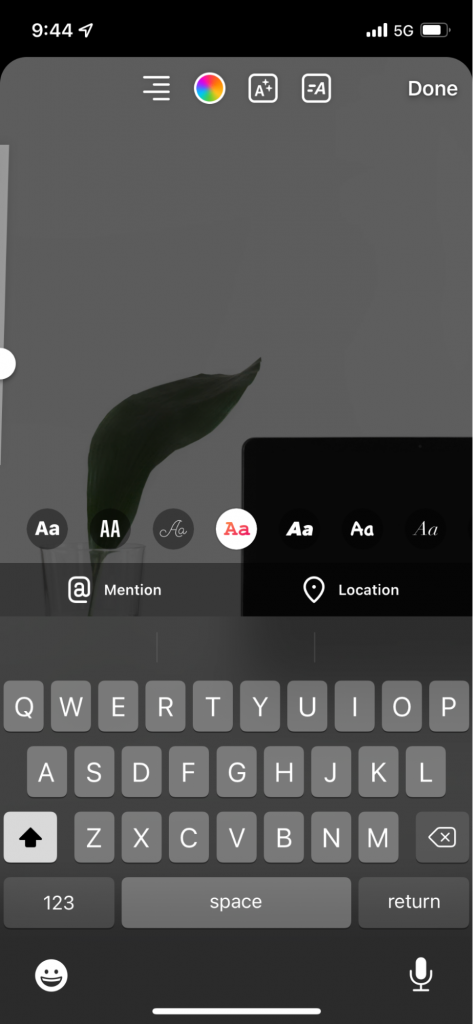
Сначала вы можете нажать на значок «Аа» и добавить текст в верхнюю часть истории. Доступны несколько различных шрифтов и оформления текста — придерживание одного или двух вариантов шрифта во всех историях — отличный способ оставаться последовательным и узнаваемым.
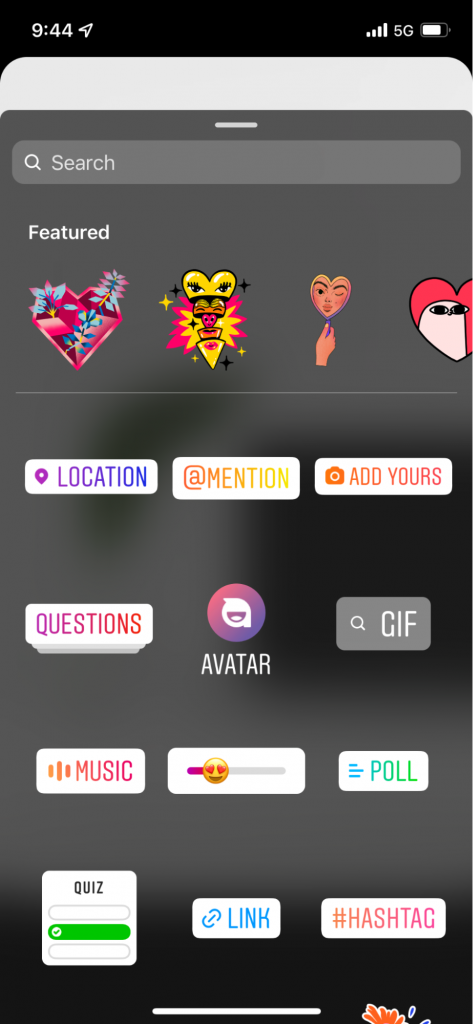
Второй вариант — это наклейки. Они варьируются от забавных GIF-файлов и иллюстраций до наклейки с местоположением, наклейки с хештегом, наклейки с вопросом, наклейки с упоминанием, наклейки с опросом или ссылкой. Вы даже можете добавить музыкальную наклейку и прикрепить к истории трек.
Кроме того, вы можете добавить в историю фильтры или анимированные эффекты. Некоторые из них работают с любым изображением, другие специфичны для изображений с лицами.
Если вы нажмёте на значок с тремя точками, вы сможете выбрать, хотите ли вы сохранить историю (то есть если вы сделали фотографию/видео в приложении и хотите сохранить её в фотоплёнку), или вы можете получить доступ к функции рисования.
Доступно несколько параметров: ручка, стрелка, маркер, неон и ластик. Вы можете выбрать из нескольких различных цветов и даже использовать пипетку для цвета, чтобы взять конкретный цвет прямо из изображения или видео.
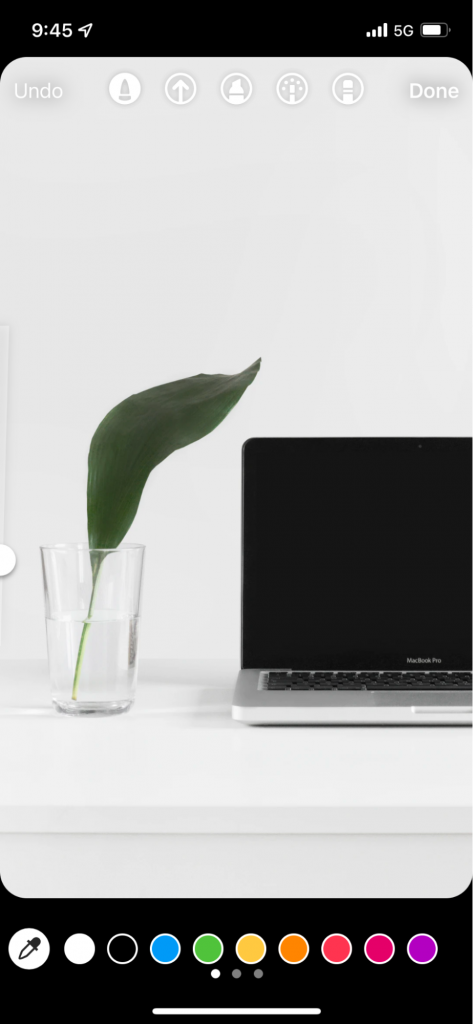
Затем нажмите на кнопку общего доступа и добавьте историю. Вы можете связать свою страницу на Facebook с вашим бизнес-профилем на Instagram, чтобы делиться историей на обеих платформах одновременно.
Создание видео в формате Reels для Instagram
Instagram Reel — это короткое видео, похожее на видео на TikTok. Они помогают привлечь внимание аудитории и увеличить количество подписчиков на Instagram.
Чтобы создать Instagram Reel, выберите третий вариант из раскрывающегося меню. Если вы уже создали видео продолжительностью 90 секунд или менее, вы можете выбрать его из библиотеки и загрузить.
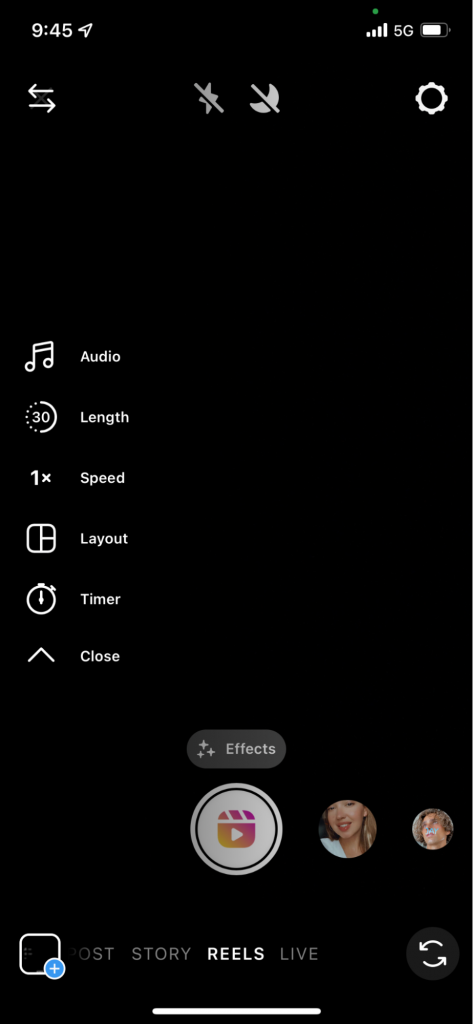
Если вы развернёте все параметры настройки на левой боковой панели, вы увидите возможность добавить или отредактировать звук, длину, скорость или раскладку видео. Вы также можете установить таймер перед началом записи или просмотреть плитки фильтров и эффектов, которые вы можете добавить в видео во время записи.
После загрузки или импорта видео из фотоплёнки вы можете добавлять наклейки, текст или рисунки так же, как в своих историях.
После завершения настройки записи создайте подпись и поделитесь ею в своем аккаунте Instagram, нажав на синюю кнопку.
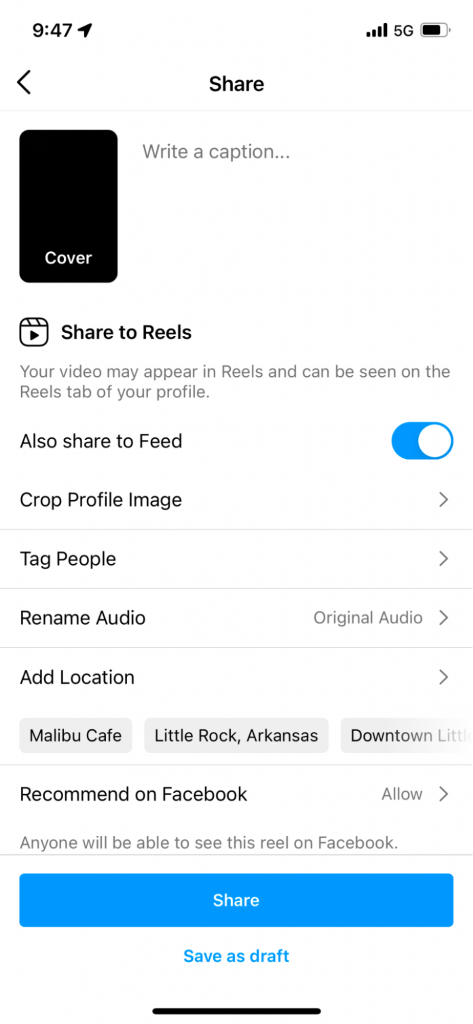
О создании отличного заголовка мы поговорим в ближайшее время.
Создание прямого видео на Instagram
Последний вариант — перейти на Instagram. Это создаст прямое видеотрансляцию на вашем аккаунте Instagram, которую ваши подписчики смогут смотреть в прямом эфире. Они также могут оставлять комментарии, что дает вам отличную возможность общаться со своей аудиторией в реальном времени.
Чтобы создать прямое видео, нажмите на четвертый вариант в раскрывающемся меню. В верхней части экрана вы увидите, сколько ваших подписчиков в данный момент активны, чтобы вы могли оценить, подходящее ли это время для прямой трансляции или нет.
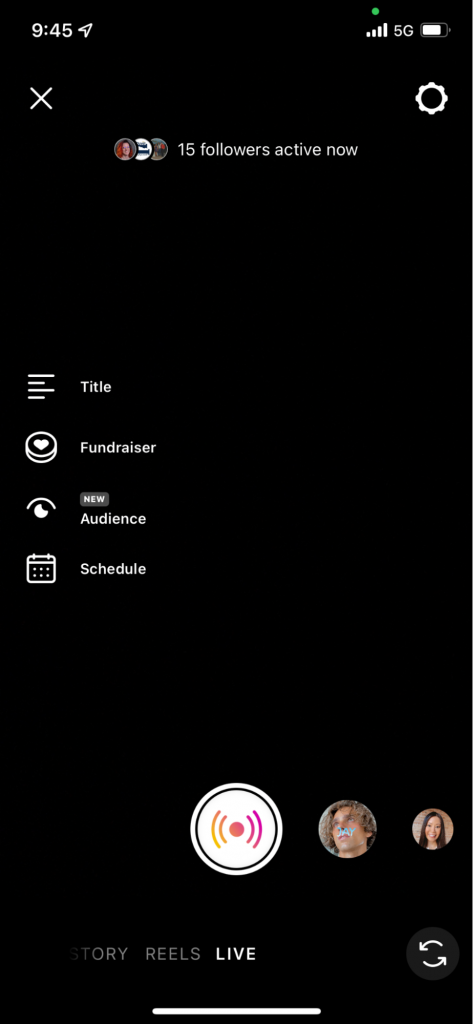
Если вы сотрудничаете с благотворительной организацией, вы можете создать название для прямого видео и ссылку на сбор средств. Нажмите на кнопку «Аудитория» и выберите трансляцию перед вашей аудиторией или создание пробной трансляции.
Или вы можете выбрать планирование прямого видео на более позднюю дату, но при этом дать своей аудитории знать, когда они смогут вас ожидать в прямом эфире.
Если хотите, просмотрите встроенные фильтры Instagram, а затем нажмите кнопку на экране, чтобы начать трансляцию.
Шаг 3: Напишите подпись
Теперь, когда вы знаете, как опубликовать основные типы контента на Instagram, давайте поговорим о написании подписей. Вам нужно будет добавить интересную подпись как к постам в Instagram, так и к видео, но вы можете пропустить этот шаг, если публикуете только истории или переходите на прямую трансляцию.
Чтобы начать, посмотрите несколько наших идей подписей для Instagram. Затем мы обсудим стратегию.
Ваша подпись может содержать до 2200 символов, но вам не нужно использовать все их. Исследования показывают, что лучше всего работают посты с подписью примерно из 70 слов.
Однако это не всегда правило. Если у вас нет истории, которую вы хотите рассказать со своим постом в Instagram, не заставляйте это.
Мы подготовили для вас несколько советов о том, как убедиться, что ваши подписи в Instagram привлекают внимание и побуждают вашу аудиторию узнать больше о вашем посте — и о вашей компании.

- Первым предложением привлеките зрителя. Поскольку Instagram сокращает описание только на несколько первых строк, вы хотите, чтобы первое предложение заинтересовало его и побудило нажать кнопку «Подробнее».
- Рассказывайте историю или задавайте вопрос. Используйте свой заголовок, чтобы действительно связаться со своей аудиторией. Расскажите историю, связанную с вашим сообщением или видео, или используйте его, чтобы задать вопрос и побудить зрителей оставить комментарий.
- Нанимите творческого автора контента. Вы не хороши в написании текстов? Это нормально — наймите автора контента в вашу команду, который сможет написать отличные описания в Instagram, которые увлекут вашу аудиторию.
- Пишите описания вне приложения Instagram. Приложение Instagram не позволяет писать абзацы в приложении. Лучше всего создать описание вне приложения и вставить его в описание при публикации.
- Пишите так, как вы говорите. Не используйте слова и фразы, которые вы никогда не скажете вслух. Вместо этого будьте общительны и создавайте описания, которые звучат так, как если бы их произнес реальный человек.
- Добавляйте релевантные эмодзи. Развлекайтесь со своими заголовками. Добавляйте эмодзи, если это имеет смысл — но не используйте их слишком часто. Существует тонкая грань между забавным использованием эмодзи и чрезмерным использованием эмодзи.
Помните об этих советах и начните создавать забавные заголовки, которые ваша аудитория с удовольствием прочитает.
Шаг 4: Добавление хэштегов
После написания описания добавьте хэштеги. Каждый пост в Instagram может содержать до 30 хэштегов, и недавний анализ показал, что посты с 20-30 хэштегами имеют наибольший охват. Двадцать хэштегов — это золотая середина, поэтому постарайтесь придерживаться примерно этого значения.
Итак, как найти релевантные хэштеги, которые помогут вашему посту охватить как можно больше пользователей?
Во-первых, посмотрите на самые популярные хэштеги в Instagram и посмотрите, подходит ли какой-либо из них для вашего бизнеса или вашего поста. Их включение может помочь вам охватить гораздо более широкую аудиторию.
Далее рассмотрите использование инструмента предложения хэштегов, который поможет вам найти еще больше отличных хэштегов для вашего поста. Вы также можете посмотреть на посты ваших конкурентов и узнать, какие хэштеги они используют. Нажав на каждый из них, вы узнаете, насколько они популярны и стоит ли их добавлять в свой пост.
Еще одна тактика — поискать ключевые слова, релевантные для вашего бизнеса, и посмотреть, какие лучшие хэштеги появляются в поиске Instagram.
Добавьте список хэштегов в документ или записку на телефоне или компьютере, чтобы вы могли возвращаться к ним каждый раз при создании нового поста в Instagram.
При добавлении хэштегов к посту есть несколько различных способов убедиться, что они скрыты от взгляда и не выглядят как спам:
- Добавьте хэштеги в первый комментарий к посту, а не в подпись.
- В описании нажмите клавишу «Enter» и добавьте точку. Повторите 2-3 раза, а затем вставьте хэштеги в описание.
Это гарантирует, что ваши хэштеги не будут отображаться над кнопкой «Подробнее», чтобы ваш реальный заголовок выделялся как можно лучше.
Шаг 5: Публикация поста в Instagram
Вы это сделали! Вы прошли все этапы создания отличного поста в Instagram. Последний шаг — просто нажать кнопку публикации.
Помните, что вы также можете использовать инструменты планирования и создать несколько постов Instagram одновременно и дать им возможность автоматически публиковаться на вашем профиле в установленные вами время и даты.
Начните создавать потрясающий контент Instagram
Теперь, когда вы знаете, как публиковать в Instagram, пора начать создавать потрясающий и привлекательный контент для своей аудитории. Увеличьте количество своих подписчиков и используйте Instagram для продвижения своих продуктов и услуг.
Часто задаваемые вопросы
Можно ли публиковать в Instagram с приложения для компьютера?
Да, отправка постов в Instagram из браузера на рабочем столе — это недавнее новшество в программном обеспечении.
Чтобы это сделать, перейдите на сайт Instagram.com на своем настольном компьютере и нажмите на значок с плюсом. Появится всплывающее окно с кнопкой отправки, или вы можете перетащить фото/видео на экран. Затем выполните все приведенные выше шаги и опубликуйте свой пост.
Как опубликовать хэштег?
Вы можете добавить до 30 хэштегов в нижнюю часть подписи или в качестве комментария к посту в Instagram.
Какой лучший способ публикации в Instagram?
Чтобы получить доступ к лучшим функциям, публикуйте в Instagram из мобильной версии.
Что означает цветное кольцо в Instagram?
Если вы видите цветное кольцо вокруг фотографии профиля, это означает, что этот профиль выложил историю в Instagram за последние 24 часа. Вы можете просмотреть историю, нажав на фотографию профиля.
How do you add a button to your Instagram profile?
Отредактируйте свой профиль, нажмите на опцию Информация о компании > Параметры контакта > Добавить кнопку действия. Здесь вы можете выбрать, какой тип кнопки вы хотите добавить, в зависимости от того, как вы хотите, чтобы потенциальные клиенты вас контактировали или получали доступ к вашим продуктам/услугам.
Пакеты для Инфлюенсеров -> Подписчики Instagram и лайки, просмотры высочайшего качества для вашего профиля!
Это может вас заинтересовать:
Как увеличить количество подписчиков в Instagram в 2023 году
Почему имеет смысл покупать лайки Instagram: 10 причин
7 лучших мест, где купить подписчиков на Instagram 2023
Как купить лайки TikTok в 2023 году (10 лучших сайтов)
Как получить больше лайков в Instagram (бесплатно или за деньги) 2023
12 советов для начинающих на Instagram
10 причин, почему компании решают купить подписчиков Instagram в 2023 году
Список 10 самых популярных аккаунтов Instagram в мире
Если вы хотите результаты прямо сейчас, вы можете купить пакет подписчиков и лайков Instagram прямо сейчас.





Michal Záruba — специалист по цифровому маркетингу и консультант в области социальных сетей и SEO. Более 8 лет Michal помогает брендам расти онлайн с помощью стратегического контента, поисковой оптимизации и эффективной коммуникации на таких платформах, как LinkedIn, Instagram и YouTube.
В блоге Michal делится практическими советами о том, как объединить SEO, социальные сети и построение бренда в одну работающую стратегию, с акцентом на то, как компании могут использовать современные инструменты и алгоритмы, чтобы их бренд получал не только охват, но и доверие.
Когда не занимается созданием контента, Michal читает лекции по цифровому маркетингу, обучает команды и следит за новыми трендами в ИИ и поиске.