
Hur man publicerar på Instagram 2026
Instagram är den fjärde mest populära plattformen för sociala medier med mer än 1,4 miljoner aktiva användare varje månad. Om ditt företag ännu inte har inkluderat Instagram i sin sociala mediestrategi, är det inte förvånande att du överväger det nu.

En sak är att skapa ett slumpmässigt inlägg på Instagram. En annan sak är att helt fylla inlägget och skapa en mångsidig innehållsstrategi för Instagram.
Paket för Influencers -> Instagram följare och likes, views av högsta kvalitet för din profil!
För att hjälpa dig har vi skapat en steg-för-steg-guide om hur man publicerar på Instagram: Hur man skapar en bildtext, hur man publicerar olika typer av innehål som Instagram stöder, och mer information.
Är du redo att sätta igång?
Hur man publicerar på Instagram – den perfekta guiden:
- Steg 1. Tryck på +-knappen överst på skärmen
- Steg 2. Välj vilken typ av inlägg du vill skapa
- Steg 3: Skriv en bildtext
- Steg 4: Lägg till hashtaggar
- Steg 5: Publicera ditt Instagram-inlägg
- Vanliga frågor
Steg 1. Tryck på +-knappen överst på skärmen
Att publicera regelbundet på Instagram är nödvändigt för att skapa en konsekvent och mycket effektiv marknadsföringsstrategi på Instagram. Även om skapandet av högkvalitativa inlägg omfattar flera steg, kommer du att kunna göra dem snabbt om du följer vår guide.
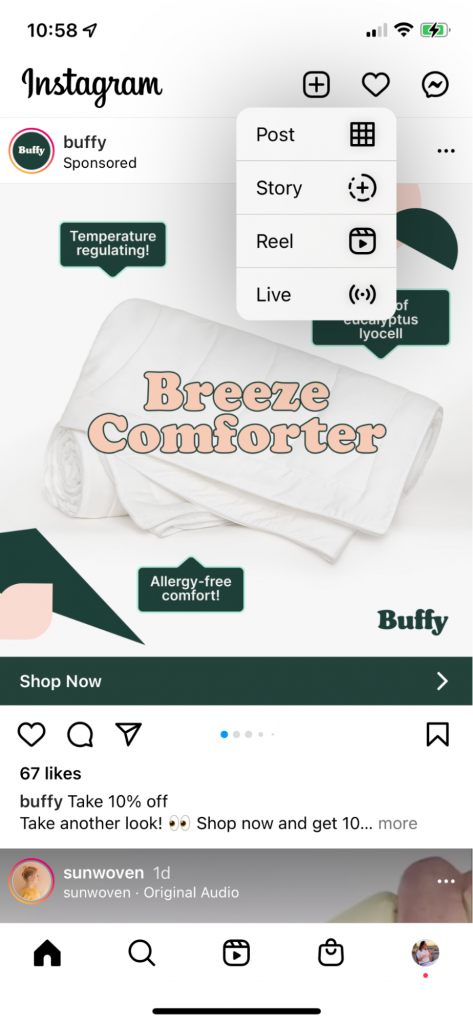
Det första steget är att öppna Instagram-appen och sedan klicka på +-tecknet i det övre vänstra hörnet av skärmen.
Steg 2. Välj vilken typ av inlägg du vill skapa
Sedan måste du besluta vilken typ av innehål du vill skapa. Det finns fyra huvudtyper: inlägg, story, reel eller direktsänd video.
Välj ditt val från den nedrullningsbara menyn och följ våra guider för var och en av dem.
Skapa ett inlägg i Instagram-flödet
Den första typen av inlägg på Instagram som du kanske vill skapa är ett vanligt Instagram-inlägg. Det kan vara antingen en bild eller en video – båda alternativen är bra för att lägga till i din kanal.
Klicka på Inlägg i listan med alternativ för att komma igång. En kamerarulle visas, så du kan välja en foto eller video som du redan har skapat – även om du har möjlighet att klicka på kameraikonen och ta en foto eller video direkt i appen.
Paket för Influencers -> Instagram-följare och likes, views av högsta kvalitet för din profil!
(Obs: Vi rekommenderar det inte. Om du vill bygga en högt kvalificerad Instagram-kanal vill du skapa innehål utanför appen och sedan publicera det separat).
Det finns tre typer av inlägg i flödet som du kan skapa:
- Fotoinlägg: En enda foto tillagd på din Instagram-kanal
- Videoinlägg: Video tillagd på din Instagram-kanal (kan vara kort några sekunder eller långt upp till en timme).
- Karusell-inlägg: Ett urval av upp till 10 foton och/eller videoklipp i ett inlägg på din Instagram-kanal
I kamerarulle kan du välja foton eller videoklipp som du vill lägga till i inlägget. Om de valda bilderna är liggande eller stående kan du välja om du vill behålla dem så eller beskära dem till kvadratiska bilder.
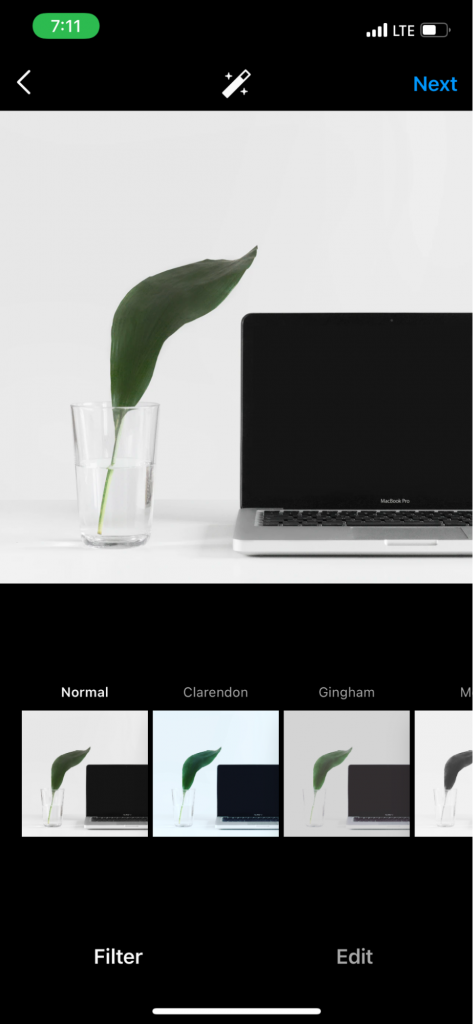
Tryck på knappen Nästa för att välja ett filter. Instagram-appen har mer än 20 olika filteralternativ. Eller så kan du trycka på fliken Redigera längst ned och få åtkomst till fler anpassningsbara bildredigeringsalternativ.
När ditt foto ser ut som du vill, trycker du på knappen Nästa igen. Här skapar du en bildtext och lägger till hashtaggar – men mer om det om en stund.
Skapa en Instagram Story
Instagram Stories är tillfälliga berättelser som stannar på din profil i 24 timmar. Du kan också lägga till dem i olika featured stories som förblir överst på din Instagram-profil och följare kan titta på dem även efter de första 24 timmarna.
Hur publicerar man på Instagram?
Du kanske är intresserad av:
Hur man ökar antalet följare på Instagram år 2024
Varför det är vettigt att köpa Instagram likes: 10 skäl
7 bästa ställen Där man kan köpa följare på Instagram 2024
Hur man köper TikTok Likes år 2024 (10 bästa webbplatser)
Hur man får fler likes på Instagram (gratis eller för pengar) 2024
12 tips för nybörjare på Instagram
10 skäl varför företag väljer att köpa Instagram-följare år 2024
Lista över de 10 mest följda Instagram-kontona i världen
Stories kan vara ett bra sätt att engagera din publik än mer. Eftersom de visas överst på Instagram-kanalen är det troligt att användarna ser dina stories oftare än dina verkliga flödesinlägg.
För att publicera en story, tryck på det andra alternativet från rullgardinsmenyn “Skapa”. Eller så kan du svepa åt höger på hemskärmen och gå till kameran för stories.
Härifrån kan du antingen ta en foto eller video direkt i appen, eller ladda upp en tidigare skapad grafik, bild eller video.
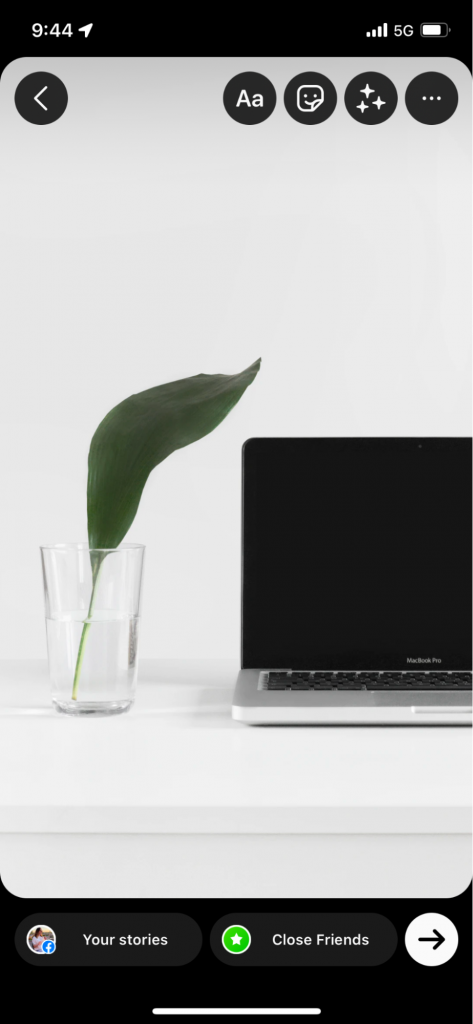
Du kan publicera din story sådan den är, eller anpassa den på Instagram. I det övre vänstra hörnet av skärmen finns flera alternativ som hjälper dig att dekorera eller lägga till ytterligare information till din story.
Först kan du trycka på “Aa”-ikonen och lägga till text överst på din story. Det finns flera olika typsnitt och textkompletteringar att välja mellan – att hålla dig till endast ett eller två typsnitt i alla dina stories är ett bra sätt att förbli konsekvent och igenkännbar.
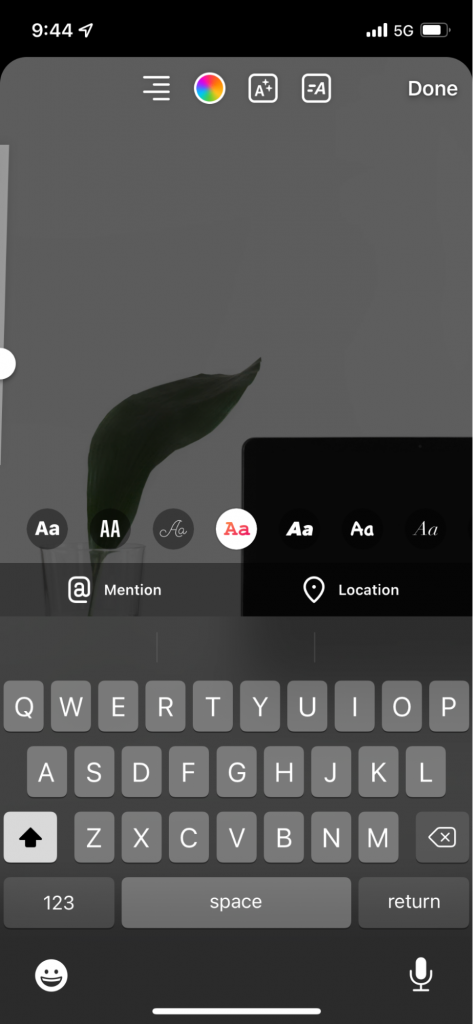
Det andra alternativet är klistermärken. De sträcker sig från roliga GIFar och illustrationer till plats-klistermärken, hashtagg-klistermärken, fråga-klistermärken, omänd-klistermärken, omröstnings-klistermärken eller länk-klistermärken. Du kan till och med lägga till ett musikklistermärke och bifoga en låt till din story.
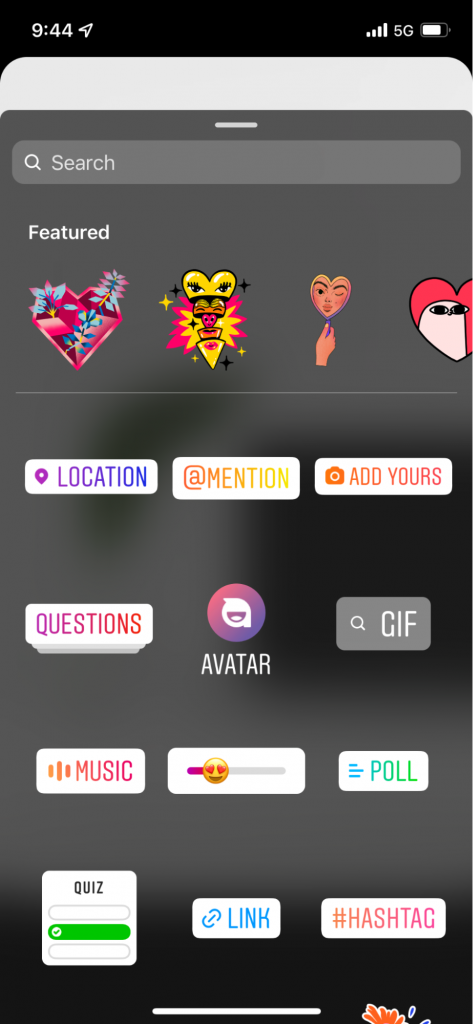
Sedan kan du lägga till filter eller animerade effekter till din story. Vissa av dem fungerar på vilken bild som helst, andra är specifika för ansiktsbilder.
Om du klickar på ikonen med tre prickar kan du välja om du vill spara din story (det vill säga om du tog ett foto/video i appen och vill spara det i din kameraroll), eller så kan du komma åt ritfunktionen.
Det finns flera alternativ: penna, pil, markering, neon och radergummi. Du kan välja mellan flera olika färger och till och med använda en färgpipett för att hämta en specifik färg direkt från bilden eller videon.
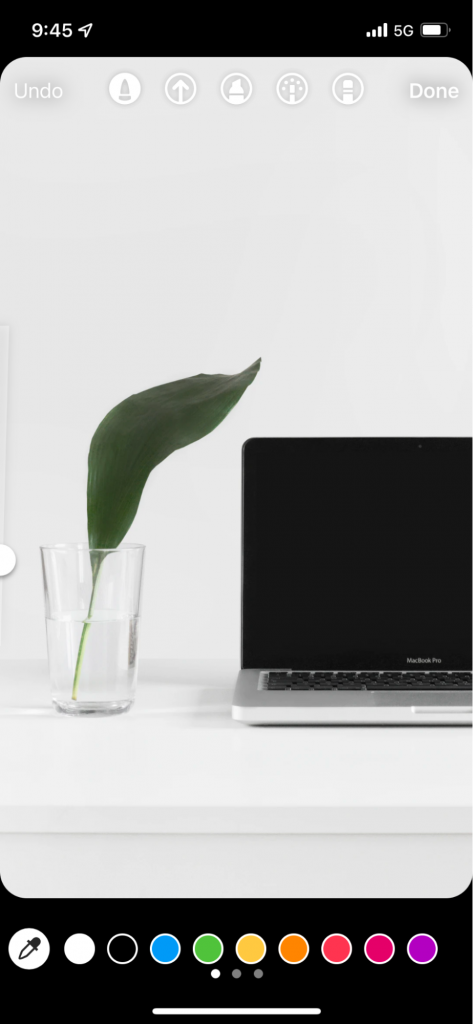
Klicka sedan på delningsknappen och lägg till din story. Du kan koppla din Facebook-sida till din Instagram-företagsprofil så att du kan dela din story på båda plattformarna samtidigt.
Skapa en Instagram Reel-video
En Instagram Reel är en kort video som liknar TikTok-videor. De hjälper till att engagera din publik och bygga ett större antal följare på Instagram.
För att skapa en Instagram Reel väljer du det tredje alternativet från rullgardinsmenyn. Om du redan har skapat en 90-sekunders eller kortare video kan du välja den från ditt bibliotek och ladda upp den.
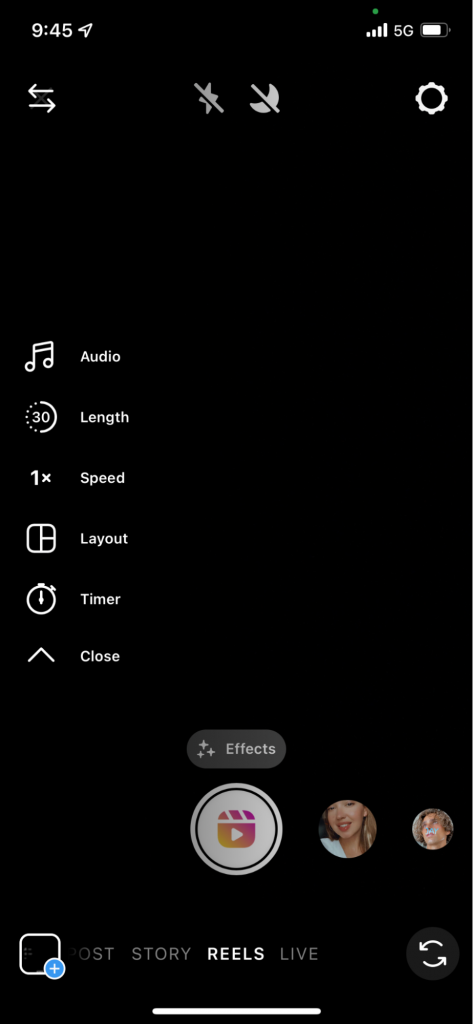
Om du expanderar alla anpassningsalternativ i den vänstra sidopanelen kommer du att se möjligheten att lägga till eller redigera ljud, längd, hastighet eller videolayout. Du kan också ställa in en timer innan du börjar spela in eller bläddra genom filterrutor och effekter som du kan lägga till i videon under inspelningen.
Efter att du har spelat in eller importerat videon från din kameraroll kan du lägga till klistermärken, text eller ritningar på samma sätt som i dina stories.
Efter att du är klar med anpassningen av inspelningen skapar du en bildtext och delar den på ditt Instagram-konto genom att klicka på den blå knappen.
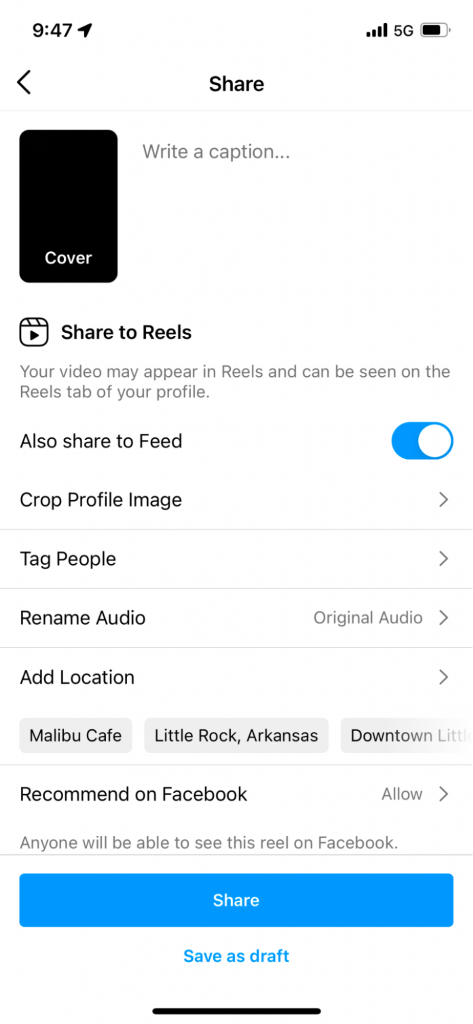
Vi kommer att prata om hur man skapar en bra titel om en stund.
Skapa en live-video på Instagram
Det sista alternativet är att gå till Instagram. Detta skapar en live-videosändning på ditt Instagram-konto som dina följare kan titta på och se. De kan också lämna kommentarer, vilket ger dig en utmärkt möjlighet att kommunicera med din publik i realtid.
För att skapa en live-video, klicka på det fjärde alternativet i rullgardinsmeny. I överkanten av skärmen kommer du att se hur många av dina följare som är aktiva just nu, så du kan avgöra om det är rätt tid för att sända live eller inte.
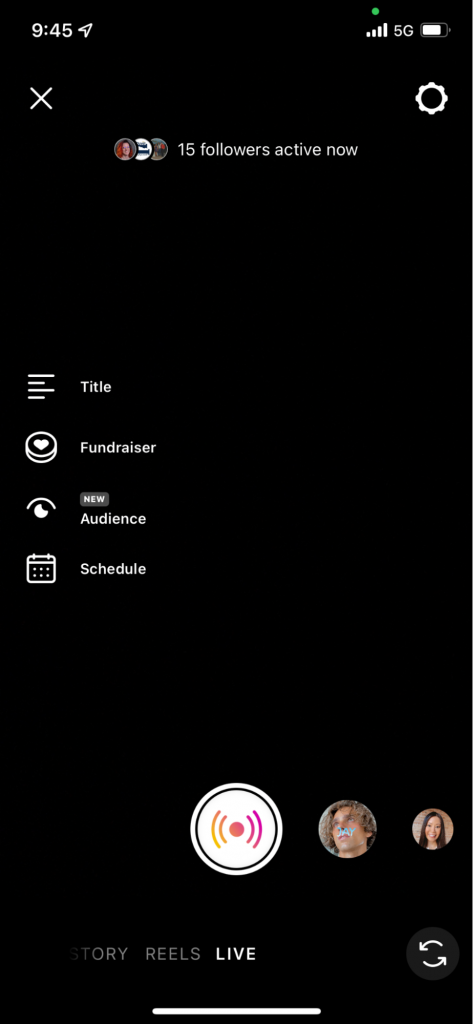
Om du samarbetar med en välgörenhet kan du skapa en titel för live-videon och en länk till insamlingen. Klicka på knappen Publik och välj mellan att sända live för din publik eller skapa en testöversändning.
Eller så kan du välja att schemalägga en live-video för ett senare datum, men fortfarande låta din publik veta när de kan förvänta sig att du är live.
Om du vill kan du bläddra igenom Instagrams inbyggda filter och sedan klicka på knappen på skärmknappen för att starta sändningen.
Steg 3: Skriv en bildtext
Nu när du vet hur du publicerar de huvudsakliga innehållstyperna på Instagram kommer vi att prata om hur man skriver bildtexter. Du måste lägga till en intressant bildtext till både Instagram-inlägg och videor, men du kan hoppa över det här steget om du bara publicerar stories eller går live.
För att komma igång, ta en titt på några av våra Instagram-bildtextidéer. Sedan går vi igenom strategin.
Din bildtext kan innehålla upp till 2 200 tecken, men du vill inte använda allt detta. Forskning visar att inlägg fungerar bäst när bildtexten innehåller cirka 70 ord.
Det är dock inte alltid en regel. Om du inte har en historia att berätta med ditt Instagram-inlägg, tvinga det inte.
Vi har samlat några tips för dig för att säkerställa att dina Instagram-bildtexter sticker ut och får din publik att vilja veta mer om ditt inlägg – och ditt företag.

- Fånga tittarens uppmärksamhet med den första meningen. Eftersom Instagram förkortade bildtexten till bara några första rader, vill du att den första meningen ska fånga uppmärksamheten och få honom att klicka på knappen “Visa mer”.
- Berätta en historia eller ställ en fråga. Använd din bildtext för att verkligen ansluta med din publik. Berätta en historia som relaterar till ditt inlägg eller video, eller använd det för att ställa en fråga och locka tittare att lämna en kommentar.
- Anställ en kreativ innehållsskapare. Du är inte bra på att skriva kopior? Det är okej – anställ en innehållsskapare i ditt team som kan skriva utmärkta Instagram-bildtexter som engagerar din publik.
- Skriv bildtexter utanför Instagram-appen. Instagram-appen tillåter inte paragrafskrivning i appen. Du gör det bäst genom att skapa bildtexten utanför appen och klistra in den i bildtexten när du publicerar.
- Skriv som du talar. Använd inte ord och fraser som du aldrig skulle säga högt. Istället, var relationell och skapa bildtexter som låter som något en person faktiskt skulle säga.
- Inkludera relevanta emojis. Ha roligt med dina bildtexter. Inkludera emojis om det är meningsfullt – men använd dem inte för ofta. Det finns en tunn linje mellan rolig emoji-användning och överdriven emoji-användning.
Kom ihåg dessa tips och börja skapa underhållande bildtexter som din publik gärna läser.
Steg 4: Lägga till hashtaggar
Efter att du har skrivit bildtexten lägger du till hashtaggar. Varje Instagram-inlägg kan innehålla upp till 30 hashtaggar och en ny analys visar att inlägg med 20-30 hashtaggar får den största räckvidden. Tjugo hashtaggar är den gyllene punkten, så försök att hålla dig cirka till detta värde.
Hur hittar du relevanta hashtaggar som hjälper ditt inlägg att nå så många användare som möjligt?
Först bör du kolla in de populäraste hashtaggarna på Instagram och se om någon passar för ditt företag eller ditt inlägg. Att inkludera dem kan hjälpa dig nå en mycket bredare publik.
Tänk sedan på att använda ett hashtaggförslag-verktyg som hjälper dig hitta ännu fler fantastiska hashtaggar för ditt inlägg. Du kan också kolla in dina konkurrenters inlägg och se vilka hashtaggar de använder. Genom att klicka på var och en kan du ta reda på hur populära de är och om de är värda att lägga till i ditt inlägg.
En annan taktik är att söka efter nyckelord som är relevanta för ditt företag och se vilka top hashtaggar som visas i Instagrams sökning.
Lägg till en lista över hashtaggar i ett dokument eller anteckningar på din telefon eller dator så att du kan gå tillbaka till dem varje gång du skapar ett nytt Instagram-inlägg.
När du lägger till hashtaggar i ditt inlägg finns det flera olika sätt att säkerställa att de är dolda från ögonen och inte ser ut som spam:
- Lägg till hashtaggarna i det första kommentaren på inlägget, inte i bildtexten.
- Tryck på “Enter” i bildtexten och lägg till en punkt. Upprepa 2-3 gånger och klistra sedan in hashtaggarna i bildtexten.
Detta säkerställer att dina hashtaggar inte visas ovanför knappen “Visa mer” så att din faktiska bildtext sticker ut mest.
Steg 5: Publicering av inlägget på Instagram
Du gjorde det! Du har gått igenom alla steg för att skapa ett fantastiskt Instagram-inlägg. Det sista steget är att helt enkelt trycka på publiceringsknappen.
Kom ihåg att du också kan använda planeringsverktyg och skapa flera Instagram-inlägg på en gång och låta dem publiceras automatiskt på din profil vid de tider och tider du anger.
Börja skapa fantastiskt Instagram-innehål
Nu när du vet hur du publicerar på Instagram är det dags att börja skapa fantastiskt och engagerande innehål för din publik. Öka antalet följare och använd Instagram för att marknadsföra dina produkter och tjänster.
Vanliga frågor
Kan du publicera på Instagram från en datorapp?
Ja, det är en nyligen tillagd funktion i programvaran att skicka inlägg till Instagram från webbläsaren på skrivbordet.
För att göra detta, gå till Instagram.com på din stationär dator och klicka på ikonen med ett plustecken. Ett popup-fönster visas med en knapp för att skicka, eller så kan du dra ett foto/video till skärmen. Följ sedan alla stegen ovan och publicera ditt inlägg.
Hur publicerar man en hashtag?
Du kan lägga till upp till 30 hashtaggar i slutet av din bildtext eller som en kommentar på ditt Instagram-inlägg.
Vilket är det bästa sättet att publicera på Instagram?
För att få tillgång till de bästa funktionerna, publicera på Instagram från mobilversionen.
Vad betyder den färgade cirkeln på Instagram?
Om du ser en färgad ring runt en profilbild betyder det att profilen har publicerat en berättelse på Instagram under de senaste 24 timmarna. Du kan se berättelsen genom att trycka på profilbilden.
How do you add a button to your Instagram profile?
Redigera din profil, tryck på Företagsinformation > Kontaktalternativ > Lägg till åtgärdsknapp. Här kan du välja vilken typ av knapp du vill lägga till baserat på hur du vill att potentiella kunder ska kontakta dig eller få tillgång till dina produkter/tjänster.
Paket för Influencer -> Instagram följare och likes, views av högsta kvalitet för din profil!
Du kanske är intresserad av:
Hur man ökar antalet följare på Instagram 2023
Varför det är vettigt att köpa Instagram likes: 10 skäl
7 bästa platser att köpa följare på Instagram 2023
Hur du köper TikTok Likes 2023 (10 bästa webbar)
Hur man får fler likes på Instagram (gratis eller mot betalt) 2023
12 tips för nybörjare på Instagram
10 skäl varför företag väljer att köpa Instagram följare 2023
Lista över 10 mest följda Instagram-konton i världen
Om du vill ha resultat omedelbar kan du köpa paketet Instagram följare och likes direkt nu.



Michal Záruba är specialist på digital marknadsföring och konsult inom sociala medier och SEO. I mer än 8 år har Michal hjälpt varumärken att växa online genom strategiskt innehåll, sökmotoroptimering och effektiv kommunikation på plattformar som LinkedIn, Instagram och YouTube.
På bloggen delar Michal praktiska tips om hur man förenar SEO, sociala medier och varumärkesbyggande i en fungerande strategi, med fokus på hur företag kan använda moderna verktyg och algoritmer så att deras varumärke inte bara får räckvidd utan också förtroende.
Vid sidan av innehållsskapandet föreläser Michal om digital marknadsföring, utbildar team och följer nya trender inom AI och sök.