
Tiesitkö, että TikTok on kiinnostavin sosiaalisen median sovellus, jonka keskimääräinen käyttäjän istuntoaika on lähes 11 minuuttia? Ja siihen vielä lisäksi huikea 1,2 miljardia kuukauden aktiivista käyttäjää.

Suoraan sanottuna TikTok hallitsee sosiaalisen median kenttää ja on muodostunut lyhyen, välittömän sisällön kultaisiksi kaivoksiksi. Se kuulostaa kiehtovalta – mutta kuinka voit aloittaa?
Kuinka käyttää TikTokia: Vaiheittainen opas
Tässä on joukko vaiheita – valokuvineen – jotka opastaa sinut profiilin määrittämisen, ensimmäisen videon kuvaamisen, erityisefektien lisäämisen ja haasteiden tai duettien hyödyntämisen muiden käyttäjien kanssa verkostoitumiseksi.
Kuinka käyttää TikTokia
- Lataa sovellus ja rekisteröidy.
- Määritä profiilinasi.
- Selaa videokanavastasi.
- Tykkää, kommentoi tai jaa videoita, jotka sinua kiinnostavat.
- Etsi videoita.
- Järjestä tallennetut videosi kokoelmien avulla.
- Seuraa käyttäjiä.
- Jaa TikTok-videosi TikCodella.
- Määritä kuvauskulma ja valitse erityisefektit.
- Lataa video.
- Tee viimeiset muutokset ja lisää videon tekstitys.
- Tee duetto muiden käyttäjien kanssa.
- Osallistu haasteisiin.
- Tilin asetukset
Luo profiilinasi
1. Lataa sovellus ja rekisteröidy.
Siirry App Storeen tai Google Playhin ja lataa TikTok-sovellus. Kun avaat sen, TikTok mahdollistaa melko helpon rekisteröinnin. Voit rekisteröityä välittömästi Facebookin, Gmailin tai Twitterin kautta tai lisätä tavallisen käyttäjänimen ja salasanan, jos et halua yhdistää mitään näistä tileistä.
2. Määritä profiilinasi.
Kun kirjaudut sisään, näet heti videokanavastasi videoita. Kolmannessa vaiheessa näytän sinulle, kuinka se toimii. Ensin kuitenkin napauta oikeassa alakulmassa olevaa kuvaketta, joka näyttää henkilön hahmotelmalta, ja tarkastele sekä muokkaa profiiliasi.
.jpg?width=500&name=tiktokprofile%20(1).jpg)
Kun olet profiilin näkymässä, napauta Muokkaa profiilia -painiketta ja valitse sitten profiilikuva tai video. Sinun tulisi myös lisätä käyttäjänimesi ja biografiatiedot. Jos haluat esitellä muita sosiaalisen median profiileitasi, voit linkittää Youtube- ja Instagram-sivujasi. Jos olet yritys, tämä voi olla hyödyllinen tapa promotoida muita visuaalisia alustojasi.
Kuinka löytää videoita ja osallistua TikTokissa
. Katso syötettäsi.
Nyt kun olet määrittänyt profiilinsa, napauta takaisin Koti-välilehdelle ja tarkastele videokanavastasi.
.jpg?width=300&name=feedtiktok%20(1).jpg)
Ajattele tätä kanavaa samanlaiseksi kuin Twitterin kanava, paitsi että pääsisältö on videota. Jos sinulla ei ole vielä seuraajia, sovellus lähettää sinulle satunnaisia trendiisiä videoita. Kun alat seurata enemmän ihmisiä ja olla heidän kanssaan vuorovaikutuksessa, syötteesi alkaa mukautua paremmin kiinnostuksiisi.
4. Tykkää, kommentoi tai jaa videoita, joista pidät.
Kun löydät videon, josta pidät, voit napauttaa sydäntä, jos haluat tykätä siitä, tai puhepalloita, jos haluat kommentoida sitä. Jakaaksesi videon, paina eteenpäin-kuvaketta kommentin symbolin alla ja jakoasetukset ilmestyvät näkyviin. Kaikki nämä symbolit sijaitsevat videon oikealla puolella.
.jpg?width=300&name=likecommenttiktok%20(1).jpg)
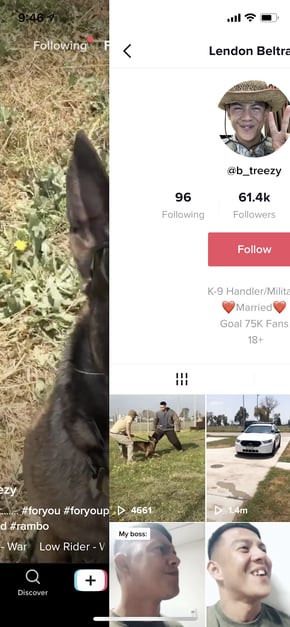
Jos todella pidät videosta ja haluat tarkistaa, onko käyttäjällä muita viestejä, joista saatat pitää, pyyhkäise vasemmalle siirtyäksesi hänen profiiliinsa.
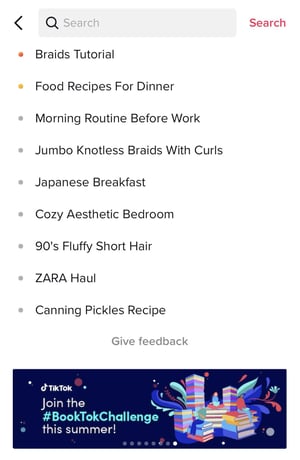
5. Videoiden haku.
Napauta toista välilehteä tai suurennuslasia päästäksesi sovelluksen hakualueelle. Tällä välilehdellä voit joko etsiä tilejä tai videoita, tai voit katsella videoita trendinmukaisen aiheen mukaan hakupalkin alla.
6. Järjestä tallennetut videot keräelmien avulla
Kun alat tykätä videoista, voit katsoa ne uudelleen Tallennetut-välilehdellä. Mutta varoitus: Tallennetut-välilehti voi nopeasti muuttua sekavantuotteluksi. Onneksi voit järjestää suosikkivideosi kategorioihin – tai kuten TikTokissa sanotaan, keräelmiin.
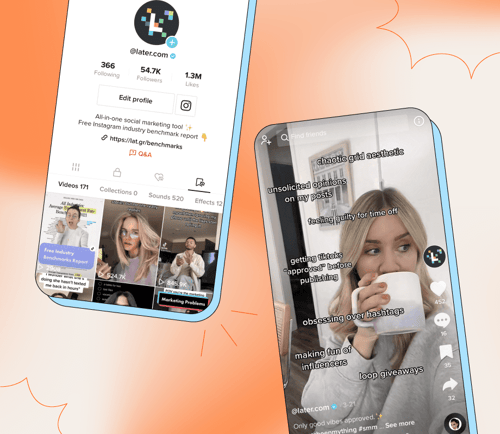
Keräelmiin pääset klikkaamalla kirjanmerkki-kuvaketta kommentin kuvakkeen alla. Paina sitten painiketta “+ Luo uusi keräelmä” ja lisää keräelmä. Voit kategorioida tallennettuja viestejä aiheen (esim. fitness, reseptit, koiravideos) tai esteettisen ulkoasun mukaan tai jakaa ne muulla tavalla. Lisäksi voit luoda keräelmän suosikkiäänistä, efekteistä ja hashtagista.
7. Seuraa käyttäjiä.
Jos haluat pysyä perillä loistavien videoiden tekijöiden seuraamisesta, voit seurata heitä painamalla kuvaketta, joka sisältää heidän profiilikuvansa ja plus-merkin.
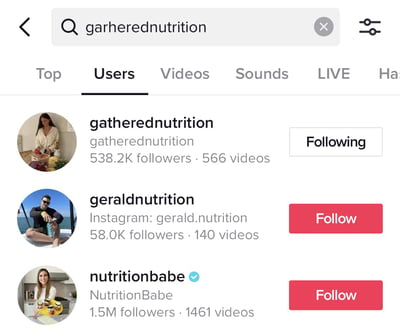
Jos tiedät jo TikTok-tilin tai henkilön, jota haluat seurata, voit etsiä hänet hakurivillä ja sitten painaa “Käyttäjät”-suodatinta.
8. Jaa TikTok TikCode-koodin avulla.
Nyt kun sinulla on TikTok, on aika jakaa se laajasti. Yksi helpoimmista tavoista tehdä tämä on käyttää TikCodea. TikCode on profiiliksi yksilöllinen QR-koodi, jonka muut voivat skannata ja pääsevät nopeasti profiiliksi. Se on ihanteellinen vaihtoehto, jos kohtaat henkilökohtaisesti ystävän, joka haluaa lisätä sinut.
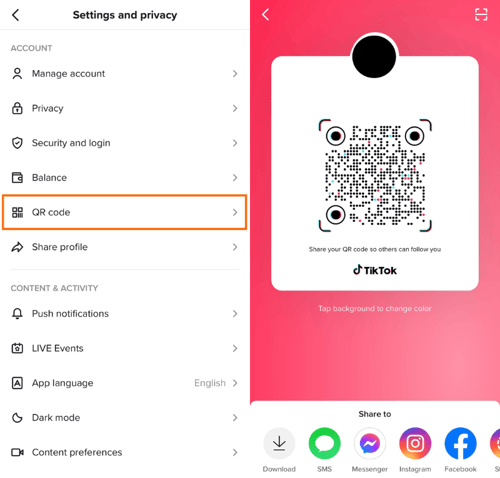
Oman TikCode-koodisi löytämiseksi siirry profiiliisi ja pääse asetuksiin. Napsauta sitten QR-koodi-vaihtoehtoa. Tämä avaa yksilöllisen koodisi.
Kuinka julkaista viestejä TikTokissa
9. Aseta kuvakulma ja valitse erityisvaikutukset.
Siirry kameratilaan napauttamalla keskimmäistä välilehteä. Kääntääksesi kameran oikeanpuoleisesti napauta Käännä-kuvaketta oikeassa yläkulmassa. Näet myös seuraavien funktioiden kuvakkeet näytön oikealla puolella:
- Nopeus: Mahdollistaa videon nauhoittamisen hidastettuna tai nopeasti.
- Kauneus: Suodatin, joka pystyy piilottamaan epäpuhtaudet ja tasaamaan ihon.
- Suodattimet: Käytetään ulkonäön muokkaamiseen, jotta voit nähdä, miltä se näyttää: Mahdollistaa kameran värisuodattimen vaihtamisen.
- Ajastin: Mahdollistaa automaattisen laskentakuulutuksen asettamisen, jos haluat nauhoittaa kädet vapaaksi.
- Salama
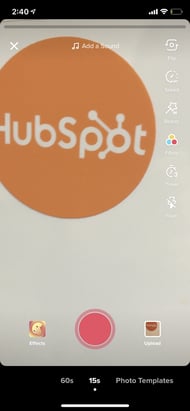
Äänet ja efektit
Kameranäytön yläosassa keskellä näkyy myös musiikkinuotit, joiden vieressä lukee “Lisää ääni”. Napauta niitä ja valitse musiikkikerros tai ääniefekti, jonka kanssa haluat työskennellä.
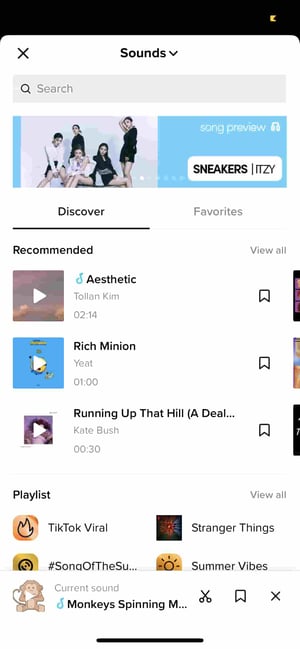
Kameran alaosassa näet myös Efektit-kuvakkeen oikealla puolella ja nauhoituspainikkeen vasemmalla puolella – jos haluat nauhoittaa videoita sovelluksen ulkopuolella.
Kun napautat Efektit-painiketta, näyttöön tulee valtava valikoima lisätyn todellisuuden suodattimia ja muita erityisvaikutuksia, jotka voivat suurentaa kasvoasi tai ympäristöäsi. Voit myös valita täältä videon peittävän tyylisen suodattimen.
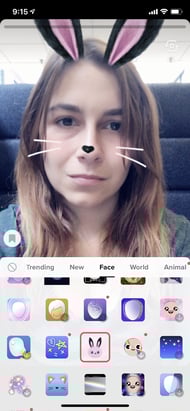
Mustalla palkkilla kameran alla voit asettaa videon aikarajoituksen tai luoda valokuvien diaesityksen videon sijaan napauttamalla Kuvan malli.

10. Videon nauhoittaminen: Nauhoita haluamasi video.
Kun olet valmis, paina ja pidä pohjassa punaista nauhoituspainiketta. Voit nauhoittaa videon joko kokonaan kerralla tai osissa.

Jos haluat liittää jokaiseen videoon erilaisia kuvakulmasodsia tai nauhoittaa sen osissa, pidä vain nauhoituspainiketta jokaiselle segmentille, vapauta se ja paina sitten uudelleen ja pidä pohjassa, kun olet valmis seuraavalle kuvakulmasodalle.
Etkö halua pitää nauhoituspainiketta pohjassa koko ajan? Voit myös käyttää ajastinta ennen nauhoitustilaan siirtymistä, jotta sinulla on tarpeeksi aikaa tukea puhelin ja asettua sen eteen, ennen kuin se alkaa nauhoittaa automaattisesti.
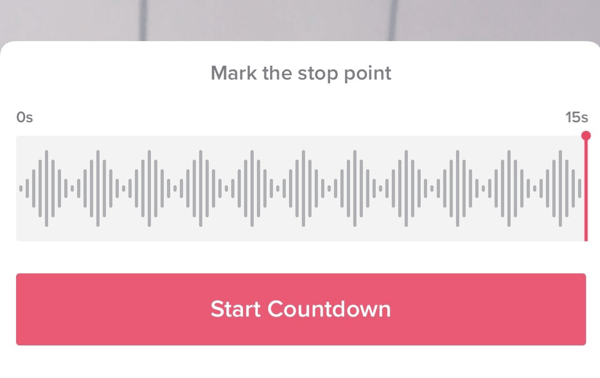
11. Tee loppueditsaamiset ja lisää videoon otsikko.
Videon tallennuksen jälkeen voit lisätä musiikin peitteen, suodattimet ja muut perusefektit. Voit myös lisätä videoon tarroja ja tekstin peitteita.

Kun olet valmis, paina Seuraava-painiketta. Sinut ohjataan sivulle, joka muistuttaa Instagramin julkaisusivua, jossa voit lisätä kuvatekstin, asiaankuuluvat hashtagit ja muiden käyttäjien tilinhallinnat. Voit myös määrittää videon yksityisyysasetukset, ottaa kommentit käyttöön tai poistaa ne käytöstä ja sallia duetit tai reaktiot.
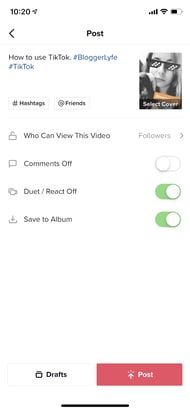
Jos et ole vielä valmis julkaisemaan julkaisua, paina vain vasemmassa alakulmassa olevaa Luonnokset-painiketta ja tallenna se myöhemmin.
12. Duettaa muiden käyttäjien kanssa.
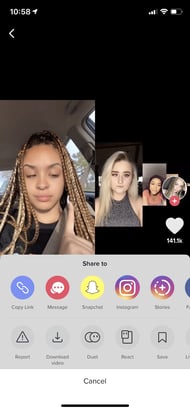
Näetkö musiikkijulkaisun, joka sinulle on mieliin? Haluatko liittyä henkilöön, joka sen loi? TikTok antaa sinulle mahdollisuuden vastata Duet-videolla. Käyttääksesi tätä aiempaa Musical.ly-ominaisuutta, etsi video, jonka kanssa haluat duettaa, paina Jaa-painiketta näyttääksesi jakamisvaihtoehdot, ja paina sitten Duet-vaihtoehtoa keskellä olevalla alimmalla rivillä.
Videon vieressä näkyy kameran näyttö. Sieltä voit painaa tallennuspainiketta ja laulaa musiikin mukana, tanssia tai tehdä mitä haluat.
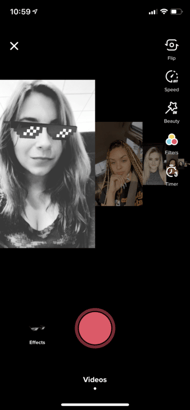
Näyttääksemme sinulle, miltä valmis tuote näyttää, tässä yksi loistava esimerkki
@g.westtt #duet with @jervoelz90 ♬ original sound – tarynlovebae183
Jos luot julkaisun etkä halua, että joku duettaa sinulle, voit napsauttaa julkaisusivulla ennen julkaisua “Duet/React Off” -painiketta.
13. Osallistu haasteeseen.
Aivan kuten muilla sosiaalisen median alustoilla, joskus näyttää videoita, joissa on “haaste”-hashtageja. Haaste on silloin, kun videopälkitys, yritys tai henkilö haastaa käyttäjät nauhoittamaan itsensä tekemässä jotain erityistä – esimerkiksi kääntämässä Chipotle-kulhon kantta ilman käsiä. Osallistujat nauhoittavat sitten itsensä tekemässä tätä toimintaa ja sisältävät haasteen nimen julkaisun kuvaukseen.
TikTok-haasteissa ei yleensä ole voittajia, mutta sen hashtagointi voi auttaa sinua saamaan enemmän seuraajia tai katselukertoja, koska ihmiset löytävät sinut hashtagin haun kautta.
Saadaksesi nopean käsityksen siitä, mitä haasteen osallistuminen sisältää, tässä on video, jossa joku suorittaa edellä mainittua #ChipotleLidFlip-haastetta:
@gilmhercroes I Love @chipotle ? I challenge you to try the #chipotlelidflip , can you do it?? #ad ♬ Flip – Future
Muutamia mielenkiintoisia TikTok-vinkkejä
Kun keksit tai kuvaatte ensimmäisiä videoitasi, tässä on muutamia vinkkejä, jotka auttavat sinua luomaan ainutlaatuisia ja kiinnostavia julkaisuja:
- Leiki erikoistehosteilla. On olemassa monia tapoja tehdä videosta mielenkiintoisempi, ja TikTokin katsojat odottavat sitä. Joten pelaa niillä ja kokeile.
- Ota musiikki omaksesi. Useimmissa alustan videoissa on taustalla jonkinlainen kappale tai ääniefekti.
- Kuvaile useita videoita useista otoksista. Näin se näyttää mielenkiintoisemmalta ja aktiivisemmalta.
- Älä pelkää näyttää kevyempää puoltasi tai huumorintajuasi. Ihmiset tulevat tälle alustalle viihtymään.
- Käytä muodikkaita hashtageja ja kokeile videota haasteen kanssa. Lisää julkaisusi otsikkoon sopivat hashtagit, jotta videosi näkyy, kun ihmiset etsivät sitä.
- Katso, mitä muut brändit tekevät. Vaikka yrityksesi ei vielä joutuisi hyppäämään TikTokiin, muiden brändien julkaisemat videot voivat inspiroi ideoita omaa strategiaasi varten.
Kyllä, TikTok voi nyt tuntua uudelta, kokeelliselta alustalta, mutta myöhemmin se voi olla loistava työkalu nuoremmalle yleisölle suuntautuvan sitoutumisen ja tietoisuuden levittämiseen.
Jos haluat tuloksia heti, voit ottaa Instagram-seuraajien ja tykkäysten paketin heti nyt.






Michal Záruba on digitaalisen markkinoinnin asiantuntija sekä sosiaalisen median ja hakukoneoptimoinnin konsultti. Yli 8 vuoden ajan Michal on auttanut brändejä kasvamaan verkossa strategisen sisällön, hakukoneoptimoinnin ja tehokkaan viestinnän avulla esimerkiksi LinkedInissä, Instagramissa ja YouTubessa.
Blogissa Michal jakaa käytännön vinkkejä siitä, miten SEO, sosiaalinen media ja brändinrakennus yhdistetään yhdeksi toimivaksi strategiaksi. Painopisteenä on, miten yritykset voivat hyödyntää moderneja työkaluja ja algoritmeja, jotta niiden brändi saa paitsi näkyvyyttä myös luottamusta.
Sisällöntuotannon ohella Michal luennoi digitaalisesta markkinoinnista, kouluttaa tiimejä ja seuraa tekoälyn ja haun uusia trendejä.