
Jeste li znali da je TikTok najedva angažujuća aplikacija društvenih medija s prosječnim vremenom korištenja korisnika od gotovo 11 minuta? A sada tome dodajte zapanjujućih 1,2 milijarde mjesečnih korisnika.

Kako bismo to razjasnili, TikTok dominira u području društvenih medija i postaje zlatna rudarnica kratkog, snack sadržaja. To zvuči uzbudljivo – ali kako možete početi?
Kako koristiti TikTok: Vodiče korak po korak
Evo nekoliko koraka – sa slikama – koji će vas provesti kroz postavljanje vašeg profila, snimanje vašeg prvog videa, dodavanje specijalnih efekata i korištenje izazova ili dueta za povezivanje s drugim korisnicima.
Kako koristiti TikTok
- Preuzmite aplikaciju i registrirajte se.
- Postavite svoj profil.
- Pregledajte svoj video kanal.
- Lajkujte, komentirajte ili dijelite videa koja vam se sviđaju.
- Pretražujte videa.
- Organizirajte svoju spremljena videa koristeći Zbirke.
- Pratite korisnike.
- Dijelite svoj TikTok pomoću TikCode.
- Postavite svoj snimak i odaberite posebne efekte.
- Prenesite video.
- Izvršite završne izmjene i dodajte naslov videu.
- Duet s drugim korisnicima.
- Sudjelujte u izazovu.
- Postavke računa
Kreirajte svoj profil
1. Preuzmite aplikaciju i registrirajte se.
Idite u App Store ili Google Play i preuzmite TikTok aplikaciju. Kad je otvorite, TikTok omogućava prilično jednostavnu registraciju. Možete se odmah registrirati koristeći Facebook, Gmail ili Twitter ili dodati standardno korisničko ime i lozinku ako ne želite imati povezane nijedan od tih računa.
2. Postavite svoj profil.
Čim se prijavite, odmah će vam se prikazati kanal s videima. U trećem koraku pokazat ću vam kako funkcionira. Prvo, međutim, dodirnite ikonu u donjem desnom kutu koja izgleda kao obrub osobe i pregledajte te uredite svoj profil.
.jpg?width=500&name=tiktokprofile%20(1).jpg)
Nakon što uđete u profil, dodirnite gumb Uredi profil, a zatim odaberite profilnu fotografiju ili video. Trebali biste također dodati svoje korisničko ime i biografske podatke. Ako želite pohvaliti svoje druge profile na društvenim medijima, možete povezati svoje stranice na Youtube i Instagramu. Ako ste tvrtka, to može biti koristan način promocije svojih drugih vizualnih platformi.
Kako pronaći videa i sudjelovati na TikToku
. Pregledajte svoj feed.
Sada kada ste postavili svoj profil, dodirnite natrag na karticu Početna i pregledajte svoj video kanal.
.jpg?width=300&name=feedtiktok%20(1).jpg)
Zamislite ovaj kanal slično kao Twitter feed, ali gdje je glavni sadržaj video. Ako još nemate pratitelje, aplikacija će vam slati nasumična trendna videa. Čim počnete pratiti više ljudi i komunicirati s njima, vaš feed će se početi više prilagođavati vašim interesima.
4. Lajkujte, komentirajte ili dijelite videa koja vam se sviđaju.
Kada nađete video koji vam se sviđa, možete dodirnuti srce da ga lajkirate ili govornu mjehurić da ga komentirate. Da biste dijelili video, pritisnite znak naprijed ispod simbola komentara i pojavit će se mogućnosti dijeljenja. Svi ovi simboli nalaze se na desnoj strani videa.
.jpg?width=300&name=likecommenttiktok%20(1).jpg)
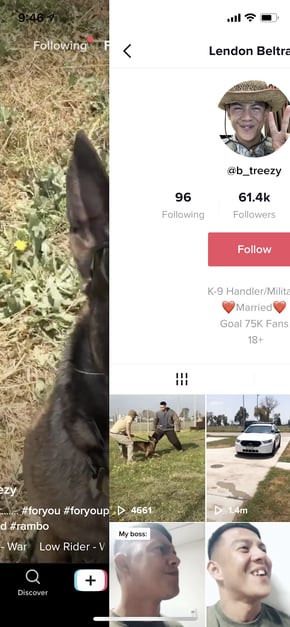
Ako vam se video stvarno sviđa i želite provjeriti ima li korisnik druge objave koje će vam se sviđati, prijeđite prstom ulijevo da prebacite na njegov profil.
5. Pretraživanje videa.
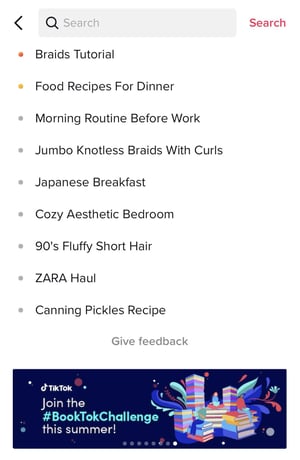
Dodirnite drugu karticu ili lupinelu kako biste ušli u područje pretraživanja aplikacije. Na ovoj kartici možete pretraživati račune ili videa, ili se možete ispod trake za pretraživanje osvrnuti na videa prema trending temama.
6. Organizirajte pohranjena videa pomoću Zbirki
Kada započnete “lajkirati” videa, možete ih ponovno pogledati na kartici Spremljeno. Ali pazite: kartica Spremljeno može brzo postati nepregledna. Srećom, možete svoja omiljena videa organizirati u kategorije – ili kako se na TikToku zovu, u Zbirke.
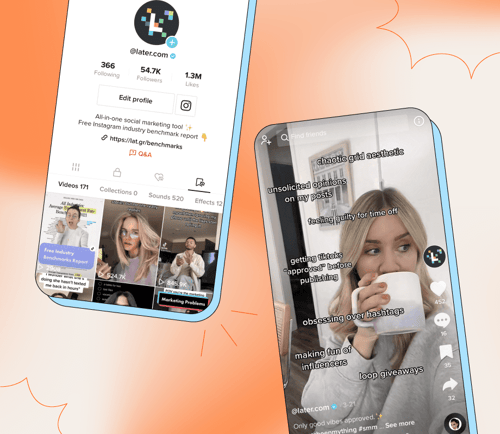
Do Zbirki pristupate klikom na ikonu oznake ispod ikone komentara. Zatim pritisnite gumb “+ Kreiraj novu zbirku” i dodajte zbirku. Možete kategorizirati spremljene objave prema temi (npr. fitness, recepti, videa sa psima), estetskom gledištu ili bilo kojoj drugoj kategorizaciji. Osim toga, možete kreirati zbirku svojih omiljenih zvukova, efekata i heštegova.
7. Pratite korisnike.
Ako želite biti ukorak sa autorama odličnih videa, možete ih pratiti pritiskom na ikonu koja sadrži njihovu profilnu sliku i znak plus.
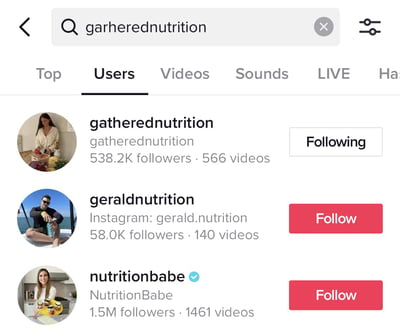
Ako već znate TikTok račun ili osobu koju želite pratiti, možete je pretraživati u traki za pretraživanje i zatim pritisnuti filter “Korisnici”.
8. Dijelite svoj TikTok pomoću TikCode-a.
Sada kada imate TikTok, vrijeme je da ga dijelite svakuda. Jedan od najjednostavnijih načina da to učinite je korištenje TikCode-a. TikCode je QR kod jedinstvenu za vaš profil koji mogu drugi skenirati kako bi brzo došli do vašeg profila. Idealno je ako se licem u lice nađete s prijateljima koji vas žele dodati.
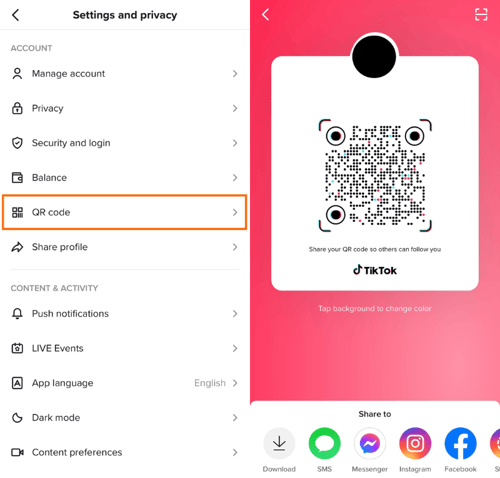
Ako želite pronaći svoj vlastiti TikCode, idite na svoj profil i uđite u mogućnosti postavki. Zatim kliknite na mogućnost QR kod. Time će se otvoriti vaš jedinstveni kod.
Kako objavljivati postove na TikToku
9. Postavite snimak i odaberite posebne efekte.
Kliknite na srednju karticu kako biste ušli u način rada fotoaparata. Ako želite usmjeriti fotoaparat u ispravnom smjeru, kliknite na ikonu Preokreni u gornjem desnom kutu. Na desnoj strani ekrana također ćete vidjeti ikone za sljedeće funkcije:
- Brzina: Omogućuje snimanje videa usporenim ili ubrzanim tempom.
- Ljepota: Filtar koji može sakriti greške i glatko pokriti kožu.
- Filtri: Koriste se za prilagodbu izgleda, kako biste mogli vidjeti kako izgleda: Omogućuje promjenu boje filatara fotoaparata.
- Časovnik: Omogućuje postavljanje automatskog odbrojavanog snimanja ako želite snimati bez upotrebe ruku.
- Bljesak
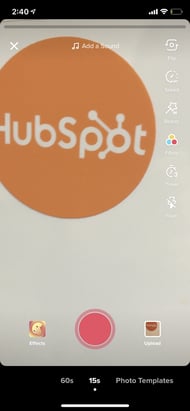
Zvukovi i efekti
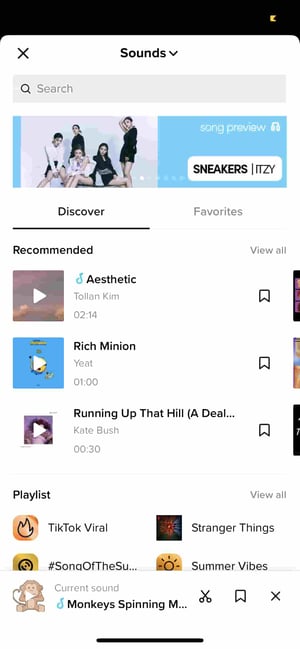
U gornjem sredisnom dijelu ekrana fotoaparata također će se prikazati glazbene bilješke pored kojih piše “Dodaj zvuk”. Kliknite na njih i odaberite glazbeni preklapač ili zvučni efekt s kojim želite raditi.
U donjem dijelu fotoaparata vidjet ćete i ikonu Efekti s desne strane i gumb za snimanje s lijeve strane – za slučaj da želite snimati svoja videa izvan aplikacije.
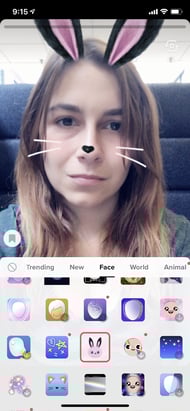
Kada kliknete na gumb Efekti, prikazat će se ogroman izbor AR filtara i drugih posebnih efekata koji mogu proširiti vašu licu ili vaše okruženje. Također možete ovdje odabrati filtar u stilu preklapanja videa.
U crnoj traki ispod fotoaparata možete postaviti vremensku granicu videa ili kliknuti na Predložak fotografije kako biste umjesto videa stvorili dijaprojekciju fotografija.

10. Snimanje videa: Snimite video koji želite.
Kada ste spremni, pritisnite i držite crveni gumb za snimanje. Video možete snimiti cijeli odjednom ili u dijelovima.
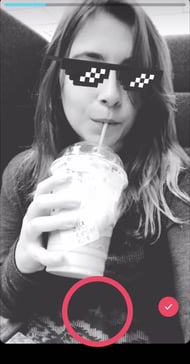
Ako želite staviti različite snimke u svako video ili ga snimati u dijelovima, jednostavno pritisnite i držite gumb za snimanje za svaki segment, zatim ga otpustite i ponovno pritisnite i držite kada ste spremni za sljedeći snimak.
Ne želite li držati gumb za snimanje cijelo vrijeme? Prije nego što uđete u način snimanja, možete također koristiti časovnik kako biste imali dovoljno vremena za oslanjanje telefona i poziranje ispred njega, prije nego što se automatski počne snimati.
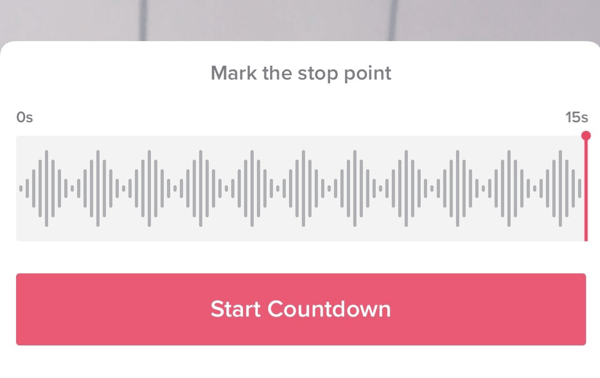
11. Napravite završne izmjene i dodajte tekst videu.
Kada završite snimanje videa, moći ćete dodati glazbeni sloj, filtere i druge osnovne specijalne efekte. Možete također dodavati naljepnice i tekstualne slojeve videu.
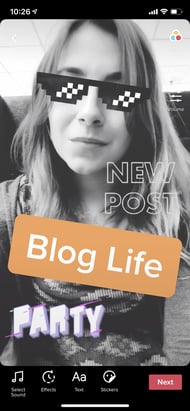
Kada završite, pritisnite gumb Dalje. Bit ćete proslijeđeni na stranicu sličnu stranici objave na Instagramu, gdje možete dodati tekst, relevantne heštegove i imena računa ostalih korisnika. Možete i postaviti privatnost videa, uključiti ili isključiti komentare te dopustiti duete ili reakcije.
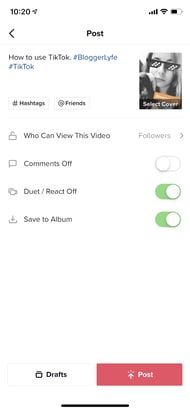
Ako još niste spremni objaviti objavu, samo pritisnite gumb Nacrti u donjem lijevom kutu i spremite je za kasnije.
12. Napravite duet s ostalim korisnicima.
Vidjeli ste glazbenu objavu koja vam se sviđa? Želite se присоединити osobi koja ju je napravila? TikTok vam omogućava odgovori videom Duet. Kako biste koristili ovu bivšu značajku Musical.ly, pronađite video s kojim želite napraviti duet, pritisnite gumb Dijeli kako bi se prikazale opcije dijeljenja, te zatim pritisnite opciju Duet u donjem redu usredini.
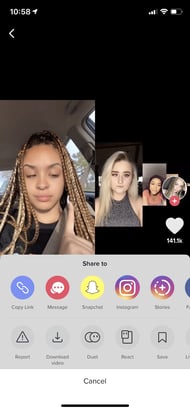
Pored videa prikazat će se zaslon vaše kamere. Odavde možete pritisnuti gumb snimanja i pjevati uz glazbu, plesati ili raditi što god želite.
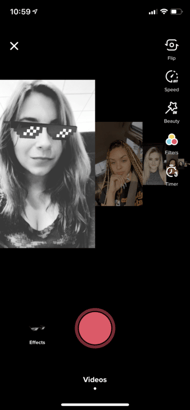
Da vam pokažemo kako izgleda gotov proizvod, evo jednog odličnog primjera
@g.westtt #duet with @jervoelz90 ♬ original sound – tarynlovebae183
Ako stvorite objavu i ne želite da se netko duetira s vama, možete na stranici objave prije objavljivanja kliknuti gumb “Duet/Odgovori isključeni”.
13. Sudjelujte u izazovu.
Kao na ostalim platformama društvenih medija, povremeno se pojave videa s heštezima za “izazove”. Izazov je kada videoprilog, tvrtka ili osoba pozove korisnike da se sami snime kako rade nešto posebno – primjerice kako bez ruku okreću poklopac posude Chipotle sa sobom. Sudionici se zatim snime tijekom ove aktivnosti i u opisu objave navedu naziv izazova.
U izazovu TikToka obično nema pobjednika, ali korištenje hashtagova može vam pomoći da dobijete više pratitelja ili prikaza jer vas ljudi mogu pronaći pri pretraživanju hashtaga.
Za brz uvid u to što uključuje sudjelovanje u izazovu, evo videa na kojem netko izvršava gore navedeni izazov #ChipotleLidFlip:
@gilmhercroes I Love @chipotle ? I challenge you to try the #chipotlelidflip , can you do it?? #ad ♬ Flip – Future
Nekoliko zanimljivosti sa TikToka
Kada budete osmišljavati ili snimati svoja prva videa, evo nekoliko savjeta koji će vam pomoći da kreirate jedinstvene i privlačne objave:
- Zabavite se sa specijalnim efektima. Postoji mnogo načina da učinite video zanimljivijim, a gledatelji na TikToku to očekuju. Zato se igrajte s njima i eksperimentirajte.
- Prihvatite glazbu. Većina videa na platformi ima neku vrstu pjesme ili zvučnog efekta u pozadini.
- Snimite nekoliko videa s više kadrova. Zahvaljujući tome, bit će djelomičnije i aktivnije.
- Nemojte se bojati pokazati svjetliju stranu ili smisao za humor. Ljudi dolaze na ovu platformu da se zabave.
- Koristite modne hashtagove i pokušajte video s izazovom. U napis objave uključite relevantne hashtagove kako bi se vaše video prikazalo kada ga ljudi pretražuju.
- Pogledajte što rade druge marke. Iako vaša tvrtka možda još nije skočila na TikTok, videa objavljena od strane drugih marki mogla bi inspirirati neke ideje za vašu vlastitu strategiju.
Da, TikTok se sada može čini kao nova, eksperimentalna platforma, ali kasnije može biti odličan alat za angažiranje i povećanje svjesnosti o vašoj mlađoj publici.
Ako želiš rezultate odmah, možeš si paket Instagram pratitelja i lajkova nabaviti odmah sada.






Michal Záruba stručnjak je za digitalni marketing i savjetnik za društvene mreže i SEO. Već više od 8 godina pomaže brendovima da rastu online kroz strateški sadržaj, optimizaciju za tražilice i učinkovitu komunikaciju na platformama kao što su LinkedIn, Instagram i YouTube.
Na blogu dijeli praktične savjete o tome kako povezati SEO, društvene mreže i izgradnju brenda u jednu funkcionalnu strategiju, s naglaskom na to kako tvrtke mogu iskoristiti moderne alate i algoritme da bi njihov brend stekao ne samo doseg, nego i povjerenje.
Kad ne stvara sadržaj, drži predavanja o digitalnom marketingu, educira timove i prati nove trendove u umjetnoj inteligenciji i pretraživanju.