
Sapevate che TikTok è l’applicazione di social media più coinvolgente con una durata media della sessione utente di quasi 11 minuti? E ora aggiungete a questo un sorprendente 1,2 miliardi di utenti mensili.

Per essere chiari, TikTok domina nel campo dei social media e sta diventando una miniera d’oro di contenuti brevi e snackabili. Sembra entusiasmante – ma come si può iniziare?
Come usare TikTok: Guida passo dopo passo
Ecco una manciata di passaggi – con foto – che vi guideranno nella configurazione del vostro profilo, nella registrazione del primo video, nell’aggiunta di effetti speciali e nell’utilizzo delle sfide o dei duetti per entrare in contatto con altri utenti.
Come usare TikTok
- Scarica l’app e registrati.
- Configura il tuo profilo.
- Esplora il tuo feed video.
- Metti like, commenta o condividi i video che ti piacciono.
- Cerca video.
- Organizza i video salvati tramite le Raccolte.
- Segui gli utenti.
- Condividi il tuo TikTok tramite TikCode.
- Imposta l’inquadratura e scegli gli effetti speciali.
- Carica un video.
- Apporta le modifiche finali e aggiungi una didascalia al video.
- Fai un duetto con altri utenti.
- Partecipa a una sfida.
- Impostazioni dell’account
Crea il tuo profilo
1. Scarica l’app e registrati.
Vai all’App Store o a Google Play e scarica l’app TikTok. Quando la apri, TikTok consente una registrazione abbastanza semplice. Puoi effettuare una registrazione immediata tramite Facebook, Gmail o Twitter, oppure aggiungere un nome utente e una password standard se non vuoi avere nessuno di questi account collegati.
2. Configura il tuo profilo.
Una volta effettuato l’accesso, ti verrà mostrato immediatamente un feed di video. Nel terzo passaggio ti mostrerò come funziona. Prima di tutto, però, tocca l’icona nell’angolo in basso a destra, che assomiglia al profilo di una persona, per visualizzare e modificare il tuo profilo.
.jpg?width=500&name=tiktokprofile%20(1).jpg)
Dopo essere entrato nel profilo, tocca il pulsante Modifica profilo, quindi seleziona una foto o un video del profilo. Dovresti anche aggiungere il tuo nome utente e le informazioni biografiche. Se vuoi mettere in mostra i tuoi altri profili sui social media, puoi collegare le tue pagine Youtube e Instagram. Se sei un’azienda, questo può essere un modo utile per promuovere le tue altre piattaforme visive.
Come trovare video e interagire su TikTok
. Visualizza il tuo feed.
Ora che hai configurato il tuo profilo, torna alla scheda Home e visualizza il tuo feed video.
.jpg?width=300&name=feedtiktok%20(1).jpg)
Immagina questo feed in modo simile a un feed di Twitter, dove però il contenuto principale è il video. Se non hai ancora nessun follower, l’app ti invierà video di tendenza casuali. Man mano che inizi a seguire più persone e a interagire con loro, il tuo feed inizierà ad adattarsi maggiormente ai tuoi interessi.
4. Metti mi piace, commenta o condividi i video che ti piacciono.
Quando trovi un video che ti piace, puoi toccare il cuore per mettere mi piace, oppure la nuvoletta del discorso per commentarlo. Per condividere un video, premi il simbolo di inoltro sotto l’icona del commento e appariranno le opzioni di condivisione. Tutti questi simboli si trovano sul lato destro del video.
.jpg?width=300&name=likecommenttiktok%20(1).jpg)
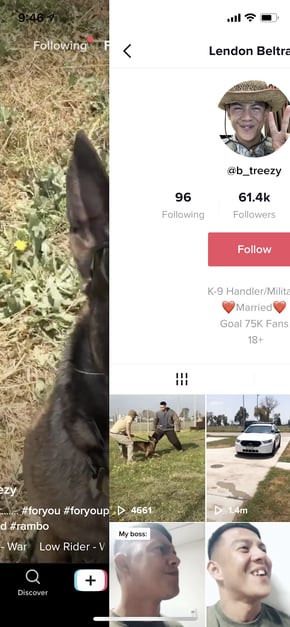
Se un video ti piace davvero e vuoi vedere se l’utente ha altri contenuti che potrebbero interessarti, scorri verso sinistra per passare al suo profilo.
5. Cerca video.
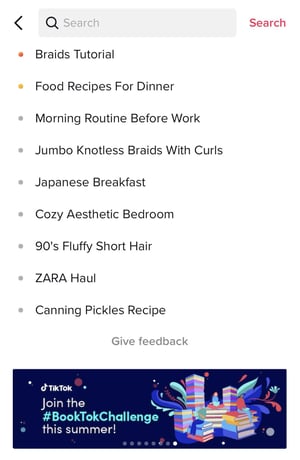
Tocca la seconda scheda o la lente d’ingrandimento per accedere all’area di ricerca dell’app. In questa scheda puoi cercare account o video, oppure sfogliare i video per argomento di tendenza nella sezione sotto la barra di ricerca.
6. Organizza i video salvati con la funzione Raccolte
Una volta che inizi a mettere “mi piace” ai video, potrai rivederli nella scheda Salvati. Attenzione però: la scheda Salvati può diventare rapidamente caotica. Per fortuna, puoi organizzare i tuoi video preferiti in categorie — o come vengono chiamate su TikTok, Raccolte.
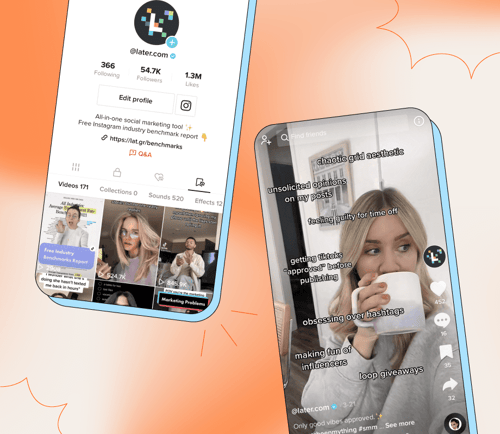
Puoi accedere alle Raccolte cliccando sull’icona del segnalibro sotto l’icona del commento. Quindi premi il pulsante “+ Crea nuova raccolta” per aggiungere una raccolta. Puoi categorizzare i post salvati per argomento (ad esempio fitness, ricette, video di cani), estetica o qualsiasi altra suddivisione. Inoltre, puoi creare una raccolta dei tuoi suoni, effetti e hashtag preferiti.
7. Segui gli utenti.
Se vuoi restare aggiornato sui creator che producono video fantastici, puoi seguirli premendo l’icona che mostra la loro foto profilo con il simbolo del più.
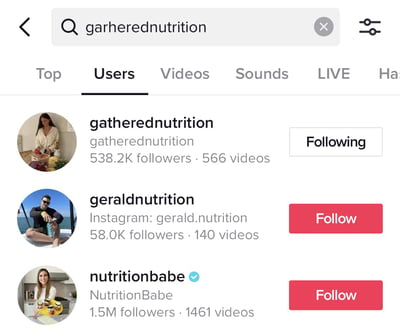
Se conosci già l’account TikTok o la persona che vuoi seguire, puoi cercarla nella barra di ricerca e poi premere il filtro “Utenti”.
8. Condividi il tuo TikTok con il TikCode.
Ora che hai TikTok, è il momento di condividerlo in lungo e in largo. Uno dei modi più semplici per farlo è utilizzare il TikCode. Il TikCode è un codice QR unico per il tuo profilo, che gli altri possono scansionare per accedere rapidamente al tuo profilo. È l’opzione ideale se incontri di persona un amico che vuole aggiungerti.
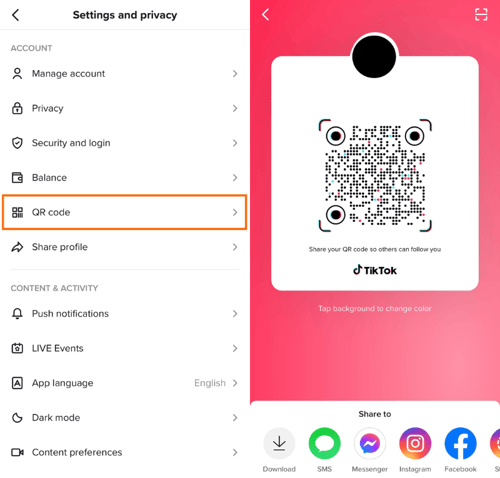
Per trovare il tuo TikCode, vai al tuo profilo e accedi alle opzioni delle impostazioni. Quindi fai clic sull’opzione Codice QR. Questo aprirà il tuo codice univoco.
Come pubblicare post su TikTok
9. Imposta l’inquadratura e seleziona gli effetti speciali.
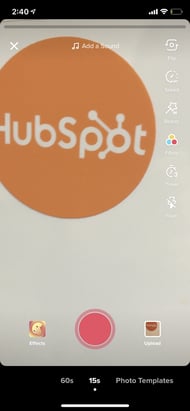
Tocca la scheda centrale per accedere alla modalità fotocamera. Per orientare la fotocamera nella giusta direzione, tocca l’icona Capovolgi nell’angolo in alto a destra. Sul lato destro dello schermo vedrai anche le icone per le seguenti funzioni:
- Velocità: Consente di registrare video al rallentatore o in accelerata.
- Beauty: Un filtro in grado di nascondere le imperfezioni e levigare la pelle.
- Filtri: Consente di modificare l’aspetto per vedere come appare: Permette di cambiare il filtro colore della fotocamera.
- Timer: Consente di impostare un conto alla rovescia automatico per la registrazione, se si vuole filmare senza usare le mani.
- Flash
Suoni ed effetti
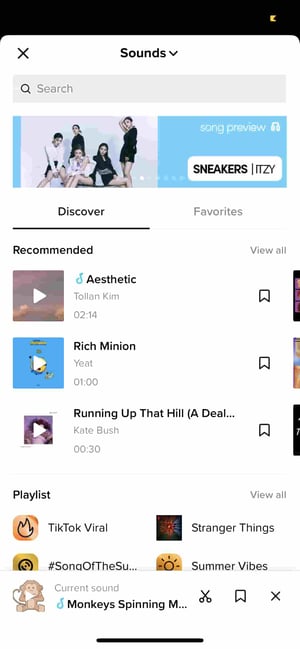
Nella parte superiore centrale della schermata della fotocamera verrà visualizzata anche una nota musicale accanto alla quale è indicato “Aggiungi suono”. Toccala per selezionare una sovrapposizione musicale o un effetto sonoro con cui lavorare.
Nella parte inferiore della fotocamera vedrai anche un’icona Effetti a destra e un pulsante di caricamento a sinistra, nel caso in cui desideri caricare i tuoi video dall’esterno dell’app.
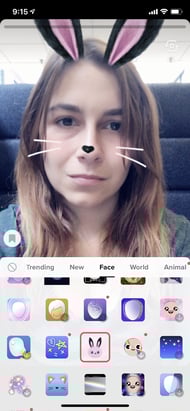
Quando tocchi il pulsante Effetti, viene visualizzata un’enorme gamma di filtri di realtà aumentata e altri effetti speciali che possono ingrandire il tuo viso o ciò che ti circonda. Puoi anche scegliere qui un filtro in stile sovrapposizione video.
Nella barra nera sotto la fotocamera puoi impostare il limite di tempo del video oppure toccare Modello foto per creare una presentazione di foto invece di un video.

10. Registrazione video: Registra il video che desideri.
Quando sei pronto, premi e tieni premuto il pulsante rosso di registrazione. Puoi registrare il video tutto in una volta oppure a segmenti.

Se vuoi includere inquadrature diverse in ogni video o registrarlo a segmenti, tieni semplicemente premuto il pulsante di registrazione per ogni segmento, poi rilascialo e tienilo premuto di nuovo quando sei pronto per l’inquadratura successiva.
Non vuoi tenere premuto il pulsante di registrazione per tutto il tempo? Prima di entrare in modalità registrazione, puoi anche utilizzare il timer per avere il tempo sufficiente per appoggiare il telefono e posar davanti ad esso prima che inizi a registrare automaticamente.
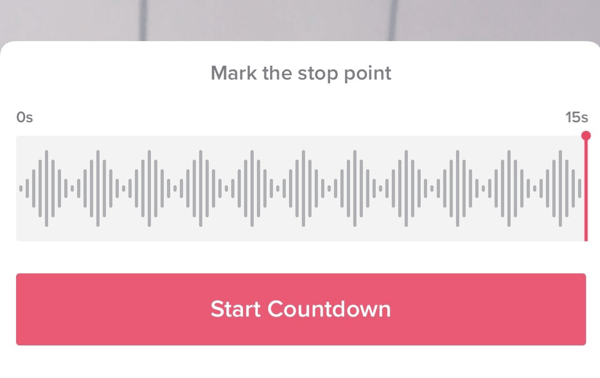
11. Apporta le modifiche finali e aggiungi una didascalia al video.
Al termine della registrazione del video, potrai aggiungere una sovrapposizione musicale, filtri e altri effetti speciali di base. Puoi anche aggiungere adesivi e sovrapposizioni di testo al video.

Quando hai finito, premi il pulsante Avanti. Verrai reindirizzato a una pagina simile a quella di un post su Instagram, dove potrai aggiungere una didascalia, gli hashtag pertinenti e i riferimenti agli account degli altri utenti. Puoi anche impostare la privacy del video, attivare o disattivare i commenti e consentire duetti o reazioni.
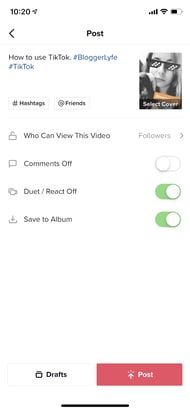
Se non sei ancora pronto a pubblicare il post, premi semplicemente il pulsante Bozze nell’angolo in basso a sinistra e salvalo per dopo.
12. Fai un duetto con altri utenti.
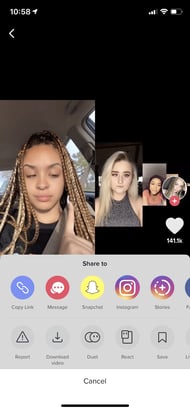
Hai visto un post musicale che ti piace? Vuoi unirti alla persona che lo ha creato? TikTok ti permette di rispondere con un video Duetto. Per utilizzare questa funzione, già presente su Musical.ly, trova il video con cui vuoi fare un duetto, premi il pulsante Condividi per visualizzare le opzioni di condivisione, quindi premi l’opzione Duetto nella riga inferiore al centro.
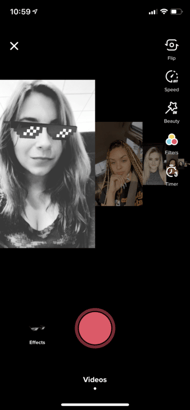
Accanto al video apparirà lo schermo della tua fotocamera. Da qui puoi premere il pulsante di registrazione e cantare insieme alla musica, ballare o fare qualsiasi cosa tu voglia.
Per mostrarti come appare il prodotto finito, ecco un ottimo esempio
@g.westtt #duet with @jervoelz90 ♬ original sound – tarynlovebae183
Se crei un post e non vuoi che qualcuno faccia un duetto con te, puoi toccare il pulsante “Duetto/Reazione Off” nella pagina del post prima della pubblicazione.
13. Partecipa a una sfida.
Come su altre piattaforme di social media, a volte compaiono video con hashtag relativi a delle “sfide”. Una sfida si verifica quando un post video, un’azienda o una persona invita gli utenti a riprendersi mentre fanno qualcosa di particolare, come girare senza le mani il coperchio di una ciotola da asporto di Chipotle. I partecipanti si filmano durante questa attività e indicano il nome della sfida nella didascalia del post.
In una sfida TikTok di solito non ci sono vincitori, ma utilizzare l’hashtag relativo può aiutarti a ottenere più follower o visualizzazioni, poiché le persone ti troveranno cercando quell’hashtag.
Per avere una rapida idea di cosa comporta partecipare a una sfida, ecco un video in cui qualcuno esegue la sfida #ChipotleLidFlip menzionata in precedenza:
@gilmhercroes I Love @chipotle ? I challenge you to try the #chipotlelidflip , can you do it?? #ad ♬ Flip – Future
Alcune curiosità su TikTok
Mentre pensi o giri i tuoi primi video, ecco alcuni consigli che ti aiuteranno a creare contenuti unici e coinvolgenti:
- Divertiti con gli effetti speciali. Esistono molti modi per rendere un video più originale e gli spettatori su TikTok se lo aspettano. Gioca con essi e sperimenta.
- Abbraccia la musica. La maggior parte dei video sulla piattaforma ha un qualche tipo di canzone o effetto sonoro in sottofondo.
- Gira alcuni video con più riprese. Questo li renderà più interessanti e dinamici.
- Non aver paura di mostrare il lato leggero o il senso dell’umorismo. Le persone vengono su questa piattaforma per divertirsi.
- Usa hashtag di tendenza e prova un video con una sfida. Aggiungi poi gli hashtag pertinenti nella didascalia del post, così il tuo video apparirà quando le persone lo cercheranno.
- Guarda cosa fanno gli altri brand. Anche se la tua azienda potrebbe non essere ancora pronta a lanciarsi su TikTok, i video pubblicati da altri brand potrebbero ispirare alcune idee per la tua strategia.
Sì, TikTok potrebbe sembrare una piattaforma nuova e sperimentale, ma in futuro potrebbe rivelarsi un ottimo strumento per coinvolgere il tuo pubblico più giovane e aumentarne la consapevolezza del tuo brand.
Se vuoi risultati immediati, puoi acquistare un pacchetto follower e like per Instagram proprio adesso.






Michal Záruba è specialista di marketing digitale e consulente per social media e SEO. Da oltre 8 anni Michal aiuta i brand a crescere online grazie a contenuti strategici, ottimizzazione per i motori di ricerca e comunicazione efficace su piattaforme come LinkedIn, Instagram e YouTube.
Sul blog Michal condivide consigli pratici su come unire SEO, social media e brand building in un’unica strategia efficace, con un focus su come le aziende possono usare strumenti e algoritmi moderni affinché il loro brand ottenga non solo visibilità, ma anche fiducia.
Quando non crea contenuti, Michal tiene lezioni di marketing digitale, forma team e segue le nuove tendenze dell’IA e della ricerca online.