
Чи знали ви, що TikTok є найпривабливішою програмою соціальних мереж із середнім часом перебування користувача майже 11 хвилин? І тепер додайте до цього вражаючих 1,2 мільярда користувачів на місяць.

Щоб уточнити, TikTok домінує в галузі соціальних мереж і стає золотою жилою короткого, легкого контенту. Це звучить захоплюючим способом – але як ви можете почати?
Як використовувати TikTok: Покроковий посібник
Ось кілька кроків – із фотографіями – які проведуть вас через налаштування профілю, запис першого відео, додавання спеціальних ефектів та використання викликів або дуетів для контакту з іншими користувачами.
Як використовувати TikTok
- Завантажте програму та зареєструйтесь.
- Налаштуйте свій профіль.
- Переглядайте свою відеоканал.
- Ставте лайки, коментуйте або діліться відео, які вам подобаються.
- Шукайте відео.
- Організуйте збережені відео за допомогою колекцій.
- Слідкуйте за користувачами.
- Діліться своїм TikTok за допомогою TikCode.
- Налаштуйте кадр і виберіть спеціальні ефекти.
- Завантажте відео.
- Зробіть остаточні редагування та додайте підпис до відео.
- Дует з іншими користувачами.
- Беріть участь у викликах.
- Налаштування облікового запису
Створіть свій профіль
1. Завантажте програму та зареєструйтесь.
Перейдіть у App Store або Google Play і завантажте програму TikTok. Коли ви її відкриєте, TikTok дозволяє досить легку реєстрацію. Ви можете провести миттєву реєстрацію за допомогою Facebook, Gmail або Twitter або додати стандартне ім’я користувача та пароль, якщо ви не хочете мати жоден із цих облікових записів підключеним.
2. Налаштуйте свій профіль.
Як тільки ви увійдете, вам одразу буде показана канал з відео. На третьому кроці я вам покажу, як це працює. Але спочатку натисніть на значок у правому нижньому куті, який виглядає як контур особи, щоб переглянути та відредагувати свій профіль.
.jpg?width=500&name=tiktokprofile%20(1).jpg)
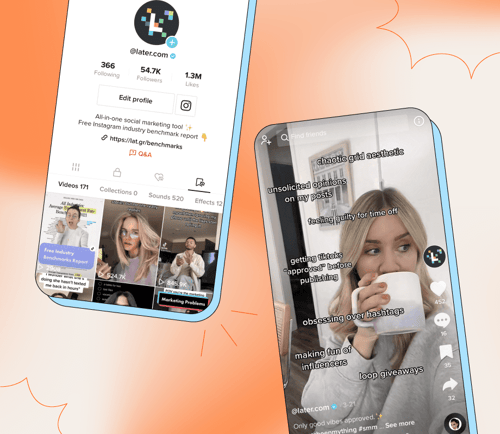
Після входу в профіль натисніть кнопку Редагувати профіль, а потім виберіть фото профілю або відео. Ви також повинні додати своє ім’я користувача та біографічні дані. Якщо ви хочете похвалитися своїми іншими профілями в соціальних мережах, ви можете пов’язати свої сторінки на Youtube та Instagram. Якщо ви компанія, це може бути корисний спосіб просування своїх інших візуальних платформ.
Як знайти відео та взяти участь на TikTok
. Переглядайте свою стрічку.
Тепер, коли ви налаштували свій профіль, натисніть назад на вкладку Домашня сторінка і переглядайте свою відеоканал.
.jpg?width=300&name=feedtiktok%20(1).jpg)
Уявіть собі цю канал подібно до каналу Twitter, однак головним змістом є відео. Якщо у вас ще немає послідовників, програма буде надсилати вам випадкові трендові відео. Коли ви починаєте слідкувати більшій кількості людей та спілкуватися з ними, ваша стрічка почне більше адаптуватися до ваших інтересів.
4. Ставте лайки, коментуйте або діліться відео, які вам подобаються.
Коли ви знайдете відео, яке вам подобається, ви можете натиснути на іконку сердечка, щоб поставити лайк, або на бульбашку для коментаря, щоб його прокоментувати. Щоб поділитися відео, натисніть на стрілку вперед під іконкою коментаря, і з’являться варіанти поділення. Усі ці символи розташовані на правій стороні відео.
.jpg?width=300&name=likecommenttiktok%20(1).jpg)
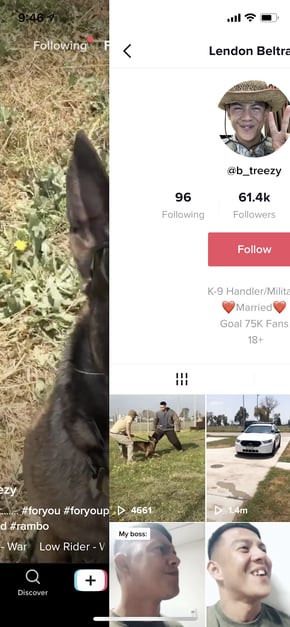
Якщо вам відео дійсно сподобалося і ви хочете дізнатися, чи у користувача є інші допису, які вам сподобаються, проведіть пальцем вліво, щоб перейти на його профіль.
5. Пошук відео.
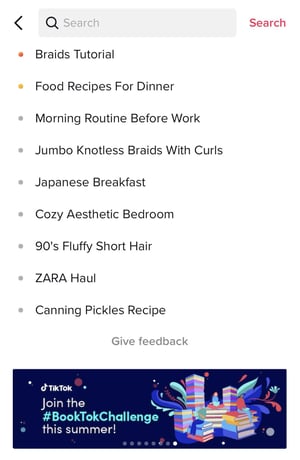
Натисніть на другу вкладку або іконку лупи, щоб перейти до області пошуку додатку. На цій вкладці ви можете шукати облікові записи або відео, або ви можете переглянути відео за популярною темою під панеллю пошуку.
6. Організуйте збережені відео за допомогою функції Колекції
Як тільки ви почнете ставити “лайки” на відео, ви можете переглянути їх ще раз на вкладці “Збережено”. Але будьте обережні: вкладка “Збережено” може швидко стати безладною. На щастя, ви можете організувати свої улюблені відео в категорії – або як їх називають на TikTok, в Колекції.
Щоб перейти до Колекцій, натисніть на іконку закладки під іконкою коментаря. Потім натисніть кнопку “+ Створити нову колекцію” і додайте колекцію. Ви можете категоризувати збережені дописи за темою (наприклад, фітнес, рецепти, відео з собаками), естетикою або будь-яким іншим поділом. Крім того, ви можете створити колекцію своїх улюблених звуків, ефектів та хештегів.
7. Підписуйтеся на користувачів.
Якщо ви хочете слідкувати за творцями чудових відео, ви можете підписатися на них, натиснувши на іконку, яка містить їх фотографію профілю та знак плюс.

Якщо ви вже знаєте облік TikTok або особу, на яку хочете підписатися, ви можете її знайти в панелі пошуку, а потім натиснути фільтр “Користувачі”.
8. Поділіться своїм TikTok за допомогою TikCode.
Тепер, коли у вас є TikTok, прийшов час поділитися ним далеко й широко. Один з найпростіших способів це зробити – використати TikCode. TikCode – це QR-код, унікальний для вашого профілю, який інші можуть відсканувати і швидко потрапити на ваш профіль. Це ідеальний варіант, якщо ви особисто зустрінете друга, який хоче вас додати.
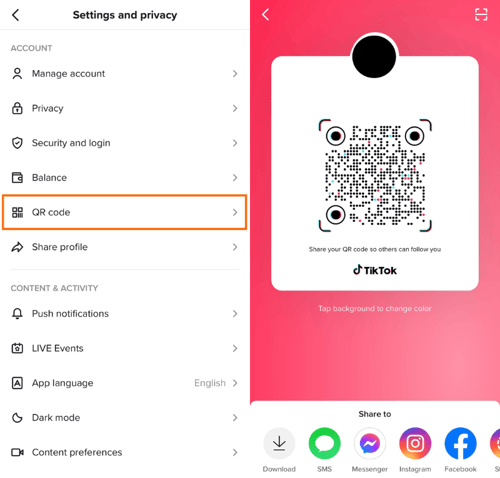
Щоб знайти свій TikCode, перейдіть до свого профілю та входу в параметри налаштувань. Потім натисніть на параметр QR-код. Це відкриє ваш унікальний код.
Як публікувати дописи на TikTok
9. Налаштуйте кадр і виберіть спеціальні ефекти.
Натисніть на середню вкладку, щоб перейти в режим камери. Щоб спрямувати камеру в потрібну сторону, натисніть на значок Перевернути в правому верхньому куті. На правій стороні екрана ви також побачите значки для наступних функцій:
- Швидкість: Дозволяє записувати відео в повільному або прискореному режимі.
- Beauty: Фільтр, який може приховати недоліки та розгладити шкіру.
- Фільтри: Використовуються для зміни зовнішнього вигляду, щоб ви могли побачити, як це виглядає: Дозволяє змінити кольоровий фільтр камери.
- Таймер: Дозволяє встановити автоматичний відлік для запису, якщо ви хочете записувати без рук.
- Спалах

Звуки та ефекти
У верхній частині посередині екрана камери також будуть відображені музичні ноти з написом “Додати звук”. Натисніть на них і виберіть музичне накладення або звуковий ефект, з яким ви хочете працювати.
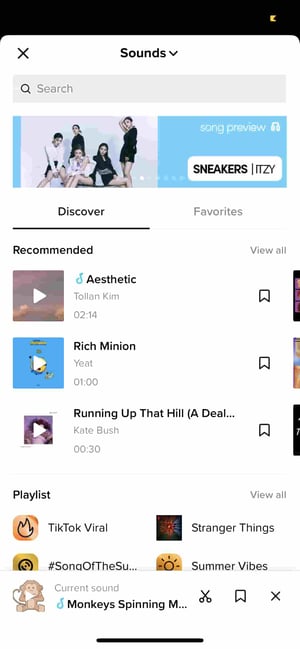
Внизу камери ви також побачите значок Ефекти справа та кнопку запису зліва – на випадок, якщо ви хочете записувати свої відео поза додатком.
Коли ви натискаєте кнопку Ефекти, з’являється величезна кількість фільтрів доповненої реальності та інших спеціальних ефектів, які можуть збільшити ваше обличчя або ваше оточення. Ви також можете вибрати тут фільтр у стилі накладення відео.
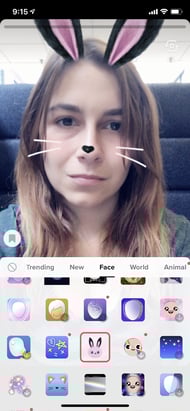
У чорній смузі під камерою ви можете встановити часовий ліміт відео або натиснути на Шаблон фото, щоб створити слайд-шоу фотографій замість відео.

10. Запис відео: Записуйте відео, яке ви бажаєте.
Коли ви готові, натисніть і утримуйте червону кнопку запису. Ви можете записати відео все відразу або частинами.

Якщо ви хочете вмістити різні кадри в кожне відео або записувати його частинами, просто утримуйте кнопку запису для кожного сегмента, потім відпустіть її і знову натисніть та утримуйте, коли будете готові до наступного кадру.
Ви не хочете утримувати кнопку запису весь час? Перш ніж входити в режим запису, ви також можете використовувати таймер, щоб мати достатньо часу для підтримки телефону і позування перед ним, перш ніж він почне автоматично записуватися.
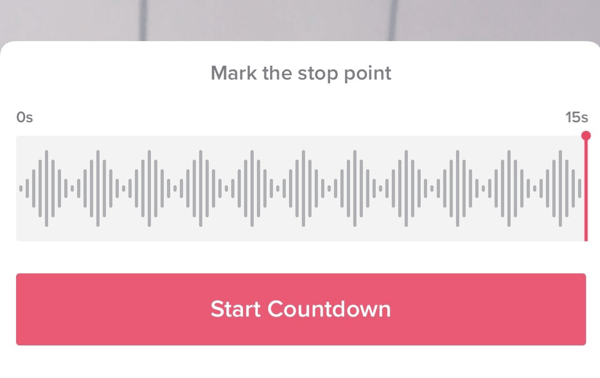
11. Здійсніть остаточні правки та додайте до відео підпис.
Після завершення запису відео ви зможете додати музичний оверлей, фільтри та інші базові спеціальні ефекти. На відео ви також можете додавати наклейки та текстові оверлеї.

Коли ви закінчите, натисніть кнопку “Далі”. Вас перенаправить на сторінку, схожу на сторінку публікації в Instagram, де ви можете додати підпис, відповідні хештеги та ручки облікових записів інших користувачів. Ви також можете встановити приватність відео, увімкнути або вимкнути коментарі та дозволити дуети або реакції.
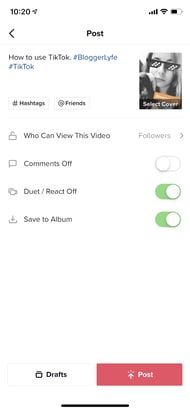
Якщо ви ще не готові опублікувати публікацію, просто натисніть кнопку “Чернетки” в лівому нижньому куті та збережіть її на потім.
12. Дует з іншими користувачами.
Ви бачите музичну публікацію, яка вам подобається? Хочете приєднатися до особи, яка її створила? TikTok дозволяє вам відповісти за допомогою відео “Дует”. Щоб використати цю колишню функцію Musical.ly, знайдіть відео, з яким ви хочете зробити дует, натисніть кнопку “Поділитися”, щоб з’явилися параметри спільного використання, а потім натисніть параметр “Дует” на нижньому рядку посередині.
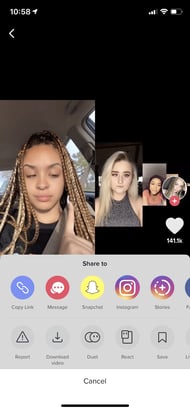
Поруч з відео відображатиметься екран вашої камери. Звідси ви можете натиснути кнопку запису та співати разом з музикою, танцювати або робити все, що захочете.
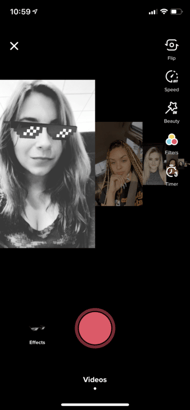
Щоб показати вам, як виглядає готовий продукт, ми наводимо один чудовий приклад
@g.westtt #duet with @jervoelz90 ♬ original sound – tarynlovebae183
Якщо ви створите публікацію і не хочете, щоб хтось з вами робив дует, ви можете натиснути кнопку “Дует/Реакція вимкнена” на сторінці публікації перед публікацією.
13. Візьміть участь у виклику.
Так само як на інших платформах соціальних медіа, час від часу з’являються відео з хештегами для “викликів”. Виклик – це коли відеопубліка, компанія чи особа закликає користувачів зняти себе, як вони роблять щось особливе – наприклад, як перевертають кришку чаші Chipotle без рук. Учасники потім знімають себе, як вони виконують цю дію, і вказують назву виклику в описі своєї публікації.
У вызовах TikTok зазвичай немає переможців, але їх хештегування може допомогти вам отримати більше підписників або переглядів, оскільки люди знайдуть вас при пошуку хештегу.
Щоб швидко зрозуміти, що означає участь у вызові, ось відео, на якому хтось виконує згаданий вище вызов #ChipotleLidFlip:
@gilmhercroes I Love @chipotle ? I challenge you to try the #chipotlelidflip , can you do it?? #ad ♬ Flip – Future
Кілька цікавих фактів про TikTok
Коли ви будете придумувати або знімати свої перші відео, ось кілька порад, які допоможуть вам створити унікальні та привабливі пости:
- Розважайтесь спеціальними ефектами. Існує маса способів прикрасити відео, а глядачі на TikTok цього очікують. Тому граймося з ними та експериментуймо.
- Прийміть музику. Більшість відео на платформі має у фоні якийсь тип пісні або звукового ефекту.
- Зніміть кілька відео з декількома планами. Це зробить його цікавішим та активнішим.
- Не бійтесь показати легку сторону або почуття гумору. Люди приходять на цю платформу розважатися.
- Використовуйте модні хештеги та спробуйте відео з вызовом. У заголовок поста включіть відповідні хештеги, щоб ваше відео було видно, коли люди його шукатимуть.
- Подивіться, що роблять інші бренди. Навіть якщо ваша компанія ще не готова стрибнути на TikTok, відео, опубліковані іншими брендами, могли б надихнути деякі ідеї для вашої власної стратегії.
Так, TikTok зараз може здатися новою, експериментальною платформою, але пізніше він може бути чудовим інструментом для залучення та підвищення обізнаності серед вашої молодої аудиторії.
Якщо ти хочеш результати негайно, ти можеш пакет Instagram підписників та лайків прямо зараз.






Michal Záruba — спеціаліст із цифрового маркетингу та консультант у сфері соціальних мереж і SEO. Понад 8 років Michal допомагає брендам зростати онлайн завдяки стратегічному контенту, пошуковій оптимізації та ефективній комунікації на таких платформах, як LinkedIn, Instagram і YouTube.
У блозі Michal ділиться практичними порадами, як поєднати SEO, соціальні мережі та побудову бренду в одну дієву стратегію, з акцентом на те, як компанії можуть використовувати сучасні інструменти й алгоритми, щоб їхній бренд здобував не лише охоплення, а й довіру.
Коли не створює контент, Michal читає лекції з цифрового маркетингу, навчає команди та стежить за новими трендами в ШІ та пошуку.