
Vidste du, at TikTok er den mest engagerende sociale medie-app med en gennemsnitlig brugersessionsvarighed på næsten 11 minutter? Og nu skal du lægge 1,2 milliarder månedlige brugere til det.

For at sige det lige ud, TikTok dominerer inden for sociale medier og bliver et guldmijn for kort, snackbar indhold. Det lyder måske spændende – men hvordan kommer du i gang?
Sådan bruges TikTok: Trin-for-trin guide
Her er en håndfuld trin – med billeder – der vil guide dig gennem opsætning af din profil, optagelse af dit første video, tilføjelse af special effekter og brug af udfordringer eller duetter til at få kontakt med andre brugere.
Sådan bruges TikTok
- Download appen og tilmeld dig.
- Konfigurer din profil.
- Gennemse dit videofeed.
- Synes godt om, kommenter eller del videoer, som du kan lide.
- Søg efter videoer.
- Organiser dine gemte videoer ved hjælp af samlinger.
- Følg brugere.
- Del din TikTok ved hjælp af TikCode.
- Indstil dit skud og vælg special effekter.
- Upload video.
- Foretag endelige redigeringer og tilføj en billedtekst til videoen.
- Duet med andre brugere.
- Deltag i en udfordring.
- Kontoindstillinger
Opret din profil
1. Download appen og tilmeld dig.
Gå til App Store eller Google Play og download TikTok-appen. Når du åbner den, gør TikTok tilmelding ret nem. Du kan tilmelde dig øjeblikkeligt ved hjælp af Facebook, Gmail eller Twitter, eller du kan tilføje et standardbrugernavn og adgangskode, hvis du ikke ønsker at have nogen af disse konti forbundet.
2. Konfigurer din profil.
Når du logger ind, vises et feed af videoer øjeblikkeligt for dig. I det tredje trin viser jeg dig, hvordan det fungerer. Men først skal du trykke på ikonet i det nederste højre hjørne, der ligner konturen af en person, og vise og redigere din profil.
.jpg?width=500&name=tiktokprofile%20(1).jpg)
Når du er i din profil, skal du trykke på knappen Rediger profil og derefter vælge et profilbillede eller video. Du bør også tilføje dit brugernavn og biografiske oplysninger. Hvis du ønsker at skryde med dine andre profiler på sociale medier, kan du linke dine YouTube- og Instagram-sider. Hvis du er en virksomhed, kan det være en nyttig måde at promovere dine andre visuelle platforme på.
Sådan finder du videoer og får engagement på TikTok
3. Vis dit feed.
Nu hvor du har konfigureret din profil, skal du trykke tilbage på Home-fanen og se dit videofeed.
.jpg?width=300&name=feedtiktok%20(1).jpg)
Forestil dig dette feed som lignende et Twitter-feed, bortset fra at hovedindholdet er video. Hvis du ikke har nogle følgere endnu, sender appen dig tilfældige trending-videoer. Når du begynder at følge flere mennesker og engagerer dig med dem, tilpasses dit feed mere til dine interesser.
4. Like, kommenter eller del videoer, du kan lide.
Når du finder en video, du kan lide, kan du trykke på hjertet for at like den, eller på taleboblen for at kommentere den. For at dele videoen skal du trykke på forward-tegnet under kommentar-ikonet, og delelingsindstillinger vises. Alle disse symboler findes på højre side af videoen.
.jpg?width=300&name=likecommenttiktok%20(1).jpg)
Hvis du virkelig kan lide videoen og gerne vil se, om brugeren har andre indlæg, du kan lide, kan du svippe til venstre for at gå til hans eller hendes profil.

5. Søg efter videoer.
Tryk på det andet faneblad eller forstørrelsesglasset for at gå ind i søgeområdet i appen. På dette faneblad kan du enten søge efter konti eller videoer, eller du kan se videoer efter trending-emne under søgelinjen.
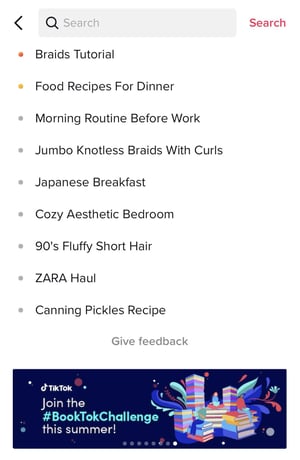
6. Organiser dine gemte videoer ved hjælp af funktionen Samlinger
Når du starter med at “like” videoer, kan du gense dem igen på fanen Gemt. Men pas på: fanen Gemt kan hurtigt blive uorganiseret. Heldigvis kan du organisere dine yndlingsvideoer i kategorier – eller som de kaldes på TikTok, Samlinger.
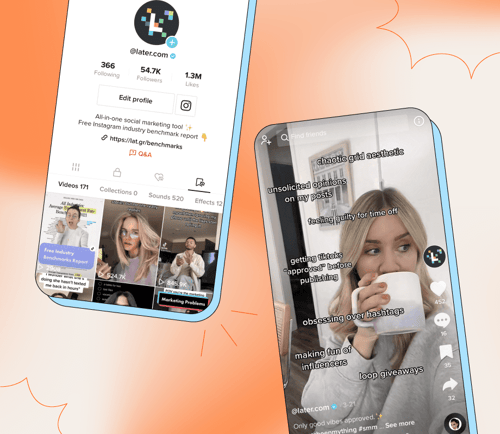
Du tilgår Samlinger ved at klikke på bogmærke-ikonet under kommentar-ikonet. Tryk derefter på knappen “+ Opret ny samling” og tilføj en samling. Du kan kategorisere gemte indlæg efter emne (f.eks. fitness, recepter, videoer med hunde), efter æstetik eller efter ethvert andet inddelingskriterium. Derudover kan du oprette en samling med dine yndlingslyde, effekter og hashtags.
7. Følg brugere.
Hvis du vil holde dig opdateret med skabere af fantastiske videoer, kan du følge dem ved at trykke på ikonet, der indeholder deres profilbillede og et plus-tegn.
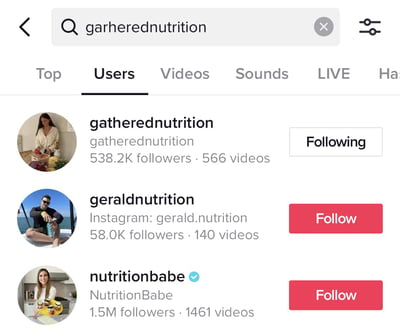
Hvis du allerede kender en TikTok-konto eller person, du gerne vil følge, kan du søge efter den i søgelinjen og derefter trykke på filteret “Brugere”.
8. Del din TikTok ved hjælp af TikCode.
Nu hvor du har TikTok, er det tid til at dele det vidt og bredt. En af de nemmeste måder at gøre det på er at bruge TikCode. TikCode er en QR-kode, der er unik for din profil, som andre kan scanne og hurtigt komme til din profil. Det er en ideel mulighed, hvis du møder en ven personligt, som gerne vil tilføje dig.
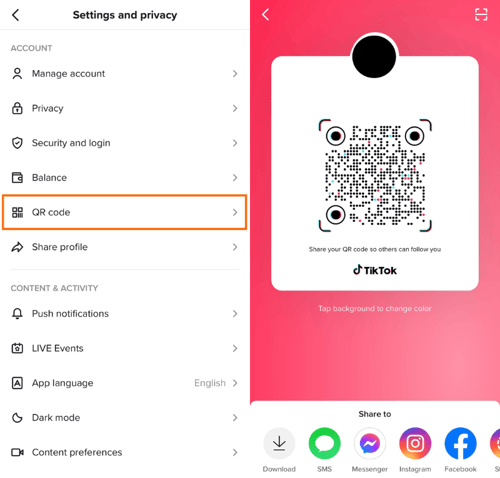
For at finde din egen TikCode skal du gå til din profil og åbne indstillinger. Klik derefter på QR-kode-indstillingen. Dette vil åbne din unikke kode.
Sådan publicerer du indlæg på TikTok
9. Indstil billedet og vælg særlige effekter.
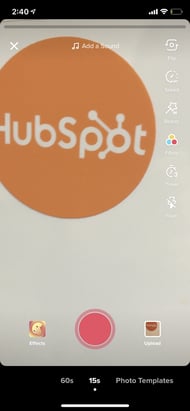
Tryk på den midterste fane for at gå til kameratilstand. For at vende kameraet i den rigtige retning skal du trykke på ikonet Flip i øverste højre hjørne. På højre side af skærmen vil du også se ikoner for følgende funktioner:
- Hastighed: Giver dig mulighed for at optage video i slowmotion eller hurtigmotion.
- Beauty: Et filter, der kan skjule fejl og glatte huden.
- Filtre: Bruges til at ændre dit udseende, så du kan se, hvordan det ser ud: Giver dig mulighed for at ændre kameraets farvefilter.
- Timer: Giver dig mulighed for at indstille automatisk nedtælling af optagelsen, hvis du vil optage uden at bruge dine hænder.
- Blitz
Lyde og effekter
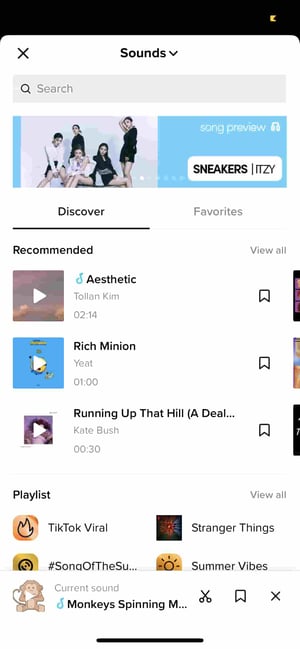
I øverst midten af kameraskærmen vil du også se musiknoter, ved siden af hvilke der står “Tilføj lyd”. Tryk på dem og vælg en musikoverlay eller lydeffekt, som du vil arbejde med.
Nederst i kameraet vil du også se Effekter-ikonet til højre og en optagelsesknap til venstre – hvis du ønsker at optage dine videoer uden for appen.
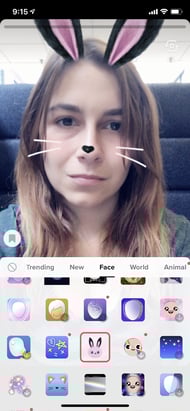
Når du trykker på knappen Effekter, vises et stort udvalg af AR-filtre og andre særlige effekter, der kan forstørre dit ansigt eller omgivelserne. Du kan også vælge et filter i stil med videooverlay her.
I den sorte strimmel under kameraet kan du indstille videoens tidsbegrænsning eller ved at trykke på Fotoskabelon oprette et diasshow af billeder i stedet for en video.

10. Videooptagelse: Optag den video, du ønsker.
Når du er klar, skal du trykke på og holde den røde optagelsesknap nede. Du kan optage videoen hele på én gang eller i dele.
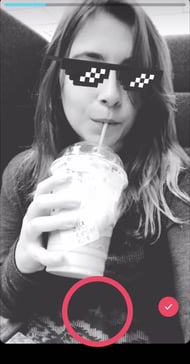
Hvis du vil passe forskellige optagelser ind i hver video eller optage den i dele, skal du blot holde optagelsesknappen nede for hver sektion, derefter slippe den og trykke på og holde den igen, når du er klar til det næste optagelse.
Har du ikke lyst til at holde optagelsesknappen nede hele tiden? Før du går ind i optagelstilstand, kan du også bruge timeren til at give dig tid til at støtte telefonen og posere foran den, før den automatisk begynder at optage.
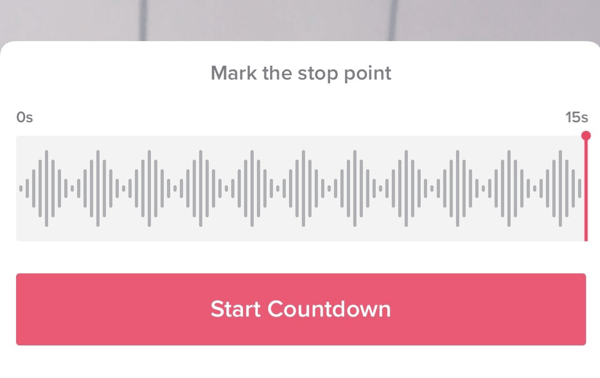
11. Foretag endelige redigeringer og tilføj en billedtekst til videoen.
Når du har afsluttet optagelsen af videoen, kan du stadig tilføje musikoverlejring, filtre og andre grundlæggende specialeffekter. Du kan også tilføje klistermærker og tekstoverlejringer til videoen.

Når du er færdig, skal du trykke på knappen Næste. Du bliver sendt til en side svarende til en Instagram-indlægsside, hvor du kan tilføje en billedtekst, relevante hashtags og håndtag fra andre brugeres konti. Du kan også indstille videoens privatliv, tænde eller slukke for kommentarer og tillade duetter eller reaktioner.
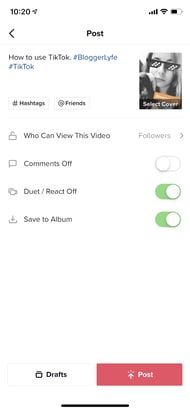
Hvis du ikke er klar til at publicere indlægget endnu, skal du blot trykke på knappen Kladder i nederste venstre hjørne og gemme det til senere.
12. Duettér med andre brugere.
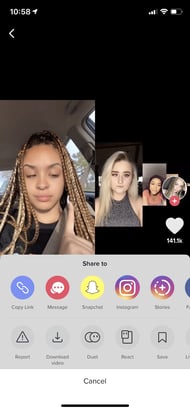
Ser du et musikindlæg, der er dig til lyst? Ønsker du at slutte dig til den person, der oprettede det? TikTok lader dig svare med en Duet-video. For at bruge denne tidligere Musical.ly-funktion skal du finde videoen, du vil duettére med, trykke på knappen Del for at vise delingsmuligheder, og derefter trykke på muligheden Duet på den nederste linje i midten.
Ud for videoen vises dit kameraskopeudsnit. Fra her kan du trykke på optagelsesknappen og synge sammen med musikken, danse eller gøre hvad som helst, du ønsker.
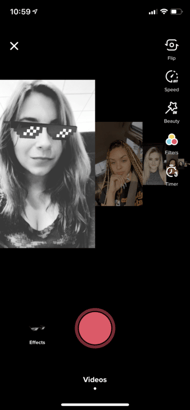
For at vise dig, hvordan det færdige produkt ser ud, giver vi et glimrende eksempel
@g.westtt #duet with @jervoelz90 ♬ original sound – tarynlovebae183
Hvis du opretter et indlæg og ikke ønsker, at nogen skal kunne duettére med dig, kan du klikke på knappen “Duet/React Off” på indlægssiden før publicering.
13. Deltag i en udfordring.
Ligesom på andre sociale mediaplatforme dukker der undertiden videoer op med hashtags til “udfordringer”. En udfordring er, når et videoindlæg, en virksomhed eller en person udfordrer brugere til at filme sig selv med at gøre noget særligt – f.eks. at vende Chipotle-skalets låg uden at bruge hænder. Deltagerne vil derefter filme sig selv med at gøre denne handling og anføre udfordringens navn i indlæggets billedtekst.
I TikTok-udfordringer er der normalt ingen vindere, men hashtaggering af dem kan hjælpe dig med at få flere følgere eller visninger, fordi folk vil finde dig ved hashtagsøgning.
For at få et hurtigt overblik over, hvad det indebærer at deltage i en udfordring, her er en video af nogen, der udfører den førnævnte #ChipotleLidFlip-udfordring:
@gilmhercroes I Love @chipotle ? I challenge you to try the #chipotlelidflip , can you do it?? #ad ♬ Flip – Future
Et par interessante TikTok-fakta
Når du brainstormer eller optager dine første videoer, her er nogle tips, der hjælper dig med at skabe unikke og engagerende indlæg:
- Leg med specielle effekter. Der er masser af måder at gøre en video unik på, og TikTok-seere forventer det. Så leg med dem og eksperimenter.
- Omfavn musik. De fleste videoer på platformen har en eller anden form for sang eller lydeffekt i baggrunden.
- Optag flere videoer med flere optagelser. Dette vil gøre det virke mere interessant og aktivt.
- Vær ikke bange for at vise din lette side eller dine humorSans. Folk kommer til denne platform for at have det sjovt.
- Brug trendy hashtags og prøv en udfordringsvideo. Inkludér derefter de relevante hashtags i billedteksten til dit indlæg, så din video vises, når folk søger efter dem.
- Se hvad andre brands gør. Selvom dit firma måske endnu ikke er hoppet på TikTok, kunne videoer offentliggjort af andre brands inspirere nogle idéer til din egen strategi.
Ja, TikTok kan virke som en ny, eksperimentel platform nu, men senere kan det være et fantastisk værktøj til at engagere og øge bevidstheden om dit yngre publikum.
Hvis du ønsker resultater med det samme, kan du købe pakke med Instagram-følgere og likes direkte nu.






Michal Záruba er specialist i digital markedsføring og konsulent inden for sociale medier og SEO. I over 8 år har Michal hjulpet brands med at vokse online gennem strategisk indhold, søgemaskineoptimering og effektiv kommunikation på platforme som LinkedIn, Instagram og YouTube.
På bloggen deler Michal praktiske tips om, hvordan man forener SEO, sociale medier og brand building i én velfungerende strategi, med fokus på hvordan virksomheder kan bruge moderne værktøjer og algoritmer, så deres brand ikke kun får rækkevidde, men også tillid.
Ved siden af indholdsproduktionen holder Michal oplæg om digital markedsføring, træner teams og følger nye trends inden for AI og søgning.