
Como publicar no Instagram em 2026: Guia definitivo
Instagram é a quarta plataforma de mídia social mais popular com mais de 1,4 milhão de usuários ativos mensais. Se sua empresa ainda não incluiu o Instagram em sua estratégia de mídia social, não nos surpreende que esteja pensando nisso agora.

Uma coisa é criar uma postagem aleatória no Instagram. Outra coisa é preencher completamente uma postagem e criar uma estratégia de conteúdo multifacetada no Instagram.
Aqui você pode comprar seguidores e curtidas para Instagram
Para ajudá-lo, criamos um guia passo a passo sobre como publicar no Instagram: como criar uma legenda, como publicar os diferentes tipos de conteúdo que o Instagram suporta e muito mais.
Pronto para começar?
Como publicar no Instagram – guia definitivo:
- Passo 1. Toque no botão + na parte superior da tela
- Passo 2. Selecione o tipo de postagem que deseja criar
- Passo 3: Escreva uma legenda
- Passo 4: Adicione hashtags
- Passo 5: Publique sua postagem no Instagram
- Perguntas frequentes
Passo 1. Toque no botão + na parte superior da tela
Publicar regularmente no Instagram é essencial para criar uma estratégia de marketing consistente e altamente eficaz no Instagram. Embora a criação de postagens de qualidade envolva vários passos, se você seguir nosso guia, conseguirá completá-los rapidamente.
O primeiro passo é abrir o aplicativo Instagram e depois clicar no símbolo + no canto superior esquerdo da tela.

Passo 2. Selecione o tipo de postagem que deseja criar
Depois você deve decidir que tipo de conteúdo deseja criar. Existem quatro tipos principais: postagem, história, reel ou vídeo ao vivo.
No menu suspenso, selecione a opção que escolher e siga nossos guias para cada uma delas.
Criando uma postagem no feed do Instagram
O primeiro tipo de postagem no Instagram que você pode criar é uma postagem normal no Instagram. Pode ser uma imagem ou um vídeo – ambas as opções são ótimas para adicionar ao seu feed.
Para começar, clique em Postagem na lista de opções. Uma galeria de câmera será exibida, para que você possa selecionar uma foto ou vídeo que já criou – embora você tenha a opção de clicar no ícone da câmera e tirar uma foto ou gravar um vídeo diretamente no aplicativo.
(Nota à margem: não recomendamos fazer isso. Se você deseja criar um feed do Instagram de alta qualidade, será necessário criar o conteúdo fora do aplicativo e depois publicá-lo separadamente).
Existem três tipos de publicações de feed que você pode criar:
- Publicação fotográfica: Uma única fotografia adicionada ao seu feed do Instagram
- Publicação em vídeo: Um vídeo adicionado ao seu feed do Instagram (pode durar alguns segundos ou até uma hora).
- Publicação em carrossel: Selecione até 10 fotografias e/ou vídeos em uma única publicação do seu feed do Instagram
Na galeria de câmera, você pode selecionar a(s) fotografia(s) ou vídeo(s) que deseja adicionar à sua publicação. Se as fotos selecionadas forem na horizontal ou na vertical, você pode optar por mantê-las assim ou cortá-las em imagens quadradas.
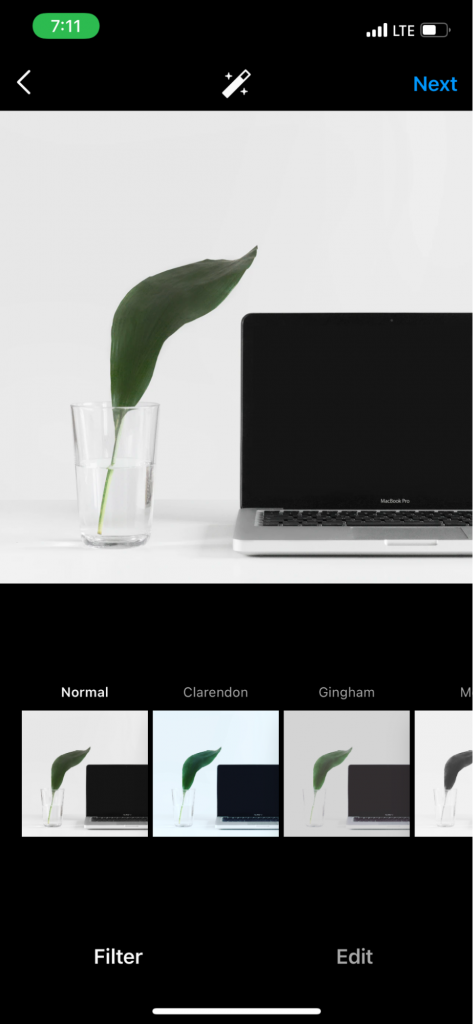
Ao tocar no botão Avançar, selecione um filtro. No aplicativo do Instagram, há mais de 20 opções diferentes de filtros disponíveis. Ou você pode tocar na aba Editar na parte inferior para acessar mais opções de edição personalizável de fotos.
Quando sua foto ficar do jeito que você quer, toque novamente no botão Avançar. Aqui você criará uma legenda e adicionará hashtags – mas vamos falar sobre isso em um momento.
Criando uma história no Instagram
As histórias do Instagram são histórias temporárias que permanecem no seu perfil por 24 horas. Você também pode adicioná-las a diferentes histórias destacadas, que permanecerão na parte superior do seu perfil do Instagram e seus seguidores poderão visualizá-las mesmo após as primeiras 24 horas.
As histórias podem ser uma ótima maneira de envolver ainda mais seu público. Como são exibidas na parte superior do feed do Instagram, é mais provável que os usuários vejam suas histórias com mais frequência do que suas publicações reais no feed.
Para publicar uma história, toque na segunda opção do menu suspenso “Criar”. Ou você pode deslizar para a direita na tela inicial e entrar na câmera de histórias.
A partir daqui, você pode tirar uma foto ou vídeo diretamente no aplicativo, ou fazer upload de um gráfico, imagem ou vídeo criado anteriormente.
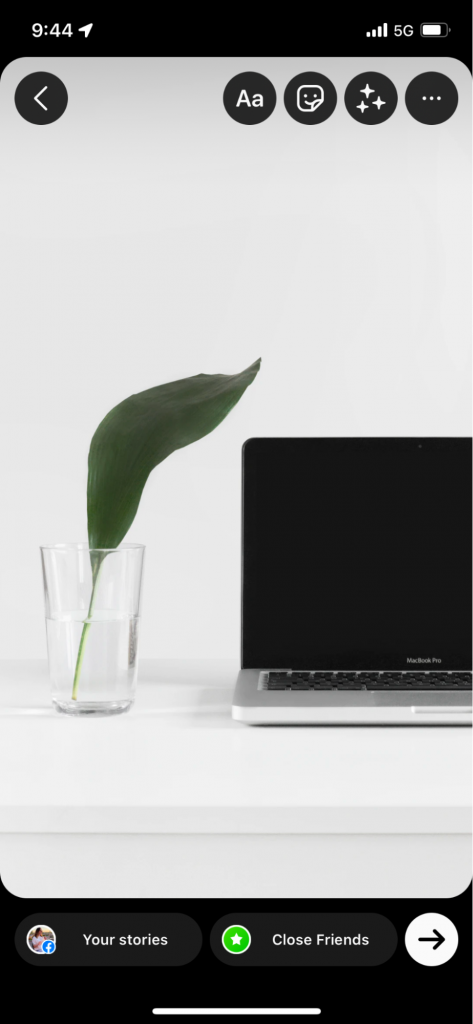
Você pode publicar a história como está, ou pode personalizá-la no Instagram. Há várias opções no canto superior esquerdo da tela que ajudarão você a decorar a história ou adicionar mais informações.
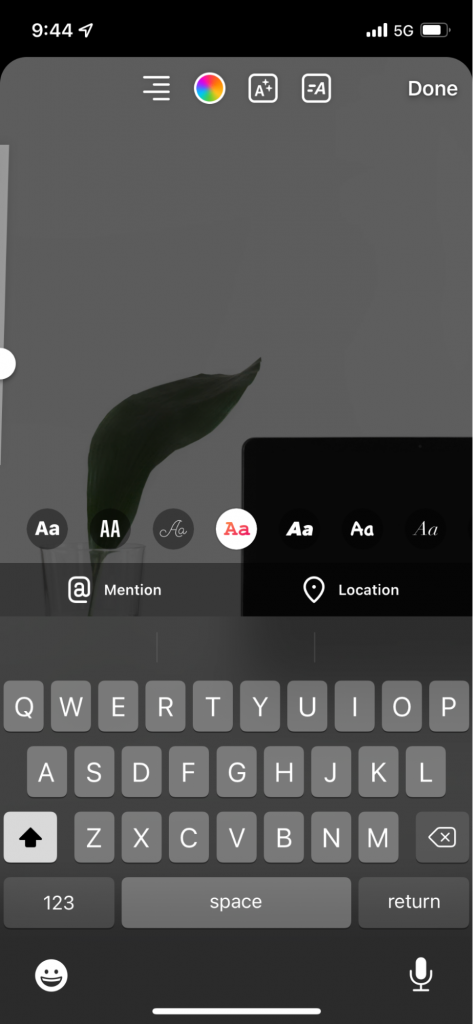
Primeiro, você pode tocar no ícone “Aa” para adicionar texto na parte superior da história. Há várias fontes diferentes e decorações de fontes para escolher – manter-se a apenas uma ou duas opções de fontes em todas as histórias é uma ótima maneira de manter a consistência e ser reconhecível.
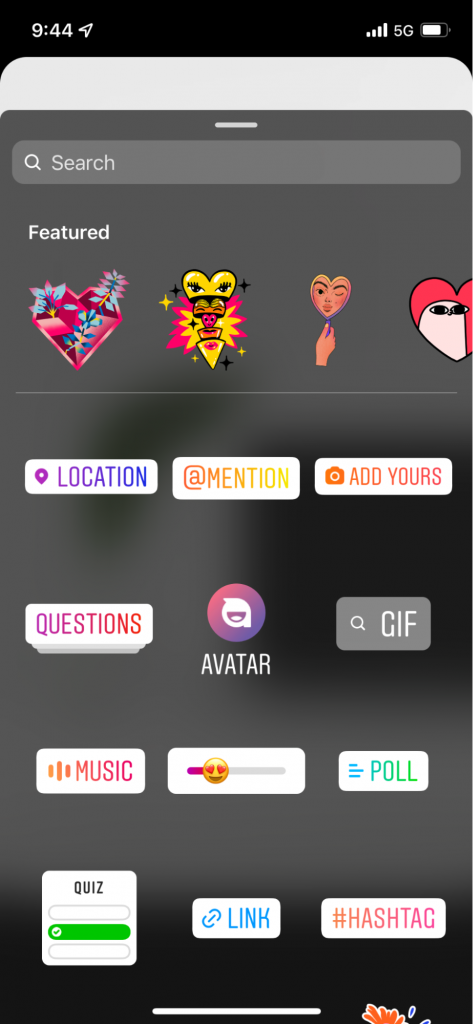
A segunda opção são os adesivos. Eles variam de GIFs e ilustrações divertidas a um adesivo de localização, adesivo de hashtag, adesivo de pergunta, adesivo de menção, adesivo de votação ou link. Você pode até adicionar um adesivo de música e anexar uma música à sua história.
Em seguida, você pode adicionar filtros ou efeitos animados à sua história. Alguns deles funcionam em qualquer imagem, outros são específicos para imagens com rostos.
Se você clicar no ícone de três pontos, pode optar por salvar a história (ou seja, se você tirou a foto/vídeo no aplicativo e deseja salvá-la na sua câmera), ou pode acessar a função de desenho.
Existem várias opções disponíveis: caneta, seta, destaque, néon e borracha. Você pode escolher entre várias cores diferentes e até usar o conta-gotas para pegar uma cor específica diretamente da sua imagem ou vídeo.
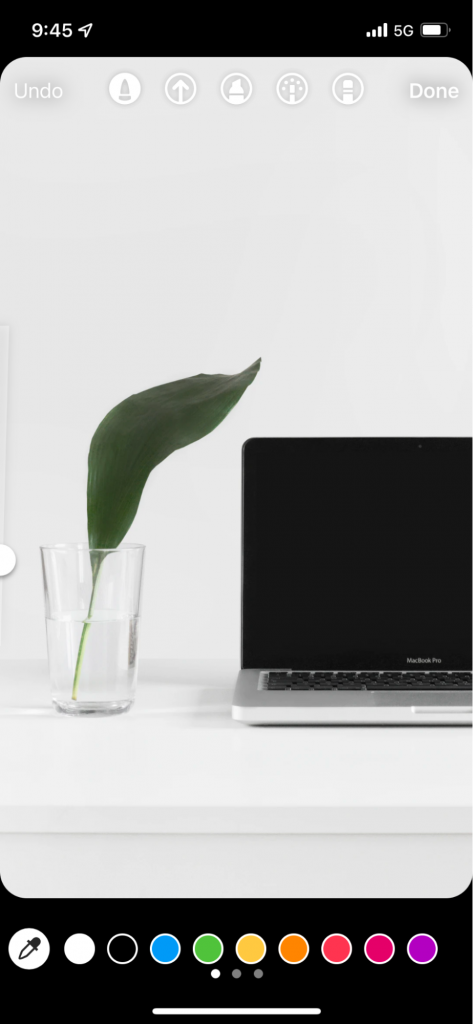
Depois clique no botão de compartilhamento e adicione o story. Você pode conectar sua página do Facebook ao seu perfil comercial no Instagram para compartilhar o story nas duas plataformas simultaneamente.
Criando Instagram reels
Um Instagram reel é um vídeo curto semelhante aos vídeos do TikTok. Eles ajudam a envolver seu público e construir um número maior de seguidores no Instagram.
Para criar um Instagram reel, selecione a terceira opção do menu suspenso. Se você já criou um vídeo de 90 segundos ou mais curto, pode selecioná-lo da sua biblioteca e fazer upload.
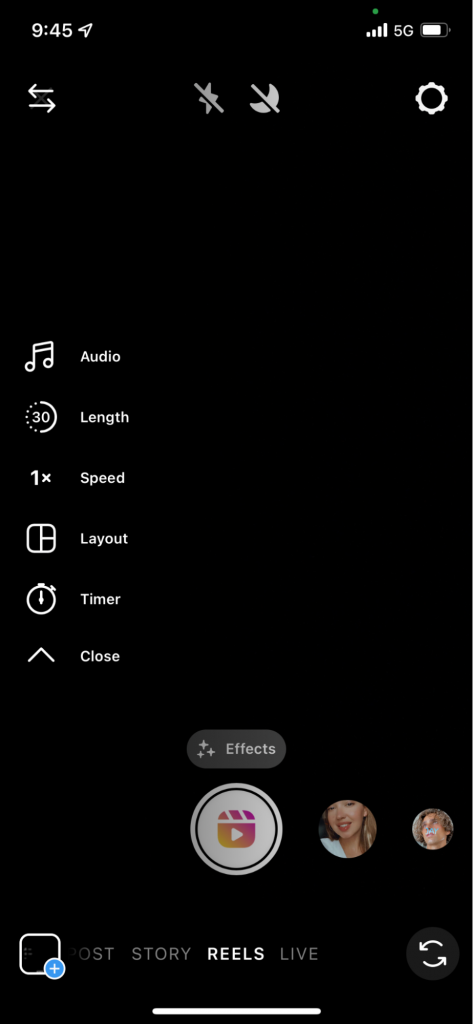
Se você expandir todas as opções de personalização no painel lateral esquerdo, verá a opção de adicionar ou editar som, duração, velocidade ou layout do vídeo. Você também pode definir um cronômetro antes de começar a gravar ou navegar pelas telhas de filtros e efeitos que pode adicionar ao vídeo durante a gravação.
Após fazer upload ou importar um vídeo do rolo da câmera, você pode adicionar adesivos, texto ou desenhos assim como em seus stories.
Após terminar de personalizar sua gravação, você criará uma legenda e a compartilhará em sua conta do Instagram clicando no botão azul.
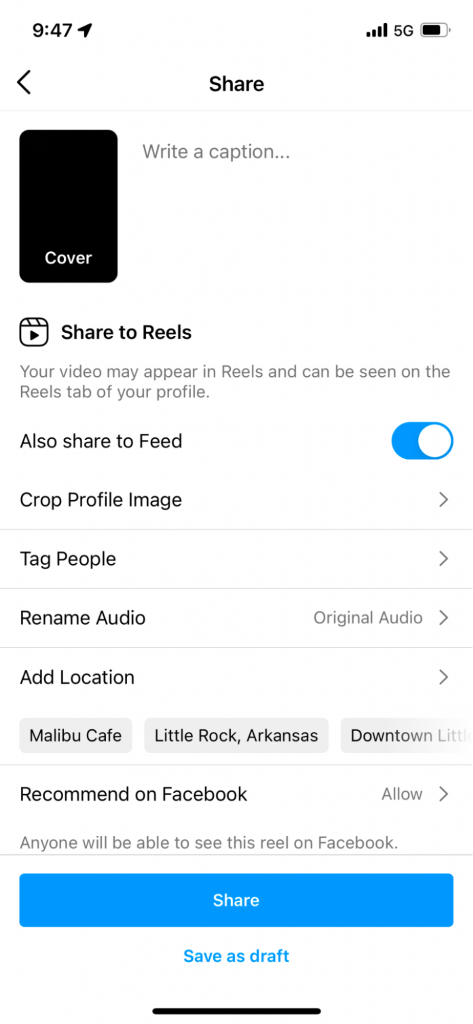
Falaremos sobre como criar uma ótima legenda em breve.
Criando uma transmissão ao vivo no Instagram
A última opção é fazer uma transmissão ao vivo no Instagram. Isso criará uma transmissão de vídeo ao vivo em sua conta do Instagram que seus seguidores podem sintonizar e assistir. Eles também podem deixar comentários, o que oferece uma ótima oportunidade para se comunicar com seu público em tempo real.
Para criar um vídeo ao vivo, toque na quarta opção do menu suspenso. Na parte superior da tela, você verá quantos de seus seguidores estão ativos no momento, para que você possa estimar se é um bom momento para fazer uma transmissão ao vivo ou não.
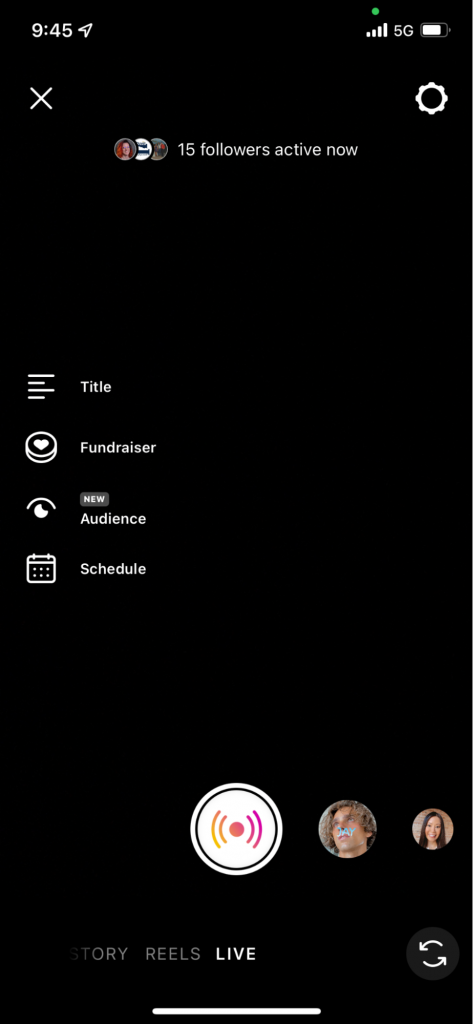
Se você estiver colaborando com uma instituição de caridade, pode criar um título para o vídeo ao vivo e um link para a coleta. Toque no botão Público e escolha entre fazer uma transmissão ao vivo para seu público ou criar uma transmissão de prática.
Ou você pode optar por agendar um vídeo ao vivo para uma data posterior, mas ainda assim informar seu público quando pode esperar vê-lo ao vivo.
Se desejar, navegue pelos filtros do Instagram incorporados e, em seguida, toque no botão da tela para iniciar a transmissão.
Passo 3: Escreva uma legenda
Agora que você sabe como publicar os principais tipos individuais de conteúdo no Instagram, vamos falar sobre como escrever legendas. Você precisará adicionar uma legenda interessante tanto para postagens do Instagram quanto para reels, mas pode pular esta etapa se estiver apenas publicando stories ou fazendo transmissões ao vivo.
Para começar, confira algumas de nossas ideias de legendas do Instagram. Depois vamos passar pela estratégia.
Sua legenda pode ter até 2.200 caracteres, mas você não quer usar tudo. A pesquisa mostra que as postagens funcionam melhor quando a legenda tem aproximadamente 70 palavras.
No entanto, isso nem sempre é uma regra. Se você não tiver uma história que queira contar com sua postagem no Instagram, não a force.
Preparámos para você alguns dicas sobre como garantir que suas legendas no Instagram sejam atrativas e incentivem seu público a saber mais sobre seu post – e sobre sua empresa.
- Atraia o espectador com a primeira frase. Como o Instagram encurta a legenda apenas nas primeiras linhas, você quer que a primeira frase chame a atenção e o incentive a clicar no botão “Ver mais”.
- Conte uma história ou faça uma pergunta. Use sua legenda para realmente se conectar com seu público. Conte uma história que se relacione com seu post ou gravação, ou use-a para fazer uma pergunta e atraia os espectadores para deixarem um comentário.
- Contrate um redator criativo de conteúdo. Você não é bom em escrever? Tudo bem – contrate um redator de conteúdo para sua equipe que possa escrever legendas incríveis no Instagram que atraiam seu público.
- Escreva legendas fora do aplicativo Instagram. O aplicativo Instagram não permite escrever parágrafos dentro do aplicativo. O melhor é criar sua legenda fora do aplicativo e colá-la na legenda ao publicar.
- Escreva como você fala. Não use palavras e frases que você nunca diria em voz alta. Em vez disso, seja relacionável e crie legendas que soem como algo que uma pessoa realmente diria.
- Inclua emojis relevantes. Divirta-se com suas legendas. Inclua emojis se fizerem sentido – mas não os use com frequência. Existe uma linha tênue entre usar emojis de forma divertida e usá-los de forma exagerada.
Tenha essas dicas em mente e comece a criar legendas divertidas que seu público goste de ler.
Passo 4: Adicionar hashtags
Depois de escrever a legenda, adicione hashtags. Cada post no Instagram pode conter até 30 hashtags e uma análise recente mostrou que os posts com 20-30 hashtags têm o maior alcance. Vinte hashtags é o ponto ideal, então tente manter aproximadamente esse número.
Como encontrar hashtags relevantes que ajudem seu post a alcançar o máximo de usuários?
Primeiro, veja os hashtags mais populares no Instagram e descubra se algum deles é apropriado para sua empresa ou seu post. Incluí-los pode ajudá-lo a alcançar um público muito mais amplo.
Em seguida, considere usar uma ferramenta de sugestão de hashtags que o ajude a encontrar ainda mais ótimos hashtags para seu post. Você também pode visualizar os posts da concorrência e descobrir quais hashtags eles usam. Clicando em cada um, você descobrirá o quão popular é e se vale a pena adicioná-lo ao seu post.
Outra tática é pesquisar palavras-chave relevantes para sua empresa e ver quais top hashtags aparecem na busca do Instagram.
Adicione uma lista de hashtags em um documento ou nota no seu telefone ou computador para que você possa voltar a ela sempre que criar um novo post no Instagram.
Ao adicionar hashtags ao seu post, existem vários maneiras diferentes de garantir que fiquem ocultos e não pareçam spam:
Adicione hashtags no primeiro comentário do post, não na legenda.
Pressione o botão “Enter” na legenda e adicione um ponto. Repita 2-3 vezes e depois coloque os hashtags na legenda.
Isso garante que seus hashtags não apareçam acima do botão “Ver mais”, para que sua legenda real se destaque.
Passo 5: Publique seu post no Instagram
Você conseguiu! Você passou por todas as etapas para criar um post incrível no Instagram. A última etapa é simplesmente clicar no botão publicar.
Lembre-se de que você também pode usar ferramentas de agendamento e criar vários posts no Instagram de uma vez e deixá-los publicar automaticamente em seu perfil nos horários que você definir.
Comece a criar conteúdo incrível no Instagram
Agora que você sabe como publicar no Instagram, é hora de começar a criar conteúdo incrível e envolvente para seu público. Aumente o número de seus seguidores e use o Instagram para promover seus produtos e serviços.
Perguntas Frequentes
Você pode publicar no Instagram a partir de um aplicativo de computador?
Sim, enviar postagens para o Instagram a partir de um navegador de desktop é uma novidade recente no software.
Para fazer isso, vá para Instagram.com no seu computador e clique no ícone com o sinal de +. Uma janela pop-up aparecerá com um botão para enviar ou você pode arrastar uma foto/vídeo para a tela. Em seguida, siga todos os passos acima e publique sua postagem.
Como publicar uma hashtag?
Você pode adicionar até 30 hashtags na parte inferior da descrição ou como um comentário na postagem do Instagram.
Qual é a melhor maneira de publicar no Instagram?
Para acessar os melhores recursos, publique no Instagram a partir da versão móvel.
O que significa o círculo colorido no Instagram?
Se você ver um círculo colorido ao redor da foto do perfil, significa que esse perfil publicou uma história no Instagram nos últimas 24 horas. Você pode visualizar a história clicando na foto do perfil.
Como adicionar um botão ao seu perfil no Instagram?
Edite seu perfil, clique em Informações comerciais > Opções de contato > Adicionar botão de ação. Aqui você pode escolher que tipo de botão deseja adicionar dependendo de como deseja que clientes em potencial o contatem ou acessem seus produtos/serviços.
Escrevemos muitos outros artigos interessantes sobre Redes Sociais, portanto você também pode estar interessado em:
Como se tornar viral no TikTok: 11 melhores dicas (e por que funcionam)
10 contas do Instagram mais seguidas do mundo
Você deveria comprar TikTok Likes? Vantagens e desvantagens em 2023
Quantos seguidores no Instagram você precisa para começar a ganhar dinheiro
Como descobrir quem visualiza seu perfil no Instagram? 2 maneiras de descobrir
Como se tornar viral no Instagram (Postagens Virais no IG)



Michal Záruba je specialista na digitální marketing a konzultant v oblasti sociálních médií a SEO. Více než 8 let pomáhá značkám růst online prostřednictvím strategického obsahu, optimalizace pro vyhledávače a efektivní komunikace na platformách jako LinkedIn, Instagram a YouTube.
Na svém blogu sdílí praktické tipy o tom, jak propojit SEO, sociální sítě a brand building do jedné funkční strategie. Zaměřuje se na to, jak firmy mohou využít moderní nástroje a algoritmy k tomu, aby jejich značka nezískala jen dosah, ale i důvěru.
Když zrovna netvoří obsah, přednáší o digitálním marketingu, školí týmy a sleduje nové trendy v AI a vyhledávání.