
Πώς να δημοσιεύσετε στο Instagram το 2026: Ο απόλυτος οδηγός
Το Instagram είναι η τέταρτη πιο δημοφιλής πλατφόρμα κοινωνικών μέσων με περισσότερους από 1,4 εκατομμύρια ενεργούς χρήστες κάθε μήνα. Εάν η εταιρεία σας δεν έχει ακόμη συμπεριλάβει το Instagram στη στρατηγική των κοινωνικών μέσων σας, δεν μας εκπλήσσει που σκέφτεστε γι’ αυτό τώρα.

Ένα πράγμα είναι ωστόσο να δημιουργήσετε ένα τυχαίο post στο Instagram. Κάτι διαφορετικό είναι ένα post που είναι πλήρως γεμάτο και να δημιουργήσετε μια πολυπλευρη στρατηγική περιεχομένου στο Instagram.
Εδώ μπορείτε να αγοράσετε followers και likes για το Instagram
Για να σας βοηθήσουμε, δημιουργήσαμε έναν οδηγό βήμα προς βήμα για το πώς να δημοσιεύσετε στο Instagram: Πώς να δημιουργήσετε μια λεζάντα, πώς να δημοσιεύσετε διαφόρους τύπους περιεχομένου που υποστηρίζει το Instagram, και περισσότερες πληροφορίες.
Είστε έτοιμοι να ξεκινήσετε;
Πώς να δημοσιεύσετε στο Instagram – απόλυτος οδηγός:
- Βήμα 1. Πατήστε το κουμπί + στο πάνω μέρος της οθόνης
- Βήμα 2. Επιλέξτε τον τύπο post που θέλετε να δημιουργήσετε
- Βήμα 3: Γράψτε μια λεζάντα
- Βήμα 4: Προσθέστε hashtags
- Βήμα 5: Δημοσιεύστε το post σας στο Instagram
- Συχνές ερωτήσεις
Βήμα 1. Πατήστε το κουμπί + στο πάνω μέρος της οθόνης
Η τακτική δημοσίευση στο Instagram είναι απαραίτητη για τη δημιουργία μιας συνεπούς και πολύ αποτελεσματικής στρατηγικής μάρκετινγκ στο Instagram. Ενώ η δημιουργία ποιοτικών posts περιλαμβάνει αρκετά βήματα, εάν ακολουθήσετε τον οδηγό μας, θα τα ολοκληρώσετε σε λίγα λεπτά.
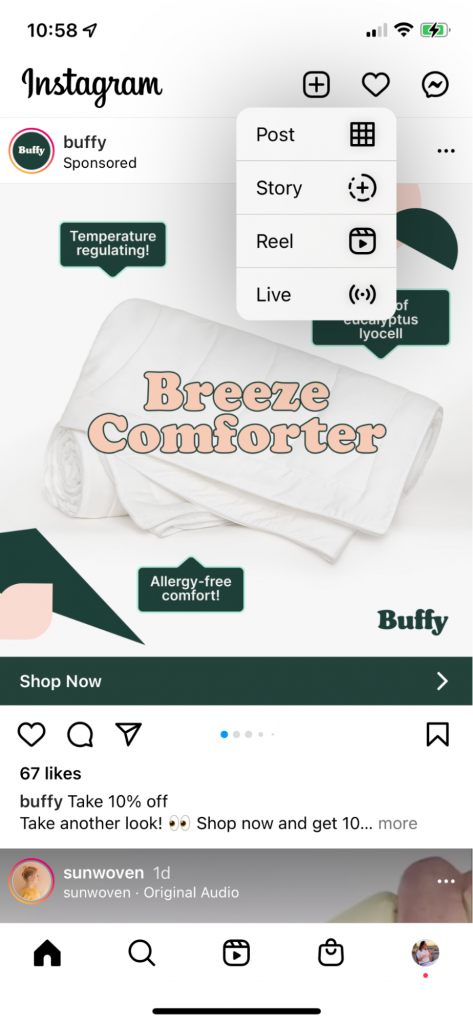
Το πρώτο βήμα είναι να ανοίξετε την εφαρμογή Instagram και στη συνέχεια να κάνετε κλικ στο σημάδι + στο πάνω αριστερό γωνίας της οθόνης.
Βήμα 2. Επιλέξτε τον τύπο post που θέλετε να δημιουργήσετε
Στη συνέχεια, πρέπει να αποφασίσετε ποιος τύπος περιεχομένου θέλετε να δημιουργήσετε. Υπάρχουν τέσσερις κύριοι τύποι: post, story, reel ή live video.
Στο αναπτυσσόμενο μενού, επιλέξτε την επιθυμητή επιλογή και ακολουθήστε τις οδηγίες μας για καθεμία από αυτές.
Δημιουργία ενός post στο κανάλι του Instagram
Ο πρώτος τύπος post στο Instagram που ίσως θέλατε να δημιουργήσετε είναι ένα κανονικό post στο Instagram. Μπορεί να είναι είτε εικόνα είτε βίντεο – και οι δύο επιλογές είναι εξαιρετικές για προσθήκη στο κανάλι.
Για να ξεκινήσετε, κάντε κλικ στην επιλογή Post στη λίστα επιλογών. Θα εμφανιστεί ο ρολό της κάμερας, ώστε να μπορείτε να επιλέξετε μια φωτογραφία ή βίντεο που έχετε ήδη δημιουργήσει – παρόλο που έχετε την επιλογή να κάνετε κλικ στο εικονίδιο της κάμερας και να τραβήξετε μια φωτογραφία ή βίντεο απευθείας στην εφαρμογή.
(Σημείωση περιθωρίου: δεν το συνιστούμε. Εάν θέλετε να δημιουργήσετε ένα κανάλι Instagram υψηλής ποιότητας, θα θέλετε να δημιουργήσετε περιεχόμενο έξω από την εφαρμογή και στη συνέχεια να το δημοσιεύσετε ξεχωριστά).
Υπάρχουν τρεις τύποι δημοσιεύσεων στην ροή που μπορείτε να δημιουργήσετε:
- Φωτογραφική δημοσίευση: Μία μόνο φωτογραφία που προστίθεται στη ροή του Instagram
- Δημοσίευση με βίντεο: Ένα βίντεο που προστίθεται στη ροή του Instagram (μπορεί να είναι μικρό μερικών δευτερολέπτων ή μεγάλο έως και μία ώρα).
- Δημοσίευση καρουσέλ: Επιλέξτε έως 10 φωτογραφίες ή/και βίντεα σε μία μόνο δημοσίευση στη ροή του Instagram
Στο κύλιντρο της κάμερας, μπορείτε να επιλέξετε φωτογραφία (ες) ή βίντεο (α) που θέλετε να προσθέσετε στη δημοσίευση. Εάν οι επιλεγμένες φωτογραφίες είναι οριζόντιες ή κατακόρυφες, μπορείτε να επιλέξετε εάν θα τις αφήσετε έτσι ή θα τις περικόψετε σε τετράγωνα πλάνα.
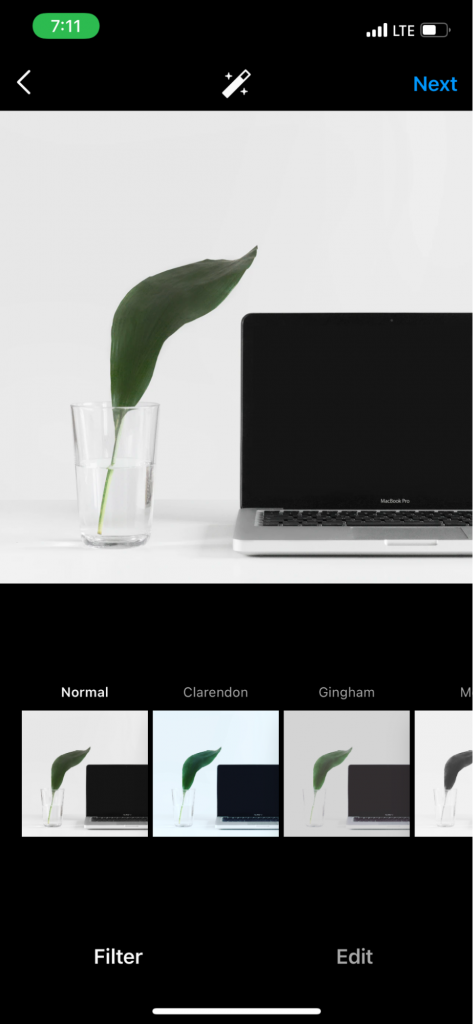
Πατήστε το κουμπί Επόμενο για να επιλέξετε ένα φίλτρο. Η εφαρμογή Instagram διαθέτει περισσότερες από 20 διαφορετικές επιλογές φίλτρων. Ή μπορείτε να πατήσετε την καρτέλα Επεξεργασία στο κάτω μέρος και να αποκτήσετε πρόσβαση σε περισσότερες επιλογές για προσαρμοσμένες επεξεργασίες φωτογραφιών.
Μόλις η φωτογραφία σας φαίνεται όπως θέλετε, πατήστε ξανά το κουμπί Επόμενο. Εδώ θα δημιουργήσετε ένα λεζάντα και θα προσθέσετε hashtags – αλλά γι’ αυτό σε λίγο.
Δημιουργία ενός Instagram Story
Τα Instagram Stories είναι προσωρινές ιστορίες που παραμένουν στο προφίλ σας για 24 ώρες. Μπορείτε επίσης να τα προσθέσετε σε διάφορα Highlighted Stories που θα παραμείνουν στο πάνω μέρος του προφίλ σας στο Instagram και οι followers σας μπορούν να τα δουν ακόμα και μετά τις πρώτες 24 ώρες.
Τα Stories μπορεί να είναι ένας εξαιρετικός τρόπος για να αυξήσετε την εμπλοκή του κοινού σας. Δεδομένου ότι εμφανίζονται στο πάνω μέρος της ροής του Instagram, υπάρχει πιθανότητα οι χρήστες να δουν τα Stories σας συχνότερα από τις πραγματικές δημοσιεύσεις σας στη ροή.
Για να δημοσιεύσετε ένα Story, πατήστε τη δεύτερη επιλογή από το αναπτυσσόμενο μενού “Δημιουργία”. Ή μπορείτε να σύρετε προς τα δεξιά στην αρχική οθόνη και να μεταβείτε στη κάμερα Stories.
Από εκεί, μπορείτε είτε να βγάλετε φωτογραφία ή βίντεο απευθείας στην εφαρμογή, είτε να ανεβάσετε ένα προηγουμένως δημιουργημένο γραφικό, εικόνα ή βίντεο.
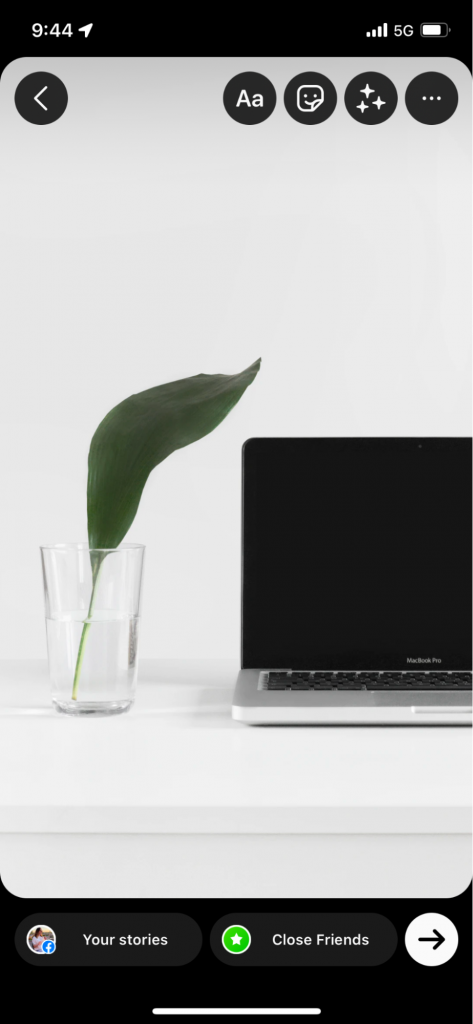
Μπορείτε να δημοσιεύσετε το Story ως έχει, ή μπορείτε να το προσαρμόσετε στο Instagram. Στο πάνω αριστερό μέρος της οθόνης υπάρχουν αρκετές επιλογές που θα σας βοηθήσουν να διακοσμήσετε το Story ή να προσθέσετε πρόσθετες πληροφορίες.
Πρώτον, μπορείτε να πατήσετε το εικονίδιο “Aa” και να προσθέσετε κείμενο στο πάνω μέρος του Story. Υπάρχουν αρκετές διαφορετικές γραμματοσειρές και διακοσμήσεις γραμματοσειράς – η επιλογή να κρατήσετε μόνο μία ή δύο επιλογές γραμματοσειράς σε όλα τα Stories σας είναι ένας εξαιρετικός τρόπος να παραμείνετε συνεπείς και αναγνωρίσιμοι.
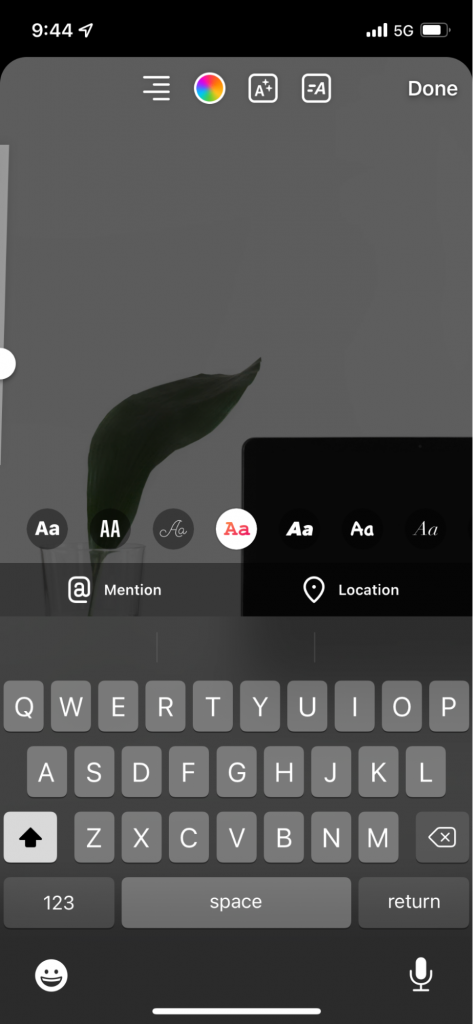
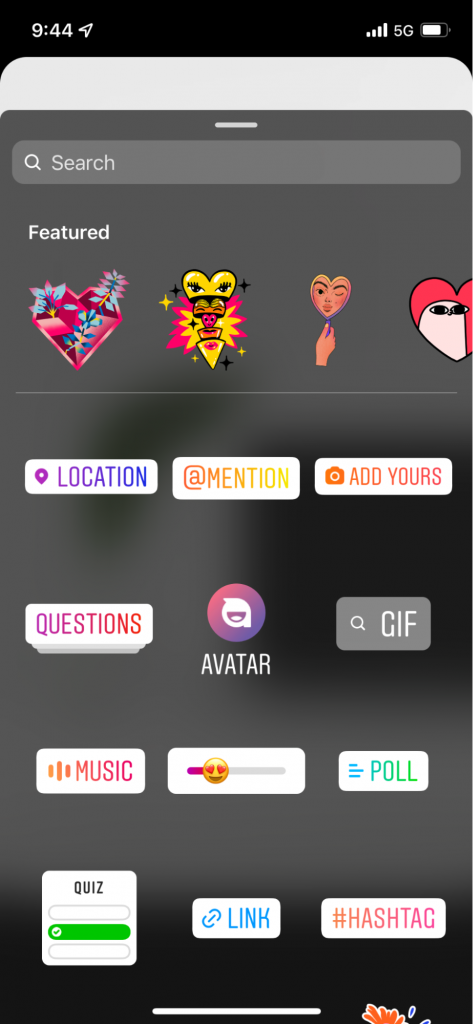
Η δεύτερη επιλογή είναι τα αυτοκόλλητα. Αυτά κυμαίνονται από διασκεδαστικά GIF και εικόνες μέχρι αυτοκόλλητο τοποθεσίας, αυτοκόλλητο hashtag, αυτοκόλλητο ερώτησης, αυτοκόλλητο @mention, αυτοκόλλητο δημοψηφίσματος ή σύνδεσμο. Μπορείτε ακόμα και να προσθέσετε ένα μουσικό αυτοκόλλητο και να συνδέσετε ένα τραγούδι με το Story σας.
Στη συνέχεια, μπορείτε να προσθέσετε φίλτρα ή κινούμενα εφέ στο Story σας. Ορισμένα από αυτά λειτουργούν σε οποιαδήποτε εικόνα, ενώ άλλα είναι ειδική για εικόνες με πρόσωπα.
Εάν κάνετε κλικ στο εικονίδιο με τις τρεις τελείες, μπορείτε να επιλέξετε εάν θέλετε να αποθηκεύσετε το Story (δηλαδή, εάν βγάλατε φωτογραφία/βίντεο στην εφαρμογή και θέλετε να το αποθηκεύσετε στη συλλογή φωτογραφιών), ή μπορείτε να αποκτήσετε πρόσβαση στη λειτουργία σχεδίασης.
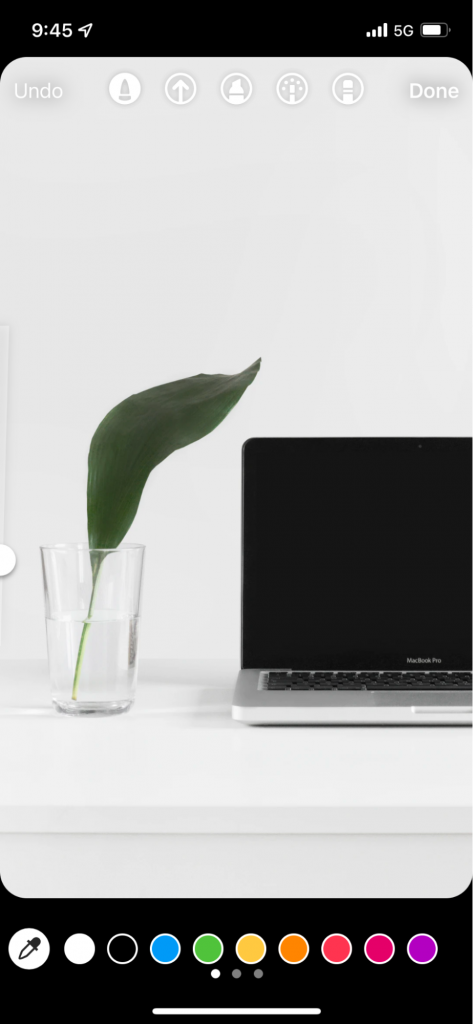
Υπάρχουν αρκετές επιλογές: στυλό, βέλος, επισήμανση, νέον και γόμα. Μπορείτε να επιλέξετε από αρκετά διαφορετικά χρώματα και ακόμα και να χρησιμοποιήσετε έναν σταγονόμετρο για να τραβήξετε ένα συγκεκριμένο χρώμα απευθείας από την εικόνα ή το βίντεό σας.
Στη συνέχεια, κάντε κλικ στο κουμπί κοινοποίησης και προσθέστε την ιστορία. Μπορείτε να συνδέσετε τη σελίδα σας στο Facebook με το επιχειρηματικό προφίλ σας στο Instagram, ώστε να μπορείτε να κοινοποιήσετε την ιστορία και στις δύο πλατφόρμες ταυτόχρονα.
Δημιουργία Instagram Reels
Ένα Instagram reel είναι ένα σύντομο βίντεο παρόμοιο με τα βίντεο TikTok. Βοηθούν να προσελκύσετε το κοινό σας και να δημιουργήσετε ένα μεγαλύτερο αριθμό followers στο Instagram.
Για να δημιουργήσετε ένα Instagram reel, επιλέξτε την τρίτη επιλογή από το αναπτυσσόμενο μενού. Εάν έχετε ήδη δημιουργήσει ένα βίντεο 90 δευτερολέπτων ή μικρότερο, μπορείτε να το επιλέξετε από τη βιβλιοθήκη σας και να το ανεβάσετε.
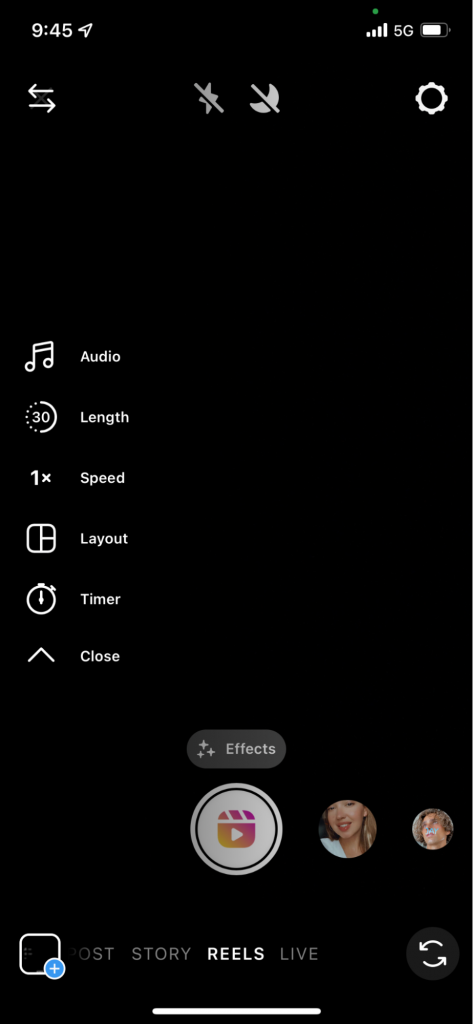
Εάν αναπτύξετε όλες τις επιλογές προσαρμογής στο αριστερό πλαίσιο, θα δείτε την επιλογή για προσθήκη ή επεξεργασία του ήχου, της διάρκειας, της ταχύτητας ή του διατάγματος του βίντεό σας. Μπορείτε επίσης να ορίσετε ένα χρονόμετρο πριν ξεκινήσετε την εγγραφή ή να περιηγηθείτε στα πλακίδια φίλτρων και εφέ που μπορείτε να προσθέσετε στο βίντεό σας κατά τη διάρκεια της εγγραφής.
Μετά τη μεταφόρτωση ή την εισαγωγή βίντεο από το ρολό της φωτογραφικής μηχανής σας, μπορείτε να προσθέσετε αυτοκόλλητα, κείμενο ή σχέδια, όπως κι στις ιστορίες σας.
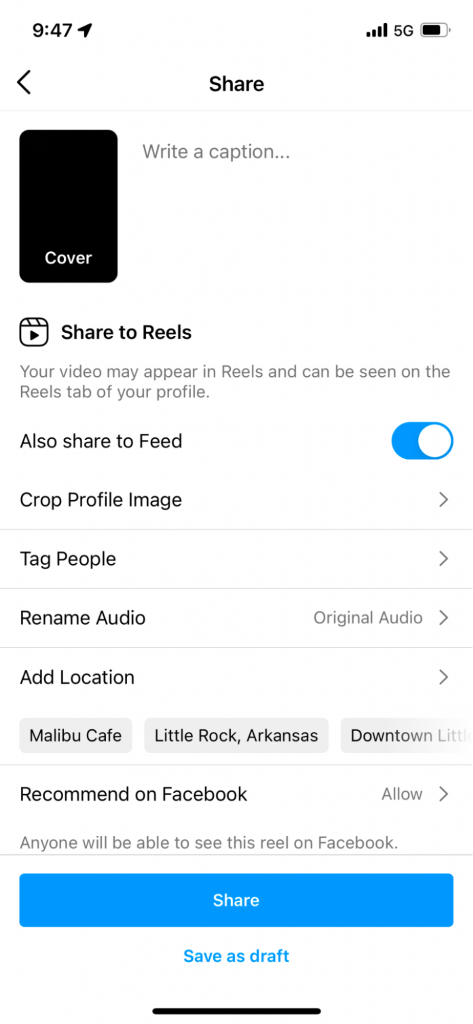
Μετά την ολοκλήρωση της προσαρμογής του βίντεό σας, θα δημιουργήσετε μια λεζάντα και θα το κοινοποιήσετε στο λογαριασμό σας στο Instagram κάνοντας κλικ στο μπλε κουμπί.
Θα μιλήσουμε για τη δημιουργία μιας εξαιρετικής λεζάντας σε λίγο.
Δημιουργία ζωντανής ροής στο Instagram
Η τελευταία επιλογή είναι η ζωντανή μετάδοση στο Instagram. Αυτό θα δημιουργήσει μια ζωντανή μετάδοση βίντεο στο λογαριασμό σας στο Instagram την οποία μπορούν να δουν και να παρακολουθήσουν οι followers σας. Μπορούν επίσης να αφήνουν σχόλια, κάτι που σας δίνει μια υπέροχη ευκαιρία να επικοινωνήσετε με το κοινό σας σε πραγματικό χρόνο.
Για να δημιουργήσετε ένα ζωντανό βίντεο, πατήστε την τέταρτη επιλογή στο αναπτυσσόμενο μενού. Στο πάνω μέρος της οθόνης, θα δείτε πόσοι από τους followers σας είναι ενεργοί αυτήν τη στιγμή, ώστε να μπορείτε να εκτιμήσετε εάν είναι κατάλληλη ώρα για ζωντανή μετάδοση ή όχι.
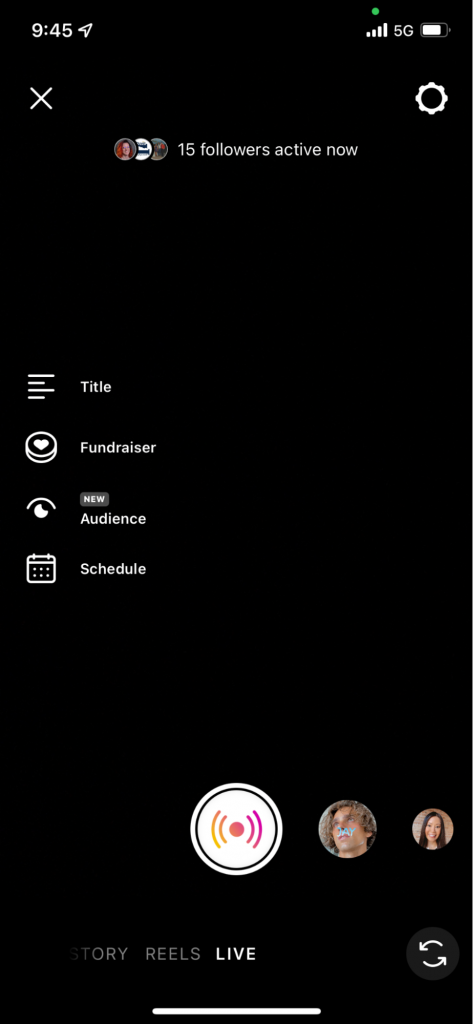
Εάν συνεργάζεστε με φιλανθρωπική οργανίσωση, μπορείτε να δημιουργήσετε έναν τίτλο για το ζωντανό βίντεό σας και έναν σύνδεσμο συλλογής. Πατήστε το κουμπί Audience και επιλέξτε μεταξύ της ζωντανής μετάδοσης μπροστά στο κοινό σας ή της δημιουργίας μιας δοκιμαστικής μετάδοσης.
Ή μπορείτε να επιλέξτε να προγραμματίσετε το ζωντανό βίντεό σας για μεταγενέστερη ημερομηνία, αλλά να ενημερώσετε το κοινό σας πότε μπορούν να σας περιμένουν ζωντανά.
Εάν θέλετε, περιηγηθείτε στα ενσωματωμένα φίλτρα του Instagram και στη συνέχεια πατήστε το κουμπί στο κουμπί της οθόνης για να ξεκινήσετε τη μετάδοση.
Βήμα 3: Γράψτε μια λεζάντα
Τώρα που ξέρετε πώς να δημοσιεύετε τους κύριους τύπους περιεχομένου στο Instagram, ας μιλήσουμε για τη σύνταξη λεζάντων. Θα πρέπει να προσθέσετε μια ενδιαφέρουσα λεζάντα τόσο στις αναρτήσεις Instagram όσο και στις ταινίες σας, αλλά μπορείτε να παραλείψετε αυτό το βήμα εάν δημοσιεύετε μόνο ιστορίες ή ζωντανή μετάδοση.
Για να ξεκινήσετε, ρίξτε μια ματιά σε μερικές από τις ιδέες μας για λεζάντες Instagram. Στη συνέχεια, θα ακολουθήσουμε τη στρατηγική.
Η λεζάντα σας μπορεί να έχει έως και 2.200 χαρακτήρες, αλλά δεν θέλετε να τη χρησιμοποιήσετε όλη. Η έρευνα δείχνει ότι οι αναρτήσεις με λεζάντα περίπου 70 λέξεων λειτουργούν καλύτερα.
Ωστόσο, δεν είναι πάντα κανόνας. Εάν δεν έχετε ιστορία που θέλετε να διηγηθείτε με την ανάρτησή σας στο Instagram, μην την εξαναγκάσετε.
Προετοιμάσαμε για εσάς μερικές συμβουλές, πώς να διασφαλίσετε ότι οι λεζάντες σας στο Instagram θα τραβήξουν την προσοχή και θα παροτρύνουν το κοινό σας να μάθει περισσότερα για την ανάρτησή σας – και την εταιρεία σας.
- Τραβήξτε την προσοχή του зрителя με την πρώτη πρόταση. Επειδή το Instagram συντομεύει τη λεζάντα μόνο στις πρώτες γραμμές, θέλετε η πρώτη πρόταση να του αρέσει και να τον παροτρύνει να κάνει κλικ στο κουμπί “Δείτε περισσότερα”.
- Πείτε μια ιστορία ή κάντε μια ερώτηση. Χρησιμοποιήστε τη λεζάντα σας για να συνδεθείτε πραγματικά με το κοινό σας. Πείτε μια ιστορία που σχετίζεται με την ανάρτησή σας ή το χιλιοστό σας, ή χρησιμοποιήστε το για να κάνετε μια ερώτηση και να παροτρύνετε τους зрителей να αφήσουν ένα σχόλιο.
- Προσλάβετε έναν δημιουργό περιεχομένου. Δεν είστε καλοί στη συγγραφή κειμένου; Δεν πειράζει – προσλάβετε έναν δημιουργό περιεχομένου στην ομάδα σας που μπορεί να γράψει εξαιρετικές λεζάντες Instagram που θα γοητεύσουν το κοινό σας.
- Γράψτε λεζάντες έξω από την εφαρμογή Instagram. Η εφαρμογή Instagram δεν επιτρέπει τη συγγραφή παραγράφων μέσα στην εφαρμογή. Το καλύτερο που μπορείτε να κάνετε είναι να δημιουργήσετε τη λεζάντα έξω από την εφαρμογή και να την επικολλήσετε στη λεζάντα κατά τη δημοσίευση.
- Γράψτε όπως μιλάτε. Μην χρησιμοποιείτε λέξεις και φράσεις που δεν θα λέγατε ποτέ δυνατά. Αντ ‘αυτού, είστε σχεσιακοί και δημιουργήστε λεζάντες που ακούγονται σαν κάτι που ένας άνθρωπος θα είπε πραγματικά.
- Συμπεριλάβετε σχετικά emoji. Διασκεδάστε με τις λεζάντες σας. Συμπεριλάβετε emoji εάν έχει νόημα – αλλά μην τα χρησιμοποιείτε υπερβολικά. Υπάρχει μια λεπτή γραμμή μεταξύ της διασκεδαστικής χρήσης emoji και της περίεργης χρήσης emoji.
Έχετε αυτές τις συμβουλές στο μυαλό σας και ξεκινήστε να δημιουργείτε διασκεδαστικές λεζάντες που το κοινό σας θα ήθελε να διαβάσει.
Βήμα 4: Προσθήκη hashtag
Αφού γράψετε τη λεζάντα, προσθέστε hashtag. Κάθε ανάρτηση στο Instagram μπορεί να περιέχει έως 30 hashtag και μια πρόσφατη ανάλυση έδειξε ότι οι αναρτήσεις με 20-30 hashtag έχουν τη μεγαλύτερη εμβέλεια. Είκοσι hashtag είναι το χρυσό σημείο, οπότε προσπαθήστε να μείνετε περίπου σε αυτήν την τιμή.
Πώς λοιπόν βρίσκετε σχετικά hashtag που θα βοηθήσουν την ανάρτησή σας να φτάσει στο μεγαλύτερο δυνατό κοινό;
Πρώτον, δείτε τα πιο δημοφιλή hashtag στο Instagram και ανακαλύψτε εάν κάποιο από αυτά ταιριάζει με την εταιρεία σας ή την ανάρτησή σας. Η συμπερίληψή τους μπορεί να σας βοηθήσει να φτάσετε σε ένα πολύ ευρύτερο κοινό.
Στη συνέχεια, σκεφτείτε να χρησιμοποιήσετε ένα εργαλείο προτάσεων hashtag που θα σας βοηθήσει να βρείτε ακόμη περισσότερα εξαιρετικά hashtag για την ανάρτησή σας. Μπορείτε επίσης να δείτε αναρτήσεις ανταγωνιστών και να ανακαλύψετε τι hashtag χρησιμοποιούν. Κάνοντας κλικ σε καθένα, θα ανακαλύψετε πώς είναι δημοφιλή και αν αξίζει να τα προσθέσετε στην ανάρτησή σας.
Μια άλλη τακτική είναι να αναζητήσετε λέξεις-κλειδιά σχετικές με την εταιρεία σας και να δείτε ποια κορυφαία hashtag εμφανίζονται στην αναζήτηση του Instagram.
Προσθέστε μια λίστα hashtag σε ένα έγγραφο ή σημειώσεις στο τηλέφωνό σας ή στον υπολογιστή σας, ώστε να μπορείτε να επανέλθετε σε αυτά κάθε φορά που δημιουργείτε μια νέα ανάρτηση στο Instagram.
Κατά την προσθήκη hashtag στην ανάρτησή σας, υπάρχουν διάφοροι τρόποι για να διασφαλίσετε ότι είναι κρυμμένα από το μάτι και δεν φαίνονται σαν spam:
Προσθέστε hashtag στο πρώτο σχόλιο της ανάρτησης, όχι στη λεζάντα.
Πατήστε το κουμπί “Enter” στη λεζάντα και προσθέστε μια τελεία. Επαναλάβετε 2-3 φορές και στη συνέχεια επικολλήστε τα hashtag στο τίτλο.
Αυτό θα διασφαλίσει ότι τα hashtag σας δεν θα εμφανίζονται πάνω από το κουμπί “Δείτε περισσότερα”, ώστε ο πραγματικός τίτλος σας να δώσει τη μεγαλύτερη εντύπωση.
Βήμα 5: Δημοσιεύστε την ανάρτησή σας στο Instagram
Τα κατάφερες! Περάσατε από όλα τα βήματα για να δημιουργήσετε μια υπέροχη ανάρτηση Instagram. Το τελευταίο βήμα είναι απλώς να πατήσετε το κουμπί δημοσίευσης.
Έχετε υπόψη ότι μπορείτε επίσης να χρησιμοποιήσετε εργαλεία προγραμματισμού και να δημιουργήσετε πολλές αναρτήσεις Instagram ταυτόχρονα και να τις δημοσιεύσετε αυτόματα στο προφίλ σας στις ημερομηνίες και ώρες που ορίζετε.
Ξεκινήστε να δημιουργείτε υπέροχο περιεχόμενο Instagram
Τώρα που γνωρίζετε πώς να δημοσιεύσετε στο Instagram, είναι καιρός να ξeκινήσετε να δημιουργείτε υπέροχο και ελκυστικό περιεχόμενο για το κοινό σας. Αυξήστε τον αριθμό των ακολούθων σας και χρησιμοποιήστε το Instagram για να προωθήσετε τα προϊόντα και τις υπηρεσίες σας.
Συχνές ερωτήσεις
Μπορείτε να δημοσιεύσετε στο Instagram από μια εφαρμογή υπολογιστή;
Ναι, η αποστολή δημοσιεύσεων στο Instagram από έναν προγραμματιστή επιφάνειας εργασίας είναι ένα πρόσφατο χαρακτηριστικό του λογισμικού.
Για να το κάνετε, μεταβείτε στη σελίδα Instagram.com σε έναν υπολογιστή επιφάνειας εργασίας και κάντε κλικ στο εικονίδιο με το σύμβολο +. Θα εμφανιστεί ένα αναδυόμενο παράθυρο με ένα κουμπί αποστολής ή μπορείτε να σύρετε μια φωτογραφία/βίντεο στην οθόνη. Στη συνέχεια, ακολουθήστε όλα τα παραπάνω βήματα και δημοσιεύστε τη δημοσίευσή σας.
Πώς δημοσιεύετε μια σημαία;
Μπορείτε να προσθέσετε έως και 30 hashtags στο κάτω μέρος της λεζάντας ή ως σχόλιο σε μια δημοσίευση στο Instagram.
Ποιος είναι ο καλύτερος τρόπος δημοσίευσης στο Instagram;
Για πρόσβαση στα καλύτερα χαρακτηριστικά, δημοσιεύστε στο Instagram από την κινητή έκδοση.
Τι σημαίνει ο χρωματιστός κύκλος στο Instagram;
Εάν δείτε έναν χρωματιστό δακτύλιο γύρω από μια φωτογραφία προφίλ, σημαίνει ότι αυτό το προφίλ δημοσίευσε μια ιστορία στο Instagram τις τελευταίες 24 ώρες. Μπορείτε να δείτε την ιστορία κάνοντας κλικ στη φωτογραφία του προφίλ.
Πώς προσθέτω ένα κουμπί στο προφίλ μου στο Instagram;
Επεξεργαστείτε το προφίλ σας, κάντε κλικ στην επιλογή Πληροφορίες επιχείρησης > Επιλογές επικοινωνίας > Προσθήκη κουμπιού δράσης. Εδώ μπορείτε να επιλέξετε τι είδος κουμπιού θέλετε να προσθέσετε ανάλογα με τον τρόπο που θέλετε ο δυνητικοί πελάτες να σας επικοινωνήσουν ή να έχουν πρόσβαση στα προϊόντα/υπηρεσίες σας.
Γράφουμε πολλά άλλα ενδιαφέροντα άρθρα σχετικά με τα Κοινωνικά Δίκτυα, ίσως σας ενδιαφέρει επίσης:
Πώς να γίνετε viral στο TikTok: 11 καλύτερες συμβουλές (και γιατί λειτουργούν)
10 των πιο δημοφιλών λογαριασμών Instagram στον κόσμο
Θα έπρεπε να αγοράσετε TikTok Likes; Πλεονεκτήματα και μειονεκτήματα το 2023
Πόσους followers χρειάζεστε στο Instagram για να αρχίσετε να κερδίζετε χρήματα
Πώς να μάθετε ποιος παρατηρεί το προφίλ σας στο Instagram; 2 τρόποι για να το μάθετε
Πώς να γίνετε viral στο Instagram (Viral δημοσιεύσεις στο IG)



Michal Záruba je specialista na digitální marketing a konzultant v oblasti sociálních médií a SEO. Více než 8 let pomáhá značkám růst online prostřednictvím strategického obsahu, optimalizace pro vyhledávače a efektivní komunikace na platformách jako LinkedIn, Instagram a YouTube.
Na svém blogu sdílí praktické tipy o tom, jak propojit SEO, sociální sítě a brand building do jedné funkční strategie. Zaměřuje se na to, jak firmy mohou využít moderní nástroje a algoritmy k tomu, aby jejich značka nezískala jen dosah, ale i důvěru.
Když zrovna netvoří obsah, přednáší o digitálním marketingu, školí týmy a sleduje nové trendy v AI a vyhledávání.