
Jak publikować na Instagramie w 2026 roku: Ostateczny przewodnik
Instagram jest czwartą najpopularniejszą platformą mediów społecznych z ponad 1,4 miliona aktywnych użytkowników miesięcznie. Jeśli Twoja firma nie uwzględniła jeszcze Instagrama w swojej strategii mediów społecznych, nie dziwi nas, że teraz o tym myślisz.

Jednak jedną rzeczą jest utworzenie przypadkowego postu na Instagramie. Czymś innym jest całkowite wypełnienie postu i stworzenie wieloaspektowej strategii zawartości Instagrama.
Tutaj możesz kupić obserwujących i polubienia na Instagramie
Aby Ci pomóc, stworzyliśmy przewodnik krok po kroku dotyczący publikowania na Instagramie: Jak utworzyć podpis, jak publikować poszczególne typy zawartości obsługiwane przez Instagrama i inne informacje.
Jesteś gotów do tego?
Jak publikować na Instagramie – przewodnik ostateczny:
- Krok 1. Kliknij na przycisk + w górnej części ekranu
- Krok 2. Wybierz typ postu, który chcesz utworzyć
- Krok 3: Napisz podpis
- Krok 4: Dodaj hashtagi
- Krok 5: Opublikuj swój post na Instagramie
- Często zadawane pytania
Krok 1. Kliknij na przycisk + w górnej części ekranu
Regularne publikowanie na Instagramie jest niezbędne do stworzenia spójnej i wysoce efektywnej strategii marketingowej na Instagramie. Chociaż tworzenie wysokiej jakości postów obejmuje kilka kroków, jeśli będziesz postępować zgodnie z naszym przewodnikiem, ukończysz je w mgnieniu oka.
Pierwszym krokiem jest otwarcie aplikacji Instagram, a następnie kliknięcie znaku + w lewym górnym rogu ekranu.

Krok 2. Wybierz typ postu, który chcesz utworzyć
Następnie musisz zdecydować, jaki typ zawartości chcesz utworzyć. Istnieją cztery główne typy: post, opowieść, reel lub transmisja na żywo.
W menu rozwijalnym wybierz wybraną opcję i postępuj zgodnie z naszymi przewodnikami dla każdej z nich.
Tworzenie postu w kanale Instagrama
Pierwszym typem postu na Instagramie, który możesz chcieć utworzyć, jest zwykły post na Instagramie. Może to być albo obraz, albo wideo – obie opcje są świetne do dodania do kanału.
Aby zacząć, kliknij na opcję Post na liście opcji. Pojawi się rola kamery, dzięki czemu możesz wybrać zdjęcie lub wideo, które już utworzyłeś – chociaż masz możliwość kliknięcia na ikonę aparatu i zrobienia zdjęcia lub nagrania wideo bezpośrednio w aplikacji.
(Uwaga na marginesie: nie zalecamy tego robić. Jeśli chcesz stworzyć kanał Instagrama o wysokiej jakości, będziesz chciał tworzyć zawartość poza aplikacją, a następnie publikować ją osobno).
Istnieje trzy typy postów w kanale, które możesz utworzyć:
- Post fotograficzny: Pojedyncze zdjęcie dodane do kanału Instagram
- Post wideo: Wideo dodane do kanału Instagram (może być krótkie, trwające kilka sekund lub długie, do godziny).
- Post karuzeli: Wybór do 10 zdjęć i/lub wideów w jednym poście na twoim kanale Instagram
W karuzeli aparatu fotograficznego możesz wybrać zdjęcie (zdjęcia) lub wideo (wideów), które chcesz dodać do posta. Jeśli wybrane zdjęcia są poziome lub pionowe, możesz wybrać, czy je pozostawić w tej pozycji, czy przyciąć do kwadratowych ujęć.
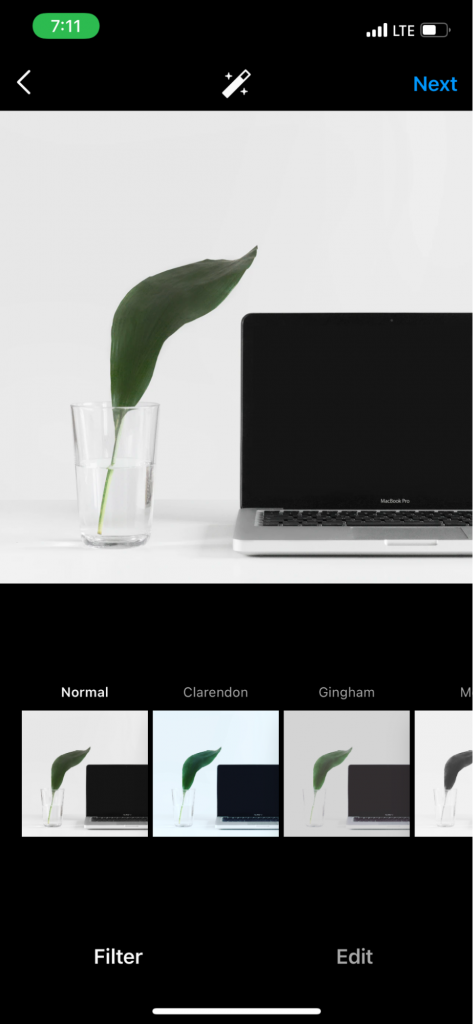
Klikając przycisk Dalej, wybierz filtr. W aplikacji Instagram dostępnych jest ponad 20 różnych opcji filtrów. Lub możesz kliknąć na kartę Edytuj na dole i uzyskać dostęp do większej liczby opcji dostosowywania edycji fotografii.
Gdy zdjęcie będzie wyglądać tak, jak chciałeś, ponownie kliknij przycisk Dalej. Tutaj utworzysz podpis i dodasz hashtagów – ale o tym za chwilę.
Tworzenie opowiadania na Instagramie
Opowiadania na Instagramie to tymczasowe opowiadania, które pozostają na Twoim profilu przez 24 godziny. Możesz je również dodać do różnych wyróżnionych opowiadań, które pozostaną w górnej części Twojego profilu Instagram, a obserwatorzy mogą je oglądać nawet po upływie pierwszych 24 godzin.
Opowiadania mogą być doskonałym sposobem na jeszcze bardziej zaangażowanie swojej publiczności. Ponieważ wyświetlają się u szczytu kanału Instagram, jest prawdopodobne, że użytkownicy będą widywać Twoje opowiadania częściej niż Twoje rzeczywiste posty w kanale.
Aby opublikować opowiadanie, kliknij drugą opcję z menu rozwijanego „Utwórz”. Lub możesz przesunąć palcem w prawo na ekranie głównym i przejść do aparatu opowiadań.
Stamtąd możesz albo zrobić zdjęcie lub wideo bezpośrednio w aplikacji, albo przesłać wcześniej utworzoną grafikę, obraz lub wideo.

Możesz opublikować opowiadanie takiego, jakie jest, lub możesz je dostosować na Instagramie. W lewym górnym rogu ekranu znajduje się kilka opcji, które pomogą Ci ozdobić opowiadanie lub dodać dodatkowe informacje.
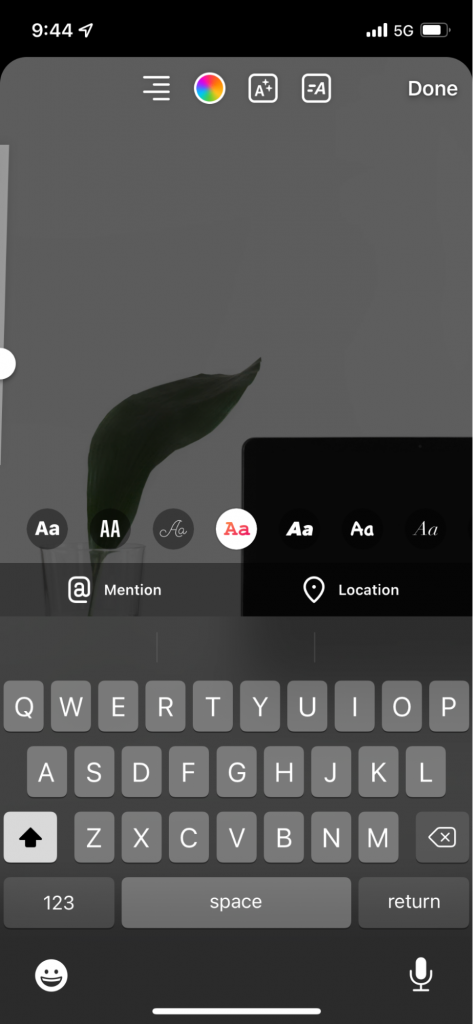
Po pierwsze, możesz kliknąć na ikonę „Aa” i dodać tekst na górę opowiadania. Dostępnych jest kilka różnych czcionek i dekoracji – trzymanie się tylko jednej lub dwóch opcji czcionek we wszystkich opowiadaniach to doskonały sposób, aby pozostać spójnym i rozpoznawalnym.
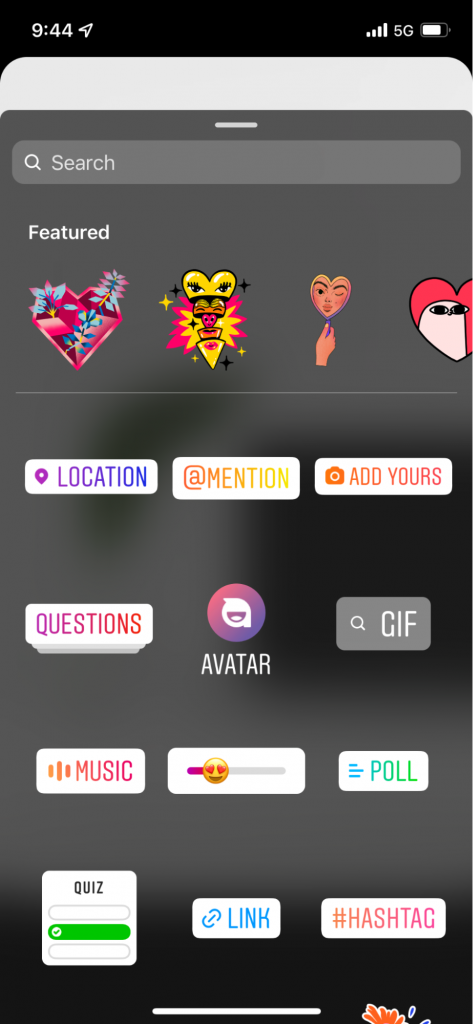
Drugą opcją są naklejki. Wahają się one od zabawnych GIFów i ilustracji po naklejkę lokalizacji, naklejkę hashtagu, naklejkę pytania, naklejkę wspomnień, naklejkę ankiety lub link. Możesz nawet dodać naklejkę muzyczną i dołączyć utwór do opowiadania.
Następnie możesz dodać filtry lub efekty animowane do opowiadania. Niektóre z nich działają na dowolnym obrazie, inne są specyficzne dla obrazów ze twarzami.
Jeśli klikniesz na ikonę trzech kropek, możesz wybrać, czy chcesz zapisać opowiadanie (tj. jeśli zrobiłeś zdjęcie/wideo w aplikacji i chcesz je zapisać w roli aparatu fotograficznego), lub możesz uzyskać dostęp do funkcji rysowania.
Dostępnych jest kilka opcji: pióro, strzałka, wyróżnianie, neon i gumka. Możesz wybrać spośród kilku różnych kolorów, a nawet użyć pipety, aby pobrać konkretny kolor bezpośrednio z obrazu lub wideo.

Następnie kliknij przycisk udostępniania i dodaj historię. Możesz połączyć swoją stronę Facebooka z biznesowym profilem na Instagramie, aby udostępnić historię na obu platformach jednocześnie.
Tworzenie Instagram Reels
Instagram Reel to krótkie wideo podobne do filmów na TikToku. Pomagają przyciągnąć uwagę publiczności i zbudować większą liczbę obserwujących na Instagramie.
Aby utworzyć Instagram Reel, wybierz trzecią opcję z menu rozwijanego. Jeśli już utworzyłeś wideo trwające 90 sekund lub krócej, możesz wybrać je z biblioteki i przesłać.
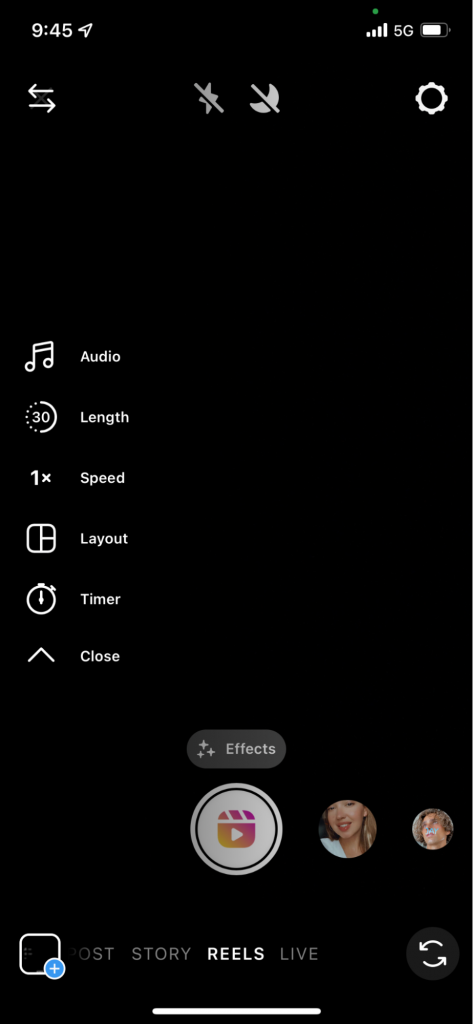
Jeśli rozwiniesz wszystkie opcje dostosowywania na lewym pasku bocznym, zobaczysz możliwość dodania lub edycji dźwięku, długości, szybkości lub układu wideo. Możesz również ustawić czasomierz przed rozpoczęciem nagrywania lub przeglądać kafelki filtrów i efektów, które możesz dodać do wideo podczas nagrywania.
Po nagraniu lub zaimportowaniu wideo z rolki aparatu możesz dodawać naklejki, tekst lub rysunki, tak jak w swoich historiach.
Po zakończeniu dostosowywania nagrania napiszesz podpis i udostępnisz go na swoim koncie Instagram, klikając niebieski przycisk.
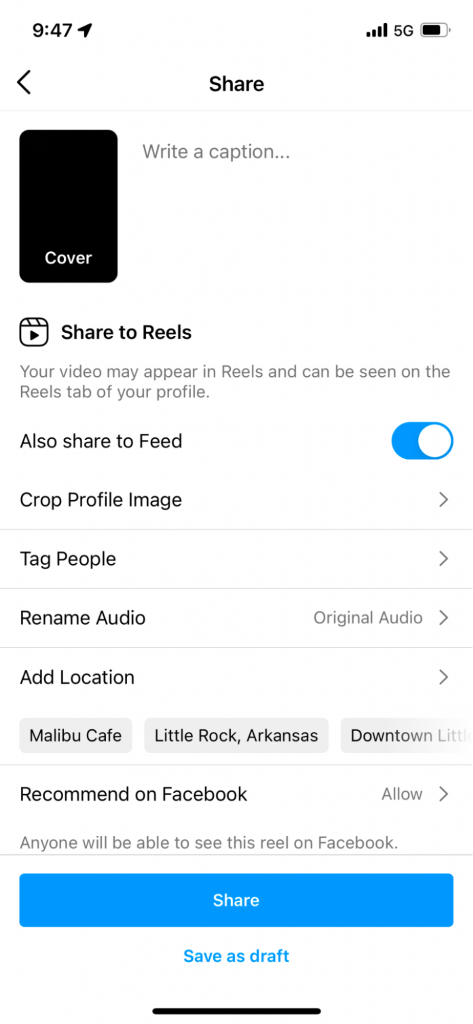
Za moment poruszymy temat tworzenia świetnego podpisu.
Tworzenie transmisji na żywo na Instagramie
Ostatnią opcją jest transmisja na Instagramie. Spowoduje to utworzenie transmisji wideo na żywo na Twoim koncie Instagram, którą mogą śledzić Twoi obserwujący. Mogą również zostawiać komentarze, co daje ci doskonałą okazję do komunikacji ze swoją publiczością w czasie rzeczywistym.
Aby utworzyć wideo na żywo, dotknij czwartą opcję w menu rozwijanym. U góry ekranu zobaczysz, ilu z twoich obserwujących jest aktywnych, więc możesz ocenić, czy jest to odpowiedni czas do transmisji, czy nie.
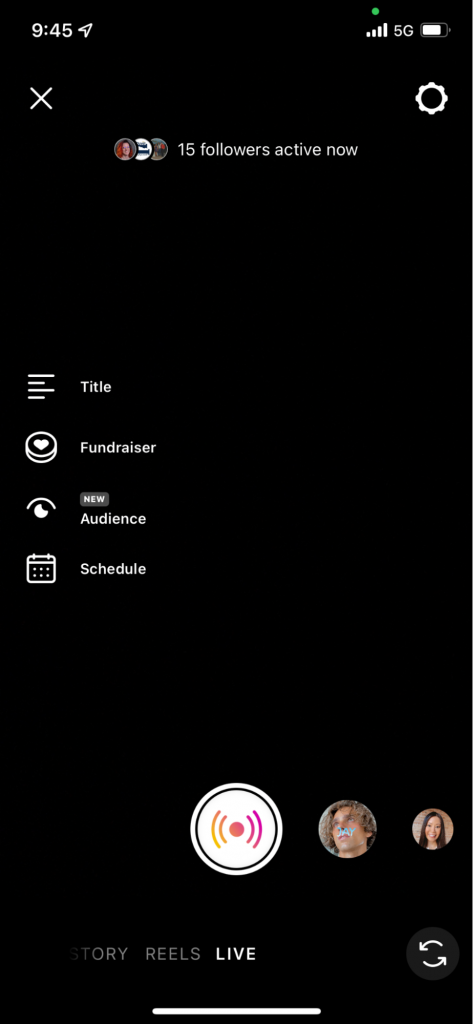
Jeśli współpracujesz z organizacją charytatywną, możesz utworzyć tytuł wideo na żywo i łącze do zbiórki. Dotknij przycisku Audience i wybierz między transmisją na żywo dla swojej publiczności lub utworzeniem transmisji testowej.
Lub możesz zaplanować wideo na żywo na późniejszą datę, ale nadal powiadomić swoją publiczność, kiedy możesz się pojawić na żywo.
Jeśli chcesz, przeglądaj wbudowane filtry Instagramu, a następnie dotknij przycisku na przycisku ekranu, aby uruchomić transmisję.
Krok 3: Napisz podpis
Teraz, gdy wiesz, jak publikować główne typy treści na Instagramie, poruszymy temat pisania podpisów. Będziesz musiał dodać interesujący podpis zarówno do postów na Instagramie, jak i do nagrań, ale możesz pominąć ten krok, jeśli publikujesz tylko historie lub przejdziesz na transmisję na żywo.
Aby rozpocząć, zapoznaj się z kilkoma naszymi pomysłami na podpisy do Instagramu. Następnie przejdziemy przez strategię.
Twój podpis może mieć do 2200 znaków, ale nie chcesz go całego używać. Badania pokazują, że najlepiej działają posty, których podpis zawiera około 70 słów.
Jednak nie jest to zawsze regułą. Jeśli nie masz historii, którą chciałbyś opowiedzieć swoim postem na Instagramie, nie zmuszaj się do tego.
Przygotowaliśmy dla Was kilka porad, jak sprawić, aby Wasze podpisy na Instagramie przyciągały uwagę i skłaniały publiczność do dowiedzenia się więcej o Waszym poście – i o Waszej firmie.
- Pierwszym zdaniem przyciągnijcie uwagę widza. Ponieważ Instagram skraca podpis tylko na kilka pierwszych wierszy, chcecie, aby pierwsze zdanie go zainteresowało i skłoniło do kliknięcia przycisku „Więcej”.
- Opowiadajcie historię lub zadajcie pytanie. Wykorzystajcie Wasz podpis, aby naprawdę połączyć się ze swoją publicznością. Opowiadajcie historię, która odnosi się do Waszego postu lub materiału, lub wykorzystajcie go do zadania pytania i zachęcajcie widzów do zostawienia komentarza.
- Zatrudnijcie kreatywnego twórcę treści. Nie jesteście dobrzy w pisaniu? To nie problem – zatrudnijcie do zespołu twórcę treści, który potrafi napisać wspaniałe podpisy na Instagramie, które przyciągną Waszą publiczność.
- Piszcie podpisy poza aplikacją Instagram. Aplikacja Instagram nie pozwala na pisanie akapitów w samej aplikacji. Najlepiej będzie, gdy stworzycie podpis poza aplikacją i wstawicie go w podpis podczas publikowania.
- Piszcie tak, jak mówicie. Nie używajcie słów i zwrotów, które nigdy byśmy nie powiedzieli na głos. Zamiast tego bądźcie naturalni i twórzcie podpisy, które brzmią jak coś, co człowiek rzeczywiście by powiedział.
- Dodajcie odpowiednie emoji. Bawcie się swoimi podpisami. Dodajcie emoji, jeśli ma to sens – ale nie przesadzajcie z ich używaniem. Istnieje cienka granica między zabawnym używaniem emoji a przesadą.
Pamiętajcie o tych poradach i zacznijcie tworzyć zabawne podpisy, które Wasza publiczność chętnie przeczyta.
Krok 4: Dodawanie hasztagów
Po napisaniu podpisu dodajcie hasztagi. Każdy post na Instagramie może zawierać do 30 hasztagów i ostatnia analiza wykazała, że największy zasięg mają posty z 20-30 hasztagami. Dwadzieścia hasztagów to złoty punkt, dlatego starajcie się utrzymywać się mniej więcej na tej wartości.
Jak zatem znaleźć istotne hasztagi, które pomogą Waszemu postowi dotrzeć do jak największej liczby użytkowników?
Po pierwsze, przejrzyjcie najpopularniejsze hasztagi na Instagramie i sprawdzcie, czy któryś z nich pasuje do Waszej firmy lub Waszego postu. Ich włączenie może pomóc Wam dotrzeć do znacznie szerszej publiczności.
Następnie rozważcie użycie narzędzia do sugerowania hasztagów, które pomoże Wam znaleźć jeszcze więcej wspaniałych hasztagów do Waszego postu. Możecie również przejrzeć posty konkurencji i dowiedzieć się, jakie hasztagi używają. Klikając na każdy z nich, dowieccie się, jak popularne są i czy warto je dodać do Waszego postu.
Inną taktyką jest wyszukanie słów kluczowych istotnych dla Waszej firmy i sprawdzenie, które główne hasztagi pojawiają się w wyszukiwaniu Instagramu.
Dodajcie listę hasztagów do dokumentu lub notatki w telefonie lub komputerze, abyście do nich wracać przy każdym tworzeniu nowego postu na Instagramie.
Przy dodawaniu hasztagów do postu istnieje kilka różnych sposobów, aby upewnić się, że są ukryte przed oczami i nie wyglądają jak spam:
Dodajcie hasztagi do pierwszego komentarza do postu, a nie do podpisu.
Wciśnijcie przycisk „Enter” w podpisie i dodajcie kropkę. Powtórzcie 2-3 razy, a następnie wstaw hasztagi do podpisu.
W ten sposób upewnicie się, że Wasze hasztagi nie będą widoczne nad przyciskiem „Więcej”, dzięki czemu Wasz rzeczywisty podpis będzie wyróżniał się bardziej.
Krok 5: Publikowanie Waszego postu na Instagramie
Udało Wam się! Przeszliście przez wszystkie kroki tworzenia wspaniałego postu na Instagramie. Ostatnim krokiem jest po prostu kliknięcie przycisku publikuj.
Pamiętajcie, że możecie również użyć narzędzi do planowania i stworzyć wiele postów na Instagramie jednocześnie i pozwolić im być automatycznie publikowanymi na Waszym profilu w terminach i godzinach, które sobie ustawicie.
Zacznijcie tworzyć wspaniałą treść na Instagramie
Teraz, gdy już wiecie, jak publikować na Instagramie, pora zaąć tworzyć wspaniałą i angażującą treść dla Waszej publiczności. Zwiększcie liczbę swoich obserwujących i wykorzystajcie Instagramu do promocji Waszych produktów i usług.
Często zadawane pytania
Czy możesz publikować na Instagramie z aplikacji na komputer?
Tak, wysyłanie postów na Instagram z przeglądarki na pulpicie jest niedawną nowością w oprogramowaniu.
Aby to zrobić, przejdź na Instagram.com na komputerze stacjonarnym i kliknij na ikonę ze znakiem +. Pojawi się okno wyskakujące z przyciskiem do wysłania lub możesz przeciągnąć zdjęcie/wideo na ekran. Następnie postępuj zgodnie ze wszystkimi wymienionymi powyżej krokami i opublikuj swój post.
Jak publikować hashtag?
W dolnej części podpisu lub jako komentarz do postu na Instagramie możesz dodać do 30 hashtagów.
Jaki jest najlepszy sposób publikowania na Instagramie?
Aby uzyskać dostęp do najlepszych funkcji, publikuj na Instagramie z wersji mobilnej.
Co oznacza kolorowy krąg na Instagramie?
Jeśli wokół zdjęcia profilowego widzisz kolorowy pierścień, oznacza to, że dany profil opublikował historię na Instagramie w ciągu ostatnich 24 godzin. Możesz wyświetlić historię, klikając na zdjęcie profilowe.
Jak dodać przycisk do swojego profilu na Instagramie?
Edytuj swój profil, kliknij na Informacje biznesowe > Opcje kontaktu > Dodaj przycisk akcji. Tutaj możesz wybrać, jaki typ przycisku chcesz dodać, w zależności od tego, jak chcesz, aby potencjalni klienci się z tobą kontaktowali lub uzyskali dostęp do twoich produktów/usług.
Piszemy wiele innych interesujących artykułów o mediach społecznościowych, więc możesz być również zainteresowany:
Jak zostać wiralnym na TikToku: 11 najlepszych porad (i dlaczego działają)
10 najczęściej obserwowanych kont na Instagramie na świecie
Czy powinieneś kupić polubienia na TikToku? Zalety i wady w 2023 roku
Ilu obserwujących na Instagramie potrzebujesz, aby zacząć zarabiać pieniądze
Jak dowiedzieć się, kto ogląda twój profil na Instagramie? 2 sposoby, aby to sprawdzić
Jak zostać wiralnym na Instagramie (Posty wirusowe na IG)



Michal Záruba je specialista na digitální marketing a konzultant v oblasti sociálních médií a SEO. Více než 8 let pomáhá značkám růst online prostřednictvím strategického obsahu, optimalizace pro vyhledávače a efektivní komunikace na platformách jako LinkedIn, Instagram a YouTube.
Na svém blogu sdílí praktické tipy o tom, jak propojit SEO, sociální sítě a brand building do jedné funkční strategie. Zaměřuje se na to, jak firmy mohou využít moderní nástroje a algoritmy k tomu, aby jejich značka nezískala jen dosah, ale i důvěru.
Když zrovna netvoří obsah, přednáší o digitálním marketingu, školí týmy a sleduje nové trendy v AI a vyhledávání.