
Jak publikovat na Instagramu v roce 2026: Ultimátní průvodce
Instagram je čtvrtou nejoblíbenější platformou sociálních médií s více než 1,4 milionu aktivních uživatelů měsíčně. Pokud vaše firma ještě nezařadila Instagram do své strategie sociálních médií, nepřekvapuje nás, že o tom nyní uvažujete.

Jedna věc je však vytvořit náhodný příspěvek na Instagramu. Něco jiného je příspěvek plně naplnit a vytvořit mnohostrannou strategii obsahu Instagramu.
Zde můžete koupit sledující a lajky pro Instagram
Abychom vám pomohli, vytvořili jsme průvodce krok za krokem, jak publikovat na Instagramu: Jak vytvořit titulek, jak zveřejnit jednotlivé typy obsahu, které Instagram podporuje, a další informace.
Jste připraveni se do toho pustit?
Jak publikovat na Instagramu – ultimátní průvodce:
- Krok 1. Klepněte na tlačítko + v horní části obrazovky
- Krok 2. Vyberte typ příspěvku, který chcete vytvořit
- Krok 3: Napište titulek
- Krok 4: Přidejte hashtagy
- Krok 5: Zveřejněte svůj příspěvek na Instagramu
- Často kladené otázky
Krok 1. Klepněte na tlačítko + v horní části obrazovky
Pravidelné publikování na Instagramu je nezbytné pro vytvoření konzistentní a vysoce efektivní marketingové strategie na Instagramu. Tvorba kvalitních příspěvků sice zahrnuje několik kroků, ale pokud se budete řídit naším průvodcem, zvládnete je během chvilky.
Prvním krokem je otevřít aplikaci Instagram a poté kliknout na znak + v levém horním rohu obrazovky.

Krok 2. Vyberte typ příspěvku, který chcete vytvořit
Poté se musíte rozhodnout, jaký typ obsahu chcete vytvořit. Existují čtyři hlavní typy: příspěvek, příběh, reel nebo živé video.
V rozevírací nabídce vyberte zvolenou možnost a postupujte podle našich návodů pro každý z nich.
Vytvoření příspěvku v kanálu Instagram
Prvním typem příspěvku na Instagramu, který byste mohli chtít vytvořit, je běžný příspěvek na Instagramu. Může to být buď obrázek, nebo video – obě možnosti jsou skvělé pro přidání do kanálu.
Chcete-li začít, klikněte v seznamu možností na možnost Post. Zobrazí se role fotoaparátu, takže můžete vybrat fotografii nebo video, které jste již vytvořili – i když máte možnost klepnout na ikonu fotoaparátu a pořídit fotografii nebo video přímo v aplikaci.
(Poznámka na okraj: nedoporučujeme to dělat. Pokud chcete vytvořit vysoce kvalitní kanál Instagramu, budete chtít vytvořit obsah mimo aplikaci a poté jej zveřejnit samostatně).
Existují tři typy příspěvků ve feedu, které můžete vytvořit:
- Fotografický příspěvek: Jediná fotografie přidaná do kanálu Instagram
- Příspěvek s videem: Video: Video přidané do kanálu Instagram (může být krátké několik sekund nebo dlouhé až hodinu).
- Kolotočový příspěvek: Výběr až 10 fotografií a/nebo videí v jednom příspěvku ve vašem kanálu Instagramu
V roletce fotoaparátu můžete vybrat fotografii (fotografie) nebo video (videa), které chcete přidat do příspěvku. Pokud jsou vybrané fotografie vodorovné nebo svislé, můžete si vybrat, zda je tak ponecháte, nebo je oříznete do čtvercových snímků.
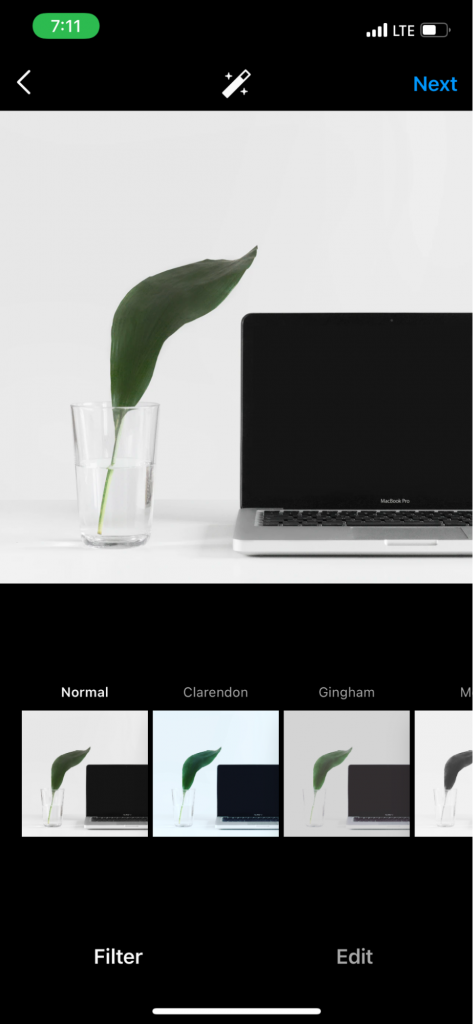
Klepnutím na tlačítko Další vyberte filtr. V aplikaci Instagram je k dispozici více než 20 různých možností filtrů. Nebo můžete klepnout na kartu Upravit v dolní části a získat přístup k dalším možnostem přizpůsobitelných úprav fotografií.
Jakmile bude vaše fotografie vypadat podle vašich představ, klepněte znovu na tlačítko Další. Zde vytvoříte popisek a přidáte hashtagy – ale o tom až za chvíli.
Vytvoření příběhu na Instagramu
Příběhy na Instagramu jsou dočasné příběhy, které zůstávají na vašem profilu po dobu 24 hodin. Můžete je také přidat do různých zvýrazněných příběhů, které zůstanou v horní části vašeho profilu na Instagramu a sledující si je mohou prohlédnout i po uplynutí prvních 24 hodin.
Příběhy mohou být skvělým způsobem, jak ještě více zapojit své publikum. Vzhledem k tomu, že se zobrazují na samém vrcholu kanálu Instagram, je možné, že uživatelé uvidí vaše příběhy častěji než vaše skutečné příspěvky v kanálu.
Chcete-li zveřejnit příběh, klepněte na druhou možnost z rozbalovací nabídky “Vytvořit”. Nebo můžete na domovské obrazovce přejet prstem doprava a přejít do kamery příběhů.
Odtud můžete buď pořídit fotografii nebo video přímo v aplikaci, nebo nahrát dříve vytvořenou grafiku, obrázek nebo video.
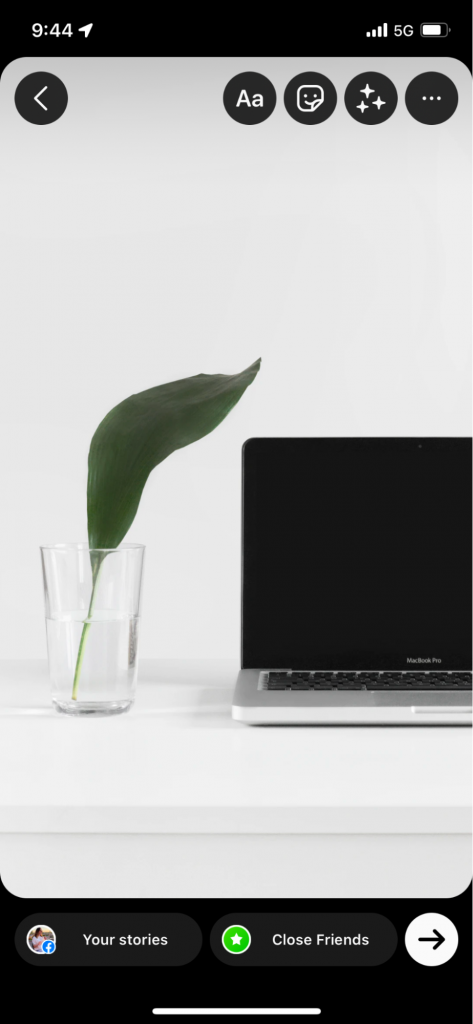
Příběh můžete publikovat tak, jak je, nebo si ho můžete na Instagramu přizpůsobit. V levém horním rohu obrazovky je několik možností, které vám pomohou příběh ozdobit nebo přidat další informace.
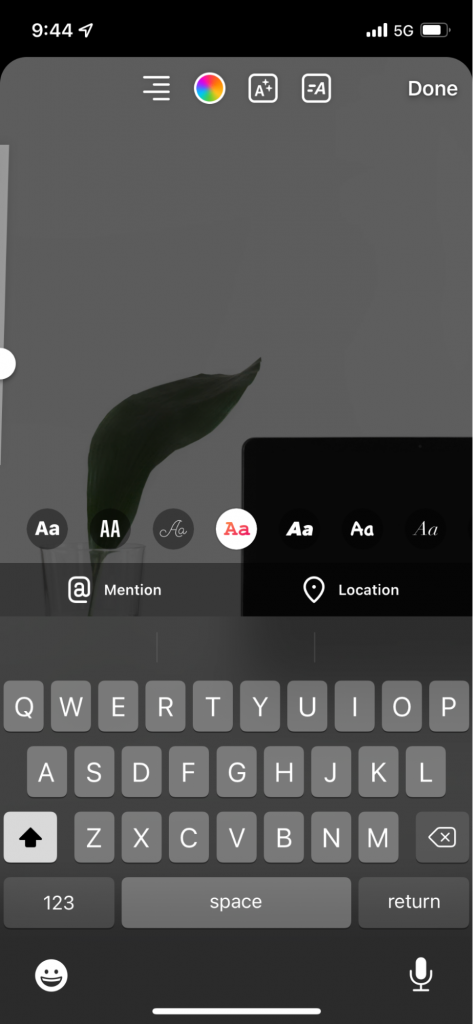
Nejprve můžete klepnout na ikonu “Aa” a přidat text na horní část příběhu. Na výběr je několik různých písem a dekorací písma – držet se pouze jedné nebo dvou možností písma ve všech příbězích je skvělý způsob, jak zůstat konzistentní a rozpoznatelný.
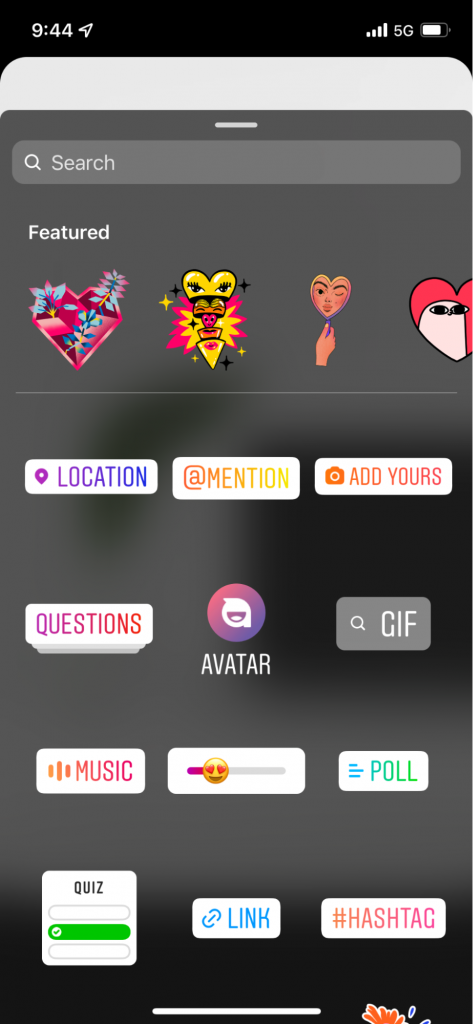
Druhou možností jsou nálepky. Ty se pohybují od zábavných GIFů a ilustrací až po nálepku s polohou, nálepku s hashtagem, nálepku s otázkou, nálepku se zmínkou, nálepku s anketou nebo odkazem. Můžete dokonce přidat hudební nálepku a připojit tak k příběhu skladbu.
Dále můžete do příběhu přidat filtry nebo animované efekty. Některé z nich fungují na jakémkoli obrázku, jiné jsou specifické pro obrázky s obličeji.
Pokud kliknete na ikonu se třemi tečkami, můžete si vybrat, zda chcete příběh uložit (tj. pokud jste fotografii/video pořídili v aplikaci a chcete ji uložit do role fotoaparátu), nebo můžete přistoupit k funkci kreslení.
K dispozici je několik možností: pero, šipka, zvýraznění, neon a guma. Můžete si vybrat z několika různých barev a dokonce použít kapátko pro vytažení konkrétní barvy přímo z obrázku nebo videa.
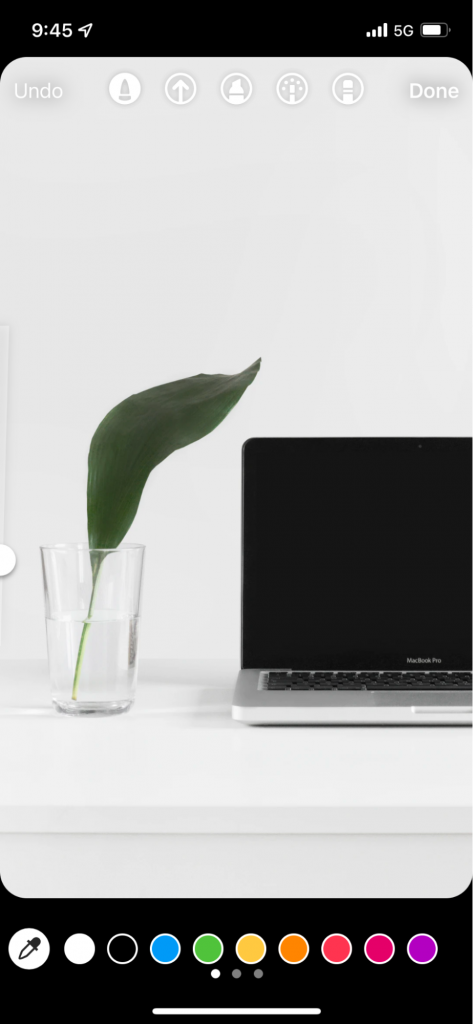
Poté klikněte na tlačítko pro sdílení a přidejte příběh. Svou stránku na Facebooku můžete propojit se svým firemním profilem na Instagramu, abyste mohli příběh sdílet na obou platformách najednou.
Vytvoření Instagram reels
Instagram reel je krátké video podobné videím TikTok. Pomáhají zaujmout publikum a budovat větší počet sledujících na Instagramu.
Chcete-li vytvořit Instagram reel, vyberte třetí možnost z rozevírací nabídky. Pokud jste již vytvořili 90sekundové nebo kratší video, můžete ho vybrat z knihovny a nahrát.
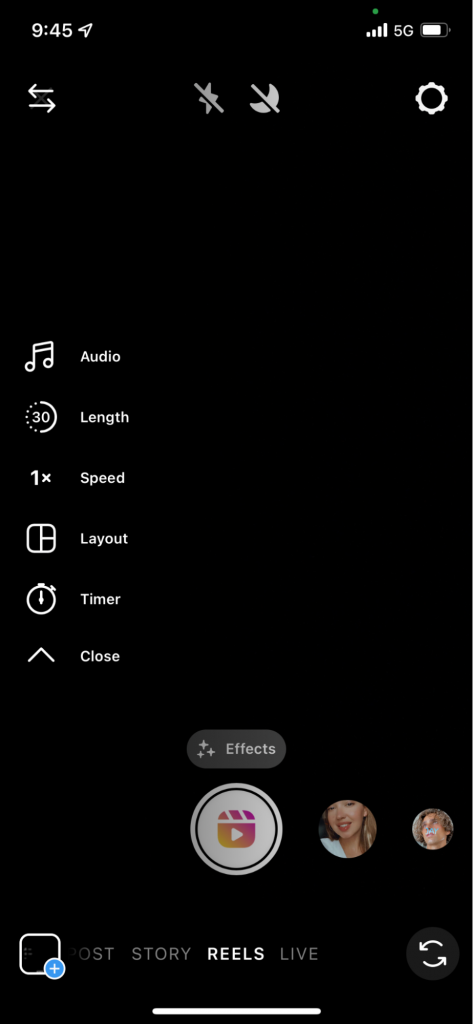
Pokud rozbalíte všechny možnosti přizpůsobení na levém postranním panelu, uvidíte možnost přidat nebo upravit zvuk, délku, rychlost nebo rozvržení videa. Můžete také nastavit časovač před zahájením nahrávání nebo procházet dlaždice filtrů a efektů, které můžete do videa přidat během nahrávání.
Po nahrání nebo importu videa z role fotoaparátu můžete přidávat samolepky, text nebo kresby stejně jako ve svých příbězích.
Po dokončení přizpůsobení natáčení vytvoříte titulek a sdílíte jej na svém účtu Instagram kliknutím na modré tlačítko.
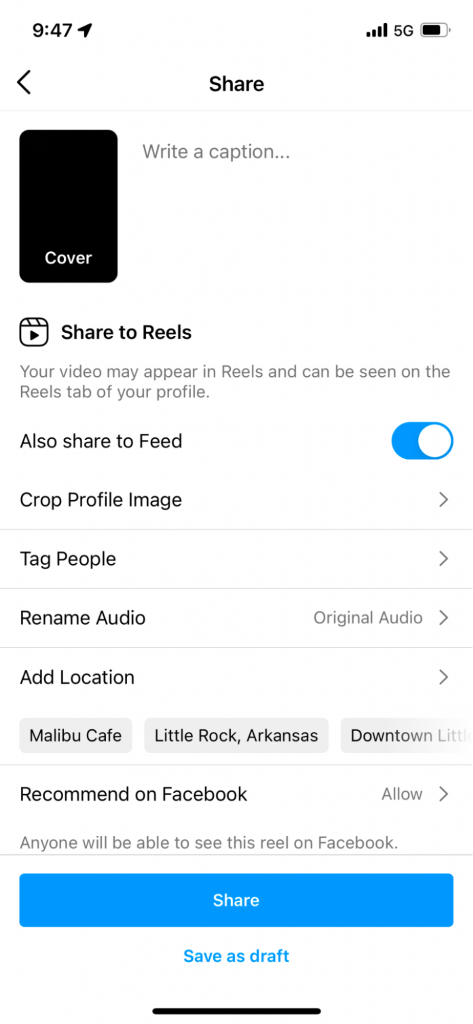
O vytvoření skvělého titulku si povíme za chvíli.
Vytvoření live streamu na Instagramu
Poslední možností je streamování na Instagramu. Tím se na vašem účtu na Instagramu vytvoří živé video vysílání, které mohou vaši sledující naladit a sledovat. Mohou také zanechávat komentáře, což vám dává skvělou příležitost komunikovat se svým publikem v reálném čase.
Chcete-li vytvořit živé video, klepněte na čtvrtou možnost v rozevírací nabídce. V horní části obrazovky uvidíte, kolik vašich sledujících je právě aktivních, takže můžete odhadnout, zda je vhodný čas na živé vysílání, nebo ne.
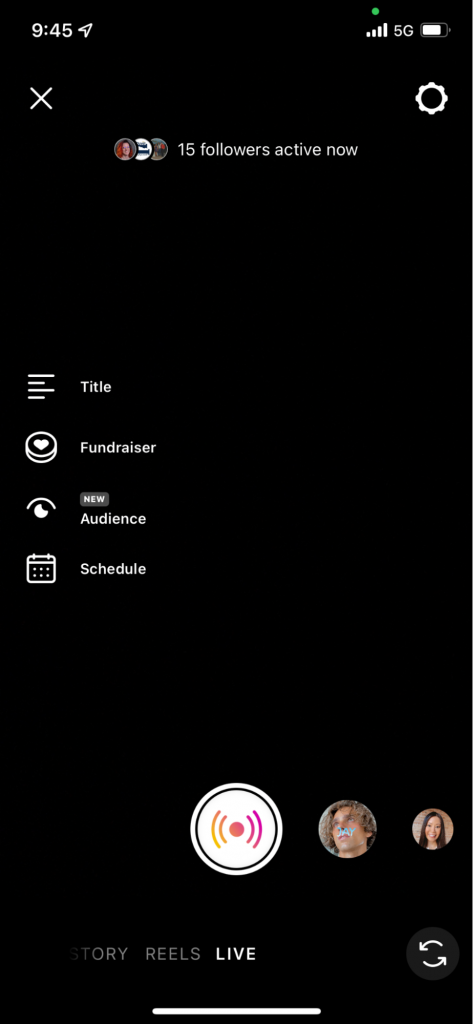
Pokud spolupracujete s charitativní organizací, můžete vytvořit název živého videa a odkaz na sbírku. Klepněte na tlačítko Audience a vyberte si mezi živým vysíláním před svým publikem nebo vytvořením cvičného vysílání.
Nebo můžete zvolit naplánování živého videa na pozdější datum, ale přesto dát svému publiku vědět, kdy vás mohou očekávat naživo.
Pokud chcete, procházejte vestavěné filtry Instagramu a poté klepnutím na tlačítko v tlačítku obrazovky spusťte vysílání.
Krok 3: Napište titulek
Nyní, když víte, jak zveřejňovat jednotlivé hlavní typy obsahu na Instagramu, si povíme něco o psaní popisků. Zajímavý titulek budete muset přidat jak k příspěvkům na Instagramu, tak k natáčení, ale tento krok můžete vynechat, pokud pouze zveřejňujete příběhy nebo přecházíte na živé vysílání.
Abyste mohli začít, podívejte se na několik našich nápadů na popisky na Instagramu. Pak si projdeme strategii.
Váš titulek může mít až 2 200 znaků, ale nechcete ho použít celý. Výzkumy ukazují, že nejlépe fungují příspěvky, jejichž popisek obsahuje přibližně 70 slov.
Není to však vždy pravidlem. Pokud nemáte příběh, který byste chtěli svým příspěvkem na Instagramu vyprávět, nenuťte ho.
Připravili jsme pro vás několik tipů, jak zajistit, aby vaše popisky na Instagramu zaujaly a přiměly vaše publikum dozvědět se o vašem příspěvku – a o vaší firmě – více.
- První větou upoutejte diváka. Protože Instagram zkracuje popisek jen na několik prvních řádků, chtějte, aby ho první věta zaujala a přiměla ho kliknout na tlačítko “Zobrazit více”.
- Vyprávějte příběh nebo položte otázku. Použijte svůj titulek k tomu, abyste se skutečně spojili se svým publikem. Vyprávějte příběh, který se vztahuje k vašemu příspěvku nebo natáčení, nebo jej využijte k položení otázky a nalákejte diváky, aby zanechali komentář.
- Najměte si kreativního autora obsahu. Nejste dobří v psaní textů? To nevadí – najměte si do týmu autora obsahu, který dokáže napsat vynikající popisky na Instagram, které vaše publikum zaujmou.
- Pište popisky mimo aplikaci Instagram. Aplikace Instagram neumožňuje v aplikaci psaní odstavců. Nejlépe uděláte, když vytvoříte popisek mimo aplikaci a vložíte ho do popisku při zveřejňování.
- Pište tak, jak mluvíte. Nepoužívejte slova a fráze, které byste nikdy neřekli nahlas. Místo toho buďte vztahovační a vytvářejte popisky, které znějí jako něco, co by člověk skutečně řekl.
- Zařaďte relevantní emoji. Bavte se svými titulky. Zařaďte emoji, pokud to dává smysl – ale nepoužívejte je příliš často. Existuje tenká hranice mezi zábavným používáním emoji a krkolomným používáním emoji.
Mějte tyto tipy na paměti a začněte vytvářet zábavné titulky, které si vaše publikum rádo přečte.
Krok 4: Přidání hashtagů
Po napsání popisku přidejte hashtagy. Každý příspěvek na Instagramu může obsahovat až 30 hashtagů a nedávná analýza ukázala, že největší dosah mají příspěvky s 20-30 hashtagy. Dvacet hashtagů je zlatý bod, takže se snažte držet přibližně v této hodnotě.
Jak tedy najít relevantní hashtagy, které pomohou vašemu příspěvku oslovit co nejvíce uživatelů?
Nejprve si prohlédněte nejoblíbenější hashtagy na Instagramu a zjistěte, zda se nějaký hodí pro vaši firmu nebo váš příspěvek. Jejich začlenění vám může pomoci oslovit mnohem širší publikum.
Dále zvažte použití nástroje pro navrhování hashtagů, který vám pomůže najít ještě více skvělých hashtagů pro váš příspěvek. Můžete si také prohlédnout příspěvky konkurence a zjistit, jaké hashtagy používají. Kliknutím na každý z nich zjistíte, jak jsou populární a zda stojí za to je přidat do vašeho příspěvku.
Další taktikou je vyhledat klíčová slova relevantní pro vaši firmu a podívat se, které top hashtagy se objevují ve vyhledávání Instagramu.
Přidejte si seznam hashtagů do dokumentu nebo poznámky v telefonu či počítači, abyste se k nim mohli vracet při každém vytváření nového příspěvku na Instagramu.
Při přidávání hashtagů do příspěvku existuje několik různých způsobů, jak zajistit, aby byly skryté před zraky a nevypadaly jako spam:
Přidejte hashtagy do prvního komentáře k příspěvku, nikoli do popisku.
Stiskněte tlačítko “Enter” v popisku a přidejte tečku. Zopakujte 2-3krát a poté vložte hashtagy do titulku.
Tím zajistíte, že se vaše hashtagy nebudou zobrazovat nad tlačítkem “Zobrazit více”, takže nejvíce vynikne váš skutečný titulek.
Krok 5: Zveřejněte svůj příspěvek na Instagramu
Dokázali jste to! Prošli jste všemi kroky k vytvoření úžasného příspěvku na Instagramu. Posledním krokem je jednoduše stisknout tlačítko publikovat.
Mějte na paměti, že můžete také použít nástroje pro plánování a vytvořit více příspěvků na Instagramu najednou a nechat je automaticky publikovat na svém profilu v termínech a časech, které si nastavíte.
Začněte vytvářet úžasný obsah Instagramu
Když už víte, jak publikovat na Instagramu, je čas začít vytvářet úžasný a poutavý obsah pro své publikum. Rozšiřte počet svých sledujících a využijte Instagram k propagaci svých produktů a služeb.
Často kladené otázky
Můžete publikovat na Instagramu z aplikace pro počítače?
Ano, odesílání příspěvků na Instagram z prohlížeče na ploše je nedávnou novinkou v softwaru.
Chcete-li tak učinit, přejděte na stránku Instagram.com ve stolním počítači a klikněte na ikonu se znaménkem +. Zobrazí se vyskakovací okno s tlačítkem pro odeslání nebo můžete fotografii/video přetáhnout na obrazovku. Poté postupujte podle všech výše uvedených kroků a zveřejněte svůj příspěvek.
Jak zveřejnit hashtag?
Do spodní části popisku nebo jako komentář k příspěvku na Instagramu můžete přidat až 30 hashtagů.
Jaký je nejlepší způsob publikování na Instagramu?
Chcete-li získat přístup k nejlepším funkcím, publikujte na Instagramu z mobilní verze.
Co znamená barevný kruh na Instagramu?
Pokud kolem profilové fotografie vidíte barevný kroužek, znamená to, že daný profil zveřejnil v posledních 24 hodinách příběh na Instagramu. Příběh zobrazíte klepnutím na profilovou fotografii.
Jak přidat tlačítko na svůj profil na Instagramu?
Upravte svůj profil, klepněte na možnost Informace o firmě > Možnosti kontaktu > Přidat akční tlačítko. Zde si můžete vybrat, jaký typ tlačítka chcete přidat podle toho, jakým způsobem chcete, aby vás potenciální zákazníci kontaktovali nebo aby se dostali k vašim produktům/službám.
O Sociálních sítích píšeme spoustu dalších zajímavých článků, mohlo by Vás tedy také zajímat:
Jak se stát virálním na TikToku: 11 nejlepších tipů (a proč fungují)
10 nejsledovanějších Instagram účtu na světě
Měli byste si koupit TikTok Likes? Výhody a nevýhody v roce 2023
Kolik sledujících na Instagramu potřebujete abyste začali vydělávat peníze
Jak zjistit kdo si prohlíží váš profil na Instagramu? 2 způsoby, jak to zjistit
Jak se stát virálním na Instagramu (Virální příspěvky na IG)



Michal Záruba je specialista na digitální marketing a konzultant v oblasti sociálních médií a SEO. Více než 8 let pomáhá značkám růst online prostřednictvím strategického obsahu, optimalizace pro vyhledávače a efektivní komunikace na platformách jako LinkedIn, Instagram a YouTube.
Na svém blogu sdílí praktické tipy o tom, jak propojit SEO, sociální sítě a brand building do jedné funkční strategie. Zaměřuje se na to, jak firmy mohou využít moderní nástroje a algoritmy k tomu, aby jejich značka nezískala jen dosah, ale i důvěru.
Když zrovna netvoří obsah, přednáší o digitálním marketingu, školí týmy a sleduje nové trendy v AI a vyhledávání.