
Hvordan publicere på Instagram i 2026: Den ultimative guide
Instagram er den fjerde mest populære sociale medieplatform med mere end 1,4 millioner aktive brugere hver måned. Hvis dit firma ikke allerede har inkluderet Instagram i sin strategi for sociale medier, er det ikke overraskende, at du overvejer det nu.

En ting er dog at oprette et tilfældigt opslag på Instagram. Noget helt tredje er at fyldestgøre et opslag helt og skabe en mangesidet Instagram-indholdsstruktur.
Her kan du købe følgere og likes til Instagram
For at hjælpe dig har vi oprettet en trin-for-trin guide til, hvordan du publicerer på Instagram: Hvordan du skriver en billedtekst, hvordan du publicerer forskellige typer indhold, som Instagram understøtter, og meget mere.
Er du klar til at gå i gang?
Hvordan publicerer man på Instagram – den ultimative guide:
- Trin 1. Tryk på +-knappen øverst på skærmen
- Trin 2. Vælg den type opslag, du vil oprette
- Trin 3: Skriv en billedtekst
- Trin 4: Tilføj hashtags
- Trin 5: Publicer dit opslag på Instagram
- Ofte stillede spørgsmål
Trin 1. Tryk på +-knappen øverst på skærmen
Regelmæssig publicering på Instagram er afgørende for at opbygge en konsistent og meget effektiv marketingstrategi på Instagram. Selvom det at skabe kvalitetsopslag indebærer flere trin, vil du være i stand til at håndtere dem på et øjeblik, hvis du følger vores guide.
Først skal du åbne Instagram-appen og derefter klikke på +-tegnet i øverste venstre hjørne af skærmen.

Trin 2. Vælg den type opslag, du vil oprette
Derefter skal du beslutte, hvilken type indhold du vil oprette. Der er fire hovedtyper: opslag, historie, reel eller live-video.
Vælg dit valgte alternativ i rullelisten og følg vores vejledninger for hver enkelt.
Oprettelse af et opslag i Instagram-feed
Den første type opslag på Instagram, som du måske vil oprette, er et almindeligt Instagram-opslag. Det kan enten være et billede eller en video – begge muligheder er fantastiske til at tilføje til dit feed.
For at komme i gang skal du klikke på Opslag i listen over indstillinger. Der vises en kamerarulle, så du kan vælge et foto eller video, du allerede har oprettet – selvom du har mulighed for at klikke på kameraikon og tage et foto eller video direkte i appen.
(Sidenote: vi anbefaler ikke at gøre det. Hvis du vil opbygge en høj kvalitet Instagram-feed, vil du gerne oprette indhold uden for appen og derefter publicere det separat).
Der er tre typer opslag i feedet, som du kan oprette:
- Fotografi-opslag: Et enkelt fotografi tilføjet til din Instagram-kanal
- Video-opslag: Video: En video tilføjet til din Instagram-kanal (kan være kort på få sekunder eller lang op til en time).
- Carousel-opslag: Vælg op til 10 fotos og/eller videoer i ét opslag på din Instagram-kanal
I kameravalget kan du vælge det/de fotografi(er) eller video(er), som du vil tilføje til opslaget. Hvis de valgte fotos er liggende eller stående, kan du vælge at beholde dem sådan, eller du kan beskære dem til kvadratiske billeder.
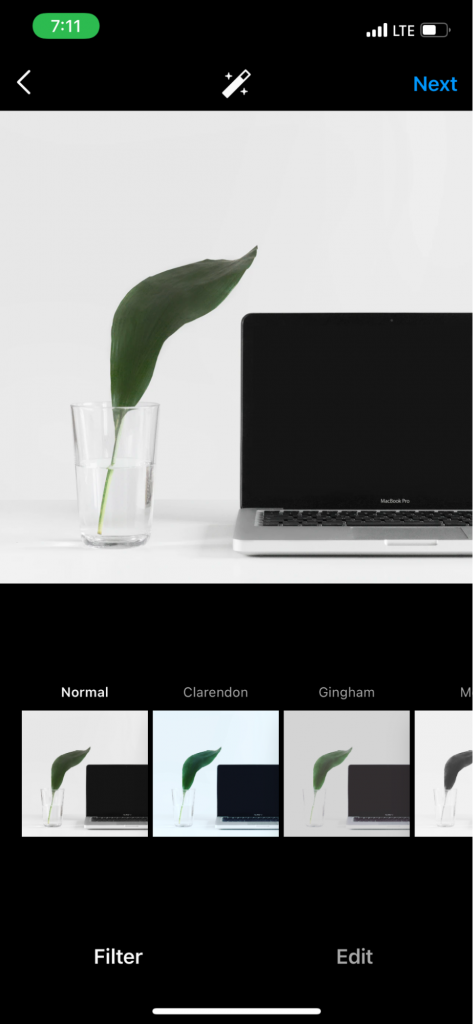
Tryk på Næste-knappen for at vælge et filter. Instagram-appen har mere end 20 forskellige filtermuligheder. Eller du kan trykke på fanen Rediger nederst og få adgang til flere muligheder for at tilpasse billedredigeringen.
Når dit fotografi ser ud, som du ønsker, skal du trykke på Næste-knappen igen. Her opretter du en billedtekst og tilføjer hashtags – men vi vender tilbage til det om lidt.
Oprettelse af en Instagram-historie
Instagram-historier er midlertidige historier, som forbliver på din profil i 24 timer. Du kan også tilføje dem til forskellige fremhævede historier, som forbliver i øverst på din Instagram-profil, og dine følgere kan se dem selv efter de første 24 timer er gået.
Historier kan være en fantastisk måde at engagere dit publikum endnu mere på. Da de vises øverst på Instagram-kanalen, er der større sandsynlighed for, at brugerne ser dine historier oftere end dine faktiske opslag i feedet.
For at publicere en historie skal du trykke på det andet valg i rullelisten “Opret”. Eller du kan stryge til højre på startskærmen og gå til historiekameraet.
Herfra kan du enten tage et fotografi eller video direkte i appen, eller du kan uploade tidligere oprettet grafik, billede eller video.
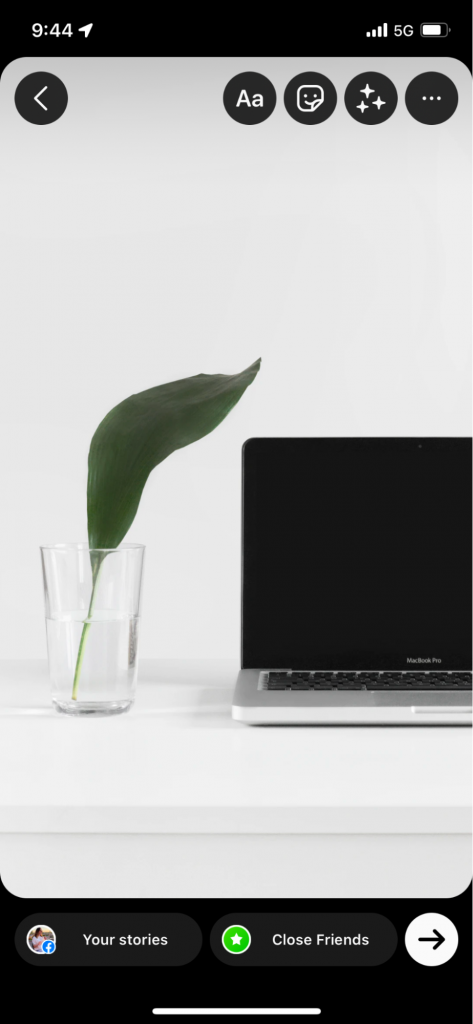
Du kan publicere historien som den er, eller du kan tilpasse den på Instagram. I øverste venstre hjørne af skærmen er der flere muligheder, som hjælper dig med at dekorere historien eller tilføje yderligere oplysninger.
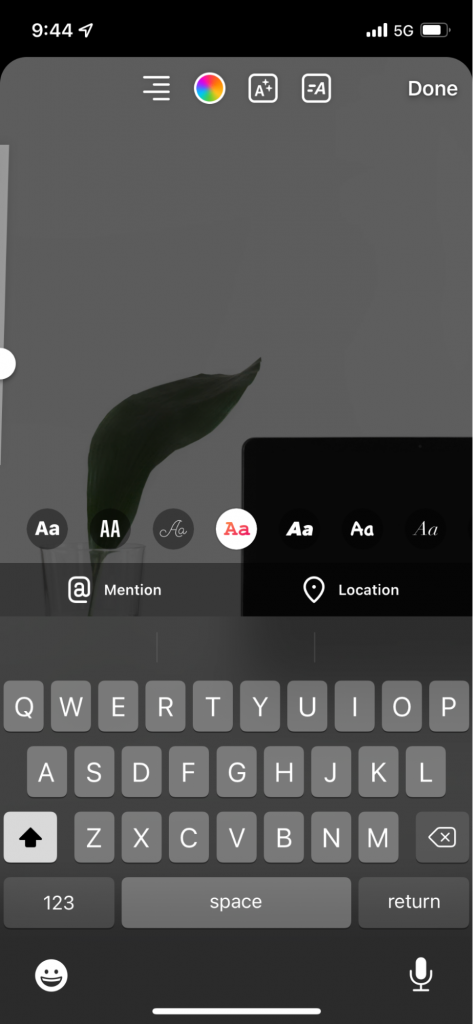
Først kan du trykke på ikonet “Aa” og tilføje tekst øverst i historien. Der er flere forskellige skrifttyper og skrifttyper til rådighed – at holde sig til kun en eller to skrifttyper på tværs af alle historier er en fantastisk måde at forblive konsistent og genkendelig på.
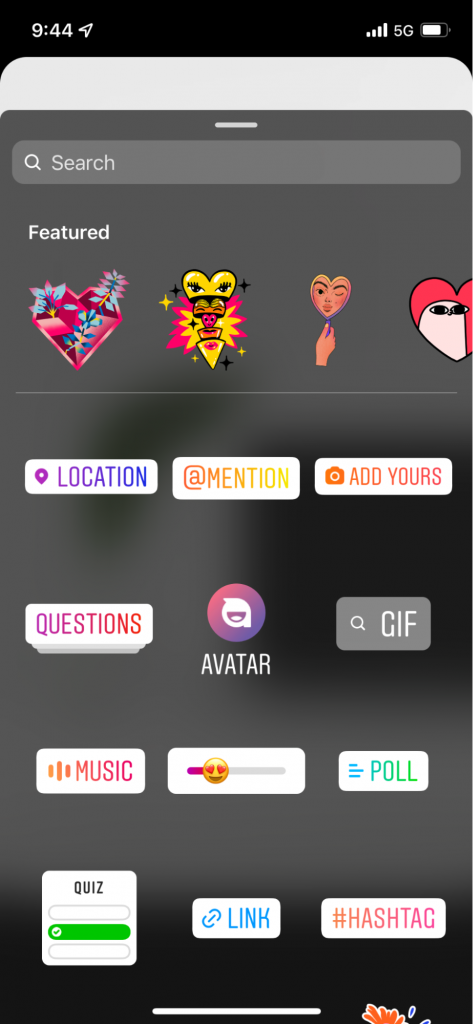
Den anden mulighed er stickers. Disse spænder fra sjove GIF’er og illustrationer til lokationssticker, hashtag-sticker, spørgsmålssticker, nævn-sticker, polling-sticker eller link-sticker. Du kan endda tilføje en musiksticker og vedhæfte et nummer til historien.
Dernæst kan du tilføje filtre eller animerede effekter til historien. Nogle af dem fungerer på ethvert billede, andre er specifikke for billeder med ansigter.
Hvis du klikker på ikonet med tre prikker, kan du vælge, om du vil gemme historien (dvs. hvis du tog fotoet/videoen i appen og vil gemme det på din rullebørse), eller du kan få adgang til tegne-funktionen.
Der er flere muligheder til rådighed: pen, pil, fremhævning, neon og viskelæder. Du kan vælge blandt flere forskellige farver og endda bruge en pipette til at hente en bestemt farve direkte fra billedet eller videoen.
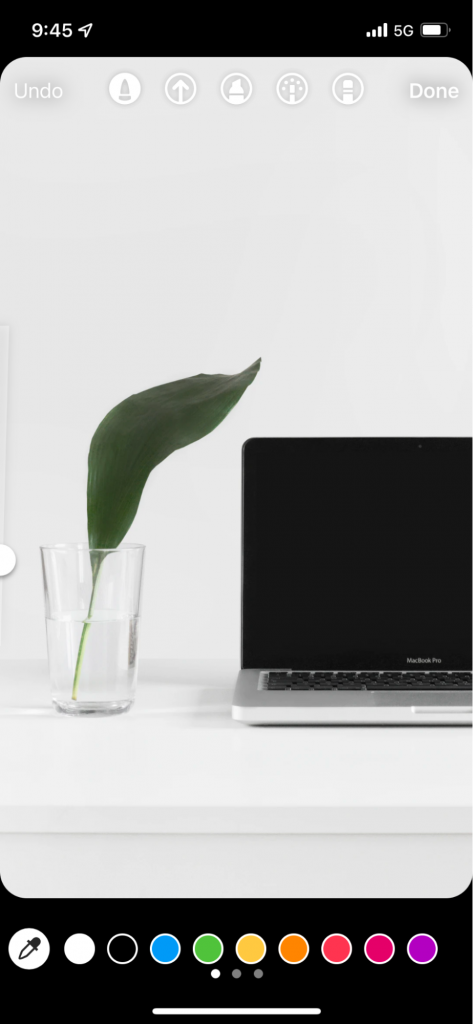
Derefter skal du klikke på delingen-knappen og tilføje historien. Du kan forbinde din Facebook-side med din Instagram-forretningsprofil, så du kan dele historien på begge platforme på samme tid.
Oprettelse af Instagram-reels
En Instagram reel er en kort video svarende til TikTok-videoer. De hjælper med at engagere dit publikum og opbygge flere følgere på Instagram.
For at oprette en Instagram reel skal du vælge den tredje mulighed fra dropdown-menuen. Hvis du allerede har oprettet en 90 sekunders eller kortere video, kan du vælge den fra dit bibliotek og uploade den.
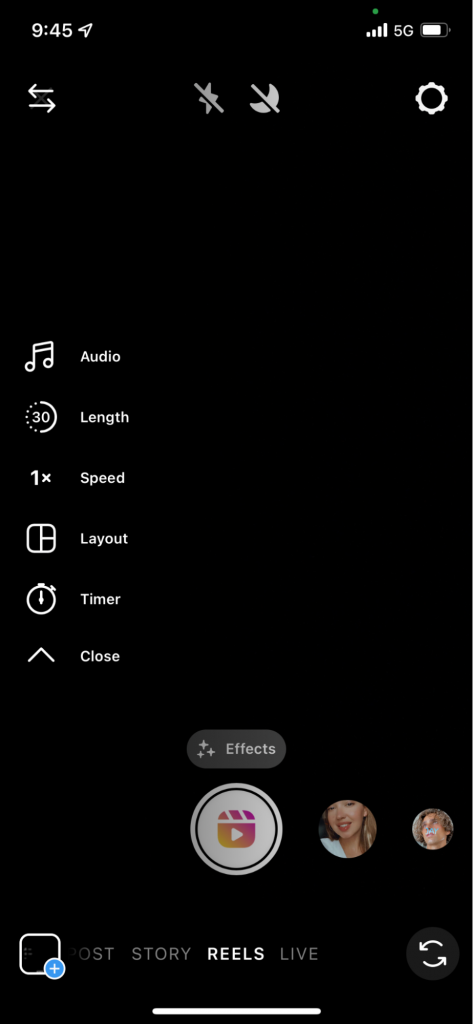
Hvis du udvider alle tilpasselsesmuligheder på det venstre sidepanel, kan du se muligheden for at tilføje eller redigere lyd, længde, hastighed eller videolayout. Du kan også indstille en timer før optagelsen starter, eller gennemse filterfelter og effekter, som du kan tilføje til videoen under optagelsen.
Efter at have uploadet eller importeret videoen fra kameraet kan du tilføje klistermærker, tekst eller tegninger på samme måde som i dine historier.
Når du er færdig med at tilpasse din optagelse, skal du oprette en billedtekst og dele den på din Instagram-konto ved at klikke på den blå knap.
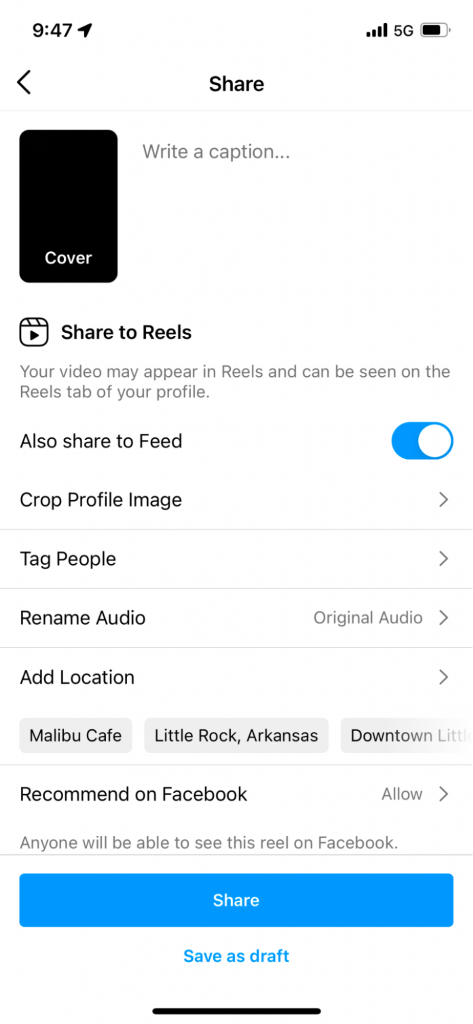
Vi kommer til at tale om, hvordan man skriver en fantastisk billedtekst om et øjeblik.
Oprettelse af Instagram Live Stream
Den sidste mulighed er at streame på Instagram. Dette vil oprette en live-videoudsendelse på din Instagram-konto, som dine følgere kan se og følge. De kan også efterlade kommentarer, hvilket giver dig en fantastisk mulighed for at kommunikere med dit publikum i realtid.
For at oprette en live-video skal du klikke på den fjerde mulighed i dropdown-menuen. I toppen af skærmen vil du se, hvor mange af dine følgere der er aktive lige nu, så du kan estimere, om det er det rigtige tidspunkt at gå live eller ej.
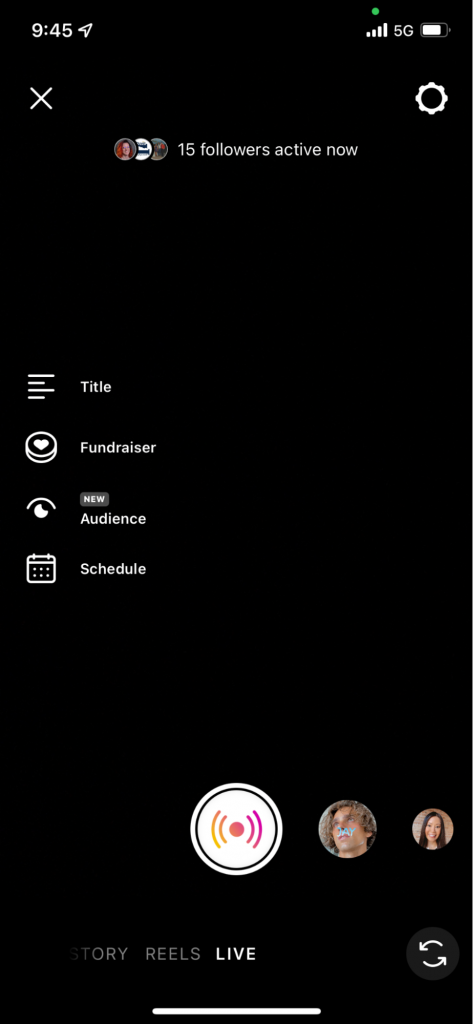
Hvis du samarbejder med en velgørende organisation, kan du oprette en titel til live-videoen og et link til en indsamling. Klik på knappen Publikum og vælg mellem at streame live foran dit publikum eller at oprette en øvelsesudsendelse.
Eller du kan vælge at planlægge live-videoen til en senere dato, men stadig give dit publikum besked om, hvornår de kan forvente dig live.
Hvis du ønsker det, kan du gennemse Instagrams indbyggede filtre og derefter klikke på skærmknappen for at starte udsendelsen.
Trin 3: Skriv en billedtekst
Nu hvor du ved, hvordan du poster de vigtigste typer indhold på Instagram, lad os tale om at skrive billedtekster. Du bliver nødt til at tilføje en interessant billedtekst til både Instagram-opslag og reels, men du kan springe dette trin over, hvis du kun poster historier eller går live.
For at komme i gang, se på nogle af vores Instagram-billedtekst-idéer. Så gennemgår vi strategien.
Din billedtekst kan have op til 2.200 tegn, men du vil ikke bruge det hele. Forskning viser, at opslag med en billedtekst på omkring 70 ord fungerer bedst.
Det er dog ikke altid en regel. Hvis du ikke har en historie, som du gerne vil fortælle med dit Instagram-opslag, skal du ikke tvinge det.
Vi har forberedt nogle få tips til, hvordan du sikrer, at dine Instagram-billedtekster fanger opmærksomheden og får dit publikum til at lære mere om dit indlæg – og om dit firma.
- Fang seeren med første sætning. Fordi Instagram forkorter billedteksten til kun de første få linjer, vil du have, at første sætning skal fange deres opmærksomhed og få dem til at klikke på knappen “Vis mere”.
- Fortæl en historie eller stil et spørgsmål. Brug din billedtekst til at få kontakt til dit publikum. Fortæl en historie, der relaterer til dit indlæg eller video, eller brug den til at stille et spørgsmål og lokke seerne til at lægge en kommentar.
- Ansæt en kreativ indholdsskribent. Du er ikke god til at skrive tekster? Det er i orden – ansæt en indholdsskribent i dit team, der kan skrive fantastiske Instagram-billedtekster, der fanger dit publikums opmærksomhed.
- Skriv billedtekster uden for Instagram-appen. Instagram-appen tillader ikke afsnitsformatering i appen. Dit bedste bud er at skrive billedteksten uden for appen og indsætte den i billedtekstfeltet, når du publicerer.
- Skriv som du taler. Brug ikke ord og fraser, som du aldrig ville sige højt. I stedet skal du være relationel og skrive billedtekster, der lyder som noget, en person faktisk ville sige.
- Inkluder relevante emoji. Hav det sjovt med dine billedtekster. Tilføj emoji, hvis det giver mening – men brug dem ikke for ofte. Der er en fin grænse mellem sjov brug af emoji og overdreven brug af emoji.
Husk disse tips, og begynd at skrive sjove billedtekster, som dit publikum gerne vil læse.
Trin 4: Tilføjelse af hashtags
Efter at have skrevet din billedtekst skal du tilføje hashtags. Hvert Instagram-indlæg kan indeholde op til 30 hashtags, og en nylig analyse viste, at indlæg med 20-30 hashtags har størst rækkevidde. Tyve hashtags er det gyldne punkt, så prøv at holde dig på omkring denne værdi.
Så hvordan finder du relevante hashtags, der hjælper dit indlæg med at nå så mange brugere som muligt?
Først skal du gennemgå de mest populære hashtags på Instagram og se, om nogle er velegnede til dit firma eller dit indlæg. At inkludere dem kan hjælpe dig med at nå et meget bredere publikum.
Derefter skal du overveje at bruge et hashtag-forslagsværktøj, der kan hjælpe dig med at finde endnu flere fantastiske hashtags til dit indlæg. Du kan også gennemgå dine konkurrenters indlæg og se, hvilke hashtags de bruger. Ved at klikke på hver enkelt kan du se, hvor populære de er, og om det er værd at tilføje dem til dit indlæg.
En anden taktik er at søge efter nøgleord, der er relevante for dit firma, og se, hvilke top-hashtags der vises i Instagrams søgning.
Tilføj en liste med hashtags til et dokument eller en note på din telefon eller computer, så du kan vende tilbage til dem, hver gang du opretter et nyt Instagram-indlæg.
Når du tilføjer hashtags til dit indlæg, er der flere forskellige måder at sikre, at de er skjult fra øjet og ikke ligner spam:
Tilføj hashtags til den første kommentar til indlægget i stedet for billedteksten.
Tryk på “Enter” i billedteksten, og tilføj et punktum. Gentag 2-3 gange, og tilføj derefter hashtags til billedteksten.
Dette sikrer, at dine hashtags ikke vises over knappen “Vis mere”, så din faktiske billedtekst skinner mest.
Trin 5: Publicer dit Instagram-indlæg
Du klarede det! Du har gået gennem alle trinene til at skabe et fantastisk Instagram-indlæg. Det sidste trin er simpelthen at trykke på publish-knappen.
Husk, at du også kan bruge planlægningsværktøjer og oprette flere Instagram-indlæg på én gang og lade dem blive automatisk publiceret på din profil på de tidspunkter og tidspunkter, du angiver.
Begynd at skabe fantastisk Instagram-indhold
Nu hvor du ved, hvordan du publicerer på Instagram, er det tid til at begynde at skabe fantastisk og engagerende indhold til dit publikum. Øg antallet af dine tilhængere, og brug Instagram til at promovere dine produkter og tjenester.
Ofte stillede spørgsmål
Kan du udgive på Instagram fra desktop-appen?
Ja, afsendelse af indlæg på Instagram fra en browser på skrivebordsmaskinen er en nylig nyhed i softwaren.
For at gøre det skal du gå til Instagram.com på din computer og klikke på ikonet med plustegnet. Et pop-up-vindue vises med en knap til upload, eller du kan trække et foto/video til skærmen. Derefter skal du følge alle trinene ovenfor og udgive dit indlæg.
Hvordan udgiver man et hashtag?
Du kan tilføje op til 30 hashtags til bunden af dit billedtekst eller som en kommentar til dit Instagram-indlæg.
Hvad er den bedste måde at udgive på Instagram?
For at få adgang til de bedste funktioner skal du udgive på Instagram fra mobilversionen.
Hvad betyder den farvede cirkel på Instagram?
Hvis du ser en farvet ring omkring et profilbillede, betyder det, at profilen har udgivet en story på Instagram inden for de seneste 24 timer. Du kan se historien ved at klikke på profilbilledet.
Hvordan tilføjer man en knap til din Instagram-profil?
Rediger din profil, klik på Virksomhedsoplysninger > Kontaktmuligheder > Tilføj handlingsknap. Her kan du vælge, hvilken type knap du vil tilføje baseret på, hvordan du vil have potentielle kunder til at kontakte dig eller få adgang til dine produkter/tjenester.
Vi skriver en masse andre interessante artikler om sociale medier, så det kunne også interessere dig:
Hvordan blive viral på TikTok: 11 bedste tips (og hvorfor de virker)
10 mest fulgte Instagram-konti i verden
Bør du købe TikTok Likes? Fordele og ulemper i 2023
Hvor mange Instagram-følgere har du brug for for at begynde at tjene penge
Hvordan finder du ud af hvem der ser din Instagram-profil? 2 måder at finde ud af det
Hvordan blive viral på Instagram (Virale indlæg på IG)
Hvis du gerne vil have resultater med det samme, kan du få pakke med Instagram-følgere og likes lige nu.





Michal Záruba er specialist i digital markedsføring og konsulent inden for sociale medier og SEO. I over 8 år har Michal hjulpet brands med at vokse online gennem strategisk indhold, søgemaskineoptimering og effektiv kommunikation på platforme som LinkedIn, Instagram og YouTube.
På bloggen deler Michal praktiske tips om, hvordan man forener SEO, sociale medier og brand building i én velfungerende strategi, med fokus på hvordan virksomheder kan bruge moderne værktøjer og algoritmer, så deres brand ikke kun får rækkevidde, men også tillid.
Ved siden af indholdsproduktionen holder Michal oplæg om digital markedsføring, træner teams og følger nye trends inden for AI og søgning.