
Как да публикувате в Instagram през 2026 г.: Пълен справочник
Instagram е четвъртата най-популярна платформа за социални медии с повече от 1,4 милиона активни потребители месечно. Ако вашата компания все още не е включила Instagram в своята стратегия за социални медии, не ни изненадва, че сега обмисляте това.

Една работа е да създадете случаен пост в Instagram. Нещо съвсем друго е да напълните поста и да създадете многостранна стратегия за съдържание в Instagram.
Тук можете да закупите последователи и харесания за Instagram
За да ви помогнем, създадохме пошаговия справочник как да публикувате в Instagram: Как да напишете надпис, как да публикувате различни типове съдържание, които Instagram поддържа, и много други информация.
Готови ли сте да започнете?
Как да публикувате в Instagram – пълен справочник:
- Стъпка 1. Кликнете на бутона + в горната част на екрана
- Стъпка 2. Изберете типа пост, който искате да создадете
- Стъпка 3: Напишете надпис
- Стъпка 4: Добавете хаштагове
- Стъпка 5: Публикувайте вашия пост в Instagram
- Често задавани въпроси
Стъпка 1. Кликнете на бутона + в горната част на екрана
Редовното публикуване в Instagram е от съществено значение за създаването на последователна и висока ефективна маркетингова стратегия в Instagram. Въпреки че созданието на качествени постове включва няколко стъпки, ако следвате нашия справочник, ще ги направите за миг.
Първата стъпка е да отворите приложението Instagram и след това да кликнете на знака + в левия горен ъгъл на екрана.

Стъпка 2. Изберете типа пост, който искате да создадете
След това трябва да решите какъв тип съдържание искате да создадете. Има четири основни типа: пост, история, намотка или живо видео.
В падащото меню изберете избраната опция и следвайте нашите ръководства за всяка от тях.
Създаване на пост в канала на Instagram
Първият тип пост в Instagram, който може да искате да создадете, е обичайния пост в Instagram. Това може да бъде или изображение, или видео – и двете опции са отлични за добавяне към вашия канал.
За да начнете, кликнете в списъка с опции на опцията Post. Ще се появи галерия на камерата, така че можете да выберете снимка или видео, което вече сте创создали – въпреки че имате опцията да кликнете на иконата на камерата и да направите снимка или видео право в приложението.
(Забележка на маржа: не препоръчваме да правите това. Ако искате да создадете канал на Instagram с висока качество, ще искате да создадете съдържание извън приложението и след това да го публикувате поотделно).
Съществуват три типа публикации в лентата, които можете да създадете:
- Фотографска публикация: Една фотография, добавена в Instagram канала
- Видео публикация: Видео, добавено в Instagram канала (може да бъде кратко от няколко секунди или дълго до един час).
- Карусел публикация: Избор на до 10 фотографии и/или видеа в една публикация на вашия Instagram канал
В ролката на камерата можете да изберете фотография (фотографии) или видео (видеа), което искате да добавите към публикацията. Ако избраните фотографии са хоризонтални или вертикални, можете да изберете дали да ги оставите така или да ги обрежете до квадратни снимки.
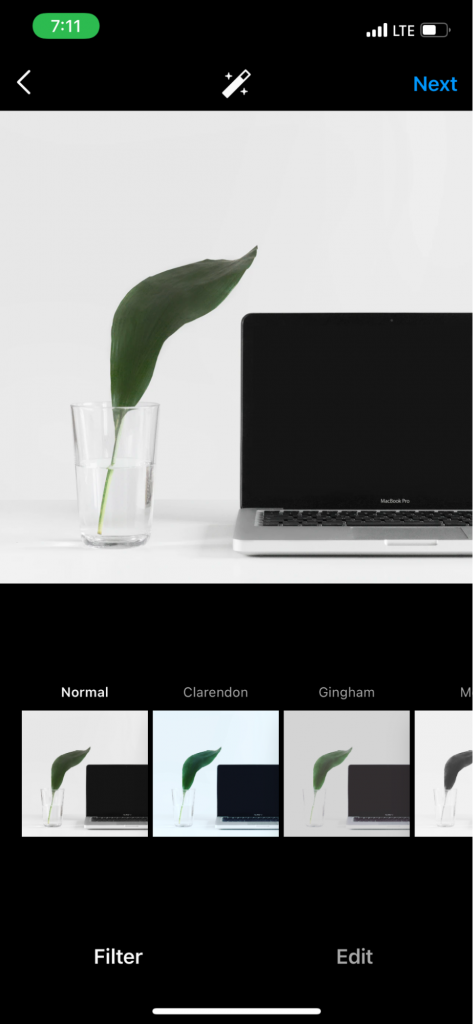
Докоснете бутона „Следващо“, за да изберете филтър. В приложението Instagram има на разположение повече от 20 различни опции за филтри. Или можете да докоснете раздела „Редактирай“ в долната част и да получите достъп до допълнителни опции за персонализиране на редакциите на фотографии.
Когато вашата фотография изглежда според вашите представи, докоснете отново бутона „Следващо“. Тук ще създадете надпис и ще добавите хаштагове – но за това малко по-късно.
Създаване на Instagram история
Instagram историите са временни истории, които остават на вашия профил в продължение на 24 часа. Можете също така да ги добавите към различни маркирани истории, които ще останат в горната част на вашия Instagram профил и последователите могат да ги прегледат дори след първите 24 часа.
Историите могат да бъдат чудесен начин да ангажирате още повече вашата аудитория. Тъй като се показват в самия връх на Instagram канала, има вероятност потребителите да видят вашите истории по-често, отколкото вашите действителни публикации в канала.
За да публикувате история, докоснете втората опция от падащото меню „Създай“. Или можете да прехвърлите наляво на начална екрана и да отидете на камерата на историята.
Оттук можете или да направите фотография или видео директно в приложението, или да качите предварително създадена графика, изображение или видео.
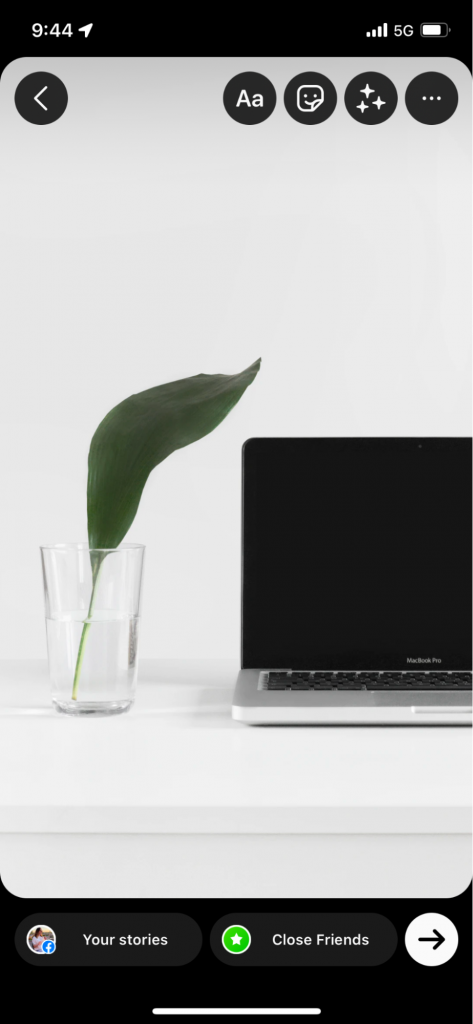
Можете да публикувате историята както е, или да я персонализирате в Instagram. В левия горен ъгъл на екрана има няколко опции, които ще ви помогнат да украсите историята или да добавите допълнителна информация.
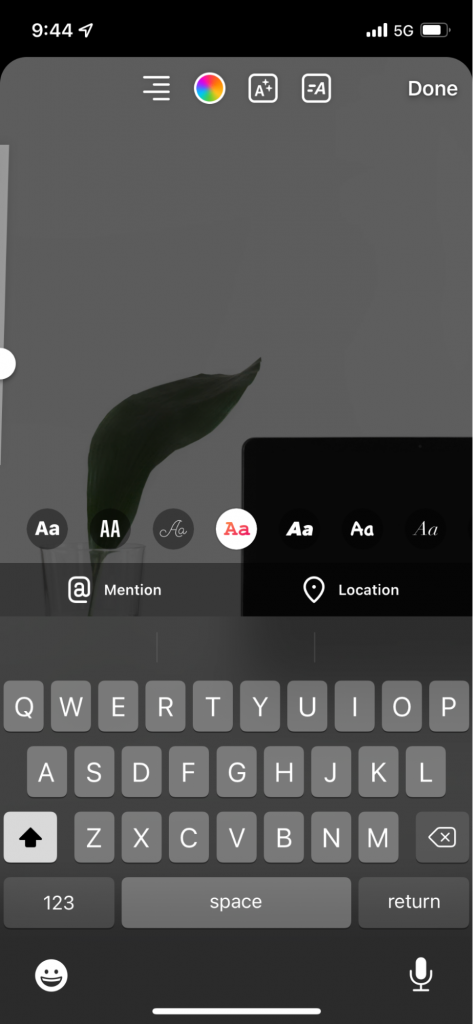
Първо можете да докоснете иконата „Aa“ и да добавите текст в горната част на историята. Има няколко различни шрифта и украсявания на шрифта – придържането само към един или два варианта на шрифт във всички истории е отличен начин да останете последователни и узнаваеми.
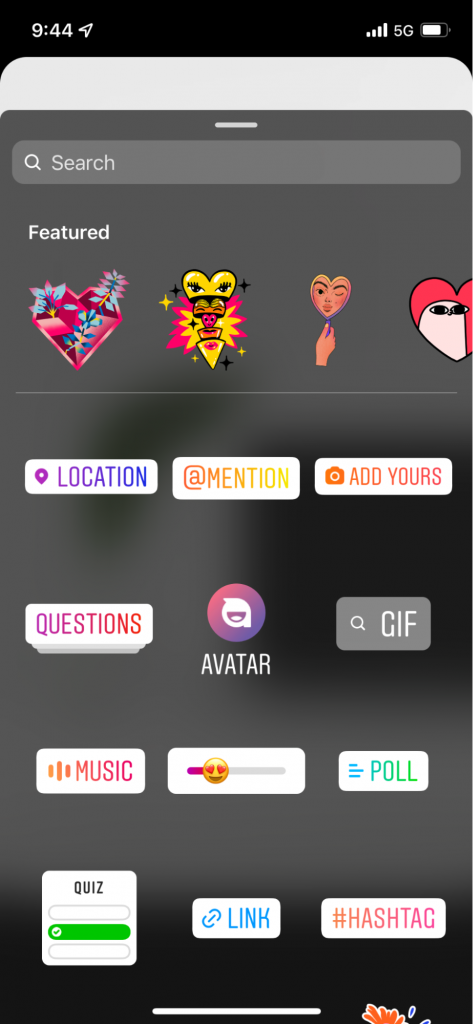
Втората опция е стикерите. Те варират от забавни GIF и илюстрации до стикер за местоположение, стикер за хаштаг, стикер за въпрос, стикер за споменаване, стикер за анкета или връзка. Можете дори да добавите музикален стикер и да прикачите песен към историята.
Освен това можете да добавите филтри или анимирани ефекти към историята. Някои от тях функционират на всяко изображение, други са специфични за изображения с лица.
Ако щракнете на иконата с три точки, можете да изберете дали искате да запазите историята (т.е. ако сте направили снимка/видео в приложението и искате да го запазите в ролката на камерата), или можете да получите достъп до функцията за рисуване.
Има няколко опции: химикалка, стрелка, маркер, неон и гума. Можете да избирате от няколко различни цвята и дори да използвате пипета, за да извлечете конкретен цвят директно от изображението или видеото.
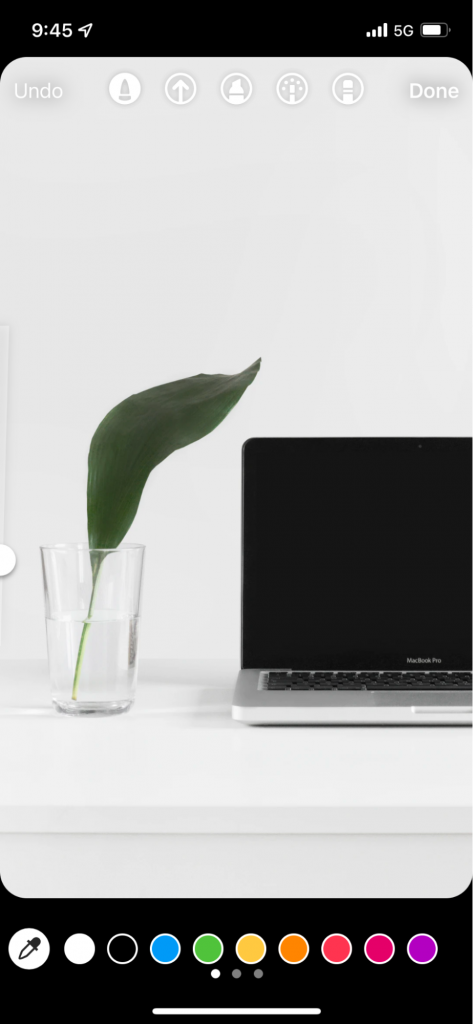
След това щракнете на бутона за споделяне и добавете историята. Можете да свържете страницата си във Facebook с вашия бизнес профил в Instagram, за да споделите историята на двете платформи наведнъж.
Създаване на Instagram reels
Instagram reel е кратко видео, подобно на видеата в TikTok. Те помагат да се привлече публиката и да се изгради по-голямо число последователи в Instagram.
За да създадете Instagram reel, изберете третия вариант от падащото меню. Ако вече сте създали видео от 90 секунди или по-кратко, можете да го изберете от библиотеката и да го качите.
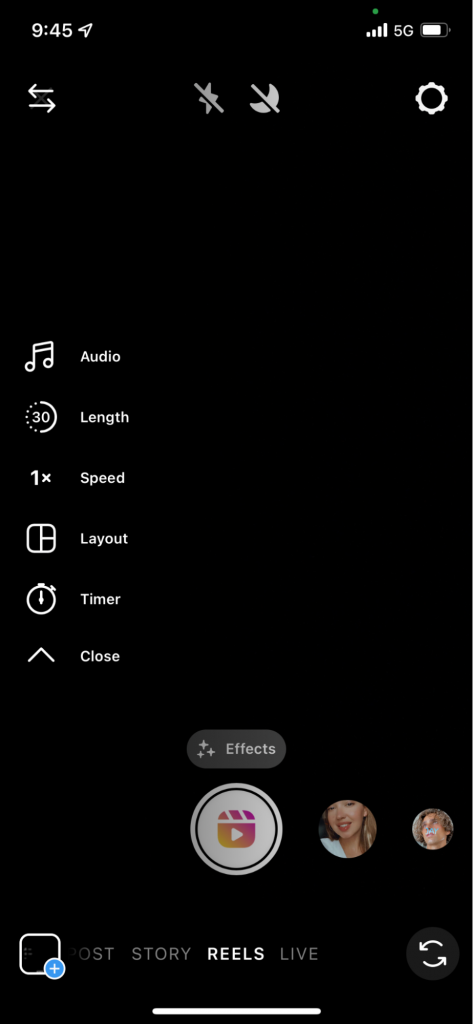
Ако разширите всички опции за персонализиране на левия страничен панел, ще видите опцията за добавяне или редактиране на звука, продължителността, скоростта или оформлението на видеото. Можете също да зададете таймер преди да започнете записа или да преглеждате плочки с филтри и ефекти, които можете да добавите към видеото по време на записа.
След качване или импортиране на видео от ролото на камерата можете да добавяте стикери, текст или рисунки, както и в историите си.
След завършване на персонализирането на записа ще създадете надпис и го споделите на вашия Instagram акаунт, като щракнете на синия бутон.
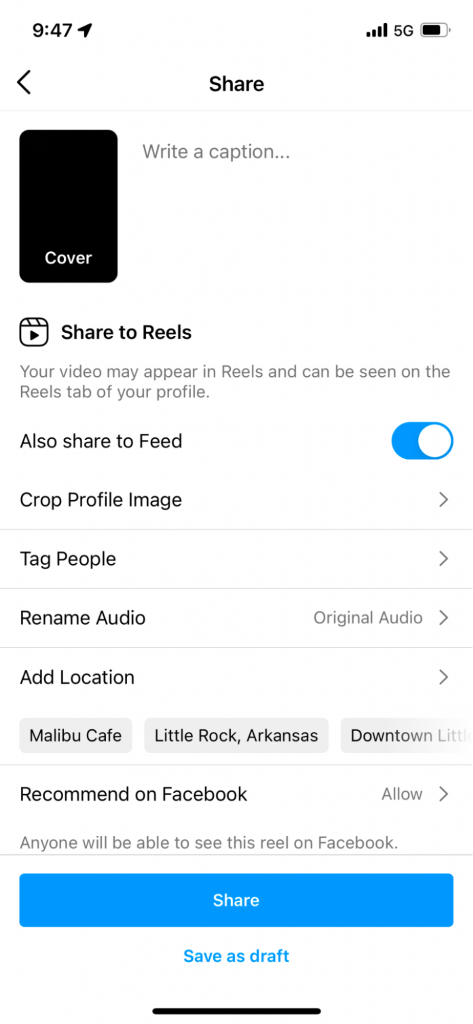
За създаване на отличен надпис ще поговорим за момент.
Създаване на live stream в Instagram
Последната опция е да правите live streaming в Instagram. Това създава живо видео излъчване на вашия Instagram акаунт, което вашите последователи могат да гледат. Те също могат да оставляват коментари, което ви дава отлична възможност да комунікирате със своята публика в реално време.
За да създадете живо видео, докоснете четвъртия вариант в падащото меню. В горната част на екрана ще видите колко от вашите последователи са активни в момента, така че можете да преценете дали е подходящо време за live излъчване или не.
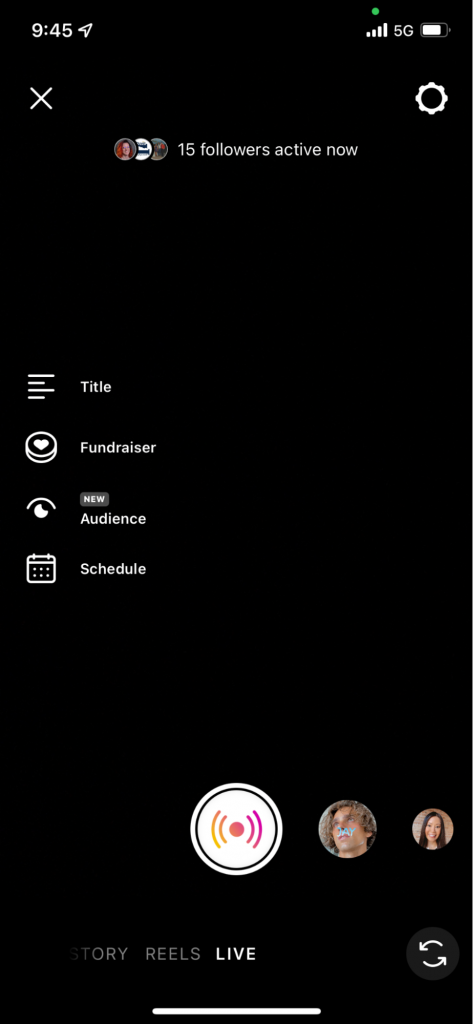
Ако сътрудничите с благотворителна организация, можете да създадете заглавие на живото видео и връзка към събирането на средства. Докоснете бутона Audience и изберете между live излъчване пред вашата публика или създаване на пробно излъчване.
Или можете да изберете да планирате живо видео на по-късна дата, но все пак да уведомите публиката си кога могат да ви очаква в прямия ефир.
Ако желаете, преглеждайте вградените филтри на Instagram и след това докоснете бутона на екрана, за да стартирате излъчването.
Стъпка 3: Напишете надпис
Сега, когато знаете как да публикувате отделните основни видове съдържание в Instagram, ще ви кажем нещо за писането на надписи. Ще трябва да добавите интересен надпис както към публикациите в Instagram, така и към reels, но можете да пропуснете тази стъпка, ако само публикувате истории или преминавате към live streaming.
За да започнете, погледнете няколко от нашите идеи за надписи в Instagram. След това ще преминем през стратегията.
Вашият надпис може да съдържа до 2 200 знака, но не трябва да го използвате цялостно. Изследванията показват, че публикациите работят най-добре, когато надписът съдържа приблизително 70 думи.
Въпреки това, това не е винаги правило. Ако нямате история, която искате да разказвате с публикацията си в Instagram, не я налягайте.
Подготвихме за вас няколко съвета, как да направите вашите надписи в Instagram привлекателни и да накарате вашата аудитория да научи повече за вашия пост – и за вашата компания.
- Привлечете зрителя с първото изречение. Тъй като Instagram съкращава надписа само на няколко първи реда, искате първото изречение да го привлече и да го накара да кликне на бутона „Вижте още“.
- Разкажете история или задайте въпрос. Използвайте вашия надпис, за да се свържете наистина с вашата аудитория. Разкажете история, която е свързана с вашия пост или снимане, или го използвайте, за да зададете въпрос и привлечете зрителите да оставят коментар.
- Наемете творчески автор на съдържание. Не сте добри в писането на текстове? Това е в ред – наемете автор на съдържание в екипа си, който може да напише отличен Instagram надпис, който ще привлече вашата аудитория.
- Пишете надписи извън приложението Instagram. Приложението Instagram не позволява писане на параграфи в приложението. Най-добро е да създадете надпис извън приложението и да го вставите в надписа при публикуване.
- Пишете, както говорите. Не използвайте думи и фрази, които никога нямате да произнесете на глас. Вместо това бъдете свързан и създавайте надписи, които звучат като нещо, което човек действително би казал.
- Включете релевантни емотикони. Забавлявайте се с вашите надписи. Включете емотикон, ако има смисъл – но не ги използвайте твърде често. Има тънка граница между забавното използване на емотикони и преекспресивното използване на емотикони.
Имайте в предвид тези съвети и започнете да създавате забавни надписи, които вашата аудитория ще обожава да чете.
Стъпка 4: Добавяне на хештагове
След като написали надписа, добавете хештагове. Всеки пост в Instagram може да съдържа до 30 хештага и скорошният анализ показа, че постовете с 20-30 хештага имат най-голям обхват. Двадесет хештага е идеалната точка, така че се старайте да останете приблизително около това число.
Как да намерите релевантни хештагове, които ще помогнат на вашия пост да достигне колкото можно повече потребители?
Първо, погледнете най-популярните хештагове в Instagram и проверете дали някой е подходящ за вашата компания или вашия пост. Включването им може да ви помогне да достигнете много по-широка аудитория.
След това разгледайте използването на инструмент за предлагане на хештагове, който ще ви помогне да намерите още повече отличнички хештагове за вашия пост. Можете също да разглядате постовете на конкуренцията и да видите какви хештагове използват. Кликайки на всеки един, ще видите колко популярен е и дали е достоен да бъде добавен в вашия пост.
Друга тактика е да потърсите ключови думи, релевантни за вашата компания, и да видите кои топ хештагове се появяват в търсенето на Instagram.
Добавете си списък на хештагове в документ или бележка на телефона или компютъра си, за да можете да се обръщате към него всеки път, когато създавате нов пост в Instagram.
При добавяне на хештагове към пост има няколко различни начина, как да се уверите, че са скрити от поглед и не изглеждат като спам:
Добавете хештагове в първия коментар към пост, а не в надписа.
Натиснете бутона „Enter“ в надписа и добавете точка. Повторете 2-3 пъти и след това вставете хештагите в надписа.
Това ще гарантира, че вашите хештагове не се показват над бутона „Вижте още“, така че вашия истински надпис ще блесне най-много.
Стъпка 5: Публикувайте вашия пост в Instagram
Успяхте! Преминахте всички стъпки, за да създадете отличен пост в Instagram. Последният стъпка е просто да натиснете бутона публикуване.
Имайте в предвид, че можете също да използвате инструменти за планиране и да създадете множество постове в Instagram наведнъж и да ги оставите да се публикуват автоматично на вашия профил в графиците и часовете, които зададете.
Започнете да създавате отличен Instagram съдържание
Когато вече знаете как да публикувате в Instagram, е време да започнете да създавате отличнички и пленяващи съдържание за вашата аудитория. Разширете броя на вашите последователи и използвайте Instagram, за да популяризирате вашите продукти и услуги.
Често задавани въпроси
Можете ли да публикувате на Instagram от компютърното приложение?
Да, публикуването на постове на Instagram от браузъра на настолния компютър е сравнително нова функция в софтуера.
За да направите това, отидете на Instagram.com на настолния си компютър и щракнете на иконата със знак +. Ще се появи прозорец с бутон за изпращане или можете да влачите снимка/видео на екрана. След това следвайте всички горепосочени стъпки и публикувайте своя пост.
Как да публикувате хеш таг?
Можете да добавите до 30 хеш тага в долната част на описанието или като коментар към пост в Instagram.
Какъв е най-добрия начин да публикувате на Instagram?
За да получите достъп до най-добрите функции, публикувайте на Instagram от мобилната версия.
Какво означава цветния кръг на Instagram?
Ако видите цветен кръг около профилната снимка, това означава, че профилът е публикувал история в Instagram в последните 24 часа. Историята можете да видите като щракнете на профилната снимка.
Как да добавите бутон към своя профил в Instagram?
Редактирайте своя профил, щракнете върху опцията Информация за бизнеса > Опции за контакт > Добавяне на бутон за действие. Тук можете да изберете какъв тип бутон желаете да добавите въз основа на начина, по който желаете потенциалните клиенти да ви контактуват или да получат достъп до вашите продукти/услуги.
За социалните мрежи пишем много други интересни статии, така че може да ви интересуват също:
Как да станете вирални на TikTok: 11 най-добри съвета (и защо работят)
10 най-следвани Instagram профила в света
Трябва ли да си купите TikTok харесвания? Предимства и недостатъци през 2023 г.
Колко последователи на Instagram имате нужда, за да започнете да печелите пари
Как да разберете кой гледа вашия профил в Instagram? 2 начина да го разберете
Как да станете вирални на Instagram (вирални постове на IG)



Michal Záruba je specialista na digitální marketing a konzultant v oblasti sociálních médií a SEO. Více než 8 let pomáhá značkám růst online prostřednictvím strategického obsahu, optimalizace pro vyhledávače a efektivní komunikace na platformách jako LinkedIn, Instagram a YouTube.
Na svém blogu sdílí praktické tipy o tom, jak propojit SEO, sociální sítě a brand building do jedné funkční strategie. Zaměřuje se na to, jak firmy mohou využít moderní nástroje a algoritmy k tomu, aby jejich značka nezískala jen dosah, ale i důvěru.
Když zrovna netvoří obsah, přednáší o digitálním marketingu, školí týmy a sleduje nové trendy v AI a vyhledávání.