
Jak používat Instagram Stories: Odpovědi na 14 záludných otázek
Přečtěte si základy používání Instagram Stories a poté přejděte k tipům a trikům pro Instagram Stories, které vám pomohou vystoupit z davu.

Obsah
Co jsou Příběhy Instagramu?
Jak zveřejnit Instagram Story
Jak zkontrolovat zobrazení Příběhu na Instagramu
Jak naplánovat Instagram Stories
Jak používat samolepky Instagram Stories
Jak používat GIFy na Instagram Stories
Jak používat uložené zvuky ve Stories Instagram
Jak používat originální zvuk na Instagram Stories
Jak používat filtry Instagram Story
Jak změnit rozvržení Instagram Stories
Jak používat režim Vytvořit na Instagram Stories
Jak přidat místo do Příběhů na Instagramu
Jak přidávat popisky do Příběhů na Instagramu
Jak používat zvýrazněné příběhy Instagram Story
Jak používat nakupování v aplikaci Instagram Stories
Příběhy na Instagramu mají nejrůznější vestavěné nástroje a funkce. Může být ale složité je najít a ještě složitější je používat. Přečtěte si, co všechno potřebujete vědět o tom, jak používat Instagram Stories, abyste co nejlépe využili mocný prostor v horní části aplikace.
Co jsou Instagram stories?
Instagram Stories jsou vertikální fotografie a videa na celou obrazovku, které po 24 hodinách zmizí. Zobrazují se v horní části rozhraní aplikace Instagram, nikoli v kanálu novinek.
Příběhy mohou obsahovat interaktivní nástroje, jako jsou samolepky, ankety a filtry rozšířené reality, aby váš obsah opravdu vynikl. Zde se dozvíte, jak s tímto formátem začít.
Jak zveřejnit story na Instagramu
- V aplikaci klikněte na ikonu plus ve spodní části obrazovky.
- V dolní části obrazovky vyberte z nabídky možnost STORY.
- Klepnutím na bílé kolečko v dolní části obrazovky pořiďte snímek, NEBO…
- Stisknutím a podržením bílého kruhu nahrajete video, NEBO…
- Klepnutím na ikonu přepínače fotoaparátu v pravém dolním rohu přepnete na selfie fotoaparát, NEBO…
- Přejetím prstem nahoru (nebo výběrem čtvercové ikony fotoaparátu na levé straně) můžete použít již existující fotografie nebo videa.
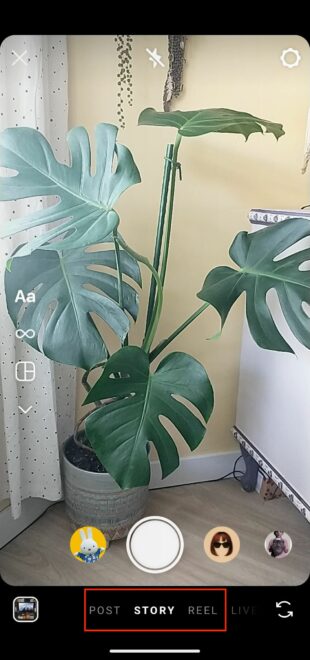
V levé části obrazovky můžete vybrat formát, se kterým chcete experimentovat: Vyberte formát Vytvořit, Boomerang, Rozložení nebo Hands-Free.
Jak zkontrolovat zobrazení Instagram Story
Pokud je váš příběh na Insta stále živý (což znamená, že od jeho zveřejnění neuplynulo ani 24 hodin), stačí klepnout na ikonu Váš příběh na hlavní stránce aplikace a zobrazí se počet diváků vašeho příběhu. Klepnutím na číslo v levém dolním rohu získáte seznam lidí, kteří tvoří tato zobrazení Instagram Story, a zobrazíte všechny lajky, které váš příběh získal.
Balíčky pro Influencery -> Instagram sledující a likes, views nejvyšší kvality pro Váš profil!
Po 24 hodinách, kdy váš Instagram Story zmizí, máte stále přístup k informacím včetně dosahu a zobrazení. (Dosah je počet jedinečných účtů, které si váš příběh prohlédly. Počet zobrazení je celkový počet zobrazení vašeho Příběhu.)
Zde je návod, jak na to:
- Na domovské stránce aplikace klepněte na profilovou fotografii v pravém dolním rohu obrazovky.
- Klepněte na ikonu nabídky v pravém horním rohu a vyberte možnost Insights.
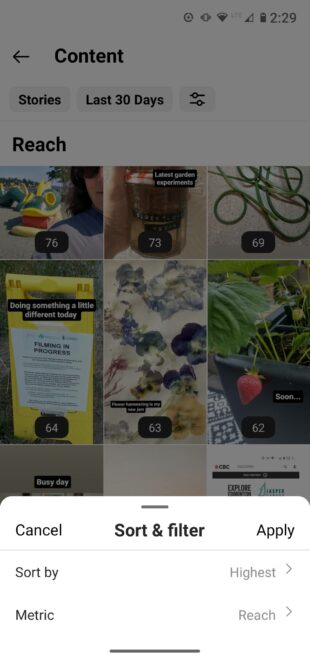
- Vyberte časové období, za které chcete aplikaci Insights zobrazit: 7, 14 nebo 30 dní, předchozí měsíc, posledních 90 dní nebo vlastní časový rámec.
- Přejděte dolů na položku Obsah, který jste sdíleli, a klepněte na položku Příběhy.
- Klepněte na ikonu Třídit a filtrovat a vyberte si metriku a možnosti třídění.
Jak naplánovat Instagram Stories
Pravidelné zveřejňování Příběhů je dobrý způsob, jak udržet své publikum v napětí. Ale nutnost přerušit pracovní postup během dne, abyste mohli vytvářet a zveřejňovat Příběhy, může být docela rušivá.
Naplánování Příběhů do rozvrhu zveřejňování příspěvků na sociálních sítích vám umožní efektivněji využívat čas. Obsah Stories můžete také naplánovat tak, aby doplňoval vaše ostatní příspěvky na sociálních sítích a efektivně se začlenil do případných probíhajících kampaní.
Jak používat samolepky Instagram Stories
Přidání nálepky do příběhu na Instagramu:
- Začněte vytvářet svůj Příběh.
- Jakmile je fotografie nebo video připraveno, klepněte na ikonu nálepky v horní části obrazovky – je to čtverec s úsměvem a ohnutým rohem.
- Vyberte typ nálepky, kterou chcete použít. Každý typ má své vlastní vlastnosti. Níže vysvětlíme některé z nejběžnějších, ale můžete také experimentovat a zjistit, jak se která chová, když na ni klepnete. Každou samolepku můžete přitisknout a přetáhnout, abyste změnili její umístění a velikost.

Nálepky s odkazy
Chcete-li do svého příběhu na Instagramu přidat odkaz, použijte nálepku Odkaz:
- Klepněte na ikonu nálepek.
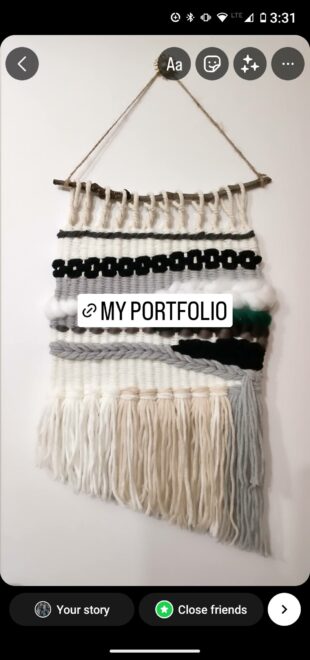
- Vyberte nálepku LINK
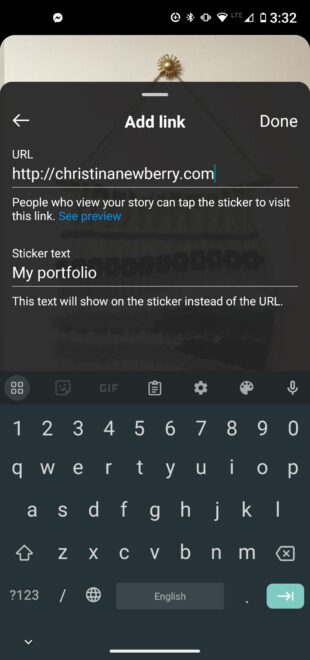
- Zadejte adresu URL odkazu, který chcete, aby lidé navštívili.
- Do pole Přizpůsobit text nálepky zadejte text, který se má zobrazit na samotné nálepce odkazu. Ten může být mnohem kratší než adresa URL, případně můžete použít CTA, například Learn More.
- Klepnutím na nálepku změňte barvu a stisknutím a přetažením ji umístěte na požadované místo.
Ankety, kvízy a otázky
Ankety, kvízy a otázky ve Stories na Instagramu vám umožňují snadno navázat kontakt s publikem a povzbudit ho, aby se zapojilo. Můžete také získat cennou zpětnou vazbu, která poslouží jako zdroj nápadů na budoucí obsah a strategie kampaní.
Vytvoření ankety v aplikaci Instagram Story:
- Klepněte na ikonu nálepek.
- Vyberte nálepku POLL.
- Zadejte otázku.
- Zadejte své potenciální odpovědi. Výchozí nastavení je Ano/Ne, ale můžete zadat jakoukoli odpověď.
- Nechte anketu běžet po dobu 24 hodin.
- Nezapomeňte se podělit o výsledky!
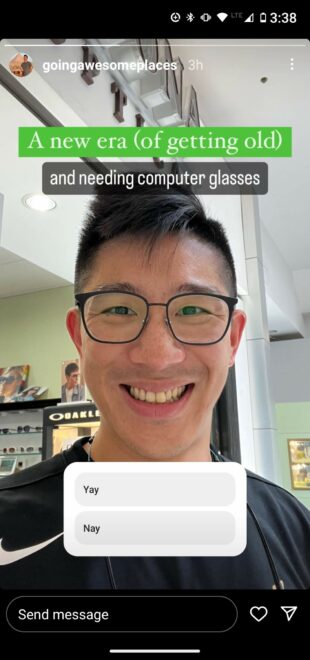
Source: @goingawesomeplaces
Kvízy jsou podobné s tím rozdílem, že svým sledujícím dáte na výběr z několika možností a oni dostanou okamžitou zpětnou vazbu, zda se rozhodli správně.
Vytvoření kvízu Instagram Story:
- Klepněte na ikonu nálepek.
- Vyberte nálepku KVÍZ.
- Zadejte výzvu k položení otázky.
- Zadejte možné odpovědi.
- Klepněte na správnou odpověď. Bude zvýrazněna zeleně, aby lidé dostali zpětnou vazbu o své volbě
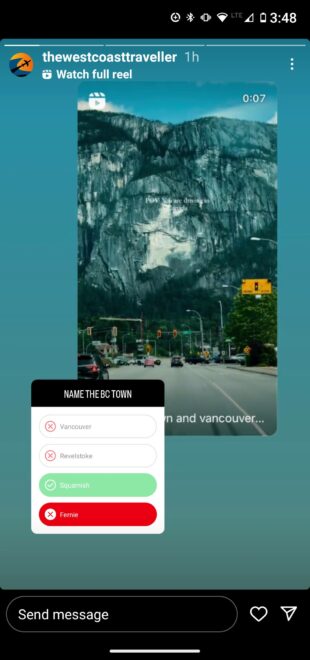
Source: @thewestcoasttraveller
A konečně, otázky v Příbězích IG nabízejí zcela přizpůsobitelný způsob, jak udělat Příběhy interaktivní.
Místo toho, abyste se svých sledujících ptali, co si myslí, umožňuje nálepka s otázkami vašim sledujícím klást vám otázky. Představte si ji jako instagramovou obdobu AMA (Ask me anything).
Použití otázek Instagram Stories:
- Klepněte na ikonu nálepky.
- Vyberte nálepku QUESTIONS.
- Přizpůsobte text výzvy k položení otázky.
- Klepněte na možnost Hotovo.
Otázky najdete v seznamu diváků. Klepnutím na libovolnou otázku ji můžete sdílet a odpovědět na ni. Identita tazatele nebude odhalena.
S nálepkou otázek můžete samozřejmě pracovat kreativně a požádat pomocí ní své sledující o jakýkoli komentář:
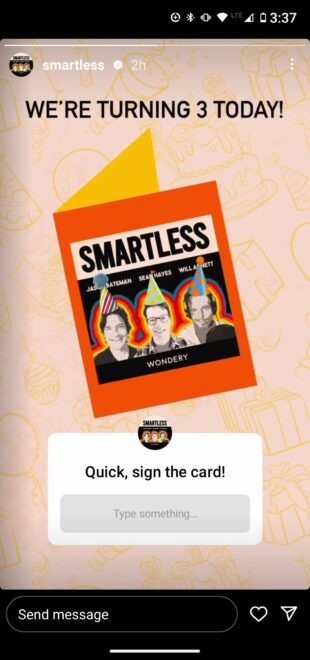
Source: @smartless
Hashtagy
Přidáním samolepky s hashtagem do svého příběhu na Insta Story jej může objevit širší publikum.
Existují dva způsoby, jak přidat hashtag do svého Příběhu:
- Použijte nálepku #HASHTAG.
- Použijte běžnou textovou funkci (klepněte na textovou nálepku – tu s nápisem Aa) a použijte symbol #.
Jakmile začnete psát, Instagram vám nabídne několik populárních hashtagů, které vám pomohou. Do svých Příběhů můžete přidat až 10 hashtagů, ale doporučujeme držet se jen několika nejrelevantnějších.

Source: @teamcoco
Jak používat GIFy ve Stories na Instagramu
GIFy jsou skvělým způsobem, jak dodat pohyb a barvy i tomu nejstatičtějšímu příběhu na Instagramu. Zde je nejjednodušší způsob, jak ho přidat:
- Klepněte na ikonu nálepky a vyberte nálepku GIF.
- Vyberte si z nedávno použitých GIFů, trendových GIFů nebo vyhledejte ideální GIF pro aktuální příběh.
- Klepnutím na GIF, který chcete použít, jej přidejte do Příběhu.
- Přitažením a přetažením GIFu můžete změnit jeho polohu a velikost.
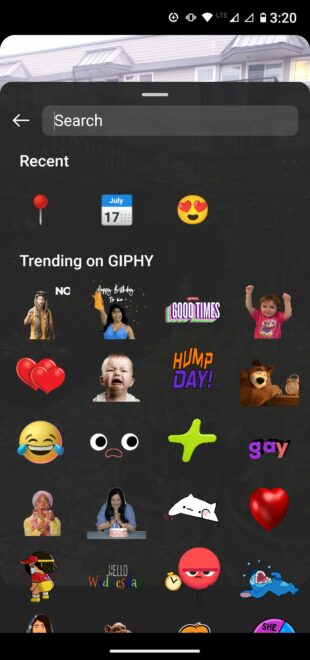
Můžete také nahrát vlastní GIF nebo zveřejnit GIF přímo z GIPHY. Podrobnosti najdete v našem příspěvku na blogu o přidávání GIFů na Instagram.
Jak používat uložené zvuky ve Stories na Instagramu
Přidání uloženého zvuku do příběhu na Instagramu není k dispozici, ale existuje několik způsobů, jak to obejít. Jedná se o legitimní metody, které vás nedostanou do problémů s autorskými právy.
U obou metod musíte začít uložením nějakého zvuku. To provedete tak, že klepnete na název zvukové stopy v libovolném obsahu Instagramu a klepnete na tlačítko uložit v pravém horním rohu obrazovky.
Přidání uloženého zvuku do příběhu na Instagramu pomocí aplikace Music Sicker
Všimněte si, že tato možnost funguje pouze pro hudbu, nikoli pro původní zvukové stopy. Při této metodě funguje vaše knihovna uložených zvukových souborů v podstatě jako soubor s připomínkami.
- V profilu Instagram klepněte na ikonu nabídky (tři řádky) a vyberte možnost Uloženo.
- Klepněte na možnost Zvuk, poté na možnost Hudba a vyhledejte skladbu, kterou chcete použít. Zapište si název skladby. (Nebo si ho prostě zapamatujte, pokud vám to tak vyhovuje!)
- Vytvořte příběh a klepněte na nálepku Hudba.
- Vyhledejte skladbu, kterou jste si právě zapsali, a přidejte ji do Příběhu z knihovny Hudba Instagram.
Přidání uloženého zvuku do příběhu na Instagramu pomocí navijáků
V tomto řešení použijete uložený zvuk k vytvoření kotouče a poté jej nasdílíte do Příběhu. Není to bezproblémové, ale je to jediná možnost, jak použít uložený zvuk jiný než hudební stopy.
- Na svém profilu na Instagramu klepněte na ikonu nabídky (tři řádky) a klepněte na možnost Uloženo.
- Klepněte na možnost Zvuk a vyberte skladbu, kterou chcete použít.
- Klepněte na možnost Použít zvuk.
- Ujistěte se, že máte v dolní nabídce vybranou možnost Reel (místo Post). Přidejte své fotografie a klipy a dokončete tak svůj Reel. Až budete připraveni, klepněte na tlačítko Sdílet. Pokud nechcete, aby se Reel zobrazoval na hlavní mřížce, vypněte možnost posuvníku Také sdílet na Feed.
- Přejděte na kartu Reels a klikněte na Reel, který chcete sdílet.
- Klepněte na ikonu Sdílet a poté klepněte na možnost Přidat do příběhu.
- Změňte velikost kotouče podle potřeby a klepněte na položku Váš příběh.
Jak používat originální zvuk ve Stories na Instagramu
Jak je vidět v části výše, neexistuje žádný elegantní způsob, jak do svých Příběhů na Instagramu přidat originální zvuk někoho jiného. Místo toho si budete muset vytvořit nahrávku a tu přidat do svého Příběhu.
Chcete-li přidat originální zvuk z uložené zvukové knihovny, postupujte podle pokynů uvedených výše v části Použití kotoučů pro přidání uloženého zvuku do Příběhu Instagram.
Zde se dozvíte, co dělat, pokud procházíte Instagram Reels a narazíte na originální zvuk, který chcete ihned použít:
- Klepněte na reels, ze kterého chcete použít zvuk.
- Klepněte na název původní zvukové stopy v levém dolním rohu obrazovky.
- Klepněte na možnost Použít zvuk.
- Postupujte podle kroků 4 až 7 z výše uvedené části a přidejte reels do Příběhu.
Jak používat filtry Instagram Story
Nejprve si to ujasněme. Technicky vzato jsou filtry Instagram Story drobné změny barev a ostrosti, které můžete provést přejetím prstem po svém příběhu. Je jich pouze 13 a všechny jsou pojmenovány podle měst.
S výjimkou černobílého Tokia je někdo v roce 2024 používá?
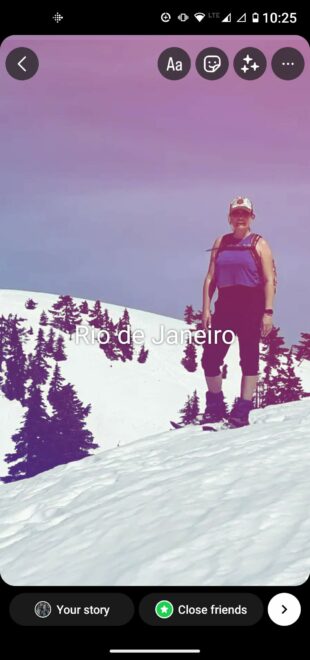
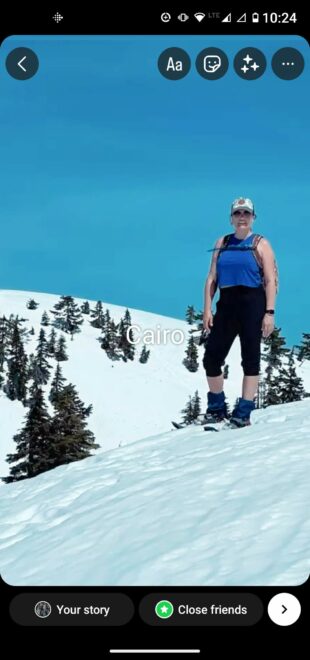
Když většina lidí mluví o filtrech Instagram Story, mají na mysli funkci, která se odborně nazývá efekty fotoaparátu. Zde jsou dva způsoby jejich použití:
- Spusťte nový příběh a vyberte si jeden z efektů označených kroužky v dolní části obrazovky. Klepnutím na ikonu přepínače fotoaparátu v pravém dolním rohu použijte selfie fotoaparát. Posunutím doleva zobrazíte další efekty nebo se posuňte až na konec a klepnutím na lupu vyhledejte konkrétní efekt. Poté můžete procházet trendové efekty nebo procházet podle kategorií, jako je vzhled a humor.
- Pokud uvidíte příběh s efektem, který se vám líbí, klepněte na název efektu v levém horním rohu obrazovky a poté klepněte na možnost Uložit efekt pro uložení na později nebo Vyzkoušet a použijte jej ihned.
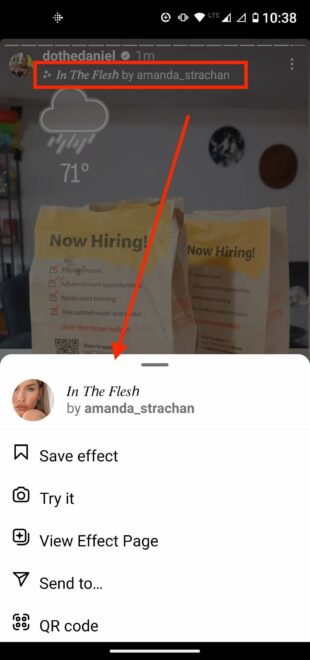
Sources: @dothedaniel / Instagram
Jak změnit rozvržení Příběhů Instagram
Jak změnit rozvržení Příběhů na Instagramu funguje to takto.
- Spusťte nový příběh a klepněte na ikonu Rozložení v levé nabídce.
- Klepnutím na čtyřdílnou mřížku zobrazíte další možnosti. Můžete si vybrat, zda chcete do rozvržení zahrnout dvě, tři, čtyři nebo šest fotografií.
Další možností je spustit Příběh a otevřít režim Vytvořit (více informací v další části). Poté klepněte na ikonu samolepek a posunutím dolů vyberte samolepku z role fotoaparátu. Tento postup proveďte vícekrát, abyste do Příběhu přidali další fotografie.
Jak používat režim Vytvořit na Instagram Stories
Režim Vytvořit je funkce Instagram Stories, která umožňuje zveřejnit Instagram Story bez fotografií nebo videa. Stejně jako u jiných typů Příběhů můžete i zde používat samolepky, kterými si Příběh přizpůsobíte.
Použití režimu Vytvořit příběhy Instagram Stories:
- Spusťte nový příběh a klepněte na ikonu režimu Aa Create Mode v levé části obrazovky.
- Začněte psát nebo přejeďte prstem po možnostech ve spodní části obrazovky a vytvořte vzpomínku, otázku, odpočet, kvíz nebo jinou možnost.
- Klepnutím na ikonu nálepky v horní části obrazovky můžete přidat další efekty.
- Klepnutím na ikonu barvy v pravém dolním rohu obrazovky můžete změnit barvu pozadí.
- Sdílejte svůj příběh.
Jak přidat místo do Příběhů na Instagramu
Místa a podniky mohou mít stránku s polohou. Uživatelé mohou stránku s umístěním najít na kartě Místa při vyhledávání nebo klepnutím na umístění v příspěvku jiného uživatele. Pokud se tam váš příběh ocitne, můžete získat mnohem více zobrazení.
A pokud máte kamennou provozovnu, je stránka s umístěním místem, kde mohou vaši spokojení zákazníci prezentovat své zkušenosti s vámi a kde si vás mohou prohlédnout potenciální zákazníci. (Abyste si mohli založit stránku s umístěním pro svůj podnik, budete potřebovat podnikatelský účet na Instagramu).
Použití samolepky umístění na příběhu Instagram:
- Klepněte na ikonu nálepky a vyberte nálepku umístění.
- Ze seznamu vyberte preferované místo (může to být obchod, ulice nebo město – můžete si vybrat libovolně široké nebo konkrétní).
- Klepnutím a přetažením upravte barvu, velikost a umístění nálepky tak, aby doplňovala vzhled vašeho Příběhu.
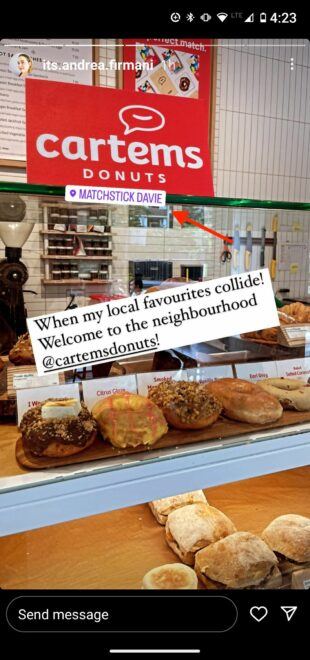
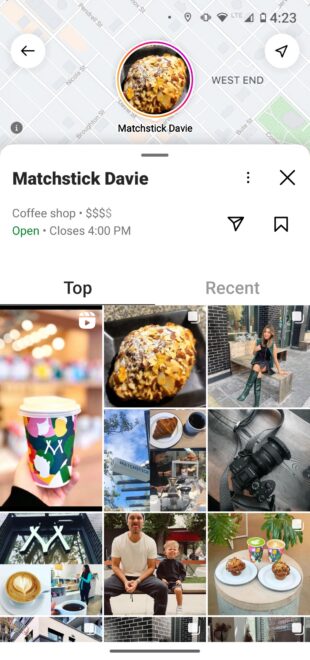
Sources: @its.andrea.firmani and Matchstick Davie location page
Jak přidávat popisky do Instagram story
Pokud zveřejňujete videa, titulky jsou skvělým způsobem, jak zpřístupnit obsah. Hodí se také pro ty z nás, kteří se rozhodli sledovat většinu Příběhů s vypnutým zvukem.
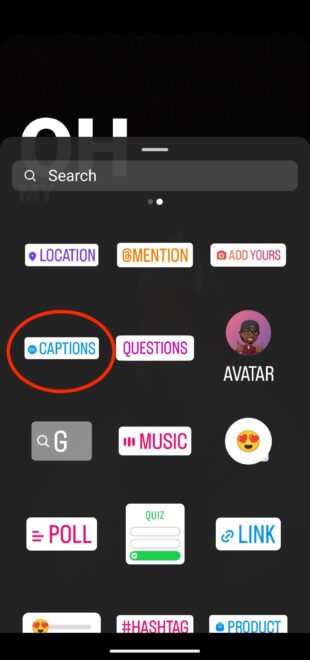
Pokud přidáte nálepku s titulky, Instagram automaticky vytvoří titulky k vašim videím ve Stories.
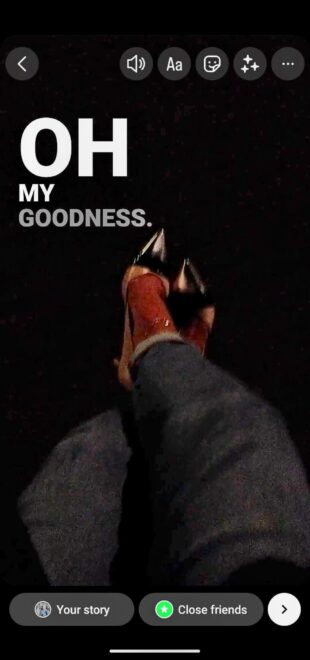
- Začněte vytvářet svůj Příběh. Nálepka s titulky se zobrazí pouze v případě, že použijete video.
- Jakmile je video připraveno, klepněte na ikonu nálepky v horní části obrazovky.
- Klepněte na nálepku Titulky.
- Instagram automaticky vytvoří titulky. Je rozumné se na ně podívat a zjistit, jak dobře nástroj zachytil, co jste vlastně řekli. Pokud se v něm něco pokazilo, klepnutím na text upravte libovolné slovo.
- Klepnutím můžete změnit písmo a barvu titulku. Až budete s popisky spokojeni, klepněte na Hotovo.
- Titulek můžete stisknutím a přetažením přemístit a změnit jeho velikost stejně jako u jakékoli jiné nálepky.
Jak používat zvýraznění příběhu Instagram
Stories don’t have to disappear after 24 hours. Highlighting will keep them pinned to your profile until you decide to remove them. It’s a great way to showcase your best content that defines your brand.
Each highlight can contain any number of Stories and you can continually add them as you post new content.
How to add an Instagram Story to a highlight:
- Pokud příběh není starší než 24 hodin a je stále viditelný na Instagramu, otevřete ho klepnutím na položku Váš příběh, NEBO…
- Pokud je Příběh starší než 24 hodin, načtěte jej z archivu. Klepněte na ikonu svého profilu v pravém dolním rohu a poté klepněte na ikonu nabídky (tři řádky) v pravém horním rohu. Klepněte na možnost Archiv. Přejděte zpět na Příběh, který chcete zvýraznit.
- V pravém dolním rohu obrazovky klepněte na ikonu Zvýraznit.
- Vyberte zvýraznění, ke kterému chcete Příběh přidat, NEBO…
- Vytvořte nové zvýraznění.

Jak používat Instagram Stories při nakupování
Pokud jste ještě nenastavili svou firmu pro službu Nákupy přes Instagram, musíte to udělat jako první. Podívejte se na našeho průvodce krok za krokem k nastavení služby Nákupy přes Instagram, kde najdete všechny podrobnosti.
Jakmile máte účet nastavený, stačí použít nákupní nálepku, aby se vaše Příběhy daly nakupovat.
- Vytvořte Příběh jako obvykle.
- Před sdílením klepněte na ikonu nálepky v horní části obrazovky.
- Klepněte na nálepku Výrobek.
- Vyberte produkt, kolekci nebo výlohu z katalogu, které chcete označit. Můžete také zvolit označení produktu z jiné firmy, což jí umožní další sdílení příběhu.
- Klepnutím na nálepku upravte název produktu nebo služby, kterou propagujete.
- Nálepku s nákupem můžete přesouvat a upravovat přetažením a klepnutím.
- Sdílejte svůj příběh.


Balíčky pro Influencery -> Instagram sledující a likes, views nejvyšší kvality pro Váš profil!
Mohlo by Vás zajímat:
Jak získat více followers na Instagramu v roce 2023
10 nejlepších influencerů v Německu podle počtu followers
Odpovědi na 60 nejčastějších otázek o Instagramu
Jak přepnout na PRO TikTok účet
Jak zvýšit Instagram followers
Jak zapnout tmavý režim na Instagramu v iOS a Androidu
Jak zjistit kdo si prohlíží moje story na Instagramu
Seznam 10 nejsledovanějších Instagram účtu na světě



Michal Záruba je specialista na digitální marketing a konzultant v oblasti sociálních médií a SEO. Více než 8 let pomáhá značkám růst online prostřednictvím strategického obsahu, optimalizace pro vyhledávače a efektivní komunikace na platformách jako LinkedIn, Instagram a YouTube.
Na svém blogu sdílí praktické tipy o tom, jak propojit SEO, sociální sítě a brand building do jedné funkční strategie. Zaměřuje se na to, jak firmy mohou využít moderní nástroje a algoritmy k tomu, aby jejich značka nezískala jen dosah, ale i důvěru.
Když zrovna netvoří obsah, přednáší o digitálním marketingu, školí týmy a sleduje nové trendy v AI a vyhledávání.