
Как да използваш Instagram Stories: Отговори на 14 трудни въпроса
Прочетете основите на използването на Instagram Stories и след това преминете към съветите и трикове за Instagram Stories, които ще ви помогнат да отстанете от масата.

Съдържание
Какво са Instagram Stories?
Как да публикуваш Instagram Story
Как да проверишь гледанията на Instagram Story
Как да планираш Instagram Stories
Как да използваш стикери в Instagram Stories
Как да използваш GIF файлове в Instagram Stories
Как да използваш запазени звуци в Instagram Stories
Как да използваш оригинален звук в Instagram Stories
Как да използваш филтри за Instagram Story
Как да променишь оформлението на Instagram Stories
Как да използваш режима Създай в Instagram Stories
Как да добавишь място в Instagram Stories
Как да добавяш надписи в Instagram Stories
Как да използваш destaceni Instagram Story
Как да използваш пазаруване в Instagram Stories
Instagram Stories имат различни вградени инструменти и функции. Но може да бъде трудно да ги намериш и още по-трудно да ги използваш. Прочетете всичко, което трябва да знаете за това как да използвате Instagram Stories, за да се възползвате максимално от мощната площ в горната част на приложението.
Какво са Instagram Stories?
Instagram Stories са вертикални снимки и видеа на пълния екран, които изчезват след 24 часа. Те се показват в горната част на интерфейса на приложението Instagram, а не в лентата с новини.
Stories могат да съдържат интерактивни инструменти, като стикери, анкети и филтри за разширена реалност, за да направиш твоето съдържание наистина да отстои. Ето как да започнеш с този формат.
Как да публикуваш story в Instagram
- В приложението щракни на иконата плюс в долната част на екрана.
- В долната част на екрана изберете STORY от менюто.
- Щракни на бялото колче в долната част на екрана, за да направиш снимка, ИЛИ…
- Натисни и удържай бялото колче, за да записаш видео, ИЛИ…
- Щракни на иконата за смяна на камерата в долния десен ъгъл, за да преминеш на камерата за селфи, ИЛИ…
- Прелети пръст нагоре (или избери квадратната икона на камерата отляво), за да използваш вече съществуващи снимки или видеа.
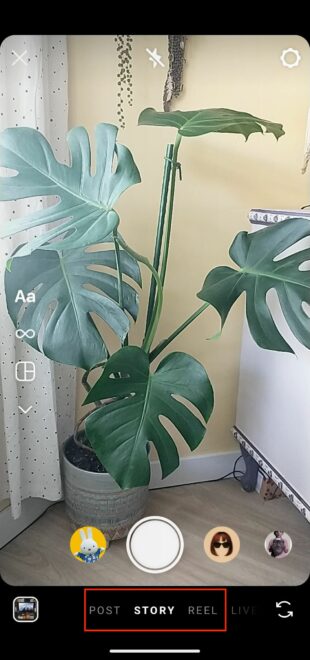
В лявата част на екрана можеш да избереш формат, с който да експериментираш: Избери формата Създай, Boomerang, Оформление или Hands-Free.
Как да проверишь гледанията на Instagram Story
Ако твоето story в Instagram все още е активно (което означава, че от публикуването му не са преминали 24 часа), просто щракни на иконата Твоето story на начална страница на приложението и ще се покаже броят на зрителите на твоето story. Щракни на числото в долния ляв ъгъл, за да получиш списък на хората, които правят тези гледания на Instagram Story, и ще видиш всички лайкове, които твоето story е получило.
Пакети за Influencers -> Instagram последователи и likes, views с най-висока качество за твоя профил!
След 24 часа, когато вашата Instagram Story изчезне, все още имате достъп до информация, включително достига и прегледи. (Достигането е броят на уникалните акаунти, които са преглеждали вашата история. Броят на прегледите е общо брой преглеждане на вашата история.)
Ето как да го направите:
- На началната страница на приложението докоснете профилната снимка в долния десен ъгъл на екрана.
- Докоснете икона на менюто в горния десен ъгъл и изберете Insights.
- Изберете периода, за който искате да видите приложението Insights: 7, 14 или 30 дни, предишния месец, последните 90 дни или персонализиран период.
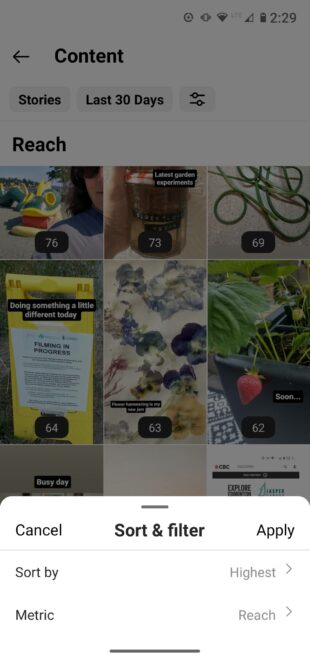
- Преминете надолу до Съдържанието, което сте споделили, и докоснете Stories.
- Докоснете икона Сортиране и филтриране и изберете метрика и опции за сортиране.
Как да планирате Instagram Stories
Редовното публикуване на Stories е добър начин да заинтригувате аудиториумът си. Но необходимостта да прекъснете своя работен процес през деня, за да създавате и публикувате Stories, може да бъде доста смущаващо.
Планирането на Stories в график за публикуване на социални медии ви позволява да използвате времето по-ефективно. Можете също да планирате съдържанието на Stories, за да допълни останалите си публикации в социалните медии и да се интегрира ефективно в случай на текущи кампании.
Как да използвате стикери в Instagram Stories
Добавяне на стикер към Instagram история:
- Започнете да създавате своята история.
- Когато снимката или видеото е готово, докоснете икона за стикер в горния край на екрана – това е квадрат със усмивка и огънат ъгъл.
- Изберете вида стикер, който искате да използвате. Всеки тип има своите собствени характеристики. По-долу ще обясним някои от най-често срещаните, но можете също да експериментирате и да разберете как се държи всеки, когато го докосне. Можете да натиснете и преместите всеки стикер, за да промените местоположението и размера му.

Стикери с връзки
За да добавите връзка към вашата Instagram история, използвайте стикер за връзка:
- Докоснете икона за стикери.
- Изберете стикер LINK
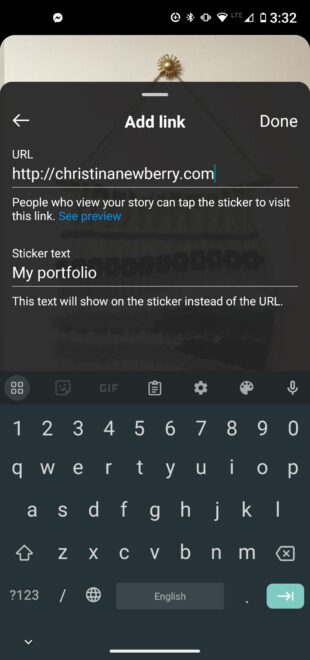
- Въведете URL адреса на връзката, която искате хората да посетят.
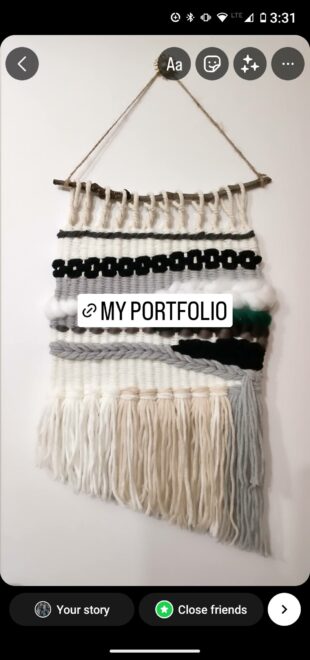
- В полето Персонализирайте текста на стикера въведете текста, който трябва да се появи на самия стикер за връзка. Той може да бъде много по-кратък от URL адреса, или можете да използвате CTA, като например Научете повече.
- Докоснете стикера, за да промените цвета, и натиснете и преместете, за да го поставите на желаното място.
Анкети, викторини и въпроси
Анкетите, викторините и въпросите в Stories на Instagram ви позволяват лесно да установите контакт със своята аудитория и да я подтикнете да участва. Можете също да получите ценна обратна връзка, която да служи като източник на идеи за бъдещото съдържание и стратегиите на кампаниите.
Създаване на анкета в Instagram Story приложението:
- Докоснете иконата за стикери.
- Изберете стикера POLL.
- Въведете въпроса.
- Въведете своите потенциални отговори. Настройката по подразбиране е Да/Не, но можете да въведете всеки отговор.
- Оставете анкетата да работи в течение на 24 часа.
- Не забравяйте да споделите резултатите!
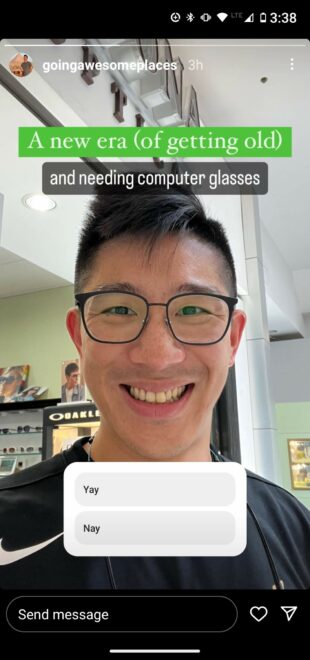
Източник: @goingawesomeplaces
Викторините са подобни, с разликата, че даете на своите последователи избор от няколко опции и те получават незабавна обратна връзка дали са взели правилното решение.
Създаване на викторина в Instagram Story:
- Докоснете иконата за стикери.
- Изберете стикера QUIZ.
- Въведете подсказката за въпроса.
- Въведете възможните отговори.
- Докоснете правилния отговор. Той ще бъде подчертан със зелено, за да дадете обратна връзка на хората за техния избор
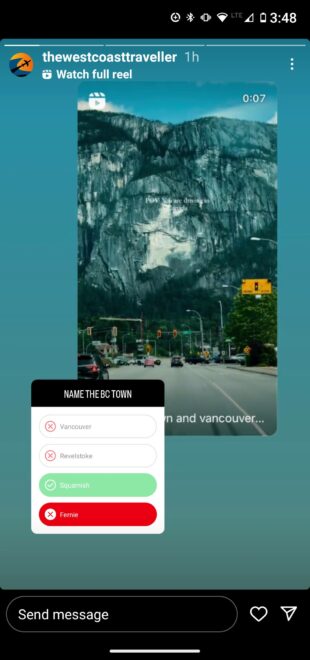
Източник: @thewestcoasttraveller
И накрая, въпросите в IG Stories предлагат напълно персонализиран начин да направите Stories интерактивни.
Вместо да питате своите последователи какво мислят, стикерът с въпроси позволява на вашите последователи да ви задават въпроси. Представете го си като Instagram версия на AMA (Ask me anything).
Използване на въпроси в Instagram Stories:
- Докоснете иконата за стикери.
- Изберете стикера QUESTIONS.
- Персонализирайте текста на подсказката за въпроса.
- Докоснете опцията Готово.
Въпросите ще намерите в списъка на зрителите. Докосвайки всеки въпрос, можете да го споделите и да отговорите. Самоличността на задаващия въпроса няма да бъде разкрита.
Със стикера за въпроси можете естествено да работите творчески и да попросите своите последователи да направят всеки коментар, който желаете:
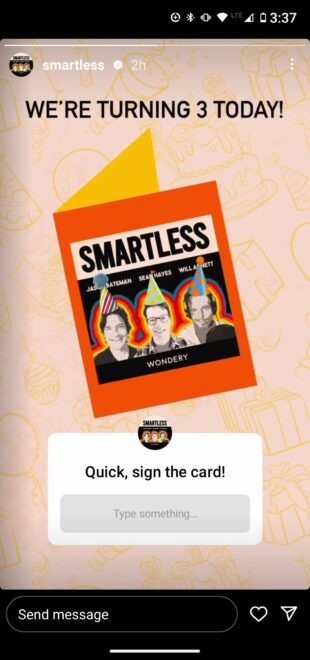
Източник: @smartless
Хаштагове
Добавянето на стикер с хаштаг към вашия Insta Story позволява на по-широка аудитория да го открие.
Има два начина да добавите хаштаг към вашия Story:
- Използвайте стикера #HASHTAG.
- Използвайте обичайната функция за текст (докоснете текстовия стикер – този с Aa) и използвайте символ #.
Веднага когато начнете да пишете, Instagram ще ви предложи няколко популярни хаштага, които ще ви помогнат. Можете да добавите до 10 хаштага в своите Stories, но препоръчваме да останете верни само на най-релевантните.

Източник: @teamcoco
Как да използвате GIF изображения в Stories на Instagram
GIF изображенията са отличен начин да добавите движение и цветове дори в най-статичната история на Instagram. Ето най-лесния начин да го добавите:
- Докоснете иконата на стикер и изберете GIF стикер.
- Изберете от наскоро използвани GIF изображения, тренди GIF изображения или потърсете идеалното GIF за текущата история.
- Докоснете GIF изображението, което искате да използвате, за да го добавите към История.
- Чрез влачене и отпускане на GIF изображението можете да промените неговото положение и размер.
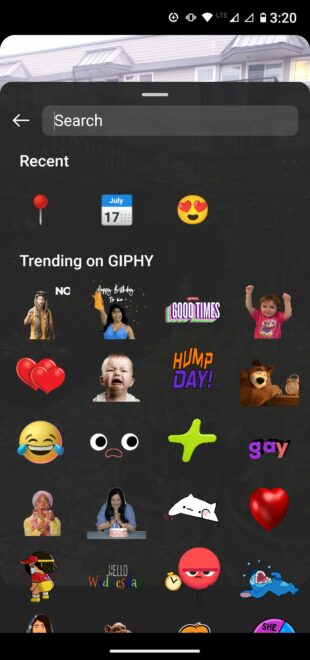
Можете също да качите собствен GIF или да публикувате GIF директно от GIPHY. За подробности прочетете нашата публикация в блога за добавяне на GIF изображения в Instagram.
Как да използвате запазени звуци в Stories на Instagram
Добавянето на запазен звук към история на Instagram не е възможно, но има няколко начина да го решите. Това са законни методи, които няма да ви доведат до проблеми с авторските права.
За двата метода трябва да започнете със запазване на звук. Направете това, като докоснете названието на звуковата дорожка във всяко съдържание на Instagram и докоснете бутона за запазване в горния десен ъгъл на екрана.
Добавяне на запазен звук към история на Instagram с помощта на приложението Music Sticker
Обърнете внимание, че тази опция работи само за музика, не за оригиналните звукови дорожки. С този метод вашата библиотека на запазените звукови файлове функционира по същество като файл с забележки.
- В профила на Instagram докоснете иконата на меню (три редици) и изберете опция Запазено.
- Докоснете опция Звук, след това опция Музика и потърсете песента, която искате да използвате. Запишете названието на песента. (Или просто я запомнете, ако това ви подхожда!)
- Създайте история и докоснете стикер Музика.
- Потърсете песента, която сте тук записали, и я добавете към История от библиотеката за музика на Instagram.
Добавяне на запазен звук към история на Instagram с помощта на Reels
В това решение ще използвате запазения звук, за да създадете Reel, и след това го споделите във История. Не е без проблеми, но е единственият вариант за използване на запазен звук, различен от музикални дорожки.
- На вашия профил на Instagram докоснете иконата на меню (три редици) и докоснете опция Запазено.
- Докоснете опция Звук и изберете песента, която искате да използвате.
- Докоснете опция Използвай звук.
- Убедете се, че сте избрали Reel в долното меню (вместо Post). Добавете своите снимки и клипове и завършете своя Reel. Когато сте готови, докоснете бутон Споделяне. Ако не искате Reel да се показва на главната мрежа, изключете плъзгача Също споделяне на Feed.
- Отидете на раздел Reels и кликнете на Reel, който искате да споделите.
- Докоснете иконата Споделяне и след това докоснете опция Добави във История.
- Преоразмерете Reel, ако е необходимо, и докоснете Вашата история.
Как да използвате оригинален звук в Stories на Instagram
Както се вижда в раздела по-горе, няма елегантен начин да добавите оригинален звук на някой друг във вашите История на Instagram. Вместо това ще трябва да направите запис и да го добавите към вашата история.
Ако желаете да добавите оригинален звук от запазена звукова библиотека, следвайте указанията по-горе в раздела Използване на ролки за добавяне на запазен звук в Instagram историята.
Ето какво да правите, ако преглеждате Instagram Reels и натълкнете на оригинален звук, който искате да използвате веднага:
- Докоснете ролката, от която желаете да използвате звука.
- Докоснете названието на оригиналната звукова пътека в долния ляв ъгъл на екрана.
- Докоснете опцията Използване на звука.
- Следвайте стъпки 4 до 7 от раздела по-горе и добавете ролката в историята.
Как да използвате филтри на Instagram Story
Първо да уточним това. Технически казано, филтрите на Instagram Story са малки промени в цветовете и остротата, които можете да направите чрез пръстене през историята си. Има само 13 и всички са наречени по имена на градове.
С изключение на черно-белия Токио, някой го използва през 2024 година?
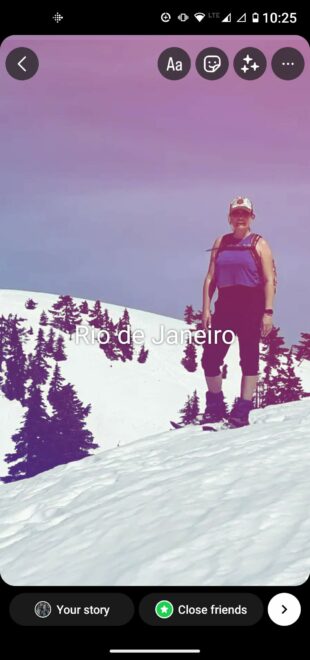
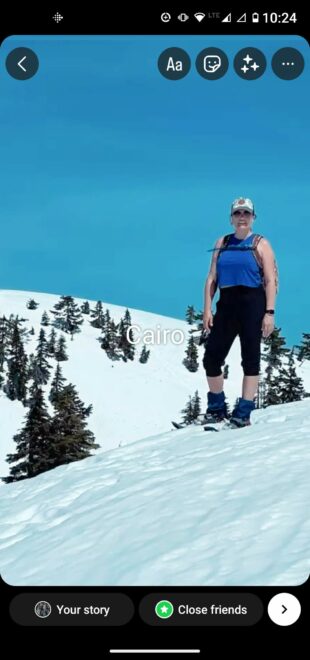
Когда повечето хора говорят за филтрите на Instagram Story, имат предвид функция, която се обозначава като ефекти на фотоапарата. Ето два начина да ги използвате:
- Стартирайте нова история и изберете един от ефектите, обозначени с кръгове в дъното на екрана. Докоснете иконата за превключване на фотоапарата в долния десен ъгъл, за да използвате селфи фотоапарата. Чрез плъзгане наляво ще видите повече ефекти или се плъзнете до края и докоснете лупата, за да потърсите конкретен ефект. След това можете да преглеждате тренди ефекти или да преглеждате по категории, като външен вид и хумор.
- Ако видите история с ефект, който ви нравя, докоснете названието на ефекта в горния ляв ъгъл на екрана и след това докоснете опцията Запазване на ефект, за да запазите за по-късно, или Опитайте и използвайте го веднага.
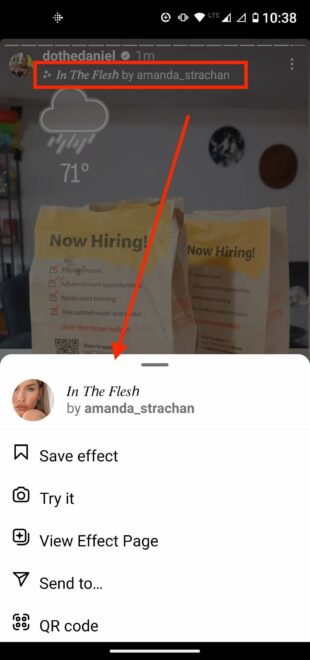
Sources: @dothedaniel / Instagram
Как да промените оформлението на Instagram историите
Как да промените оформлението на историите в Instagram функционира така.
- Стартирайте нова история и докоснете иконата на оформлението в левото меню.
- Докоснете четиричастната мрежа, за да видите повече опции. Можете да изберете дали желаете да включите две, три, четири или шест снимки в оформлението.
Друга опция е да стартирате история и да отворите режим Създаване (повече информация в следващия раздел). След това докоснете иконата на стикер и плъзнете надолу, за да изберете стикер от ролката на фотоапарата. Повторете този процес няколко пъти, за да добавите повече снимки в историята.
Как да използвате режим на създаване на Instagram историите
Режимът на създаване е функция на Instagram историите, която ви позволява да публикувате Instagram история без снимки или видео. Както при другите типове истории, можете да използвате и тук стикери, за да персонализирате историята си.
Използване на режим на създаване на историите Instagram:
- Стартирайте нов История и докоснете икона на режим Aa Create Mode в левата част на екрана.
- Начнете да пишете или преминете пръста по опциите в долната част на екрана и създайте спомен, въпрос, отрозпис, куиз или друга опция.
- Докоснете икона на стикер в горната част на екрана, за да добавите допълнителни ефекти.
- Докоснете икона на цвят в долния десен ъгъл на екрана, за да промените цвета на фона.
- Споделете Историята си.
Как да добавите място към Instagram историите
Местата и предприятията могат да имат страница с местоположение. Потребителите могат да намерят страница с местоположение в раздела Места при търсене или чрез докосване на местоположението в публикацията на друг потребител. Ако историята ви се появи там, можете да получите много повече преглеждания.
И ако имате физически магазин, страницата с местоположение е място, където вашите доволни клиенти могат да разкажат своя опит с вас и където потенциалните клиенти могат да ви видят. (За да създадете страница с местоположение за вашия бизнес, ще трябва да имате бизнес профил на Instagram).
Използване на стикер с местоположение в Instagram История:
- Докоснете икона на стикер и изберете стикер на местоположение.
- От списъка изберете предпочитаното място (може да бъде магазин, улица или град – можете да избирате както широко, така и конкретно).
- Докоснете и плъзнете, за да коригирате цвета, размера и положението на стикер, така че да допълва изгледа на историята ви.
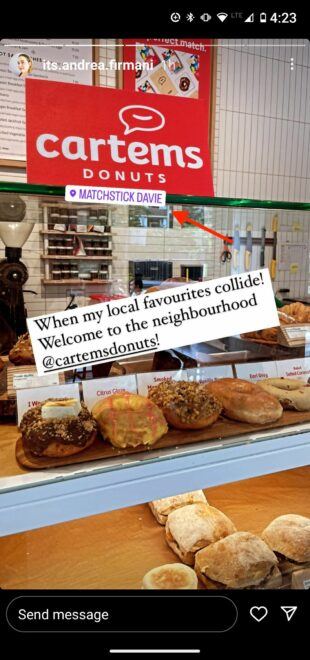

Източници: @its.andrea.firmani и Matchstick Davie location page
Как да добавяте преводи в Instagram История
Ако публикувате видеа, преводите са отличен начин да направите съдържанието достъпно. Те са полезни и за онези от нас, които се решиха да гледат повечето Истории със звука изключен.
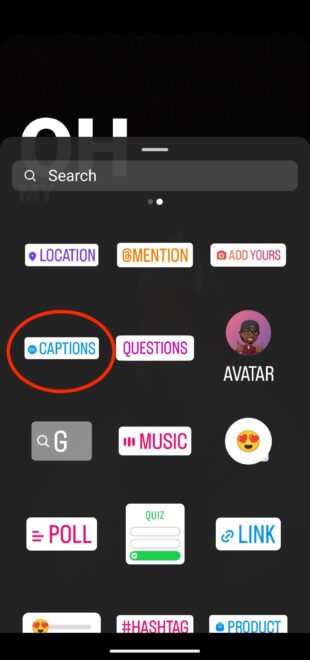
Ако добавите стикер с преводи, Instagram автоматично ще създаде преводи за вашите видеа в Историите.
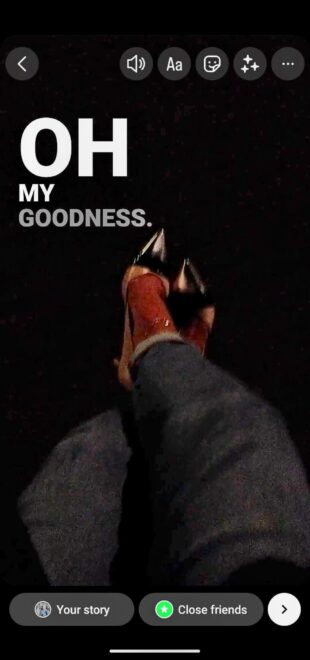
- Начнете да создавате историята си. Стикер с преводи ще се появи само ако използвате видео.
- Когато видеото е готово, докоснете икона на стикер в горната част на екрана.
- Докоснете стикер Преводи.
- Instagram автоматично ще създаде преводи. Разумно е да се вгледате в тях и да видите колко добре инструментът е преобразил това, което всъщност сте казали. Ако е имало някаква грешка, докоснете текста, за да редактирате всяко слово.
- Можете да промените шрифта и цвета на преводите чрез докосване. Когато сте доволни от преводите, докоснете Готово.
- Можете да преместите преводите и да промените размера чрез докосване и плъзгане, както при всеки друг стикер.
Как да използвате осветление в Instagram История
Историите не трябва да изчезват след 24 часа. Осветяването ще ги пребива закрепени към вашия профил, докато решите да ги премахнете. Това е отличен начин да покажете най-добрия си контент, който определя марката ви.
Всяко видео може да съдържа любое количество История и можете непрекъснато да ги добавяте, докато публикувате ново съдържание.
Как да добавите История в Instagram към видео:
- Ако историята не е по-стара от 24 часа и все още е видима на Instagram, отворете я, като кликнете върху вашата история, ИЛИ…
- Ако историята е по-стара от 24 часа, заредете я от архива. Кликнете върху иконата на вашия профил в долния десен ъгъл и след това кликнете върху иконата на менюто (три линии) в горния десен ъгъл. Кликнете върху опцията Архив. Вернете се към Историята, която искате да видиозапишете.
- В долния десен ъгъл на екрана кликнете върху иконата Видиозапись.
- Изберете видиозаписа, към който искате да добавите Историята, ИЛИ…
- Създайте ново видиозапис.

Как да използвате Instagram История при пазаруване
Ако все още не сте конфигурирали вашия бизнес за пазаруване през Instagram, трябва да направите това първо. Вижте нашето пошаговано ръководство за конфигурирането на пазаруване през Instagram, където ще намерите всички подробности.
След като имате настроен акаунт, просто използвайте етикета за покупка, за да направите вашите История пазаруеми.
- Създайте История както обикновено.
- Преди да споделите, кликнете върху иконата на етикета в горната част на екрана.
- Кликнете върху етикета Продукт.
- Изберете продукт, колекция или витрина от вашия каталог, която искате да етикетирате. Можете също да изберете да етикетирате продукт от друг бизнес, което му позволява допълнително споделяне на историята.
- Кликнете върху етикета, за да редактирате името на продукта или услугата, която популяризирате.
- Можете да преместите и редактирате етикета за покупка, като го плъзнете и кликнете.
- Споделете вашата история.


Пакети за Влиятелите -> Instagram последователи и харесвания, прегледи на най-висока качество за вашия профил!
Може да ви интересува:
Как да получите повече последователи на Instagram през 2023 г.
10 топ влиятелиши в Германия по брой последователи
Отговори на 60 най-често задавани въпроса за Instagram
Как да преминете на PRO TikTok акаунт
Как да увеличите Instagram последователи
Как да включите тъмен режим на Instagram в iOS и Android
Как да разберете кой преглежда вашата история в Instagram
Списък на 10-те най-следвани Instagram акаунта в света



Michal Záruba je specialista na digitální marketing a konzultant v oblasti sociálních médií a SEO. Více než 8 let pomáhá značkám růst online prostřednictvím strategického obsahu, optimalizace pro vyhledávače a efektivní komunikace na platformách jako LinkedIn, Instagram a YouTube.
Na svém blogu sdílí praktické tipy o tom, jak propojit SEO, sociální sítě a brand building do jedné funkční strategie. Zaměřuje se na to, jak firmy mohou využít moderní nástroje a algoritmy k tomu, aby jejich značka nezískala jen dosah, ale i důvěru.
Když zrovna netvoří obsah, přednáší o digitálním marketingu, školí týmy a sleduje nové trendy v AI a vyhledávání.