
Instagram Reels er blant de mest effektive formatene for å nå nye følgere. Men mens video er det som fanger seeren, tittelbildet (cover photo) er det som få brukeren til å klikke.
Et godt valgt tittelbildet hjelper til med å:
- Opprettholde estetikken på profilen din,
- Støtte merkgjenkjennelse,
- Øke gjennomklikk og engasjement.
Og flott nyhet?
Instagram tillater nå ikke bare å legge til tittelbilder, men også å endre dem etter publisering ideelt for de som ønsker å justere sitt visuelle stil i etterkant.
Pakker for Influencere -> Instagram følgere og likes, views av høyeste kvalitet for din profil!
Innhold
- Introduksjon
- Hvordan legge til tittelbildet på Instagram Reels
- Hvordan endre tittelbildet på Instagram Reels etter publisering
- Hvordan lage tittelbildet for Instagram Reels
- Hva er den ideelle størrelsen på Instagram Reels tittelside?
- Ofte stilte spørsmål
- Avsluttende sammendrag
Hvordan legge til eller endre tittelbildet på Instagram Reels?
Instagram Reels fungerer alltid best når de deles i rutenettet på profilen din, men de trenger ikke å være visuelt passende for estetikken på Instagram-en din.
For å unngå dette kan du legge til et tittelbildet til Reels-ene dine. Her er fremgangsmåten i 3 enkle trinn:
- Lag en Instagram Reel, velg “Neste” og gå til “Del”-skjermen med innstillinger.
- Trykk på “Tittel” på forhåndsvisningen av Reelen.
- Velg en statisk ramme fra Reelen ved å dra valgikonen langs hele lengden av opptaket, eller velg “Legg til fra kameraalbum” og last opp et bilde fra kameraalbummet ditt.
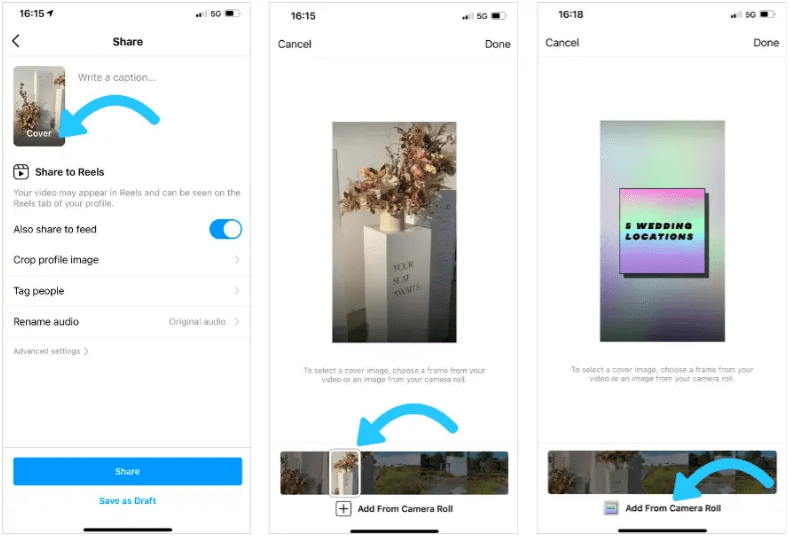
TIPS: Å legge til et bilde fra kameraalbummet vil vanligvis være i høyere kvalitet enn å velge en ramme fra videoopptak.
Du kan også forhåndsvise tittelbiltet på Reels i profilrutenettet ditt og justere det ved å velge “Beskjær profilbilde”.
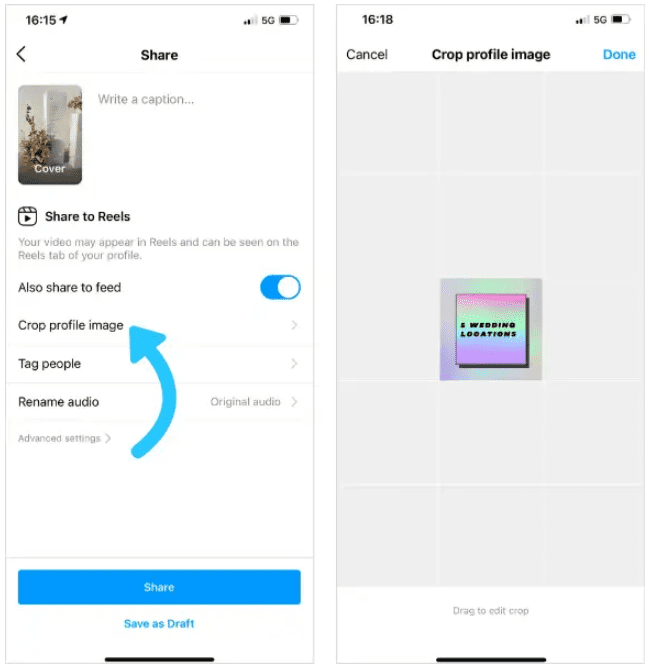
Fra her kan du justere hvordan tittelbiltet vises i rutenettet på profilen din. Ved å dra bildet kan du endre posisjonen eller zoome inn eller ut med fingrene.
Hvordan endre miniatyrbildet på Instagram Reels etter publisering
Har du lastet opp et miniatyrrbilde som ikke passer helt til utseendet og stilen på feedet ditt? Heldigvis kan du redigere miniatyrbildene på Instagram Reels som allerede er publisert.
Dette er utmerket for å oppdatere eldre Reels med en ny visuell identitet eller for en mer konsistent estetikk på Instagram.
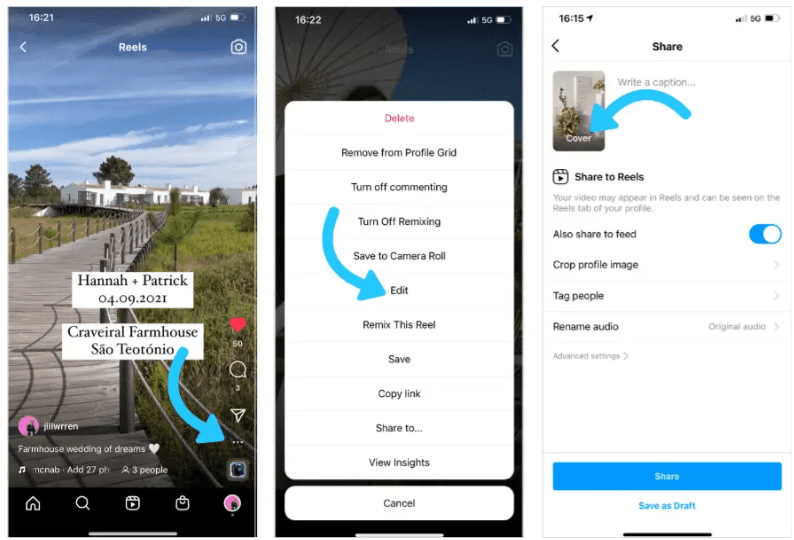
Her er hvordan du redigerer miniatyrbildet på Instagram Reels i 5 enkle trinn:
- Åpne den publiserte Instagram-reelen (via Reels-fanen).
- Velg de tre prikkene på høyre side av skjermen.
- Velg “Rediger”.
- Trykk på “Miniatyr” på forhandsvisningsbildet av reelen.
- Velg en stillbilde fra reelen ved å dra velgersikonet over hele lengden av opptaket, eller velg “Legg til fra fotoalbum” og last opp et bilde fra fotoalbumet ditt.
Vips! Det er virkelig så enkelt.
Hvordan lage et miniatyrrbilde for Instagram Reels
Det finnes mange flotte design- og redigeringsapper som hjelper deg med å lage estetisk tiltalende omslag for Reels i samsvar med merket ditt.
Her er bare noen få apper du kan bruke:
- GoDaddy Studio (Web, iOS og Android)
- Canva (Web, iOS og Android)
- Storyluxe (iOS)
- Adobe Creative Cloud Express (Web, iOS og Android)
- Unfold (iOS og Android)
Hva er den ideelle størrelsen på miniatyrbildet for Reels på Instagram?
Reels har omtrent samme dimensjoner som Instagram Stories (1080 x 1920 piksler), så du kan bruke en av de forhåndslaget Instagram Reels-malene som utgangspunkt.
Husk at Reels delt på profilen din vil bli beskåret til 1:1-forhold i rutenettkanalen og til 4:5-forhold i Instagram-hjemmekanalen. Omslaget vil vises i full størrelse på Instagram Reels-fanen.
PS Sørg for at profilbildet ditt på Instagram samsvarer med miniatyrbildet og estetikken til reelen din.
Vanlige feil ved opprettelse av miniatyrbilder for Reels
- Uskarpt eller dårlig kvalitetsbilde – forårsaket av komprimering.
- Tekst utenfor senteret – kan forsvinne etter beskjæring i rutenettet.
- Usamkjørt stil – forskjellige farger eller filtre bryter det visuelle inntrykket.
- Ikke tilpasset format – bildet er ikke optimalisert for 9:16-forhold.
Hvordan unngå feil:
Test alltid hvordan omslaget vil se ut i profilrutenettet ved hjelp av forhåndsvisningen “Beskjær profilbilde”.
FAQ: Visste du at du kan legge til et miniatyrrbilde til Instagram Reels dine?
Instagram Reels er et flott verktøy for å nå nytt publikum, og miniatyrbilder hjelper deg med å opprettholde visuell sammenhengende på profilen. I denne vanlige spørsmål-seksjonen finner du alt du trenger å vite om hvordan du legger dem til, redigerer dem og deres ideelle størrelse.
1. Hva er et forsidebilde på Instagram Reels og hvorfor er det viktig
Forsidebilde (eller også cover photo) er et statisk bilde som vises i forhåndsvisningen av Reelen din – enten i profilnettet, på fanen Reels eller i feeden. Det hjelper til å opprettholde visuell enhetlighet på Instagram-profilen din og tiltrekker flere seere takket være et estetisk samordnet utseende.
2. Hvordan kan jeg legge til et forsidebilde til Reelen min?
Når du oppretter en ny Reel, gjør du ganske enkelt:
- Last opp eller opprett Reelen din.
- Trykk på «Neste» og gå til skjermen «Del».
- Velg alternativet «Forsidebilde».
- Velg en ramme fra videoen eller trykk på «Legg til fra kameraalbum» for å laste opp ditt eget bilde.
Tips: Å bruke et bilde fra fotoalbumet garanterer ofte høyere kvalitet enn å velge en ramme fra videoen.
3. Kan jeg endre forsidefbilede til Reelen etter publisering?
Ja! Instagram tillater nå redigering av forsidebilder etter publisering.
Du må bare:
- Åpne den publiserte Reelen.
- Trykk på de tre prikkene øverst til høyre.
- Velg «Rediger» → «Forsidebilde».
- Velg en ny ramme eller last opp et nytt bilde.
Ferdig! Reelen din har nå et nytt omslag uten at du trenger å slette og laste opp den på nytt.
4. Hva er den ideelle størrelsen på forsidefbilede for Instagram Reels?
De anbefalte dimensjonene for forsidebildet til Reelen er 1080 × 1920 piksler (bildeformat 9:16).
Husk imidlertid:
- I profilnettet blir bildet beskåret til 1:1.
- I feeden vises det i forhold 4:5.
- På fanen Reels forblir det i full størrelse.
Anbefaling: Hold viktig tekst og elementer i midten av bildet slik at de ikke blir kuttet bort ved beskjæring.
5. Hvordan lager jeg et attraktivt forsidebilde for Reels?
For å lage et profesjonelt forsidebilde kan du bruke designapplikasjoner som:
- Canva (Web, iOS, Android)
- GoDaddy Studio (Web, iOS, Android)
- Adobe Express (Web, iOS, Android)
- Unfold (iOS, Android)
Tips: Bruk konsistente farger, skrifttyper og stil slik at Reelene dine samsvarer med den visuelle identiteten til profilen din.
6. Kan jeg forhåndsvise hvordan forsidefbildet kommer til å se ut i profilnettet?
Ja! Når du legger til forsidebildet, kan du trykke på «Beskjær profilbilde» og en forhåndsvisning vises.
Her kan du:
- Flytte bildet ved å dra det.
- Zoome inn eller ut med fingrene.
På denne måten sikrer du at Reelen din passer inn i profilens estetikk nøyaktig slik du ønsker.
7. Hvorfor vises forsidefbildet mitt uskarpt eller dårlig beskåret?
Uskarphet kan oppstå hvis:
- Du laster opp et bilde i lav oppløsning.
- Instagram komprimerer det ved opplasting.
- Tekst eller visuelle elementer er ikke plassert i “sikker sone” (sentrum av bildet).
Løsning: Bruk alltid et kvalitetsbilde (1080p) og prøv forhåndsvisningen av beskjæringen før du publiserer.
8. Kan du fjerne eller skjule forsidebildet på en Reel helt?
Nei, du kan ikke fjerne forsidebildet – Instagram viser det alltid som forhåndsvisning. Du kan imidlertid erstatte det med et annet eller redigere det slik at det passer bedre til profilen din.
9. Påvirker det å legge til forsidebilde ytelsen til Reelen?
Ja, indirekte. Selv om forsidebildet ikke påvirker algoritmen, øker det klikkfrekvensen (CTR) – folk klikker oftere på en Reel som visuelt passer inn i profilen eller er estetisk interessant. Dette fører til høyere engasjement og større rekkevidde.
10. Hvordan opprettholde profilestilen når du legger til Reels?
- Bruk konsistente farger og filtre.
- Pass på tekstplassering i sentrum.
- Lag forsidebilledene etter en mal.
- Bruk rutenettforhåndsvisningen før du publiserer.
Mål: At hver Reel virker som en naturlig del av feedet ditt, ikke som et fremmed element.
Endelig sammendrag av forsidebilledene på Reels
Når vi tenker på det, Instagram har lenge ikke bare vært om å dele øyeblikk. I dag er det ditt visittkort, ditt merke, din historie, og hvert detalj spiller en rolle.
Og nettopp forsidebildet på Reelen er en av de små detaljene som kan gjøre stor forskjell.
Takket være det:
- blir profilen din mer oversiktlig og estetisk samkjørt,
- virker videoene dine profesjonelle og gjennomtenkte,
- og følgerne dine skjønner umiddelbart at du bryr deg om det du lager.
Det er litt som en bokcover – folk sier gjerne at man ikke skal dømme en bok etter omslaget, men vi gjør det allesammen.
Et vakkert forsidebilde er en invitasjon. Det signaliserer at det inne i boken finnes noe som er verdt å se.
Hva skal du ta med deg fra denne artikkelen?
- Du kan legge til og redigere forsidebildet når som helst – du trenger ikke å være redd for at eldre Reels ødelegger profilens utseende.
- Invester litt tid i visuell konsistens – enhetlige farger, skrifttyper og stiler virker elegant og profesjonelt.
- Prøv designapper som Canva eller GoDaddy Studio – de sparer deg for mye tid og gir inspirasjon.
- Test hva som fungerer – noen ganger kan en liten fargeendring eller bakgrundsendring øke klikk og engasjement.
Avsluttende refleksjon
Å lage innhold på Instagram handler ikke bare om algoritmer, trender og publiseringstid.
Det handler først og fremst om deg – om din kreativitet, energi og stil.
Forsidebildet på Reelen er som en visuell signatur.
Det sier til verden: “Slik ser merket mitt ut. Slik kommuniserer jeg. Dette er min stil.”
Og det er nettopp det som gjør gode skapere til fantastiske.
Så neste gang du legger til en ny Reel, stopp opp et øyeblikk og spør deg selv:
“Hvordan ønsker jeg at denne videoen skal virke når noen besøker profilen min?”
Det øyeblikket du bestemmer deg – når du velger det perfekte forsidebildet –
er nettopp det øyeblikket du forvandler profilen din fra en samling videoer til et kunstnerisk verk.
Til slutt, et lite oppmuntring:
Åpne Instagram, finn din siste Reel og prøv å gi den et nytt tittelkort.
Eksperimenter, lek deg, søk etter det som passer deg visuelt.
Og viktigst av alt — ha det moro med det.
Fordi kreativitet bør aldri være en plikt, men en glede. 💫
Pakker for Influencere -> Instagram følgere og likes, views av høyeste kvalitet for din profil!
Ekstern kilde:
Offisiell Instagram-hjelp – Legge til og redigere tittelkort for Reels
Hvis du vil ha resultater med en gang, kan du kjøpe Instagram følgere og likes pakke nå.



Michal Záruba er spesialist på digital markedsføring og konsulent innen sosiale medier og SEO. I mer enn 8 år har Michal hjulpet merkevarer med å vokse på nett gjennom strategisk innhold, søkemotoroptimalisering og effektiv kommunikasjon på plattformer som LinkedIn, Instagram og YouTube.
På bloggen deler Michal praktiske tips om hvordan man kan forene SEO, sosiale medier og merkevarebygging i én fungerende strategi, med fokus på hvordan bedrifter kan bruke moderne verktøy og algoritmer slik at merkevaren får ikke bare rekkevidde, men også tillit.
Ved siden av innholdsproduksjonen holder Michal foredrag om digital markedsføring, lærer opp team og følger nye trender innen KI og søk.