
Instagram není pro každého. Pokud nejnovější změny na Instagramu nejsou to, co hledáte, je tento postup krok za krokem, jak odstranit svůj účet na Instagramu, určen právě vám.

Jakmile na toto tlačítko kliknete, váš profil, fotografie, videa, komentáře, lajky a sledující budou z aplikace trvale odstraněny.
Než se do toho pustíte, mějte na paměti, že odstranění účtu nelze vrátit zpět. Nezapomeňte si zálohovat data svého účtu, napsat osobní poznámky angažovaným sledujícím a aktualizovat své analytické údaje. Pokud odstraňujete firemní účet na Instagramu, můžete si pro jistotu vytvořit archiv pro SEC nebo FINRA.
Balíčky pro Influencery -> Instagram sledující a likes, views nejvyšší kvality pro Váš profil!
Nyní, pokud jste připraveni, začněte postupovat podle těchto jednoduchých pokynů nebo přejděte na část, kterou hledáte, níže:
Jak odstranit Instagram v iPhonu
- Přihlaste se do aplikace Instagram na iPhonu.
- Přejděte na svůj účet a klepněte na nabídku v levém horním rohu svého profilu.
- Přejděte na „Nastavení” > „Účet”.
- Posuňte se dolů v seznamu možností a vyberte možnost „Smazat účet”.
- Přejděte za tlačítko „Deaktivovat účet” a klepněte na „Odstranit účet”.
- Klikněte na tlačítko „Pokračovat v odstraňování účtu”.
- V rozevírací nabídce „Proč chcete odstranit svůj účet?” vyberte možnost.
- Znovu zadejte své heslo.
- Klikněte na tlačítko ‘Smazat’.
1. Přihlaste se do aplikace Instagram na iPhonu.
2. Přejděte na svůj účet a klepněte na nabídku v levém horním rohu svého profilu.
3. Přejděte na „Nastavení” > „Účet”.
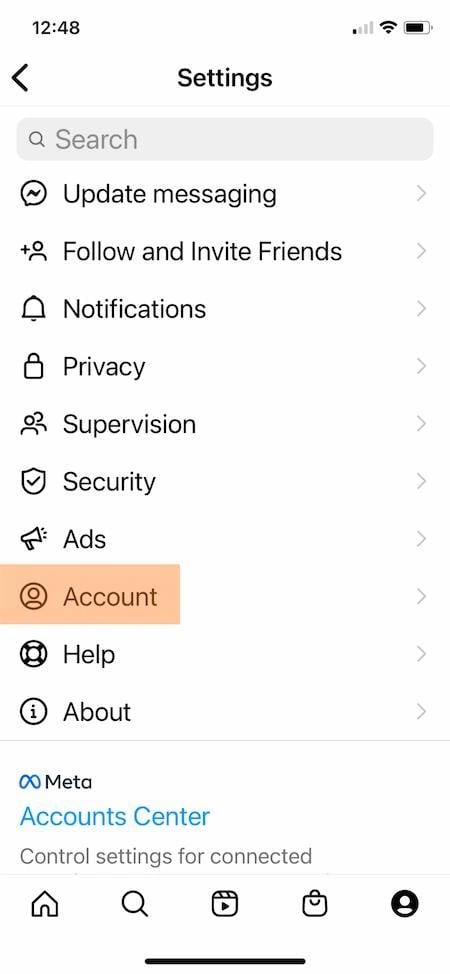
4. Posuňte se v seznamu možností dolů a vyberte možnost „Odstranit účet”.
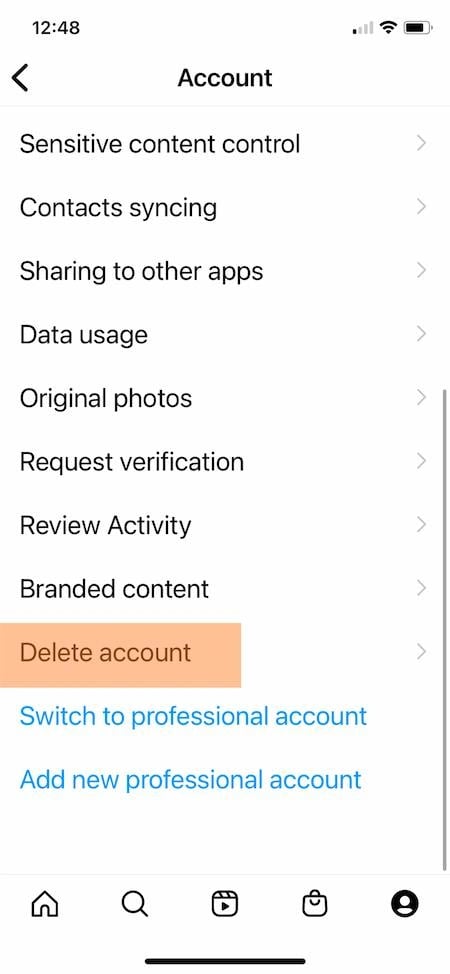
5. Tato část obsahuje dvě možnosti z Instagramu. Za prvé můžete svůj účet deaktivovat. Pokud účet deaktivujete, Instagram váš účet skryje, ale můžete jej kdykoli znovu aktivovat. Více informací o této možnosti najdete níže.
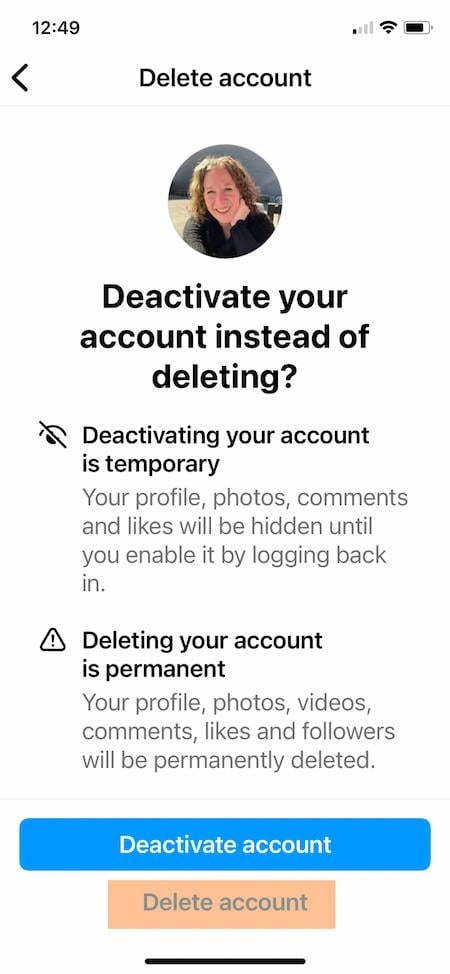
Pokud přesto chcete svůj účet na Instagramu odstranit, přejděte přes tlačítko „Deaktivovat účet” a klikněte na „Odstranit účet”.
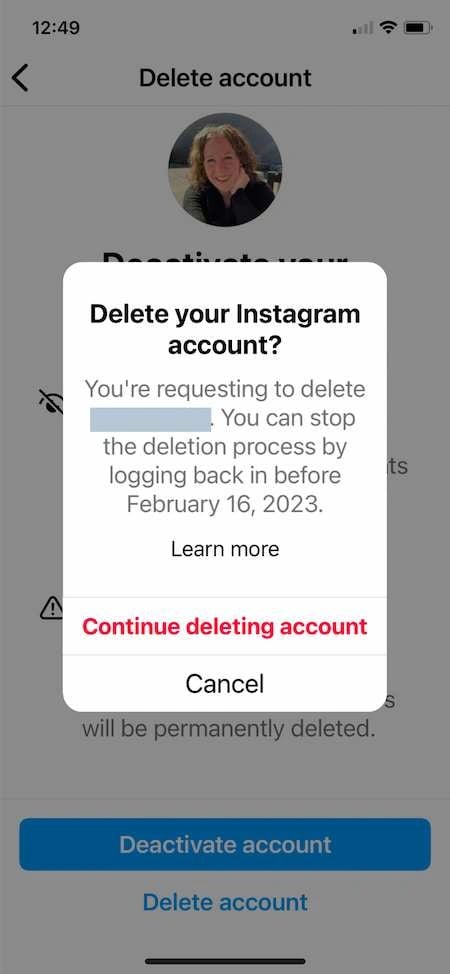
6. Zobrazí se vyskakovací okno, ve kterém je uvedena lhůta, do kdy musíte účet znovu aktivovat, pokud si to po smazání rozmyslíte. Klikněte na tlačítko ‘Pokračovat v odstraňování účtu’.
7. Tato část začíná rozevírací nabídkou „Proč chcete smazat svůj účet?”. Vyberte nejlepší možnost.
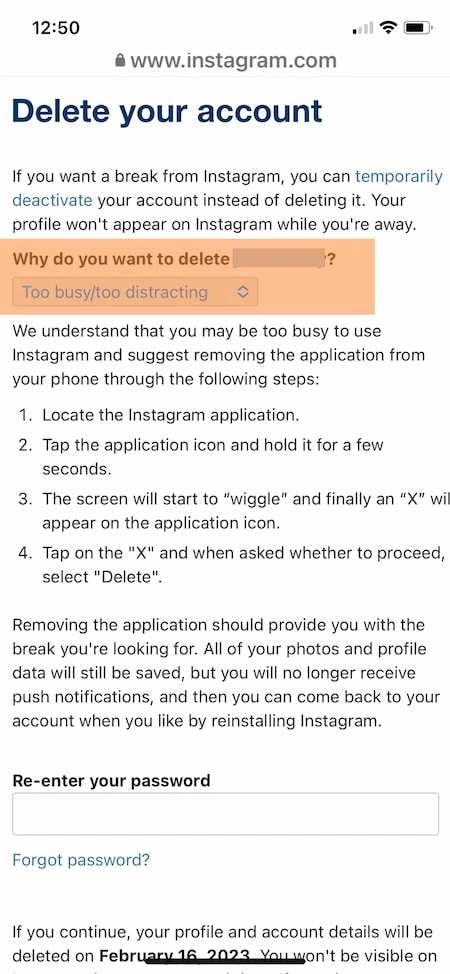
Po výběru vám Instagram nabídne další doporučení související s vaším výběrem. Pokud například zvolíte možnost „Příliš rušný/rozptylující”, zobrazí se pokyny k dočasnému odstranění aplikace z telefonu.
8. Pokračujte v posouvání a poté znovu zadejte heslo.
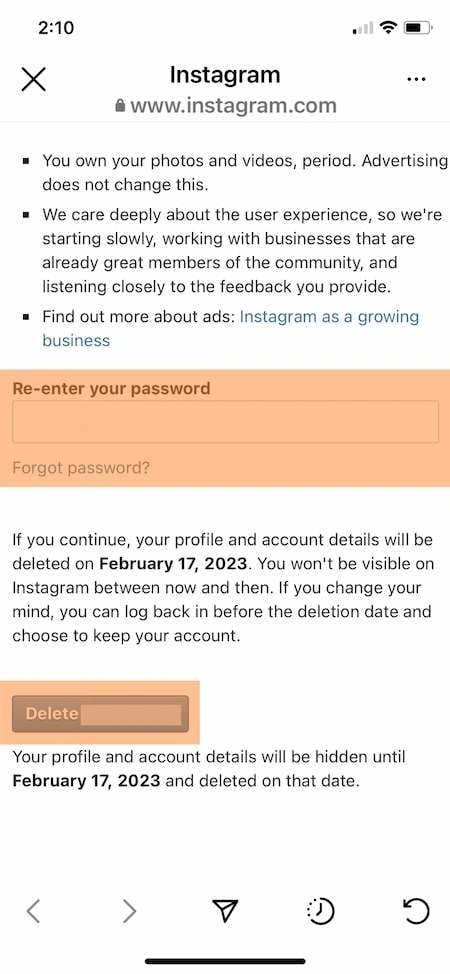
9. Klikněte na tlačítko „Odstranit”.
Po dokončení tohoto kroku již nebude váš účet na Instagramu dostupný. Pokud si to rozmyslíte, máte 30 dní na jeho opětovnou aktivaci. Poté bude váš účet trvale smazán.
Jak trvale odstranit Instagram v systému Android
Aplikace Instagram v systému Android neumožňuje odstranit účet z aplikace v mobilním telefonu. Můžete však otevřít Instagram v prohlížeči a smazat svůj účet tímto způsobem.
Jak odstranit profil Instagram na stolním počítači
- Přihlaste se na Instagram.com.
- Do adresního řádku prohlížeče zadejte https://instagram.com/accounts/remove/request/permanent/.
- V rozevírací nabídce vyberte odpověď na otázku „Proč chcete odstranit svůj účet?”.
- Znovu zadejte své heslo.
- Smažte svůj účet.
1. Přihlaste se na Instagram.com z webového nebo mobilního prohlížeče.
2. Do adresního řádku prohlížeče zadejte adresu https://instagram.com/accounts/remove/request/permanent/. Na tuto stránku nelze přejít z webu Instagram.com, takže po přihlášení musíte tuto adresu zadat přímo.
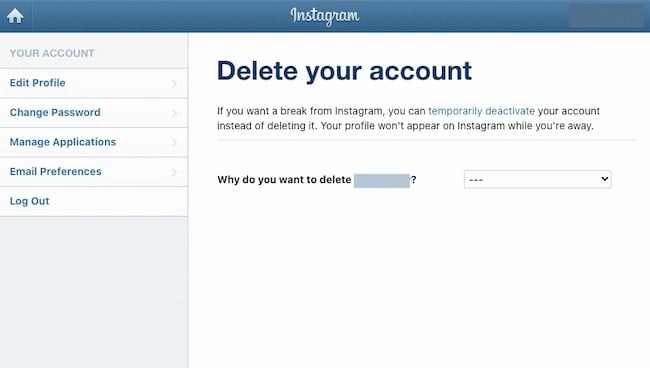
3. Jakmile se ocitnete na stránce, vyberte z rozevírací nabídky odpověď na otázku „Proč chcete smazat svůj účet?”.
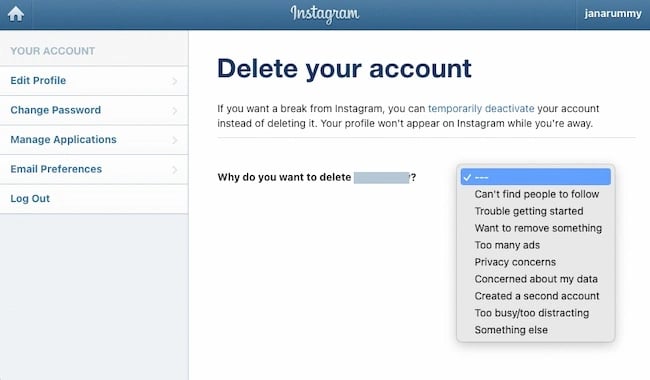
4. Po výběru odpovědi budete vyzváni k opětovnému zadání hesla.
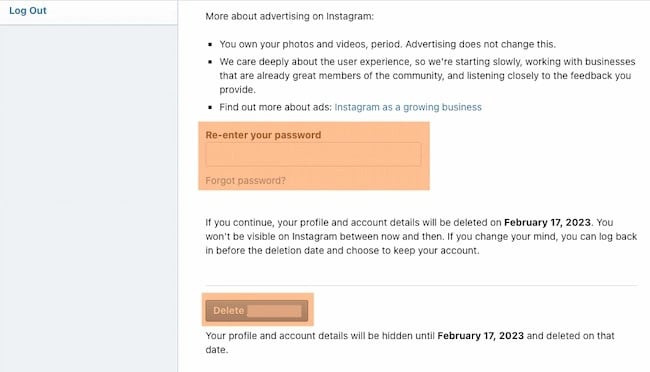
5. Zobrazí se výzva k trvalému odstranění účtu.
Jak deaktivovat aplikaci Instagram
- Přihlaste se na Instagram.com.
- Klikněte na ikonu osoby v pravém horním rohu.
- Na svém profilu klikněte na možnost „Upravit profil”.
- Přejděte na položku „Dočasně deaktivovat můj účet”.
- V rozevírací nabídce vyberte odpověď na otázku „Proč deaktivujete svůj účet?”.
- Znovu zadejte své heslo.
- Klikněte na tlačítko „Dočasně deaktivovat účet”.
1. Přihlaste se na Instagram.com z webového nebo mobilního prohlížeče. Účet můžete vypnout také na iPhonu. V aplikaci Instagram v systému Android účet zakázat nelze.
2. Klepnutím na ikonu osoby v pravém horním rohu přejděte na svůj profil.
3. Na svém profilu klikněte na tlačítko „Upravit profil”.
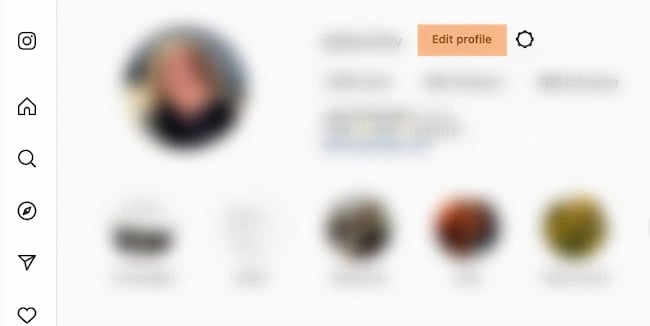
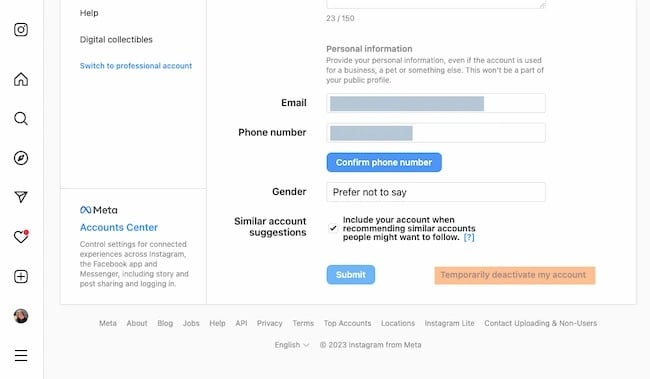
4. Posouvejte se dolů, dokud neuvidíte možnost „Dočasně deaktivovat můj účet”.
5. Jakmile se ocitnete na stránce, vyberte z rozevírací nabídky odpověď na otázku „Proč deaktivujete svůj účet?”.
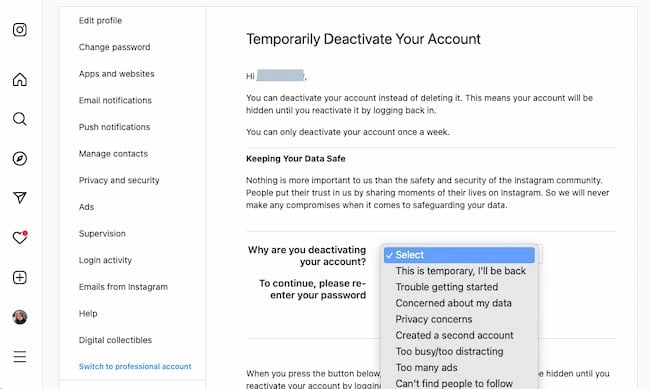
6. Po výběru odpovědi budete vyzváni k opětovnému zadání hesla.
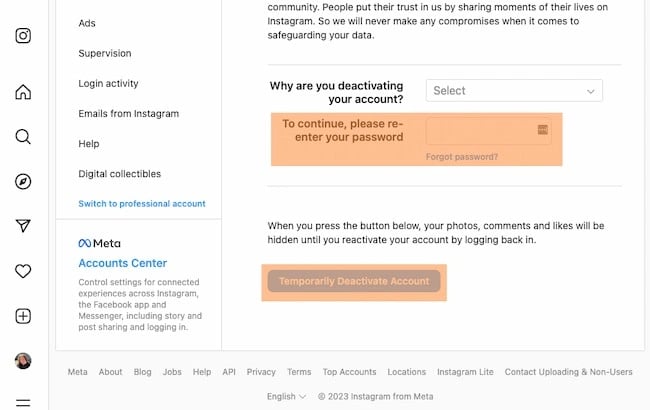
7. Zobrazí se výzva k dočasné deaktivaci účtu.
Proč smazat Instagram?
Instagram je jednou z nejoblíbenějších aplikací na světě z mnoha důvodů. Pokud vám však nevyhovuje, můžete svůj profil jednoduše smazat.
Možná jste zjistili, že se nehodí pro vaše publikum nebo cíle růstu. Nebo zefektivňujete své profesní účty, abyste omezili duplicitní zasílání zpráv nebo zahltili správu.
Bez ohledu na to, proč jste se rozhodli omezit Instagram, máte k dispozici potřebné zdroje. Prohlédněte si stránky
Balíčky pro Influencery -> Instagram sledující a likes, views nejvyšší kvality pro Váš profil!



Michal Záruba je specialista na digitální marketing a konzultant v oblasti sociálních médií a SEO. Více než 8 let pomáhá značkám růst online prostřednictvím strategického obsahu, optimalizace pro vyhledávače a efektivní komunikace na platformách jako LinkedIn, Instagram a YouTube.
Na svém blogu sdílí praktické tipy o tom, jak propojit SEO, sociální sítě a brand building do jedné funkční strategie. Zaměřuje se na to, jak firmy mohou využít moderní nástroje a algoritmy k tomu, aby jejich značka nezískala jen dosah, ale i důvěru.
Když zrovna netvoří obsah, přednáší o digitálním marketingu, školí týmy a sleduje nové trendy v AI a vyhledávání.