
Hur man delar andras berättelse på Instagram i sin egen eller skickar den som direktmeddelande
Berättelser på Instagram låter dig publicera inlägg så att dina följare ser vad som händer, men efter 24 timmar förfaller de (såvida du naturligtvis inte lägger till dem i dina Instagram Highlights).
- Om du blev taggad kan du dela andras Instagram-berättelse i din egen.
- Om du inte blev taggad kan du dela Instagram-berättelsen via direktmeddelande.
- Om du vill dela en Instagram-berättelse utanför appen kan du kopiera länken och skicka den via textmeddelande eller e-post.
Inom detta fönster är det möjligt att dela en Instagram-berättelse med andra – eller placera den på nytt i din egen berättelse – men det finns några villkor.

Här är informationen du behöver veta för att kunna dela Instagram-berättelser.
Hur man delar en berättelse på Instagram
För att dela andras berättelse på Instagram i din egen berättelse måste du vara taggad. Om du vill att alla ska se den måste originalförfattarens konto också vara offentligt.
Om du inte är taggad i berättelsen kan du fortfarande dela den via direktmeddelanden på Instagram eller kopiera länken och dela den externt via e-post, textmeddelande eller en annan social plattform.
Paket för influencers -> Instagram-följare och likes, views av högsta kvalitet för din profil!
Hur man delar någon annans berättelse med din egen berättelse
Du kan dela någon annans berättelse med din egen berättelse om de taggade dig och deras konto är offentligt. Om deras konto är privat kommer ingen som inte följer originalförfattaren att kunna se berättelsen.
Om du inte blev taggad i någons berättelse kommer du inte att kunna dela den i din egen. För att lära dig mer, läs vår guide om hur du skickar vidare en berättelse på Instagram.
Snabb tips: Du kan också dela vilket inlägg som helst i din egen Instagram-berättelse om originalförfattaren har ett offentligt konto.
Här är instruktionerna för hur du delar en annan berättelse i din egen:
- Öppna Instagram-appen på en enhet med Android eller iOS.
- Tryck på pappersflygikonenI det övre högra hörnet av skärmen.
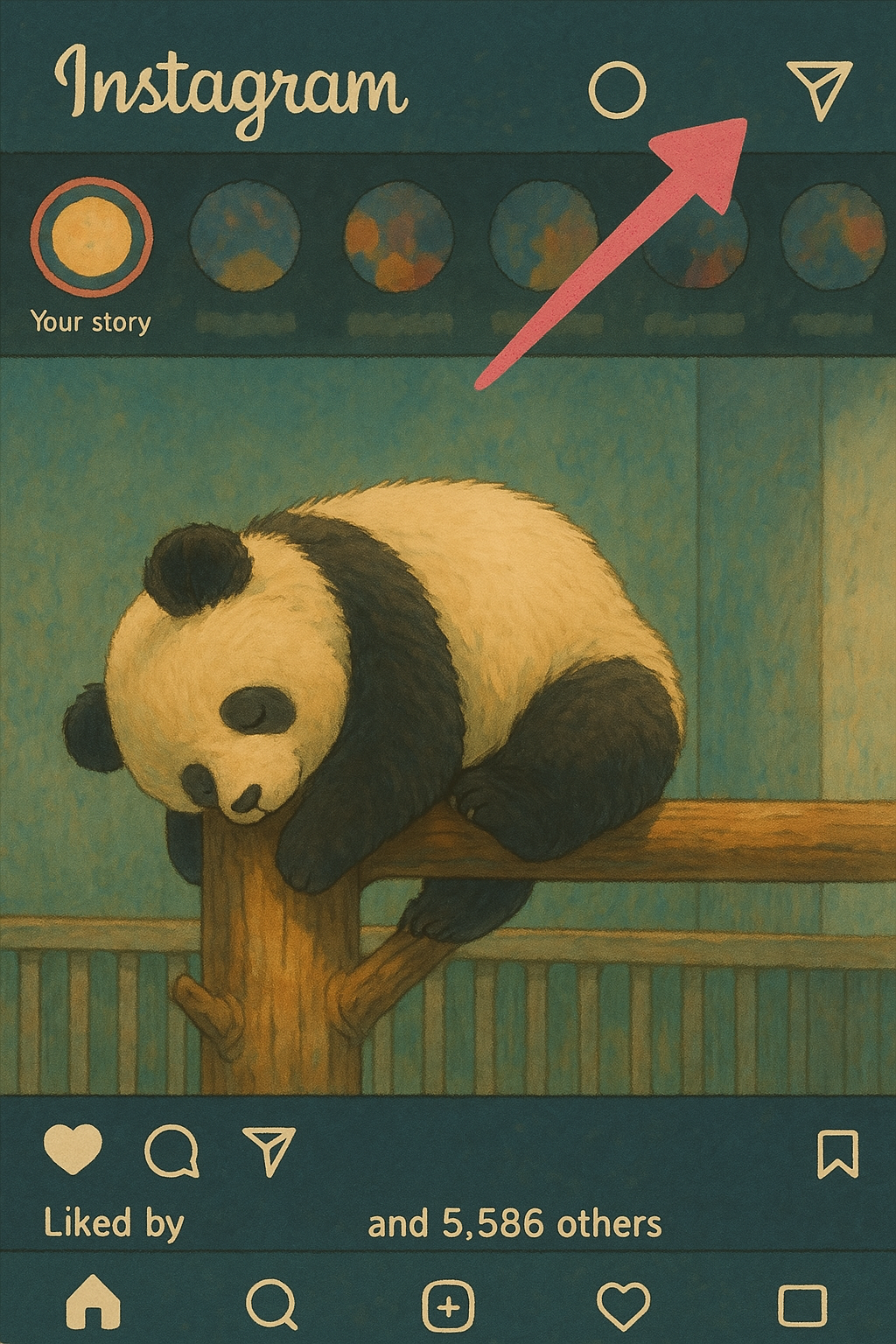
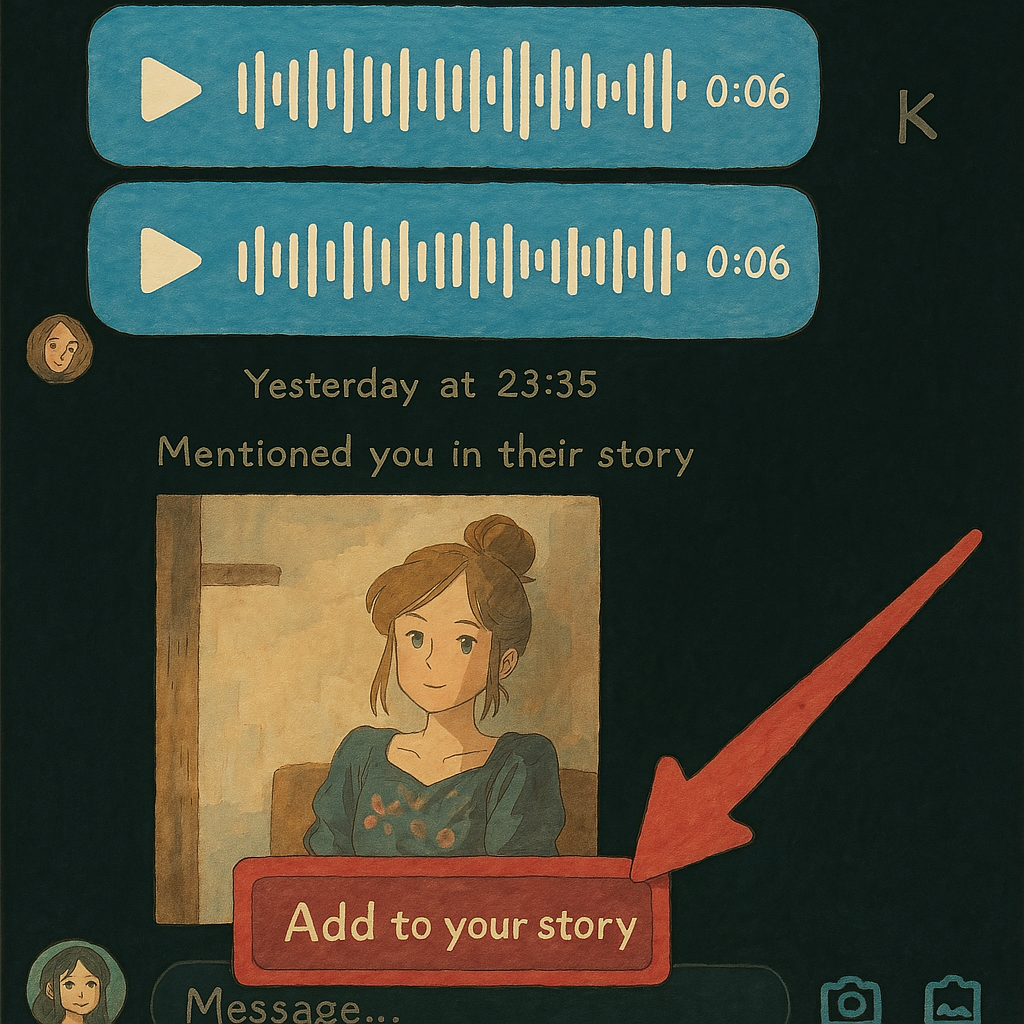
- Välj en konversation med meddelandet från Instagram-användaren som taggade dig i sin story.
- Tryck på alternativet Lägg till i story i meddelandet.
Gör eventuella ändringar och lägg till storyn för dig själv, som du normalt skulle lägga till den i din Instagram-story, och tryck sedan på högerpilsknappen i det nedre högra hörnet av skärmen.
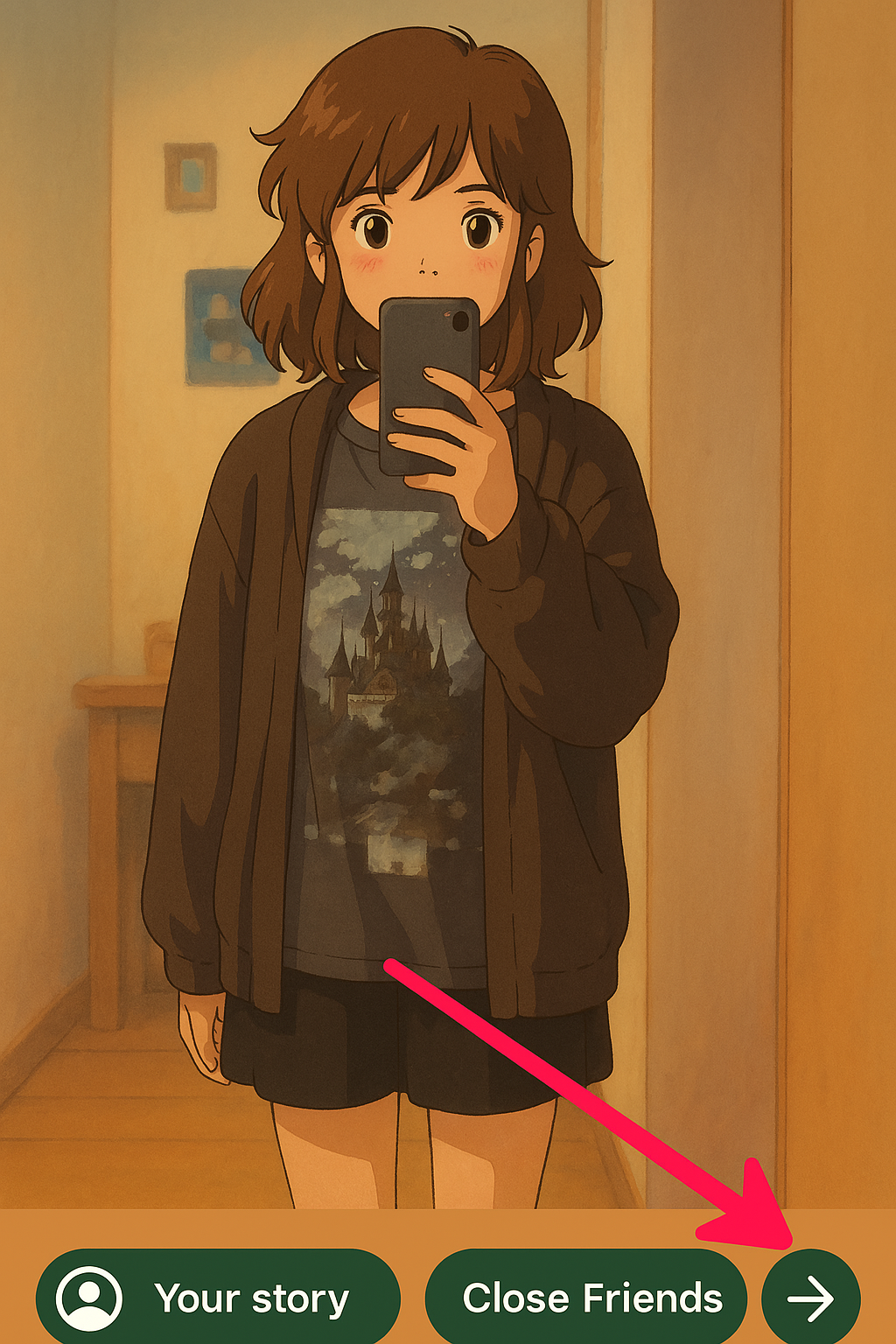
- I popup-fönstret, se till att du har kryssat i Din story-växlingen och tryck sedan på Dela-knappen.
- Tryck slutligen på Klart-knappen för att publicera Instagram-storyn i dina egna stories.
Hur man skickar Instagram-story som meddelande
Du kan också dela en story privat med hjälp av Instagrams direktmeddelanden, även om du inte var taggad i storyn.
Här är hur du gör det.
- Öppna Instagram-appen på en enhet med Android eller iOS.
- Tryck på storyn som du vill skicka i det övre story-fältet.
- Tryck på de tre prickarna i det övre högra hörnet av skärmen.
- I popup-menyn trycker du på alternativet Dela till…
- Om du ser en Instagram-följare som du vill dela storyn med omedelbar, tryck på honom eller henne; annars väljer du Instagram-appen från listan med appar.
Snabbt tips: För att skicka en länk för att visa storyn på Instagram till vem som helst kan du också välja en annan app, till exempel Facebook, Gmail eller Meddelanden.
- I popup-fönstret väljer du de Instagram-följare som du vill visa historien för genom att klicka på dem.
- När du har valt mottagare klickar du på knappen Dela längst ned i popup-fönstret.
Mottagarna får ett Instagram DM-meddelande med en länk för att visa historien.
Hur du delar en story utanför Instagram
Du kan också dela historien externt genom att kopiera länken och skicka den via e-post, textmeddelande eller andra sociala plattformar.
- Öppna Instagram-appen på din Android- eller iOS-enhet.
- Klicka på historien du vill skicka i historiefältet längst upp på skärmen.
- Klicka på de tre punkterna i övre högra hörnet av skärmen.
- I popup-menyn klickar du på Kopiera länk och kopierar historieus URL till enhetens urklipp.
5. Klistra in länken i meddelandefältet i den app du vill dela den med (till exempel Gmail, WhatsApp eller textmeddelande) och klicka på knappen Skicka.
Hur du aktiverar delning av dina egna stories
Det är bra att vidarebefordra andras stories, men det roligaste är att låta andra publicera dina. I kontoinställningarna kan du se till att dina Instagram-stories kan delas.
- Öppna Instagram-appen på din Android- eller iOS-enhet.
- Klicka på profilbildsikonen i det nedre högra hörnet av skärmen.
3. Klicka på hamburger-menyn – tre horisontella linjer – i övre högra hörnet av skärmen och välj Inställningar.
- Klicka på Sekretess.
- Klicka på Story.
- Under Delning kontrollerar du att väljarna Tillåt delning i story och Tillåt delning i meddelanden är aktiverade. Om de inte är det aktiverar du dem genom att dra omkopplaren åt höger.



Michal Záruba je specialista na digitální marketing a konzultant v oblasti sociálních médií a SEO. Více než 8 let pomáhá značkám růst online prostřednictvím strategického obsahu, optimalizace pro vyhledávače a efektivní komunikace na platformách jako LinkedIn, Instagram a YouTube.
Na svém blogu sdílí praktické tipy o tom, jak propojit SEO, sociální sítě a brand building do jedné funkční strategie. Zaměřuje se na to, jak firmy mohou využít moderní nástroje a algoritmy k tomu, aby jejich značka nezískala jen dosah, ale i důvěru.
Když zrovna netvoří obsah, přednáší o digitálním marketingu, školí týmy a sleduje nové trendy v AI a vyhledávání.