
Hvordan dele andres historie på Instagram til din egen eller sende den som direktemelding
Historier på Instagram lar deg publisere innlegg slik at følgerne dine ser hva som skjer, men etter 24 timer utløper de (med mindre du legger dem til dine Instagram-høydepunkter selvfølgelig).
- Hvis du var merket, kan du dele andres Instagram-historie til din egen.
- Hvis du ikke var merket, kan du dele historien på Instagram via direktemelding.
- For å dele en Instagram-historie utenfor appen, kan du kopiere lenken og sende den via tekstmelding eller e-post.
Innenfor dette vinduet er det mulig å dele en Instagram-historie med andre – eller plassere den på nytt i din egen historie – men det er noen få betingelser.

Her er informasjonen du trenger for å kunne dele Instagram-historier.
Hvordan dele en historie på Instagram
For å dele andres historie på Instagram i din egen historie, må du være merket. Hvis du vil at alle skal se den, må den opprinnelige forfatters konto også være offentlig.
Hvis du ikke er merket i historien, kan du fortsatt dele den via direktemeldinger på Instagram eller kopiere lenken og dele den eksternt via e-post, tekstmelding eller annen sosial plattform.
Pakker for Influencers -> Instagram-følgere og likes, views av høyeste kvalitet for din profil!
Hvordan dele andres historie med din egen historie
Du kan dele andres historie med din egen historie hvis de merket deg og kontoen deres er offentlig. Hvis kontoen deres er privat, vil historien ikke kunne ses av noen som ikke følger den opprinnelige forfatteren av innlegget.
Hvis du ikke ble merket i noens historie, vil du ikke kunne dele den til din egen. For å lære mer, les vår veiledning om hvordan du videresender en historie på Instagram.
Rask tips: Du kan også dele ethvert innlegg til din egen Instagram-historie hvis den opprinnelige forfatteren har en offentlig konto.
Her finner du instruksjonene for hvordan du deler en annen historie til din egen:
- Åpne Instagram-appen på en Android- eller iOS-enhet.
- Trykk på papirbåtikonet i øvre høyre hjørne av skjermen.
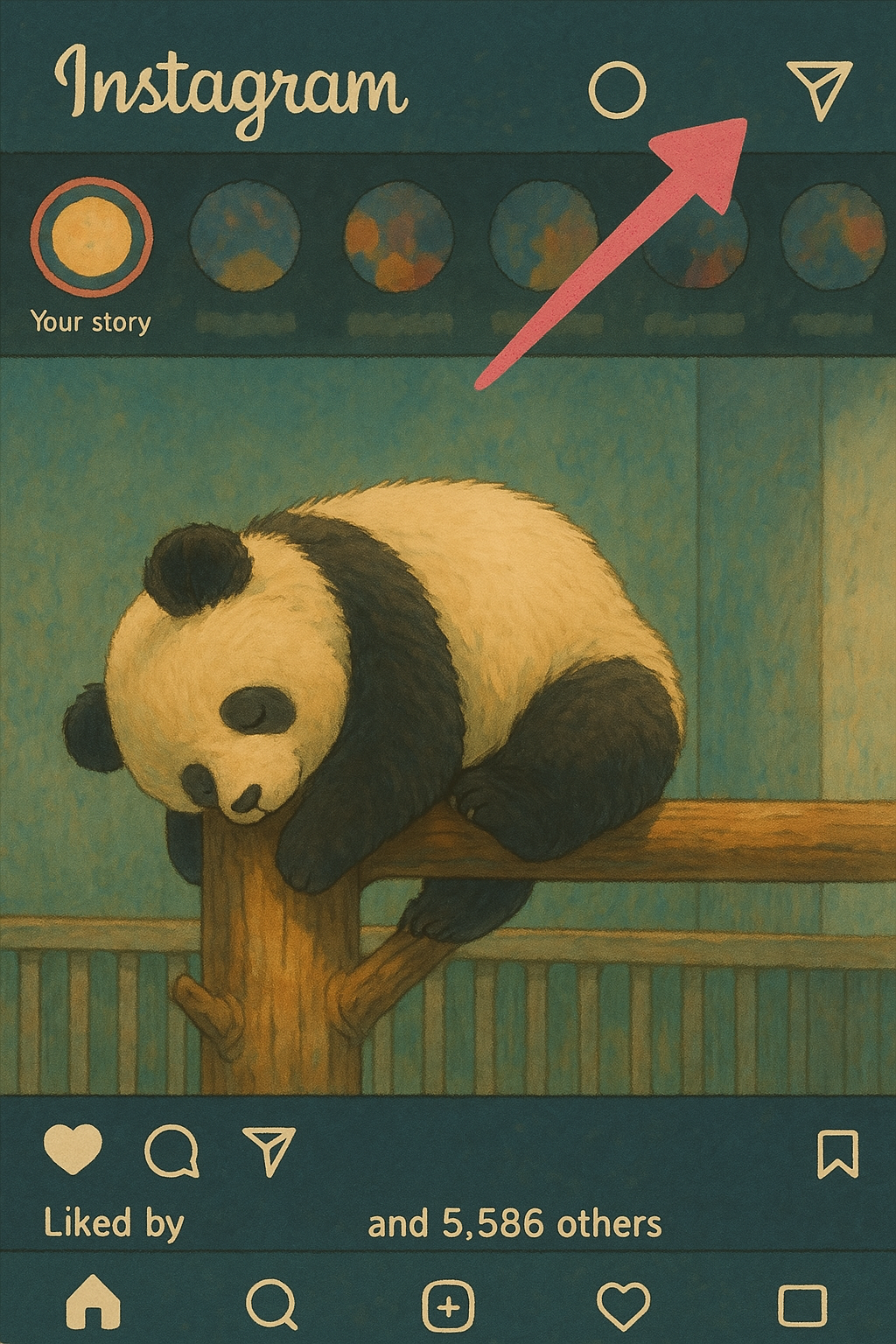
- Velg en samtale med meldingen fra Instagram-brukeren som merket deg i historien sin.
- Trykk på alternativet Legg til i history i meldingen.
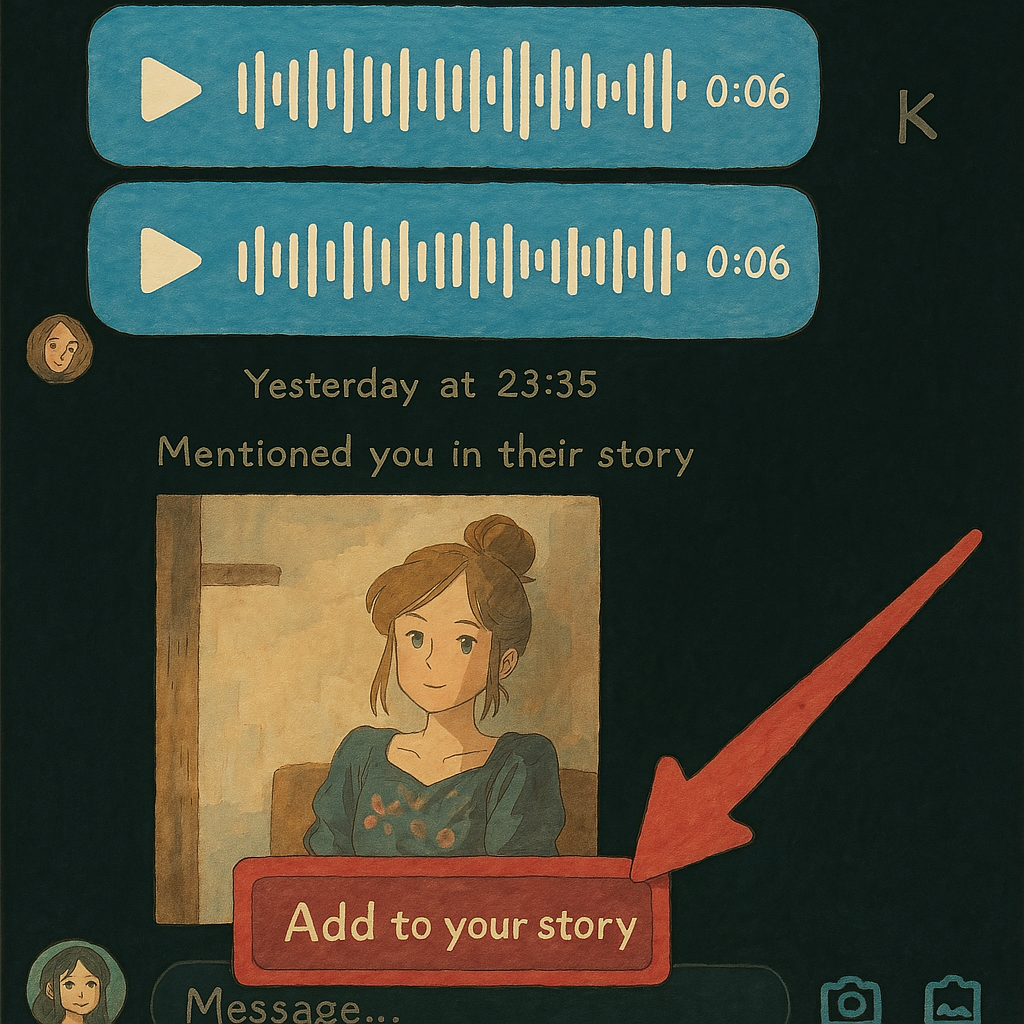
Foreta eventuelle redigeringer og legg historien til deg selv, som du normalt ville gjort når du legger til en historie på Instagram, og trykk deretter på pilen som peker til høyre i nedre høyre hjørne av skjermen.
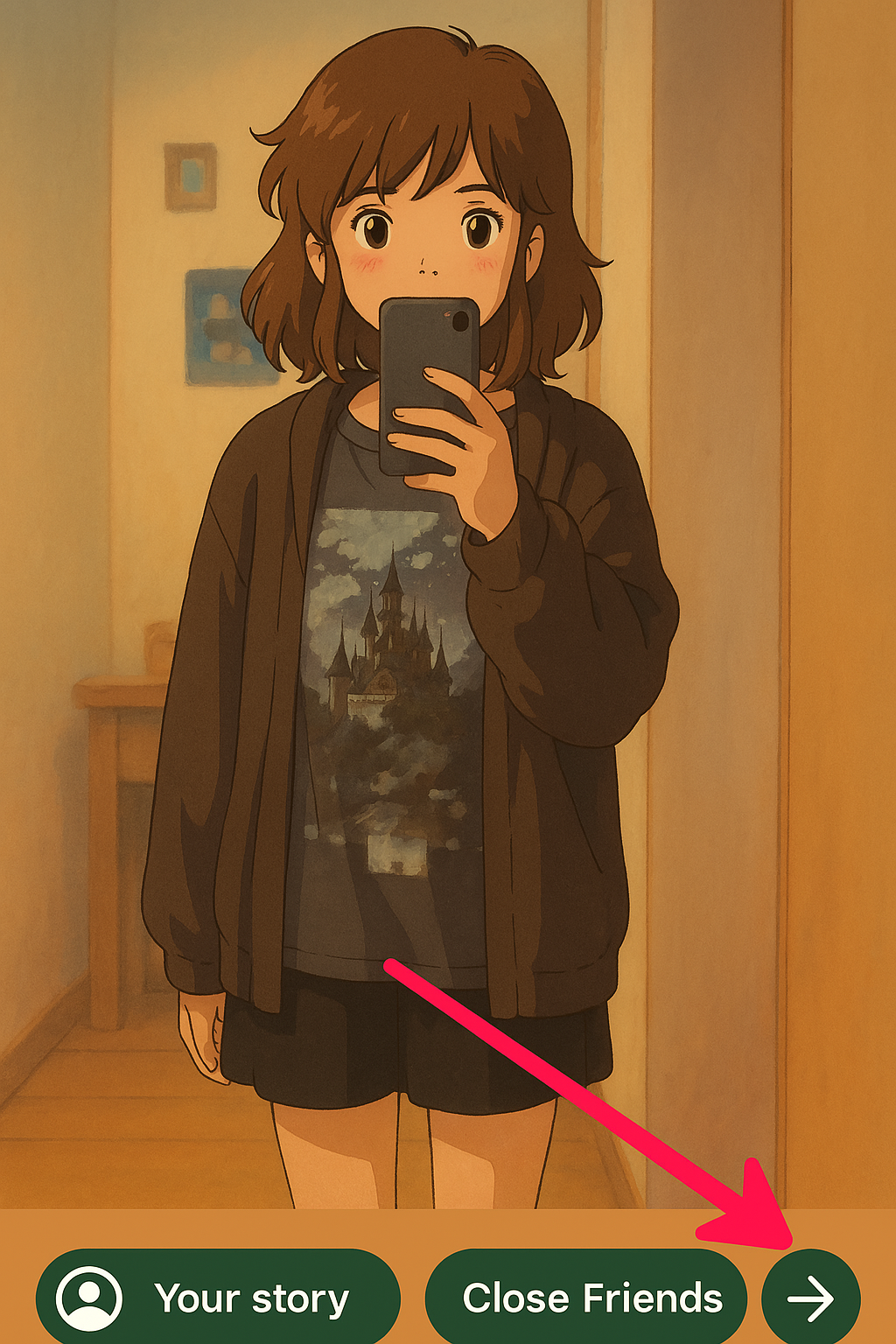
- I popupvinduet må du sørge for at du har merket av for Din history-bryteren, og trykk deretter på knappen Del.
- Trykk til slutt på knappen Ferdig for å publisere Instagram-historien i dine egne historier.
Hvordan sende Instagram-story som melding
Du kan også dele en historie privat ved hjelp av Instagram direktemeldinger, selv om du ikke ble merket i historien.
Slik gjør du det.
- Åpne Instagram-appen på en Android- eller iOS-enhet.
- Trykk på historien du vil sende i den øvre historilinjen.
- Trykk på de tre prikkene i øvre høyre hjørne av skjermen.
- Trykk på alternativet Del på… i popupmenyen.
- Hvis du ser en Instagram-følger som du vil dele historien med med en gang, trykk på dem; ellers velger du Instagram-appen fra listen over apper.
Rask tips: For å sende en lenke til å se historien på Instagram til hvem som helst, kan du også velge en annen app, for eksempel Facebook, Gmail eller Meldinger.
- I popup-vinduet velger du Instagram-følgere du vil vise historien til ved å klikke på dem.
- Etter at du har valgt mottakere, klikker du på Deling-knappen nederst i popup-vinduet.
Mottakerne vil motta en Instagram DM-melding med en lenke for å se historien.
Hvordan dele historier utenfor Instagram
Historien kan deles eksternt ved å kopiere lenken og sende den via e-post, tekstmelding eller andre sosiale plattformer.
- Åpne Instagram-appen på en Android- eller iOS-enhet.
- Klikk på historien du vil sende øverst i historieraden på skjermen.
- Klikk på de tre prikkene øverst til høyre på skjermen.
- Klikk på Kopier lenke i popup-menyen og kopier URL-adressen for historien til enhetens utklippstavle.
5. Lim inn lenken i meldingsfeltet i appen du vil dele den i (for eksempel Gmail, WhatsApp eller tekstmelding), og klikk på Send-knappen.
Hvordan sikre deling av egne historier
Det er flott å dele andres historier, men det er enda mer morsomt å la andre dele dine. I kontoinnstillingene kan du sikre at Instagram-historiene dine kan deles.
- Åpne Instagram-appen på en Android- eller iOS-enhet.
- Klikk på ikonet for profilbildet nederst til høyre på skjermen.
3. Klikk på hamburgermenyen – de tre horisontale linjene – øverst til høyre på skjermen og velg Innstillinger.
- Klikk på Personvern-alternativet.
- Klikk på Historier-alternativet.
- Under Deling kontrollerer du at bryterne for Tillat deling til historier og Tillat deling til meldinger er slått på. Hvis de ikke er det, drar du bryteren til høyre for å slå dem på.
Hvis du ønsker resultater med en gang, kan du kjøpe Instagram følgere og likes-pakke direkte nå.





Michal Záruba er spesialist på digital markedsføring og konsulent innen sosiale medier og SEO. I mer enn 8 år har Michal hjulpet merkevarer med å vokse på nett gjennom strategisk innhold, søkemotoroptimalisering og effektiv kommunikasjon på plattformer som LinkedIn, Instagram og YouTube.
På bloggen deler Michal praktiske tips om hvordan man kan forene SEO, sosiale medier og merkevarebygging i én fungerende strategi, med fokus på hvordan bedrifter kan bruke moderne verktøy og algoritmer slik at merkevaren får ikke bare rekkevidde, men også tillit.
Ved siden av innholdsproduksjonen holder Michal foredrag om digital markedsføring, lærer opp team og følger nye trender innen KI og søk.